 WordPress 製品
 Joomla製品
 Support
 News
News Login
LoginWordPressでアルバム付きフォトギャラリーを作成する

WordPressでアルバム付きのフォトギャラリーを作成することは、写真コレクションを整理して見やすく魅力的に表示するための効果的な方法です。ウェブサイト上の整理されたフォトギャラリーは、ユーザーエクスペリエンスを向上させ、より多くの訪問者を引き付けることができます。.
- WordPressのフォトギャラリーアルバムは、テーマやイベントごとに画像を分類することで整理とナビゲーションを改善し、訪問者が最も興味のあるものをすばやく見つけられるようにします。.
- 適切に設計されたギャラリーとアルバムは、サイトの視覚的な魅力を高め、エンゲージメントを向上させ、よりプロフェッショナルで信頼できるオンラインプレゼンスを構築します。.
- ギャラリープラグインを使用すると、レスポンシブレイアウト、SEO最適化、大量の画像コレクションの効率的な管理が可能になり、どのデバイスでもウェブサイトがより魅力的で見つけやすくなります。.
目次
さらに、アルバムは写真コレクションをより効率的に整理・管理するのに役立ちます。この記事では、 フォトギャラリープラグイン とブロックエディターを使用して、WordPressでアルバム付きのフォトギャラリーを作成します。最後までお見逃しなく!
WordPressでフォトギャラリーアルバムを作成すべき理由とは?

WordPressでアルバム付きのフォトギャラリーを作成すべき理由は次のとおりです。.
- 写真の整理の改善 - アルバムを使用すると、テーマ、イベント、特定の被写体に基づいて写真を分類できるため、訪問者が簡単にナビゲートして目的の画像を見つけることができます。
- ユーザーエクスペリエンスの向上 - 整理されたフォトギャラリーは、より整然としたプロフェッショナルな印象を与え、訪問者が過度にスクロールすることなく、写真コレクションをすばやく閲覧できるようにします。
- サイトのストレージと読み込みの最適化 - アルバムを使用すると写真をグループ化できるため、ページには関連するアルバムのみが読み込まれます。これにより、サイトの読み込み速度の向上とサーバーストレージの節約に役立ちます。
- 販売機会の拡大 - もしあなたが 写真ウェブサイト を運営し、画像を特徴とする商品を販売しているなら、アルバムは訪問者が求める写真をより早く見つけるのに役立ち、販売機会とコンバージョンを増やすことができます。
WordPressのアルバムでフォトギャラリーを使用すると、サイト訪問者の体験を向上させながら、ビジュアルコンテンツの整理とエンゲージメントを高めることができます。.
適切なWordPressフォトギャラリープラグインの選び方

魅力的で機能的なフォトギャラリーを作成するには、適切なWordPressフォトギャラリープラグインを選ぶことが重要です。プラグインを選ぶ際に考慮すべき要素をいくつか紹介します。.
- 機能: アルバム作成、レイアウトオプション、トランジション効果、画像サイズ調整など、ニーズを満たす機能を提供するプラグインを選びましょう。その他の有用な機能には、投稿/ページへのギャラリー挿入、ギャラリーのエクスポート、ソーシャルメディア共有オプション、サードパーティ連携などがあります。
- 使いやすさ: プラグインのインターフェースは直感的で、初心者でも簡単に学べるものであるべきです。優れたドキュメントと強力なコミュニティサポートがあるプラグインは、学習プロセスを助けます。
- デザインとカスタマイズ: ウェブサイトのブランディングや外観に合う、多様なデザインとレイアウトオプションを備えたプラグインを検討しましょう。ボタンのスタイル、色、フォントをカスタマイズできる機能は、ギャラリーに個性を加えることができます。特に、ギャラリーに高品質な画像を掲載するための オンライン写真編集 ツールは、訪問者があなたのコンテンツに創造的に関わり、ウェブサイトとの交流やつながりを深めるのに役立ちます。
- レイアウトオプション: グリッド、スライダー、ライトボックス、 masonryなど、さまざまなレイアウトオプションを提供するプラグインを探しましょう。1行または1列あたりの画像数を設定できる機能により、ギャラリー表示に柔軟性が生まれます。
- サポートとアップデート: 質の高いサポートを提供する、対応の早い開発者が手がけるプラグインを選びましょう。バグ修正や新機能の強化を含む定期的なアップデートが行われるプラグインは、長期的なセキュリティと互換性を確保します。
乱雑なメディアライブラリにさよならを。.
WP Media Folder では、ファイルを分類し、クラウドストレージとフォルダを同期し、素晴らしいギャラリーを作成し、リンクを壊さずに画像を置き換えることもできます。
今すぐメディアワークフローを最適化しましょう
WP Media Folder プラグインを使用してアルバム付きのフォトギャラリーを作成する
適切なフォトギャラリープラグインの選び方を学んだ後は、多くの機能を備えた最高のプラグインの1つである WP Media Folderを使用してフォトギャラリーを作成してみましょう。
WP Media Folder は、初心者から上級者まで適した、強力で使いやすいWordPressフォトギャラリープラグインです。ドラッグ&ドロップ操作により、最小限の手間でフォルダの再編成、コピー、削除を簡単に行えます。.
主な機能
- 無制限のフォルダとサブフォルダ: この機能により、フォルダとサブフォルダの数を制限することなく、メディアコンテンツを高度に構造化された方法で整理できます。
- 写真家向けの特別アドオン: これにより、写真作品をプロフェッショナルかつ魅力的に表示できます。
- メディアの検索とフィルタ: これにより、特定のメディアファイルをすばやく簡単に見つけることができます。
- 投稿内のメディアを置き換える: このオプションを使用すると、 すべてのWordPress投稿内の画像やメディアを置き換えることができ、一括更新に役立ちます。
- サーバーファイルとフォルダの同期: サーバーファイルをフォルダ構造と同期させることで、メディアデータの一貫性とセキュリティを確保します。
- クラウドストレージ統合: Google Drive、 OneDrive、Dropbox、Amazon S3、DigitalOcean、Linode、Wasabiなどの人気のクラウドストレージサービスとの完全統合。
WP Media Folder プラグインのインストール
まず、 ウェブサイトに WP Media Folder プラグインをインストールしてください 。プラグインとアドオンの両方が必要な場合、サブスクリプションは年間49ドルまたは69ドルから始まります。
次に、プラグインファイルを/wp-content/pluginディレクトリにアップロードし、「プラグインを有効化」をクリックして有効化します。これにより、WordPressの左サイドバーに WP Media Folder メニューが追加されます。
WP Media Folder WP Media Folder には、メディアメニューとエディター上部のメディアボタンからアクセスできます。追加設定は「設定」メニューで利用できます。
新しいメディアギャラリーを作成する
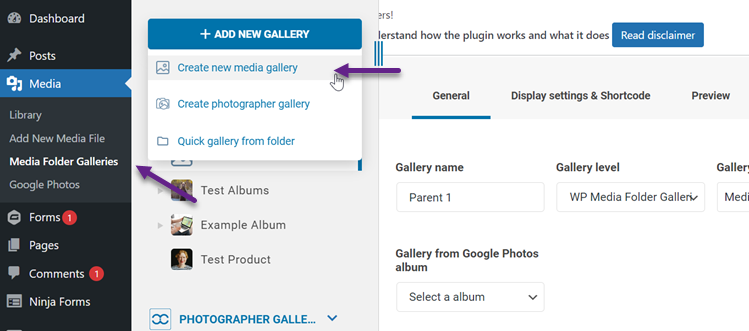
インストールが完了したら、 メディア > メディアフォルダギャラリー > 新規ギャラリーを追加をクリック してから、 新しいメディアギャラリーを作成を選択します。
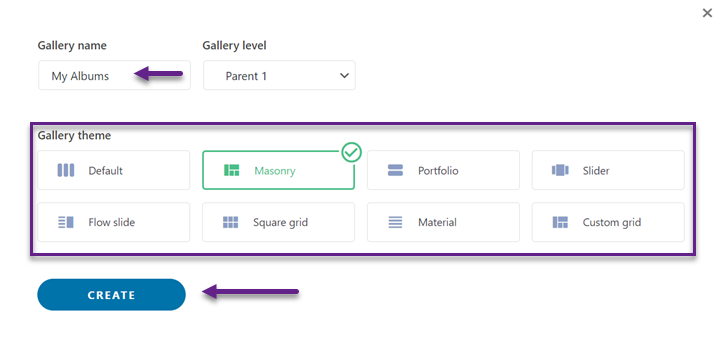
その後、作成するギャラリーの名前を入力し、ギャラリーを配置する階層を選択するよう求められます。最後に、表示したいギャラリーテーマを選択し、 作成 をクリックして次の設定に進みます。
画像のアップロードとギャラリーのプレビュー
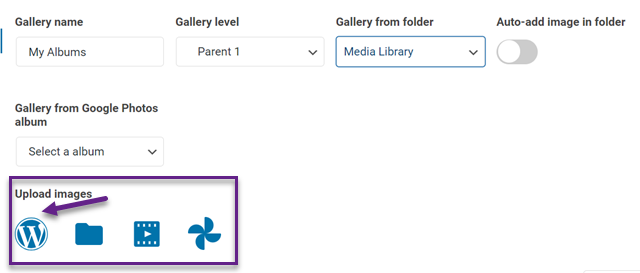
その後、ギャラリーに表示する写真をアップロードする必要があります。既存のWordPressファイルから、ローカルコンピューターから、動画をアップロードする、またはGoogleフォトを使用するなど、さまざまな方法から選択できます。.
ここでは、WordPressから直接アップロードします。.
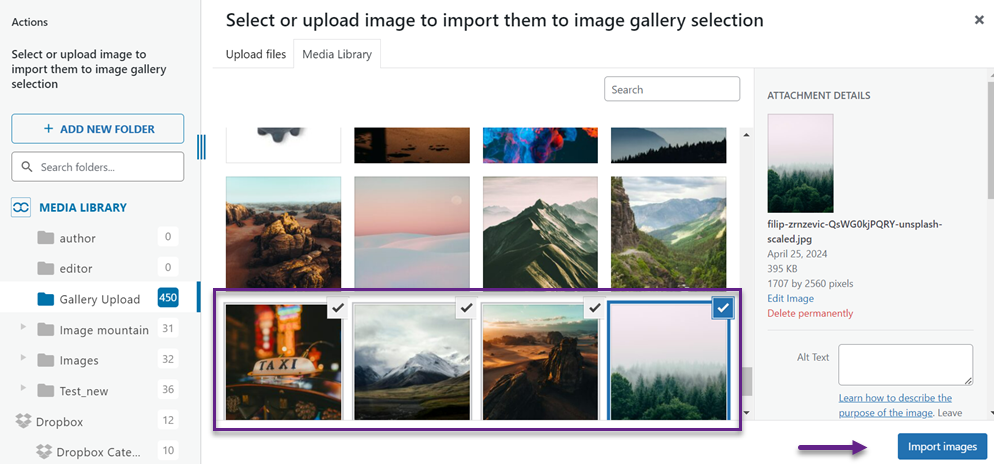
次にメディアライブラリの画面が表示されます。使用する画像をすぐに複数選択し、 画像をインポートをクリックします。
その場合、次のような表示になれば画像が正常にアップロードされたことを示します。.
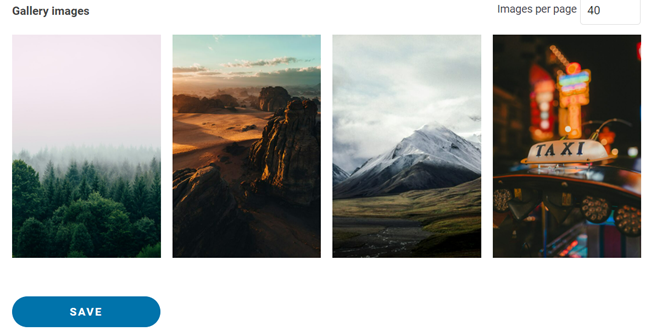
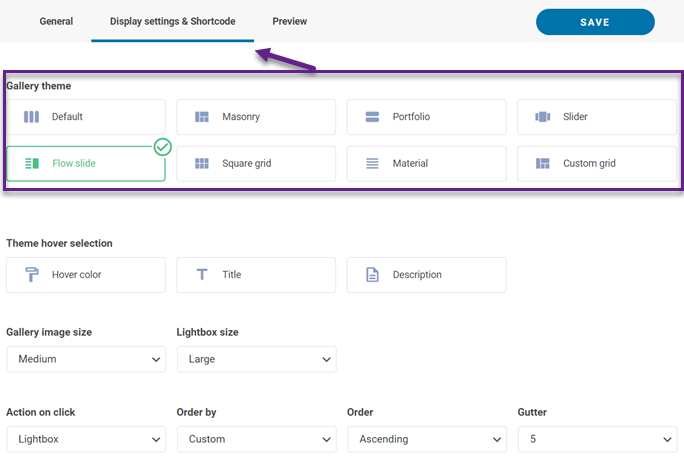
次に、 表示設定とショートコード タブを選択して、ギャラリー表示設定を入力します。ここでは、テーマギャラリーの選択、色、タイトル、サイズなどの設定ができます。
WP Media Folder はギャラリーアドオンを提供しており、以下のようないくつかのテーマが含まれています:
- デフォルト
- Masonry
- ポートフォリオ
- スライダー
- フロースライド
- 正方形グリッド
- マテリアル
- Custom grid
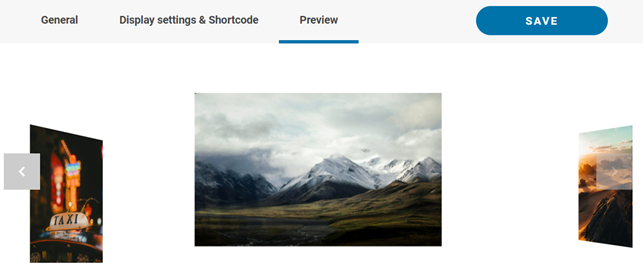
テーマが選択されている場合は、プレビュータブをクリックしてギャラリーを表示し、次に 保存をクリックします。
投稿にギャラリーを挿入する
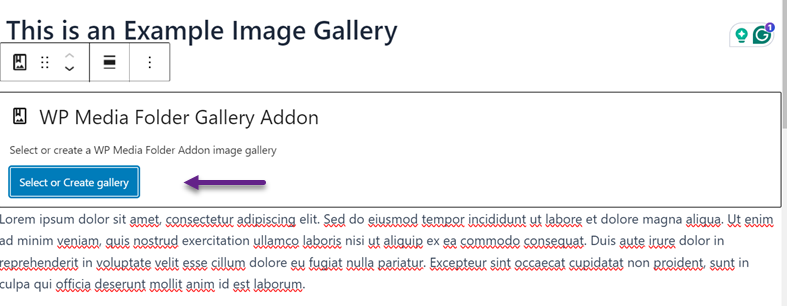
最初のステップは、ブロックを追加してから、次のように WPMFギャラリーアドオン を選択することです。
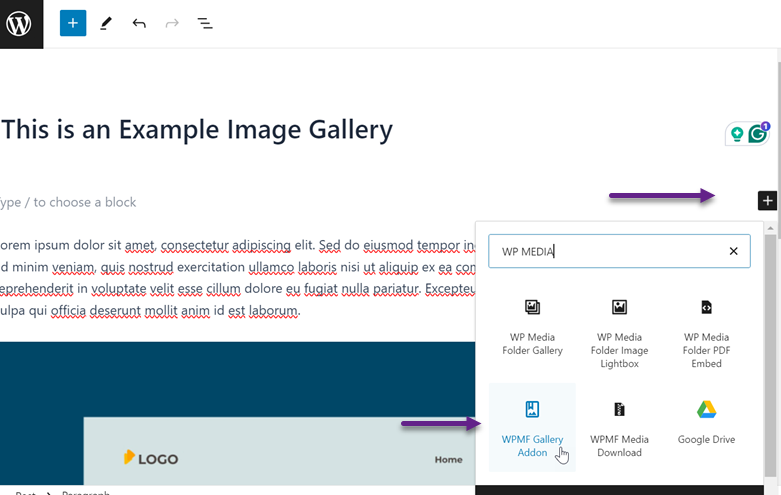
その後、 ギャラリーを選択または作成ボタンを選択します。
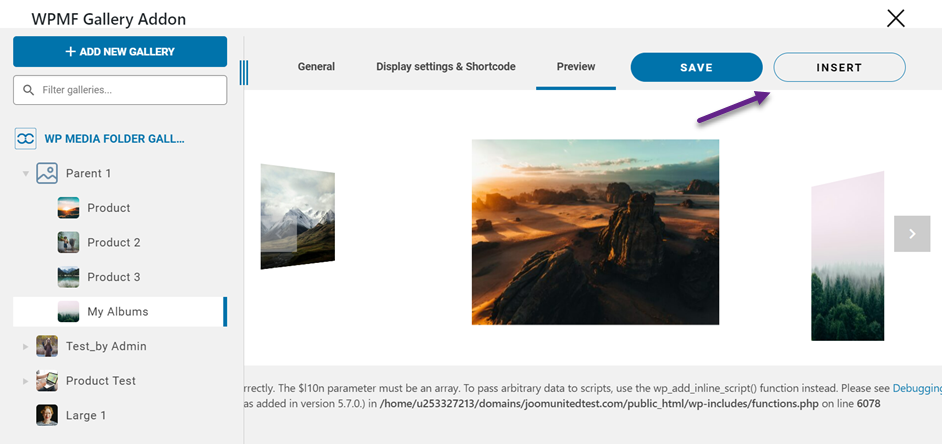
すると、挿入したいアルバムを選択して 挿入をクリックする画面が表示されます。
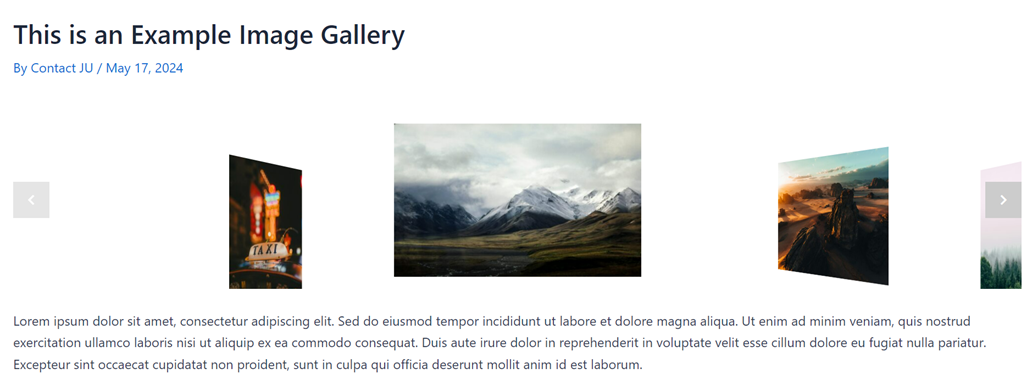
その場合は、投稿で 公開または更新 をクリックしてください。WordPressでのフォトギャラリーはこのように表示されます。
ブロックエディターを使用してフォトギャラリーを作成する
プラグインを使用してフォトギャラリーを作成する以外に、WordPressのブロックエディターを使用することもできます。以下は、ブロックエディターを使用してフォトギャラリーを作成する手順です。.
ギャラリーページの設定
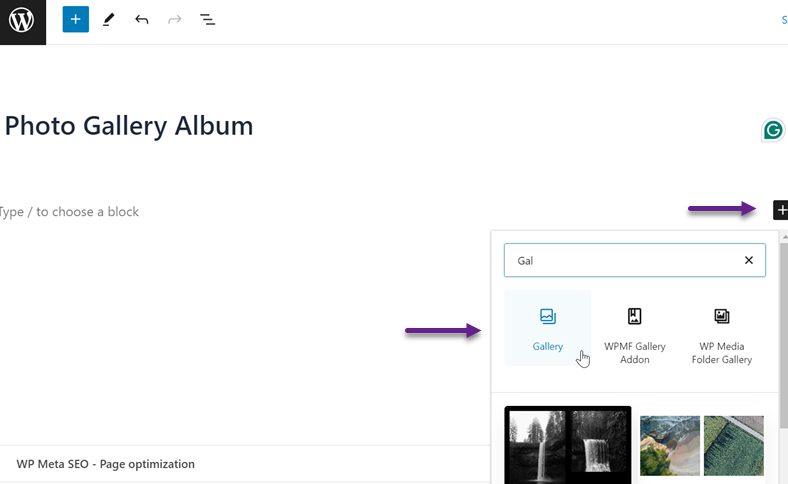
まず、WordPressページを開き、 「ページ」メニュー > 「新規ページを追加」を選択します。 その後、新しいブロックエディターを作成し、ギャラリーを選択します。
ギャラリーブロックのカスタマイズ
その後、新しい画像をアップロードするか、メディアライブラリを使用するかを選択できます。.
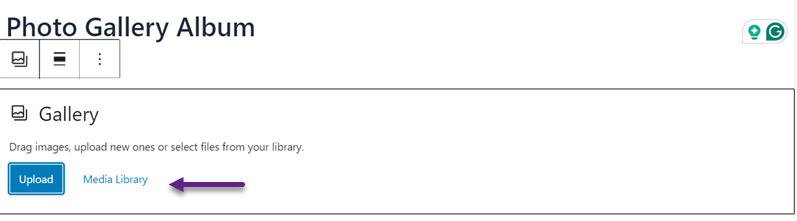
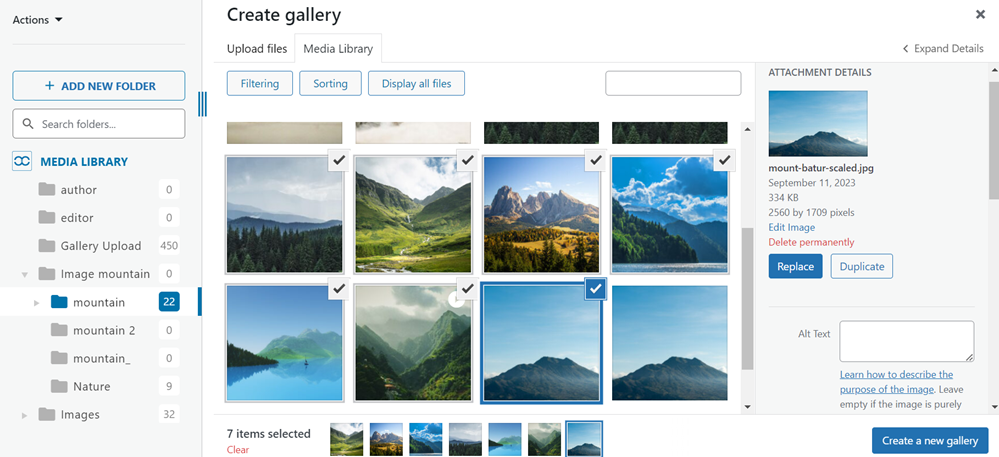
次に、挿入したい画像をいくつか選択し、 新しいギャラリーを作成をクリックします。
次に、 ギャラリーを挿入 ボタンをクリックします。
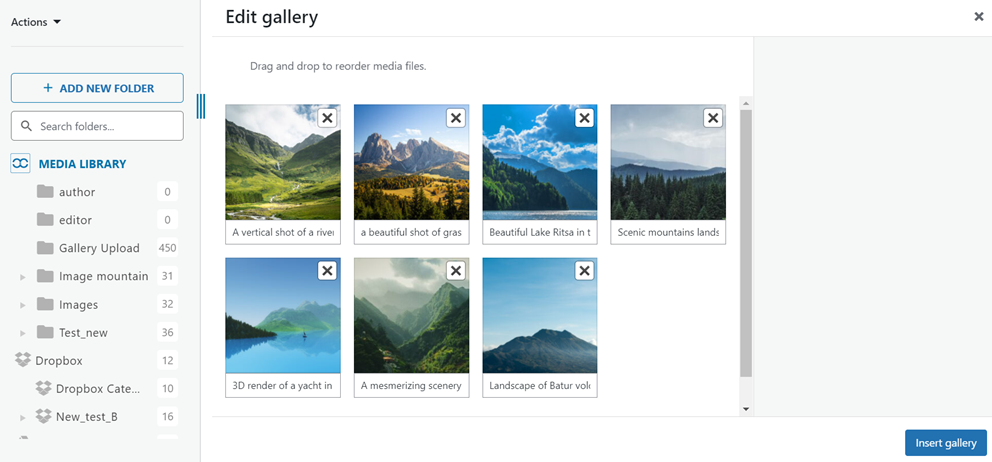
画像が正常にアップロードされると、このように表示されます。適切なナビゲーションで画像を調整したり、キャプションを変更したりできます。.
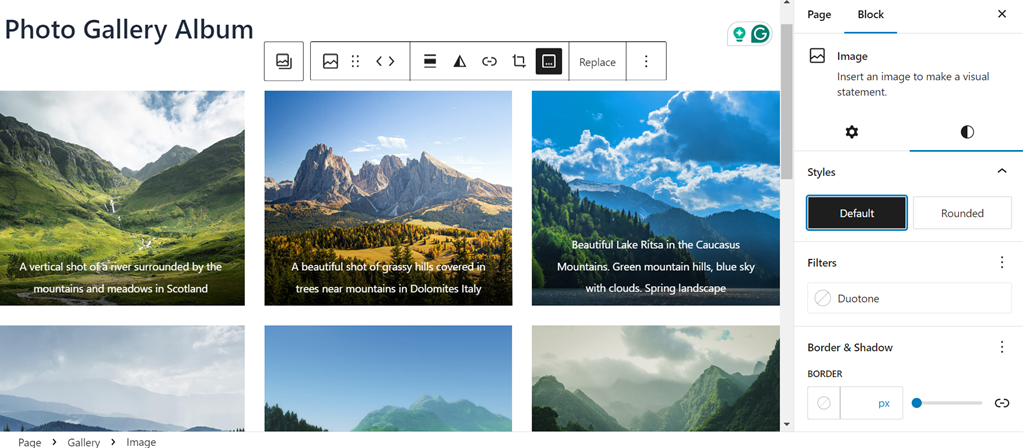
最後に、 公開 または 更新 ページをクリックして結果を確認します。
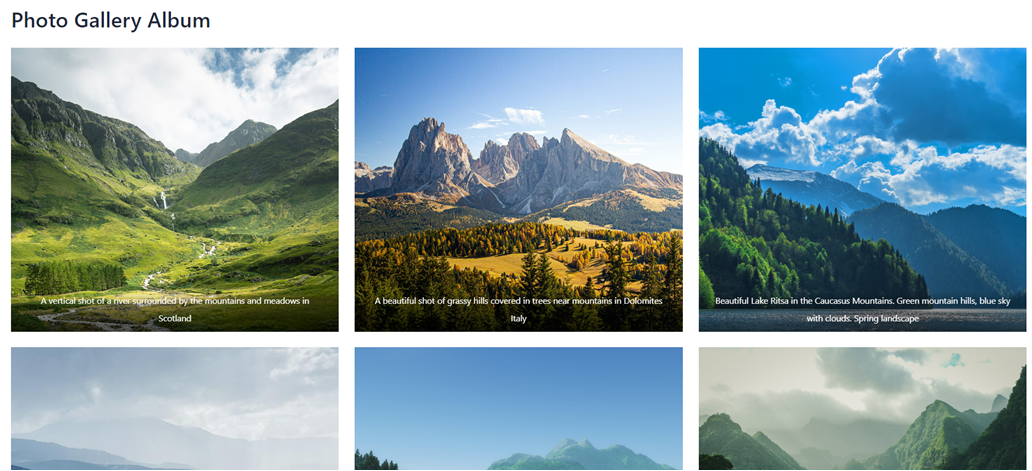
プラグインやブロックエディターを使用して作成するだけでなく、 Elementorを使ってフォトギャラリーアルバムを簡単に作成できます。
その他の代替プラグインフォトギャラリー
プラグインまたはブロックエディターを使用して、WordPressでアルバム付きのフォトギャラリーを作成できるようになりました。特にプラグインの使用に興味がある方のために、他にも利用可能な代替の WordPress画像ギャラリープラグイン をご紹介します。
10Webフォトギャラリー
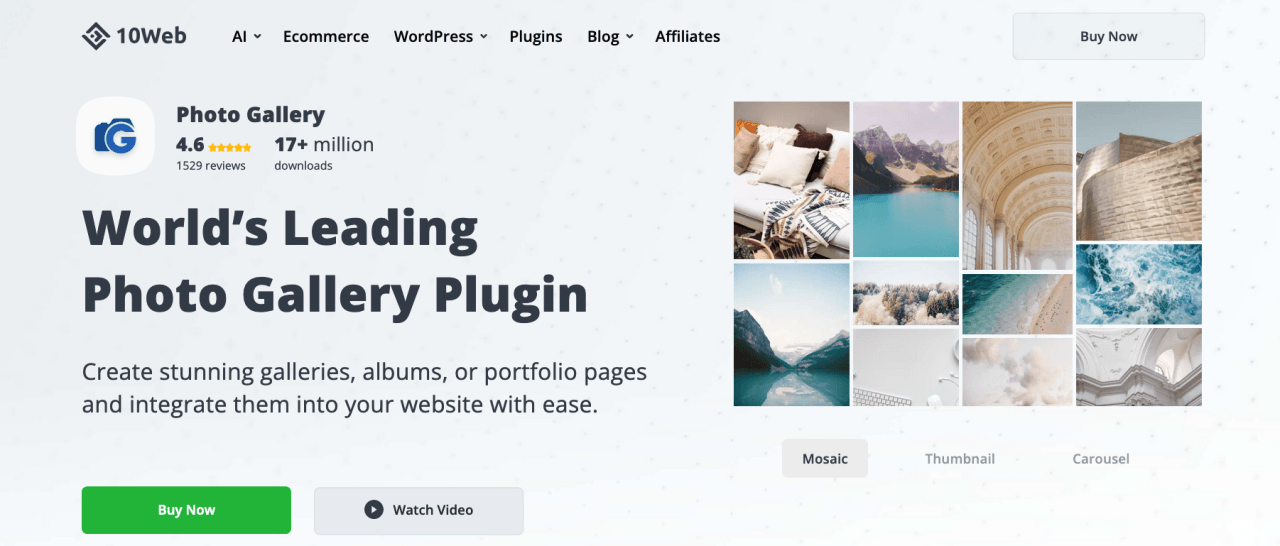
10Web Photo Galleryは、多くの優れた機能を備えたレスポンシブなフォトギャラリープラグインです。このプラグインは、シンプルなギャラリーからデジタルコンテンツを販売するギャラリーまで、あらゆるタイプのフォトギャラリーの作成を支援します。主な利点の1つはドラッグアンドドロップ機能で、ギャラリーをすばやくアップロードして整理できます。.
このプラグインは、 masonry スタイル、スライダー、グリッドなど、さまざまなレイアウトを提供しています。さらに、10Web Photo Galleryは、直感的なインターフェースと最小限の設定を備えた、モバイルフレンドリーなWordPressギャラリープラグインであり、すべてのユーザーに適しています。ウォーターマーク、Lightboxツール、eコマースオプションなどの追加機能も利用できます。.
Modula
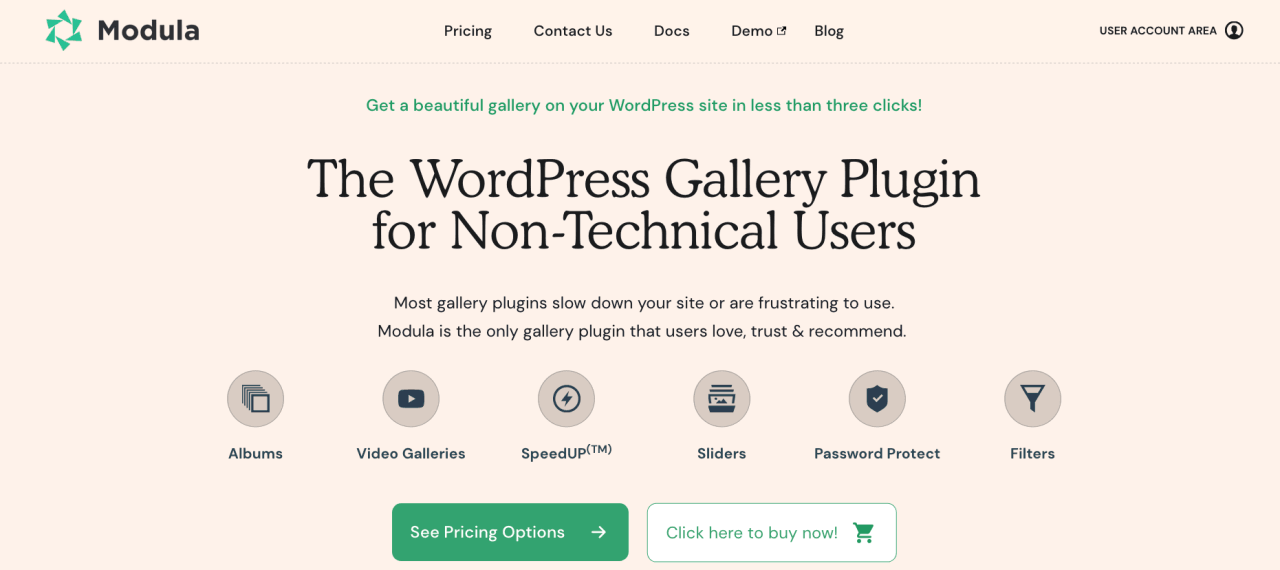
Modulaは、技術に詳しくないけれどWordPressのフォトギャラリープラグインを使いたいという方に最適なソリューションです。シンプルでありながら強力なインターフェースを備えたこのフリーミアムプラグインは、初心者からプロフェッショナルまで幅広く対応します。洗練されたインターフェースデザインは、WordPressの管理画面ともよく調和します。.
Modulaの際立った機能の一つは、ドラッグ&ドロップ機能を備えたBuilder Gridです。これにより、わずか数クリックでスタイリッシュなフォトギャラリーを作成し、好みに合わせてカスタマイズできます。Modulaには高度な画像保護機能もあり、習得が簡単なシンプルなインターフェースを備えています。.
Envira Gallery
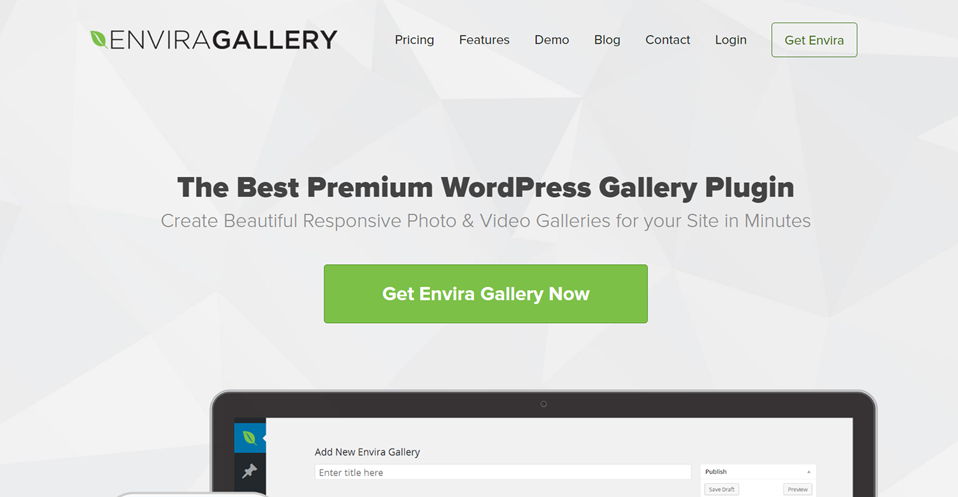
Envira Galleryは、WordPress向けの主要なプレミアムフォトギャラリープラグインです。このプラグインは非常に堅牢で柔軟性が高く、作品を披露するためにビジュアルコンテンツに依存する写真家や企業に適しています。Envira Galleryは高いレスポンシブ性を備えて構築されており、 masonry スタイル、スライダーなど、あらゆる種類のギャラリーをサポートしています。.
Envira Galleryの主な利点の1つは、その使いやすさです。直感的なドラッグ&ドロップインターフェースで、レスポンシブなフォトギャラリーを数分で作成できます。このプラグインには、画像保護、ライト/ダークモード、回転ギャラリー、ホバーエフェクト、ソーシャル共有など、100以上のプレミアム機能も含まれています。.
NextGEN Gallery
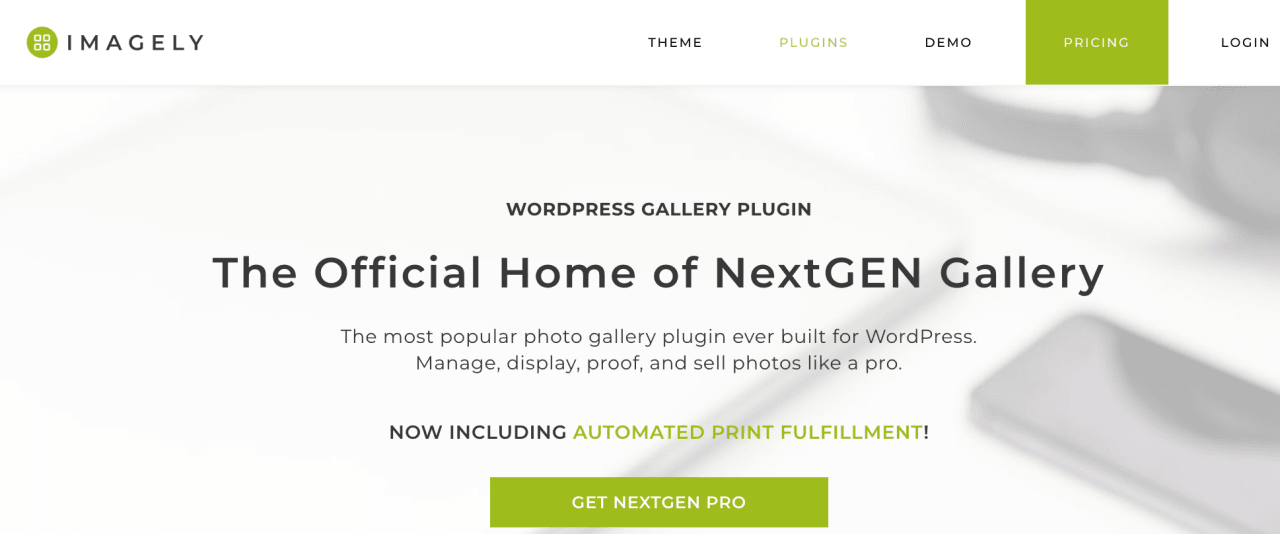
NextGEN Galleryは、最高のWordPressフォトギャラリープラグインの1つです。写真表示に関する多数のオプションを提供し、見事なフォトギャラリーの作成を支援します。2つの主要なギャラリースタイルとアルバムスタイルを備えているため、このプラグインではニーズに合わせてすばやく調整できます。.
各ギャラリーのサイズ、デザイン、トランジションを制御できます。プレミアム版にアップグレードすると、画像の自動バックアップと復元、ウォーターマーク、メタデータのインポート、クーポン、ライトボックスなどの機能が利用できるようになります。.
すべてのウェブマスターの皆様へ!
時間を節約し、生産性を向上させましょう WP Media Folder。クライアントのメディアファイルを簡単に整理し、カスタムギャラリーを作成し、シームレスなユーザー体験を提供します。
今すぐウェブサイトプロジェクトをアップグレードしましょう!
まとめ
WordPressでアルバム付きのフォトギャラリーを作成することは、写真コレクションを整理して見やすく魅力的に紹介する効果的な方法です。この記事では、強力で使いやすい WP Media Folder プラグインを使用してアルバム付きのフォトギャラリーを作成する方法をステップバイステップで説明し、WordPressブロックエディターを使用してフォトギャラリーを作成する方法も探りました。.
フォトギャラリープラグインの利用にご興味があれば、 WP Media Folder が、さまざまな優れた機能とギャラリーテーマオプションを備えたフォトギャラリーアルバムの作成を支援します。 WP Media Folder を 年間49ドル から、またはプラグイン+アドオンの bundle を 年間69ドル で、一括払いにてご利用いただけます!このプラグインは、WordPress サイト上のメディアコンテンツを整理された効率的な方法で管理・表示するための完全なソリューションを提供します!
ブログを購読すると、サイトに新しい更新があったときにメールでお知らせしますので、見逃すことはありません。.



