 WordPress製品
 Joomla 製品
 サポート
サポート ニュース
ニュース ログイン
ログイン外部リンクからWooCommerceのダウンロード可能な製品を販売する(リモートダウンロード)

今、 WP File Download を使えば、外部リンクから直接WooCommerceのダウンロード可能な製品を作成するオプションがあります!つまり、サーバーのストレージを節約する際に、パブリックリンクから製品を提供できるため、オプションは無制限になります。
eコマースを運営する上で直面する可能性のある主な問題の1つは、すべての画像に必要なストレージの量であり、特にデジタル製品を販売する場合にはさらに深刻ですが、 WP File Download とそれが提供するすべてのオプションを使用すれば、もはや問題ではなくなります。.
この投稿では、ほぼすべての場所から製品を提供する方法を学びます!
目次
クライアントのウェブサイト向けの強力なファイル管理ソリューションをお探しですか?
WP File Download が答えです。ファイルカテゴリ、アクセス制限、直感的なUIなどの高度な機能を備えています。
お客様に最高のファイル整理をアピールしましょう!
WP File Downloadを使用してWordPressで外部リンクファイルを作成して有効にします
でリモートダウンロード用の外部リンクを有効にすることから始めましょう WP File Downloadに移動してください WP File Download > 設定 > メイン設定 > 管理画面。
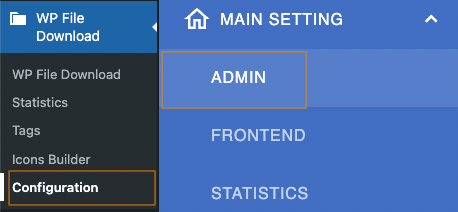
このページの左側のセクションに「リモートファイルを追加」オプションが表示されているはずなので、それを有効にしましょう!

これで完了です!有効になりましたので、外部リンクからカテゴリにファイルを追加できるようになります。確認してみましょう。 WP File Download > WP File Download と、「リモートファイルを追加」ボタンが表示されます。
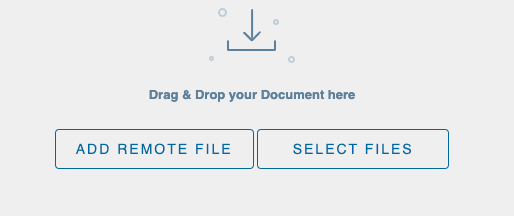
必要なのは、 リモートファイルを追加をクリックすることだけです。これにより、パブリックリンクからダウンロード可能なファイルを任意に追加できます。たとえば、すべてのファイルをホストしている外部サーバーがある場合、外部リンク、名前、ファイルの種類を追加するだけで済みます。
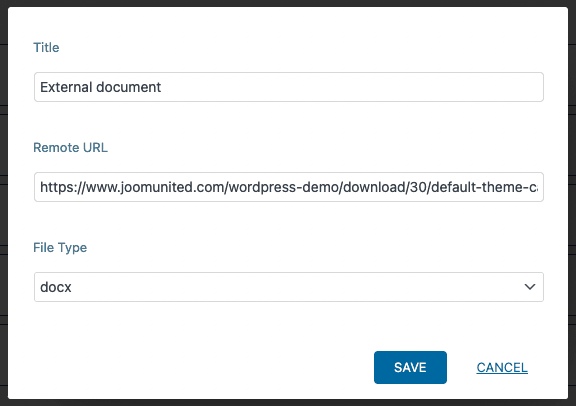
保存をクリックすると、外部リンクファイルが他の通常のファイルと同じオプションで表示されます。.
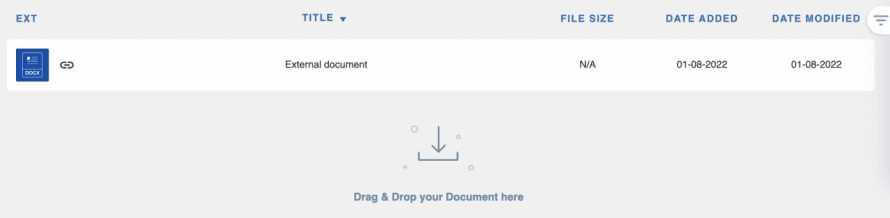
さまざまなサーバーから必要なだけファイルを自由に追加できます。また、他の通常のファイルと同様にファイルをカスタマイズすることもできます。.
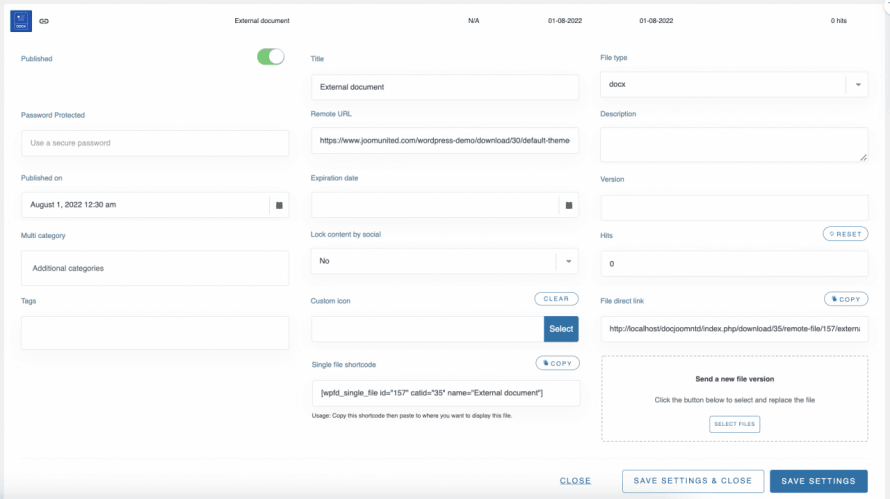
外部リンクからデジタルWooCommerce製品を提供する
外部リンクからファイルを有効にして生成する方法がわかったので、それらのファイルを製品として提供する方法も見てみましょう!
に移動して WP File Download ダッシュボードを開き WP File Download > WP File Download、外部ファイルが格納されているカテゴリを選択します。リンクアイコンで区別できます。
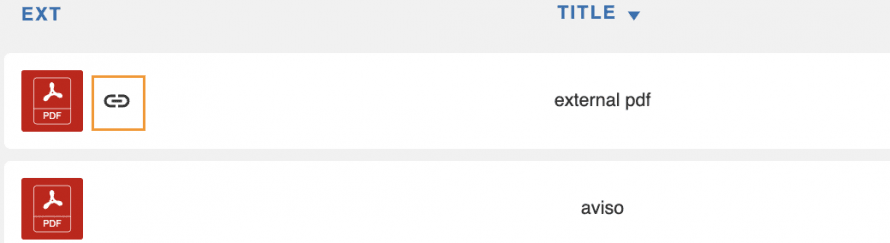
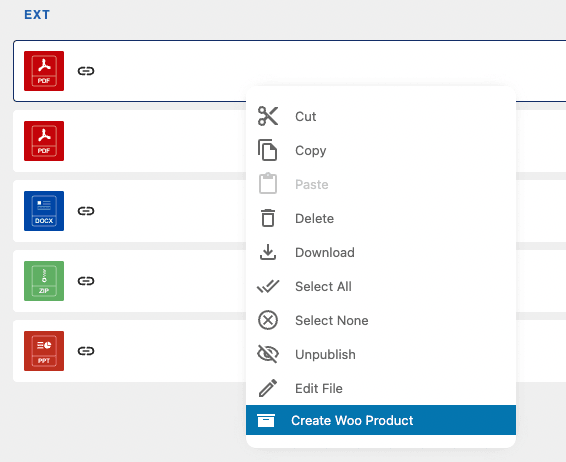
から直接、可能な限り最速の方法で製品を作成したいとしましょう。 WP File Downloadこの場合、ファイルを右クリックして、 [Woo 製品の作成] を。
タイトル、SKU、価格、およびカテゴリに追加するかどうかを追加できるポップアップが表示されます。.
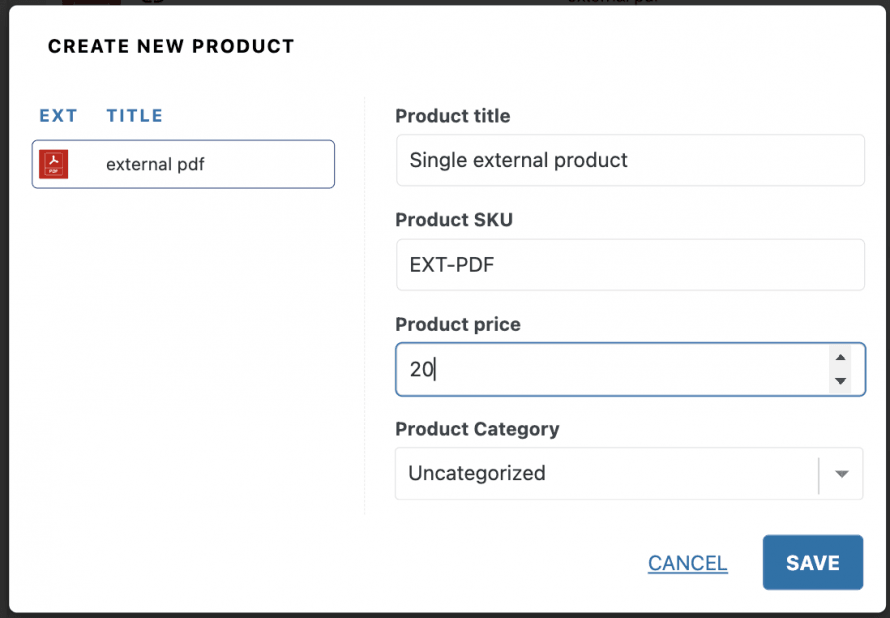
必要なデータをすべて入力した後、保存をクリックします。最後に、製品が作成されると、新しいポップアップが表示され、WooCommerceで製品を編集するオプションが表示されます。.
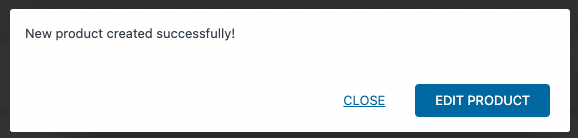
もちろん、製品の詳細情報を編集する場合を除き、まったく必要ありません。それ以外の場合は、製品はすでに機能しているはずです。魔法のようですよね? :)
しかし、多くのファイルを含む製品を作成したい場合はどうなりますか? bundleのように。.
十分簡単です!必要なのは、含めたいすべての製品を選択し、右クリックして、 Woo商品を作成する。
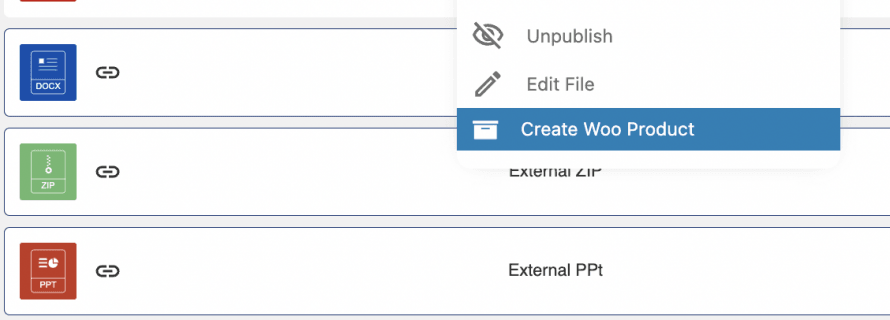
同じポップアップが表示されるので、必要なデータを入力して 保存をクリックするだけです。
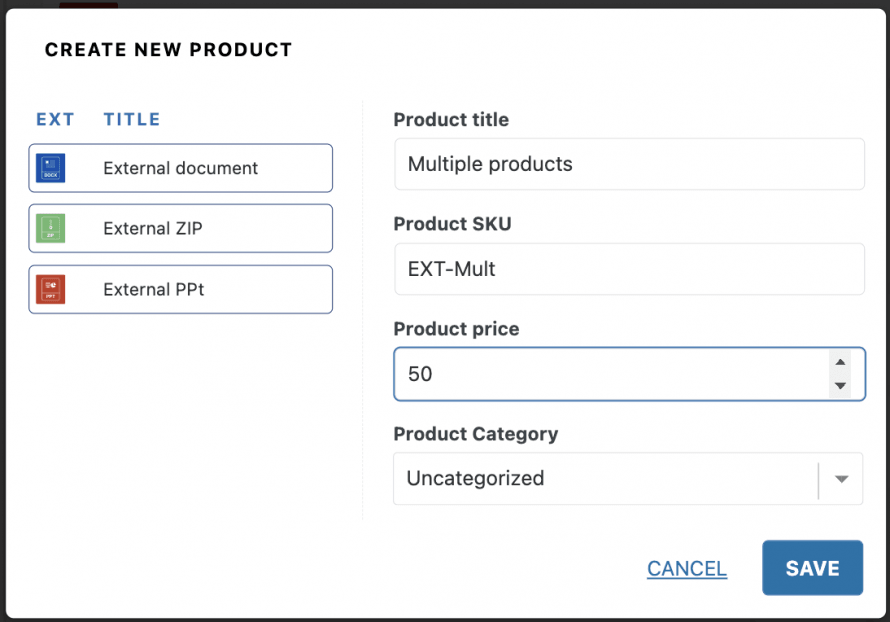
これで、すべての製品は1つの製品として提供され、最も良い点は、閉じるをクリックするだけで、カテゴリダッシュボードに「製品を編集」ボタンが間接的に表示されることです。.
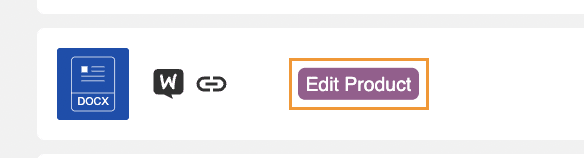
ご覧のとおり、外部リンクに基づく単一ファイルと bundle 製品の両方の作成プロセスは、 WP File Download ダッシュボードから非常に簡単に作成できます。.
WooCommerceから直接外部リンク製品を作成する
WooCommerceから直接外部リンク製品を作成する方法を見てみましょう。.
まず、 製品 に移動して、ファイルを追加する製品を編集するか、新しい製品を作成します。
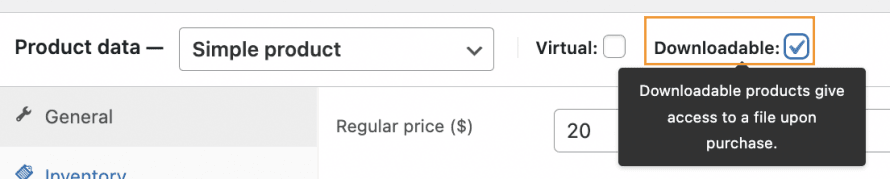
商品作成セクションで、タイトル、価格、SKUなどの必要な情報をすべて追加したら、 ダウンロード可能 オプションを 商品データ ボックスの上部バーで有効にする必要があります。
商品データボックスの左側のパネルに、WPファイルダウンロードオプションが表示されますWP File Download
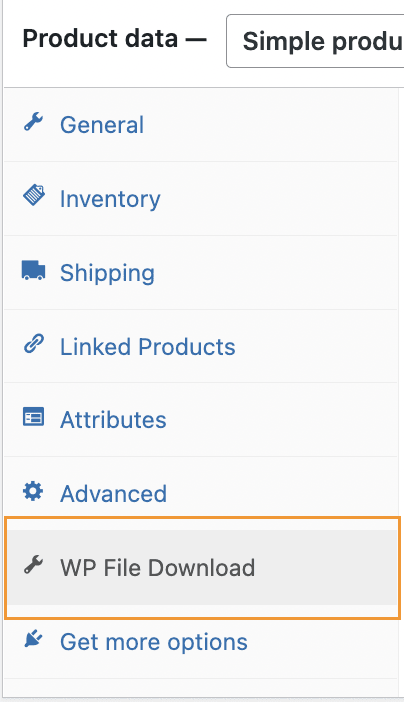
ここでは WP File Download セクションにあり、利用可能なすべてのオプションを確認できます。
ファイルを追加: アップロードしたいファイルをここに追加できます。
ダウンロード制限: ファイルをダウンロードできる回数を指定します。
ダウンロード有効期限: ファイルのダウンロードが購入後に期限切れになるまでの日数。
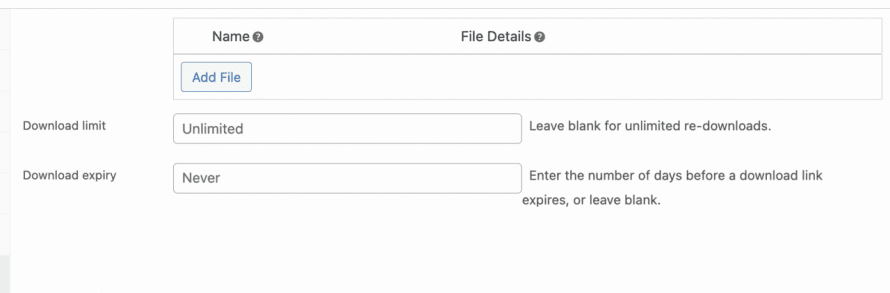
必要なのは、 ファイルを追加をクリックすることだけです。これにより、 WP File Download ダッシュボードが埋め込まれたポップアップが開きます。
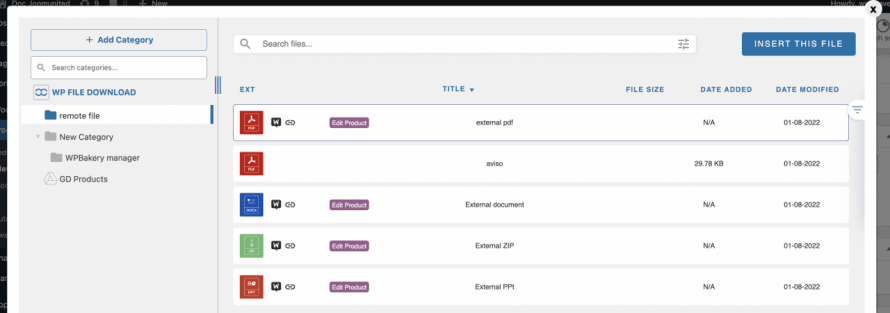
このポップアップで、挿入したいファイルを選択し、 このファイルを挿入をクリックすると、ファイルはWooCommerce製品に変換され(まだの場合)、製品に追加されます。
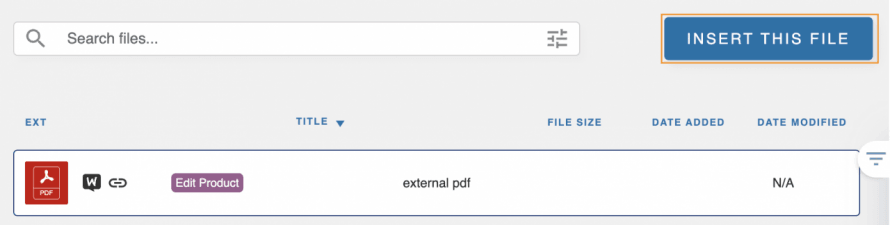
ファイルが追加され、 新しいファイルを追加 するオプションも あり、このプロセスは必要な回数繰り返すことができます。
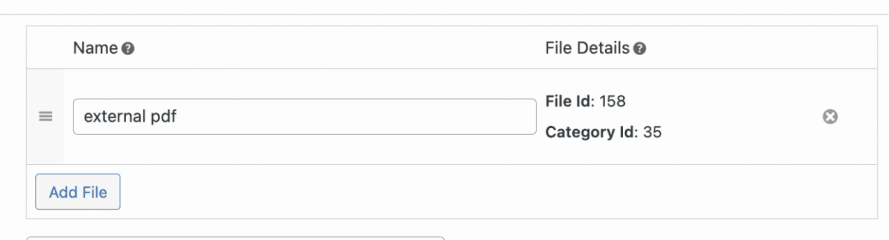
最後のステップは、このプロセスを必要なだけ繰り返し、最終的に製品を公開することです。.
製品が作成され、追加したすべてのファイルがそこにリンクされるため、 WP File Download で作成された外部リンク製品の購入は、WooCommerceでの他の製品の購入と同じくらい簡単です!

外部リンクからダウンロードできる製品を作成するのは、数回クリックするだけでこれまでになく簡単になりました!
全てのウェブマスターへ!
クライアントのウェブサイトを WP File Downloadで強化しましょう。安全でカスタマイズ可能なファイルリポジトリを作成し、クライアントが簡単にファイルにアクセスして管理できるようにします。
今すぐWebデザインサービスをアップグレードしましょう!
WooCommerceとデジタルダウンロードに関連するビデオチュートリアルを楽しむ
あらゆるタイプの外部リンク製品を今すぐ作成!
ご覧のとおり、 WP File Download 外部リンクのダウンロードは、WooCommerceや他の多くの機能と組み合わせることができる非常に強力なツールです。リンクが公開されていれば、どこからでもダウンロードできるようになり、これですべてではありません!WooCommerce製品に透かしを追加するなどの他の優れたツールや、Google Drive、Dropbox、 OneDriveなどのクラウドサービスにconnect WP File Download を接続するオプションなどがあります。また、プラグインに含まれる素晴らしい事前定義されたテーマを使用する可能性もあります。何を待っていますか?こちらで、この素晴らしい統合について詳しく学んでください。
ブログを購読すると、新しい更新情報があった際にメールでお知らせしますので、見逃すことはありません。.



