WordPress 製品
 Joomla製品
 Support
 News
News Login
LoginWooCommerceでデジタル商品を販売する方法

eコマースは巨大です。常に成長を続けており、減速する気配はありません。.
参入障壁が低く、比較的簡単に設定でき、コストも抑えられるとなれば、新しいオンラインストアが次々と登場するのも当然です。.eコマース市場への参入を検討しているなら、私たちがお手伝いします。WordPressの専門家として、Joomunitedはウェブサイト、ストア、プラグイン、アプリの構築において豊富な経験を持っています。.
今日は、デジタル製品を販売するためのオンラインストアの設定方法をご紹介します。.
WordPressサイトにWooCommerceを設定し、デジタル製品を追加する方法を順を追ってご説明します。使用するのは WP File Download そしてストアをテストします。.この記事を読み終える頃には、デジタル製品をオンラインで販売して収益を得るために必要なすべてが揃っているはずです!
目次
クライアントのウェブサイト向けに強力なファイル管理ソリューションをお探しですか?
WP File Download がその答えです。ファイルカテゴリ、アクセス制限、直感的なUIなどの高度な機能を備えています。
一流のファイル整理機能でクライアントを感動させましょう!
デジタル製品のオンライン販売
デジタル製品とは、ファイルに保存され、コンピューターやスマートフォンで使用されるあらゆるものを指します。.
含まれるもの:
- NFT
- アプリ
- WordPressテーマまたはプラグイン
- 音楽
- 動画
- ゲーム
- 電子書籍
- PDF文書
- グラフィック
- そして、コンピューター上で作成され、1つまたは複数のファイルとして保存されるあらゆるもの。.
デジタル製品は物理的な製品に比べて多くの利点があり、eコマースを始めるのに理想的な方法です。また、 メンバーシップ やサブスクリプションよりもはるかに維持が簡単です。
商品を作成したら、あとはとても簡単です。ストアを作成し、商品を追加し、お客様が支払い後にダウンロードできるようにするだけです。.
デジタル製品のメリットは次のとおりです:
- 無限にコピー可能
- 在庫コストがほぼゼロ
- 即時利用可能(そして満足感)
- 配送料や宅配業者も不要
- お客様への送料無料
- 在庫の回転や保管の必要がありません
デジタル製品には他にも多くのメリットがありますが、お分かりいただけたでしょう。.
良い知らせは、ストア構築のプロセスはどのような種類のデジタル製品でもまったく同じだということです。.
このページで学んだことは何度でも繰り返すことができ、NFTから動画まであらゆるものに活用できます。.
デジタル製品をオンラインで販売するために必要なもの
デジタルストアの構築に必要な要件はそれほど多くないため、これほど人気があるのでしょう。.
デジタルストアに必要な主要ツールはほんのわずかです:
- WordPressとテーマ
- WooCommerce
- WP File Download プラグイン
- デジタル製品
WordPressはすべての基盤となるプラットフォームです。Webホストにインストールできる無料のオープンソースコンテンツ管理システム(CMS)です。.
WordPressテーマは、ストアに個性を加えるグラフィカルなレイヤーです。無料のテーマも プレミアムテーマ も数千種類あります。
WooCommerceはeコマースプラグインです。ストアの心臓部として機能し、標準的なWordPressサイトを完全に機能するデジタル製品ストアへと変えてくれます。.
WP File Download プラグイン は、購入後の製品ダウンロードの管理に役立ちます。ダウンロードが高速で、常に時間通りに配信されることを保証します。
あなたのデジタル製品は、ストアを設定する上で私たちがお手伝いできない唯一の側面です。.
良いニュースは、販売するデジタル製品が何であれ、ストアに追加するプロセスはまったく同じだということです。.
このガイドでは、販売する準備が整ったデジタル製品があることを前提とします。.
わずか5ステップでデジタル製品を販売するオンラインストアを構築する方法
このガイドに従って、わずか5つのステップで自分のオンラインストアを開設しましょう。そう、たったの5ステップです!
そのステップは次のとおりです:
- WordPressとテーマの設定
- WooCommerceのインストール
- WooCommerceストアでの製品作成
- チェックアウトページとダウンロード機能の作成
- ストアをテストし、プロセス全体がスムーズであることを確認する
その理由の一つは、 WordPressがウェブ全体の約43%を占めている ことです。使い方がとても簡単で、セットアップも容易だからです。
すべてを機能させるにはドメイン名とホスティングが必要ですが、それはどのような種類のウェブサイトでも必要なことなので、ここでは説明しません。.
WordPressとテーマのセットアップ
WordPressは非常に人気があるため、ほとんどのウェブホストが自動的にインストールしてくれます。.
それ以外の場合は、通常、cPanelにログインし、アプリ、WordPressを選択して、そこから設定するというケースになります。.
WordPressをインストールしたら、テーマをインストールする必要があります。.
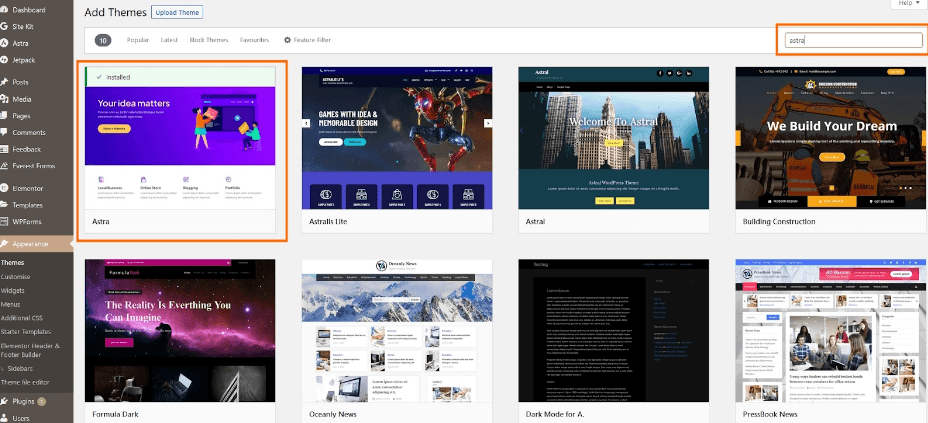
テーマを追加する方法は、外観メニューから行う方法とWooCommerce経由で行う方法の2つがあります。両方について簡単に説明します。.
これは、WordPressダッシュボードの左メニューから「外観」を選択することで簡単に行えます。.
テーマ > 新規追加を選択し、リストからテーマを選びます。.
無料で、すぐに使えるWooCommerceストアのテンプレートがいくつか組み込まれているため、 Astra テーマをおすすめします。
WooCommerceのインストール
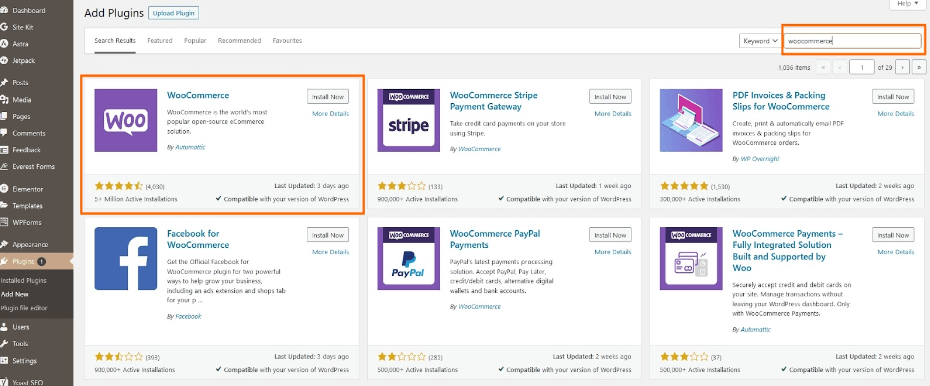
WooCommerceはWordPress内で動作するプラグインです。デジタル製品を販売するために必要なストア機能を追加します。.
WordPressダッシュボードから プラグイン と 新規追加 を選択します。
右上の検索ボックスに「woocommerce」と入力します。.
WooCommerceボックスの 「今すぐインストール」 を選択し、利用可能になったら 「有効化」 をクリックします。
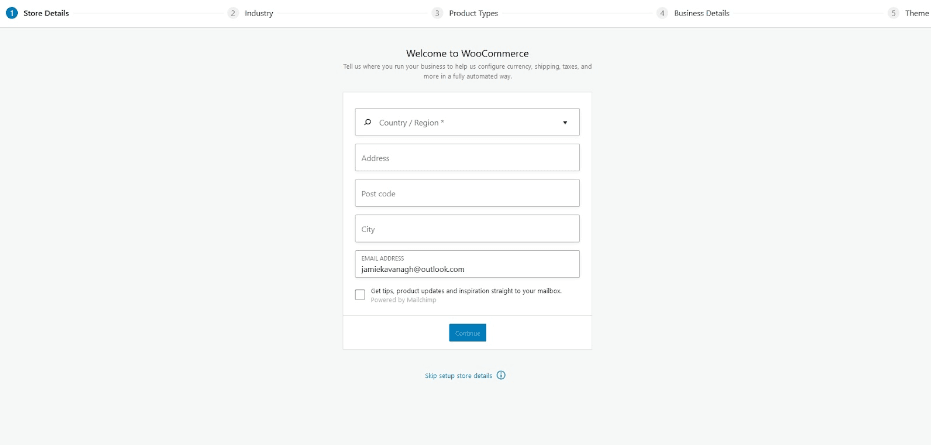
5つの異なるセクションがある全画面セットアップウィザードが表示されます: ストア詳細、業種、商品タイプ、ビジネス詳細、テーマ。
今すぐすべて設定することも、中央のボックスの下にあるスキップのテキストリンクを選択することもできます。.
今のうちにすべて設定しておくことをおすすめします。そうすることで、以降の手順がずっと簡単になります。.
最初のウィンドウでビジネスの詳細を追加し、青い「続行」ボタンを選択してください。.
次の画面でビジネスタイプを追加してください。この例では 電子書籍用のその他 を選択しました。あなたのニッチに最も関連するものを選ぶだけで大丈夫です。
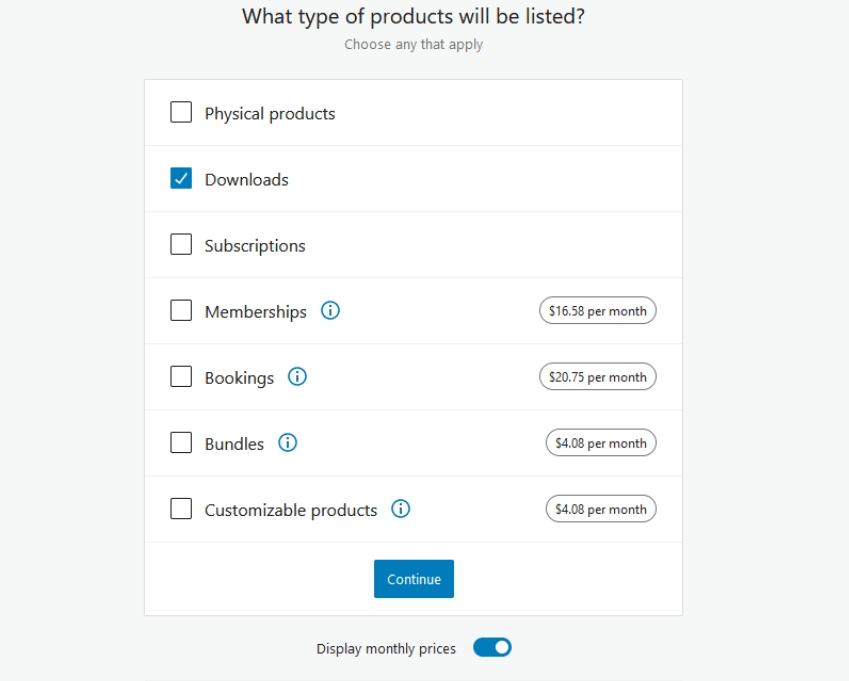
次の画面が重要なポイントです。 製品タイプ。 ここで提供する製品を選択します。
「 物理的な商品 」のチェックを外し、ビジネスタイプを選択します。この例では「 ダウンロード 」を選択しました。
次のウィンドウでは、ビジネスに関する詳細をいくつか入力します。これは、追加ユーザーの設定や統合の提案に役立てるためのものです。.
おすすめのビジネス機能をサイトに追加するには選択し、プロセスが完了するまでお待ちください。.
WooCommerceセットアップウィザードの最後のオプションは、テーマの追加です。.
独自のテーマを使用している場合はスキップするか、初めて始める場合はおすすめのテーマをインストールしてください。.
このデモでは、無料で専用の eコマーステンプレートがあるため、Astraを選択しました。
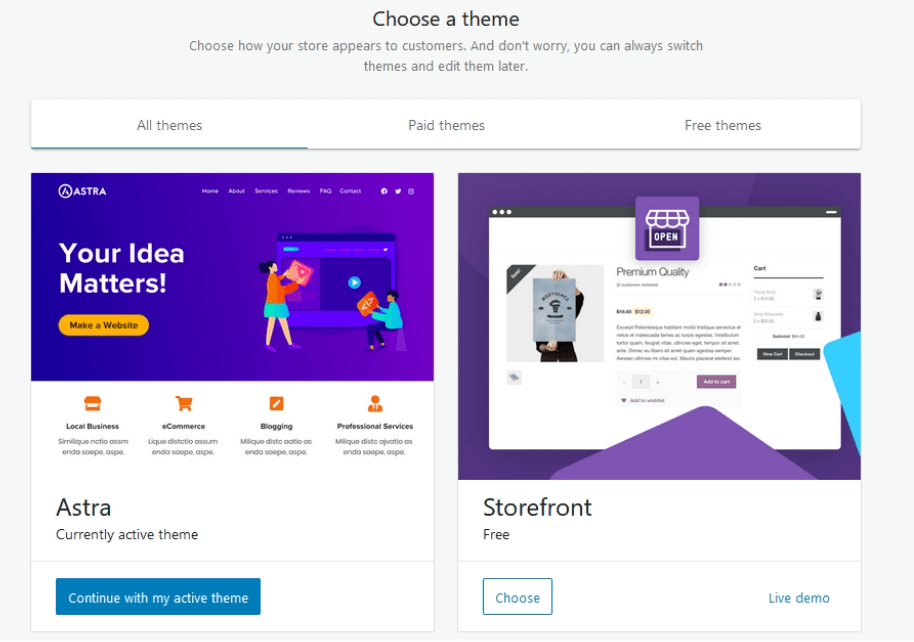
テーマをインストールするか、一番下までスクロールして「このステップをスキップ」リンクを選択します。.
WooCommerceのセットアップが完了するまでに少し時間がかかる場合があります。完了すると、WooCommerceのウェルカム画面が表示され、ダッシュボードに新しいWooCommerceメニュー項目が追加されます。.
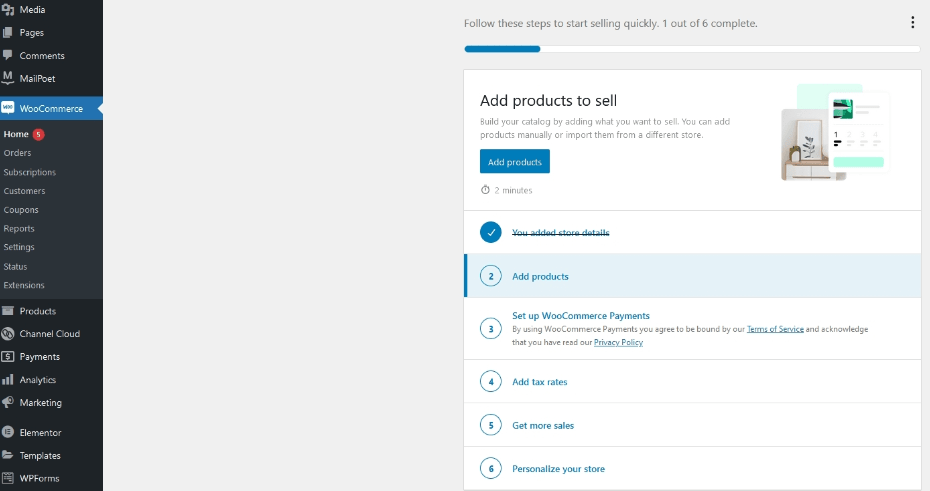
WooCommerceストアでの製品作成
ストアの設定が完了したので、次はデジタル商品を追加しましょう。.
これまでの設定と同じくらい簡単です!
WooCommerceを使って製品を追加できますが、 WP File Downloadも使用できます。
後者を使ってダウンロードを管理するので、ついでに商品作成にも利用しましょう。.
WP File Download は、デジタル製品の提供を簡素化するWordPress用の信頼できるファイルマネージャーです。
これはプレミアム製品なので、インストールする前に購入する必要があります。.
WooCommerceで使用するには、WooCommerce連携を利用するためにプラグインとアドオンのオプションが必要です。.
購入後、 WP File Download プラグインと WooCommerce 連携ファイルをコンピューターにダウンロードして、アップロードできるようになります。.
プロセスを開始するには、 「プラグイン」と「新規追加」 を選択します。
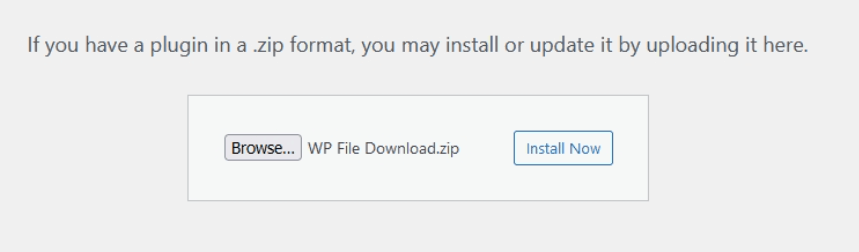
選択 Upload Plugin、あなたの WP File Download.zip ファイルを選択し、 Install Now。
青い プラグインを有効化 ボタンが利用可能になったら選択して、インストールを完了します。
WooCommerce連携ファイルについても同様に繰り返します。.
WP File Download にはセットアップウィザードがあり、インストールプロセスを迅速化できます。必要に応じてスキップすることもできます。.
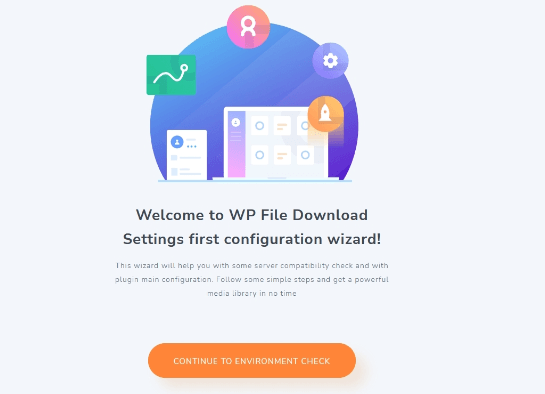
それをスキップして手動で設定するので、何が起こるか確認できます。.
WordPressダッシュボードから WP File Download を選択すると、メイン画面が表示されます。.
上部の「カテゴリを追加」を選択します。デジタル商品は、ストアで整理するのと同じように整理することをおすすめします。.
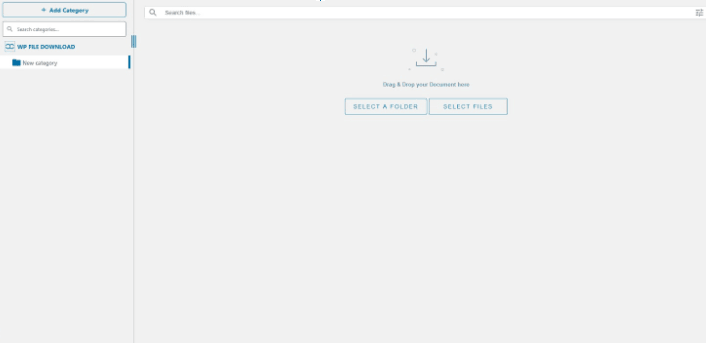
中央の ファイルを選択 をクリックして、デジタル製品ファイルを選択します。ファイルがアップロードされ、中央パネルに表示されます。
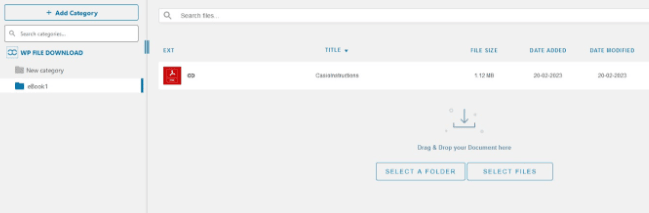
それでは、販売できるようにWooCommerceの商品を作成しましょう。.
WP File Download で作成したファイルアップロードを選択し、右クリックします。.
選択 Create Woo Product をクリックし、ポップアップボックスに入力します。
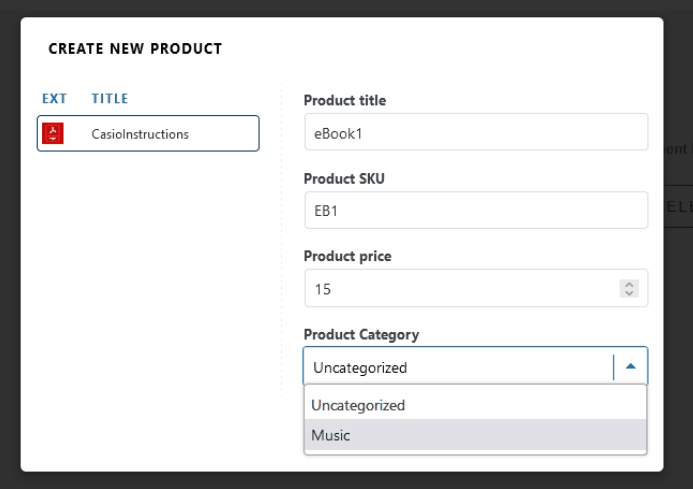
完了したら 保存 を選択して製品を作成します。
に移動して WooCommerce と Productsを開くと、新しい商品がそこに一覧表示されているのが確認できます。
それを開き、商品説明、画像、短い説明、そして商品ページに表示したいものを追加します。.
ページエディターの下にある 商品データ ボックスまでスクロールし、そこですべての詳細を確認してください。
特に、下部にある WP File Download セクションで正しいファイルがリンクされているかを確認したいところです。
ダウンロード制限と有効期限データを設定し、変更を加えた場合は 更新 を選択します。
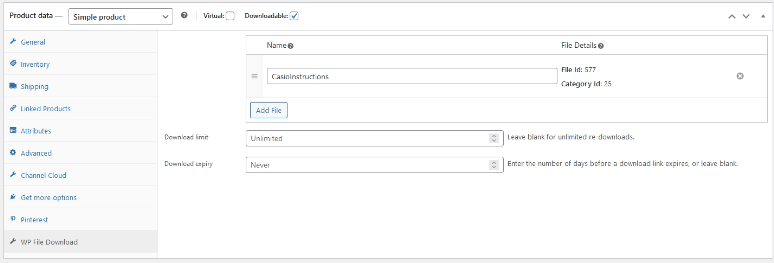
デジタル製品の作成はこれで完了です!
オプションで、WordPressダッシュボードからWooCommerceとProductsを選択します
新しいデジタル製品を開き、説明、 高品質の画像 、その他の詳細を追加します。
青色の 更新 ボタンを選択して変更を保存します。
コンバージョンを最大化するために、商品ページをできるだけ情報豊富で魅力的にすることをおすすめします。.
ストアでホストされている商品をリンクしましたが、必要であれば リモートダウンロードオプション も使用できます。
チェックアウトページとダウンロードの仕組み
WooCommerceはインストール時にデフォルトのチェックアウトページを作成します。商品をカートに追加すると、自動的にそのページにリンクされ、取引を完了する準備が整います。.
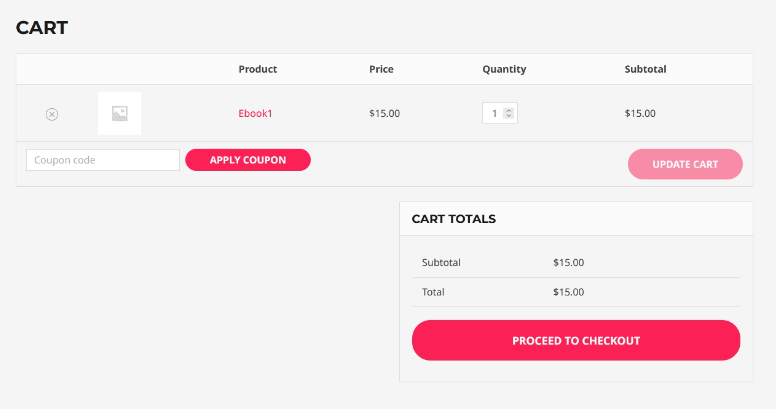
デジタル製品を購入して支払いを済ませると、あなたとお客様がファイルをダウンロードできるダウンロードリンクが表示されます。.
ダウンロード制限や有効期限を設定した場合、そのダウンロードリンクは有効期限が切れるまで使用可能なままです。それ以外の場合、リンクは商品が利用可能である限り残ります。.
ストアをテストし、プロセス全体がスムーズであることを確認する
テストは不可欠です。動作しないページにアクセスしたときの経験から、それが何を意味するかご存じでしょう。.
ユーザー体験を損ない、訪問者が離れて他のサイトへ行ってしまう原因になることがよくあります。.
ストアを成功させたいなら、すべてが完璧に動作することを確認する必要があります。そこでテストの出番です。.
良いニュースは、テストはすべてのメニュー、すべてのリンクを確認し、訪問者と同じように購入を完了するだけだということです。.
少し時間はかかりますが、とても簡単です。.
初めての訪問者になったつもりで試してみてください。キャッシュされたバージョンではなくライブバージョンを表示するために、シークレットモードでウェブサイトを開きましょう。.
- すべてのリンクを確認する
- すべてのページにエラーがないか確認する
- すべての画像が正しく読み込まれるか確認してください
- ヘッダーとフッターが正しく読み込まれるか確認してください
- 訪問者がたどるのと同じ手順で購入をテストする
- ダウンロードに外部ホスティングを使用している場合は、リンクとファイルの可用性を再確認してください ダウンロード用の外部ホスティング
- 売上を伸ばすために、 WooCommerce向けのマーケティングプラグイン をダウンロードして利用できます
問題が見つかった場合は、テストを停止してその問題を修正するか、どこかに記録してまとめて修正するようにしてください。.
テストに時間をかけるほど、訪問者はシームレスな体験を得られる可能性が高まります!
すべてのウェブマスターの皆様へ!
クライアントのウェブサイトを WP File Downloadで強化しましょう。安全でカスタマイズ可能なファイルリポジトリを作成し、クライアントがファイルに簡単にアクセスして管理できるようにします。
今すぐウェブデザインサービスをアップグレードしましょう!
まとめ
独自のデジタル商品ストアの設定が簡単だとお伝えしましたよね!
このガイドでは、 WooCommerceとWP Downloads Plugin が何を実現できるかのほんの表面に触れただけですが、これらが最適な選択肢であると確信していただけるだけの内容はお伝えできたのではないでしょうか。
これで準備が整いました。新しい製品を追加するたびに、プロセスの一部を繰り返すことができます。.
また、チェックアウトページを調整したり、画像を追加したり、ストアやデジタル製品を自由に拡張したりすることもできます。.
また、 WordPressサイトの高速化、マーケティング、SEOにも取り組む必要がありますが、それらはまた別の機会に扱うトピックです。
eコマースの新たな世界が広がっており、あなたは今、ストアを成功させるために必要なすべてを手に入れています。.
頑張ってください!

ゲスト著者: Sujay Pawar
著者略歴: SujayはAstraを手がけるBrainstorm ForceのCEO兼共同創業者です。オンライン分野に情熱を注ぎ、起業家やフリーランサーがオンラインで成功できるよう記事を執筆しています。父親であり、YouTube中毒でもあり、数々の世界水準の製品を生み出した立役者である彼とは、Twitterでつながることができます。@sujaypawar。
ブログを購読すると、サイトに新しい更新があったときにメールでお知らせしますので、見逃すことはありません。.