 WordPress製品
 Joomla 製品
 サポート
サポート ニュース
ニュース ログイン
ログインOneDrive と WP Media Folderの統合:メディアライブラリの同期を自動化

複数のプラットフォームにまたがるメディアファイルの管理は、特に Microsoft エコシステム内で作業するチームにとって、すぐに非効率になる可能性があります。画像、文書、資産が異なるシステムに存在すると、ワークフローが遅延し、不整合が生じます。ここで OneDrive を WordPress と統合することが戦略的な優位性となります。.
もしあなたのチームがすでに Microsoft を利用している場合 OneDrive ファイルの保存と共同作業のために、直接 WordPress メディアライブラリに接続すると、集中化された自動化ワークフローが作成されます。これにより WP Media Folder、プラットフォーム間でファイルを同期し、構造を維持し、コンテンツの管理と公開を効率化できます。
乱雑なメディアライブラリにサヨナラを.
WP Media Folder を使用すると、ファイルをカテゴリ化し、クラウドストレージとフォルダを同期し、素晴らしいギャラリーを作成し、リンクを壊さずに画像を置き換えることができます。
今日すぐメディアワークフローを最適化しましょう
目次
WordPress チームにとって OneDrive 統合が重要な理由
Microsoft エコシステムで事業を展開している企業にとって、 OneDrive はデジタル資産の主要なストレージ層であることが多いです。マーケティングチーム、デザイナー、コンテンツマネージャーは、ファイルのアップロード、編集、整理を日々行っています。しかし、WordPress でコンテンツを公開する際には、これらのファイルを手動でダウンロードし、再アップロードする必要があります。.
この重複は複数の運用上の非効率をもたらします。まず、バージョン不一致のリスクが高まります。 OneDrive で更新されたファイルがWordPressに反映されない可能性があり、サイト上に古いビジュアルや文書が表示されることになります。次に、同じファイルが複数の場所に存在するため、冗長なストレージが発生します。最後に、特に大量のコンテンツを扱うチームにとって、出版ワークフローが遅延します。.
WordPress と WP Media Folderを介して OneDrive を統合することで、これらの問題は解消されます。 OneDrive に保存されたファイルは、WordPress メディアライブラリ内から直接アクセスでき、摩擦を減らし、一貫性を確保します。このアプローチは、オートメーションと集中型データアクセスがスケーラビリティにとって重要な、現代のコンテンツ運用と合致しています。.
WP Media Folder が OneDrive の同期を処理する方法
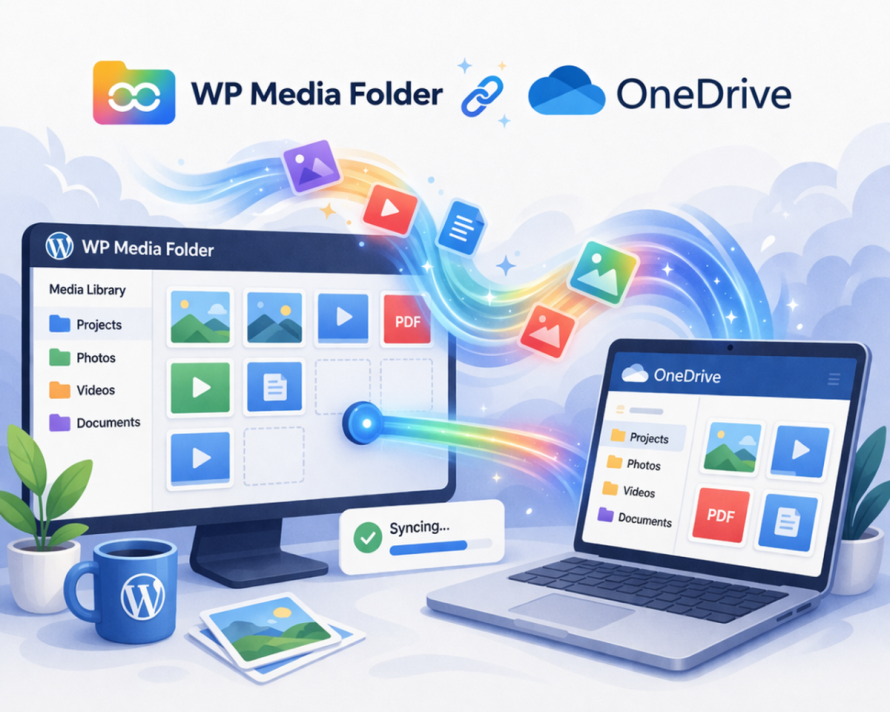
WP Media Folder は OneDrive を WordPress のメディアライブラリに直接統合し、ダッシュボードを離れることなくクラウドファイルを閲覧、アップロード、管理できるようにします。同期を超えて、その最大の利点の一つは接続プロセスが非常にシンプルであることです—技術的でないユーザーでも。.
以下は、プラグインを使用して OneDrive アカウントを WordPress に接続する方法の、明確で構造化された手順です。.
ステップバイステップ: OneDrive を WP Media Folder と接続する
1. 必要な拡張機能をインストールして有効化する
WordPress 環境でメインプラグイン WP Media Folder とその Cloud Addon がインストールされ、有効化されていることを確認してください。 OneDrive 統合はクラウド拡張機能の一部です。.
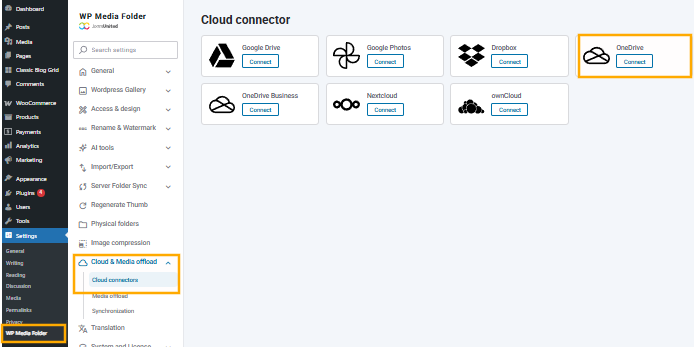
2. クラウド設定へ移動する
WordPress ダッシュボードで、次へ移動してください:
設定 > WP Media Folder > Cloud > OneDrive
このセクションには、クラウドストレージプロバイダーに関連するすべての設定オプションが含まれています。.
3. OneDrive 接続を生成する
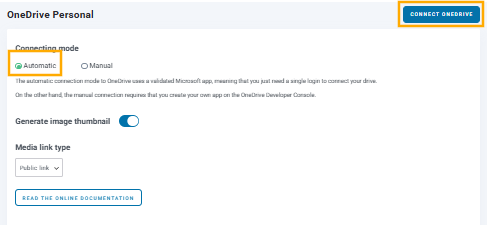
「Automatic」をクリックし、次に "Connect OneDrive" ボタンをクリックしてください。これにより、Microsoft OneDriveとの認証プロセスが開始されます。.
Microsoft のログイン画面にリダイレクトされます。ここで次のことを行う必要があります:
- OneDrive アカウントでサインインしてください
- WP Media Folder が要求する権限を付与してください
これらの権限により、 WP Media Folder はファイルを安全に読み取り、管理できるようになります。.
4. アクセスを承認し、WordPressに戻る
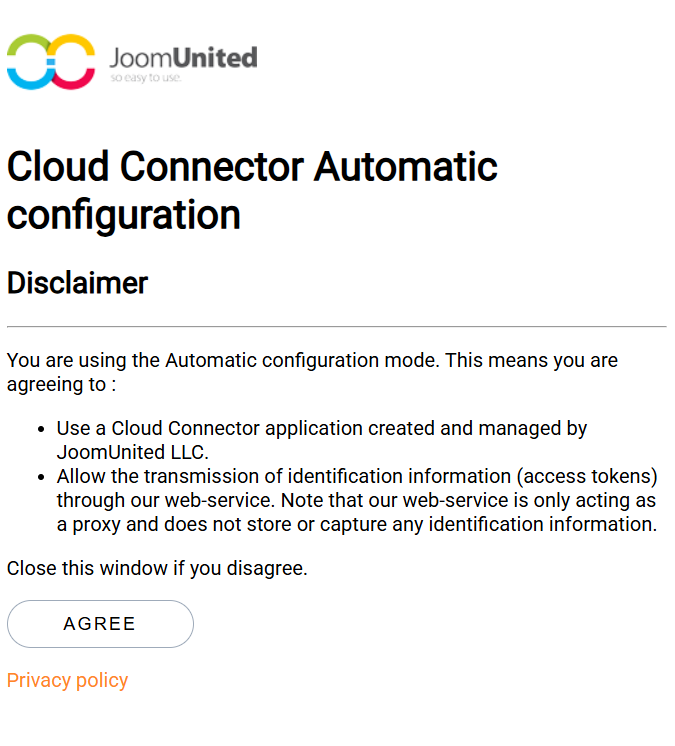
アクセスを承認すると、WordPress の管理パネルにリダイレクトされます。この時点で接続が確立し、アクティブになります。.
5. メディアライブラリから OneDrive にアクセス
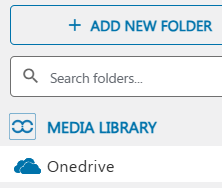
メディア > ライブラリに移動すると、 OneDrive がソースとして表示されます。ここから、次のことができます:
- OneDrive フォルダーを閲覧する
- 投稿/ページにファイルを直接挿入
- OneDriveに同期するファイルをアップロード
リアルタイムとスケジュール同期の挙動
統合において最も重要な側面の一つは、同期がどのように処理されるかです。 WP Media Folder は、リアルタイムとスケジュールされた同期の両方をサポートすることで、この領域に柔軟性を提供します。.
リアルタイム同期により、 OneDrive で行われた変更が即座にWordPressに反映されます。これは、eコマースの運用や活発なマーケティングキャンペーンなど、常に最新のアセットが必要なチームに最適です。例えば、デザイナーが OneDriveで製品画像を更新すると、更新されたバージョンが即座にWordPressで利用可能になります。.
一方で、スケジュールされた同期は定義された間隔で動作します。このアプローチは、サーバー負荷を軽減したり、常時同期が必要ない大規模なライブラリを管理したりするのに有用です。チームはニーズに応じて、同期ジョブを時間単位、日単位、またはカスタム間隔で実行するよう設定できます。.
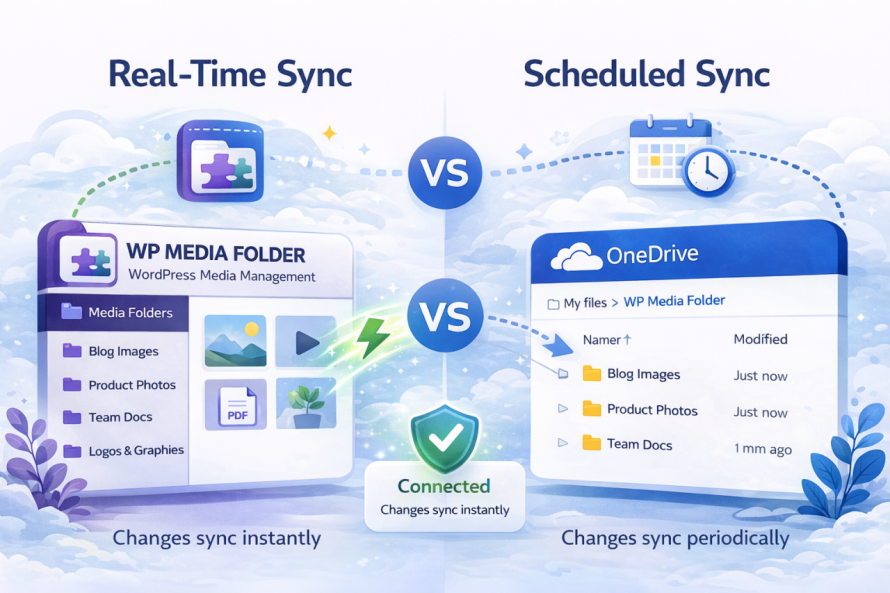
これらのモードの選択は運用要件に依存します。リアルタイム同期は正確性と即時性を優先し、スケジュール同期はパフォーマンスとリソース最適化を優先します。 WP Media Folder はチームがワークフローに基づいて両方の要素のバランスを取ることを可能にします。.
フォルダー権限とアクセス制御
Microsoft OneDrive のようなクラウドストレージを WordPress と統合する際、メディアへのアクセスや変更を管理することが重要になります。 OneDrive が独自の権限システムを提供している一方で、it's は WordPress 内部でのアクセス制御も同様に重要です。ここで WP Media Folder が強力なメディアガバナンス層を追加します。.
WordPressレベルのフォルダー権限(コアの優位性)
WP Media Folder を定義できるようにします WordPress 内でフォルダー単位の権限を直接、独立して OneDrive. つまり、特定のフォルダー内のファイルを閲覧、アップロード、編集、または管理できるユーザーやロールを制御できます。
単一の共有メディアプールを持つ代わりに、責任に基づいてアクセスを分割できます。例として:
- マーケティングチームはキャンペーン関連のフォルダーにアクセスできます
- コンテンツエディターはブログメディアのみ管理できます
- 開発者または管理者はすべてのフォルダーに対してフルアクセスを保持します
この構造は、不要なものを減らし、権限のないユーザーによる誤った編集や削除を防ぎます。.
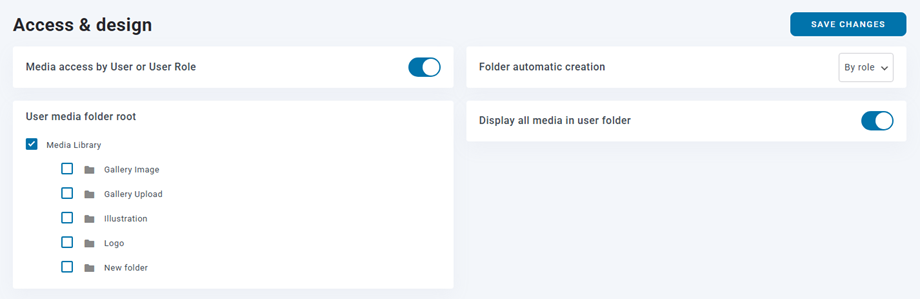
ユーザーまたはロールによる権限の割り当て
権限は主に2つの方法で設定できます:
1. WordPressユーザーロール別に
管理者、編集者、著者、またはカスタムロールなどの役割に基づいてアクセスルールを割り当てることができます。これは、チーム全体でアクセスを標準化するのに最適です。.
2. 個別ユーザー別に
より細かい制御が必要な場合、権限は特定のユーザーに適用できます。これは、責任がロール定義に厳密に従わないシナリオで役立ちます。.
各フォルダーは独自の設定を持つことができ、メディアライブラリ全体で高度に柔軟なアクセス制御を可能にします。.
自動フォルダー割り当て
もう一つの便利な機能は自動フォルダー割り当てです。 WP Media Folder はユーザーに基づいてフォルダーを動的に作成または割り当てることができます。例として:
- 各ユーザーは専用のメディアフォルダーを持つことができます
- アップロードされたファイルは自動的に割り当てられたディレクトリに保存されます
これによりメディアライブラリが整理され、複数のユーザーが同時にコンテンツをアップロードする際の競合を防止します。.
チームにとってこれが重要な理由
構造化された権限がないと、メディアライブラリはすぐに混乱し、ファイルが上書きされたり、紛失したり、誤ったユーザーに公開されたりします。 WP Media Folder は、各チームメンバーが自分の役割に関連する資産のみとやり取りできる制御された環境を導入することでこれを解決します。.
一般的なビジネスワークフロー
OneDrive と WordPress の統合により、チーム全体の効率を向上させる実用的なワークフローがいくつか可能になります。.
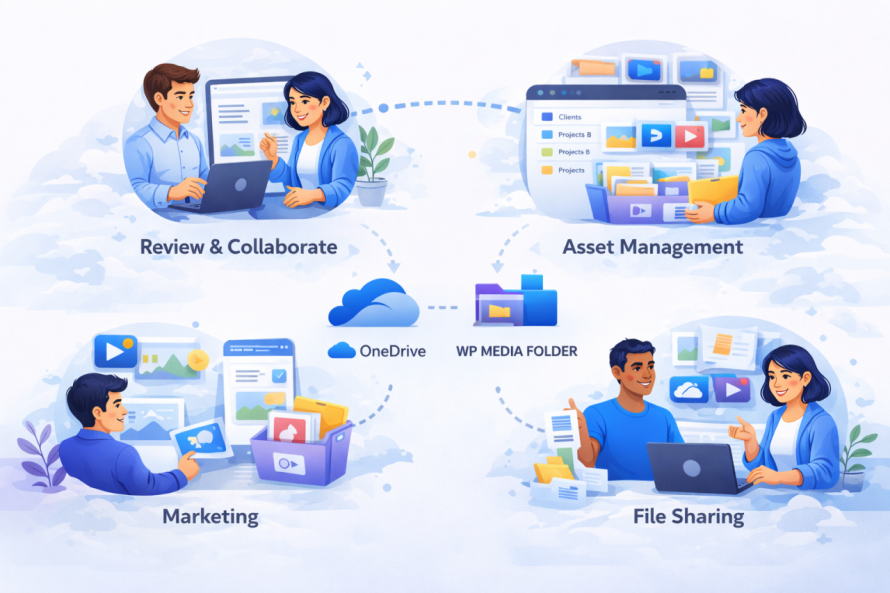
マーケティングチーム向けに、キャンペーン資産は OneDrive に保存でき、WordPress で自動的に利用可能になります。これにより、新しいキャンペーンが開始されると、必要な画像、バナー、ドキュメントがすでに CMS 内でアクセス可能です。手動でのアップロードやファイル転送は不要です。.
コンテンツチームは、合理化された編集プロセスの恩恵を受けます。ライターとエディターは OneDriveで文書を共同作業し、アセットを最終化し、プラットフォームを切り替えることなく WordPress で直接公開できます。これによりコンテキストの切り替えが減り、コンテンツ制作が加速します。.
eコマース企業にとって、製品画像やカタログは OneDriveで一元管理できます。製品ビジュアルの更新は WordPress と同期でき、ストアフロント全体の一貫性が保たれます。特に在庫が多い店舗では、手動での更新に時間がかかるため、これは重要です。.
別の一般的なワークフローはリモートチームを含みます。 OneDrive がクラウドベースであるため、チームメンバーはどこからでもアセットをアップロードできます。 WP Media Folder の統合により、これらのアセットは WordPress で即座に利用可能になり、分散型の作業環境をサポートします。.
セキュリティとコンプライアンスの考慮事項
クラウド統合を扱う際、セキュリティは最重要課題です。Microsoft エコシステムの一部である OneDriveには、暗号化、アイデンティティ管理、コンプライアンス認証などのエンタープライズレベルのセキュリティ機能が含まれています。これを WordPress と統合することで、組織はこれらの保護をメディアワークフローに拡張できます。.
WP Media Folder は安全な認証プロトコルを使用して OneDriveに接続し、認証情報が露出しないようにします。システム間のデータ転送は暗号化されており、傍受のリスクを低減します。.
コンプライアンスの観点から、この統合はデータ保護規制を遵守しなければならない組織にとって有益です。ファイルを OneDrive 内に保持することで、企業は Microsoft' のコンプライアンスインフラストラクチャ(監査ログやアクセス追跡を含む)を活用できます。.
さらに、メディアストレージを集中化することでデータの断片化リスクが低減します。ローカルサーバーやCMSのアップロードにファイルが散在する代わりに、すべてが制御された環境で管理されます。.
バックアップとリカバリのプロセスも改善されます。ファイルが OneDriveに保存されているため、組み込みの冗長性とバージョン履歴の恩恵を受けます。ファイルが誤って削除または変更された場合でも、WordPress サイトに影響を与えることなく復元できます。.
全てのウェブマスターへ!
時間を節約し、生産性を高める WP Media Folder。クライアントのメディアファイルを簡単に整理し、カスタムギャラリーを作成し、シームレスなユーザー体験を提供します。
今すぐウェブサイトプロジェクトをアップグレードしてください!
メディア運用を効率化、同期、スケールする
断片化されたメディアワークフローは、最も効率的なチームでさえ遅延させる可能性があります。 OneDrive を WordPress と WP Media Folderを介して統合することで、企業は自動化、協働、スケーラビリティをサポートする統合システムを得られます。.
このアプローチは、メディア資産が常に最新で、アクセス可能かつ安全であることを保証します。冗長なプロセスを排除し、コンテンツ管理を最新のクラウドベースの実践と整合させます。.
すでに OneDriveを使用している組織にとって、この統合はデジタル業務の最適化に向けた論理的なステップです。効率を向上させるだけでなく、コンテンツ主導の環境でスケーラブルな成長の基盤を築きます。.
構造化された同期戦略を実装し、 WP Media Folderの機能を活用することで、チームはメディアライブラリを完全に管理し、より信頼性が高く効率的なワークフローを構築できます。.
ブログを購読すると、新しい更新情報があった際にメールでお知らせしますので、見逃すことはありません。.



