 WordPress 製品
 Joomla 製品
 詳細情報
詳細情報 サポート
サポート ドロップボックスファイル
OneDrive メディアを使ってWordPressギャラリーを作成する方法
WP Media Folder とそのギャラリー機能により、WordPress メディア ライブラリを OneDriveと統合できるため、 OneDrive でホストされているメディアを使用してギャラリーを作成できるようになりました。.
OneDrive 、大容量のストレージを備えた複数のデバイスを接続できる強力なクラウド プラットフォームであり、これを WordPress に接続してギャラリーを作成するというアイデアは実に素晴らしいです。.
WP Media Folder 使用すると、 OneDrive Personal および Business から最も簡単な方法でギャラリーを直接生成できます。.
目次
乱雑なメディア ライブラリに別れを告げましょう。
WP Media Folder使用すると、ファイルを分類したり、フォルダーをクラウド ストレージと同期したり、素晴らしいギャラリーを作成したり、リンクを壊すことなく画像を置き換えたりすることができます。
今すぐメディア ワークフローを最適化しましょう
OneDrive WordPressメディアライブラリに接続する
まず、WordPress サイトを接続する必要があります。そのためには WP Media Folder とクラウド アドオンをサイトにインストールする必要があります。.
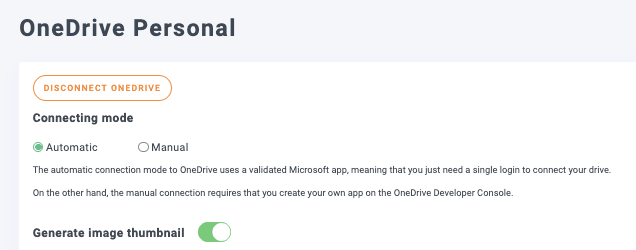
開始するには、 [設定] > WP Media Folder > [クラウド] > OneDrive。
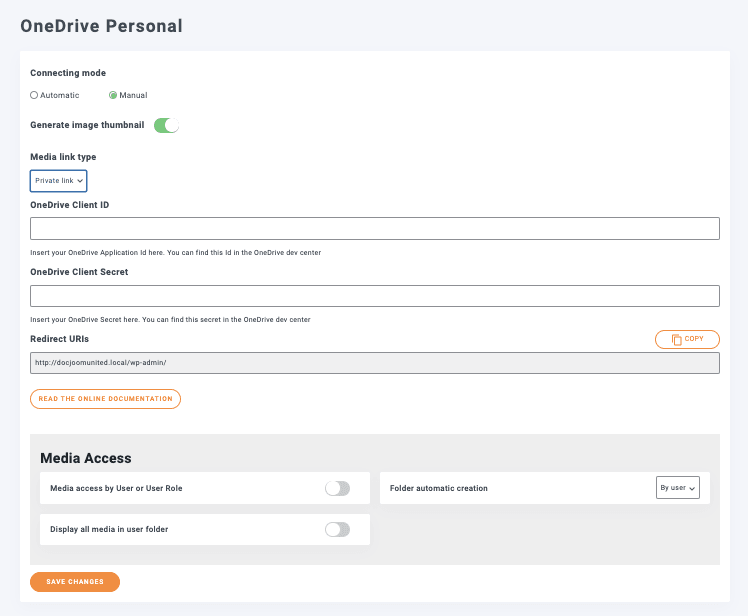
OneDriveに使用できるすべてのオプションがありますOneDriveを使用します OneDrive に接続することもできます。詳細については、ここを。
接続には手動と自動の 2 つのオプションがあり、自動の場合はアカウントにログインするだけです。.
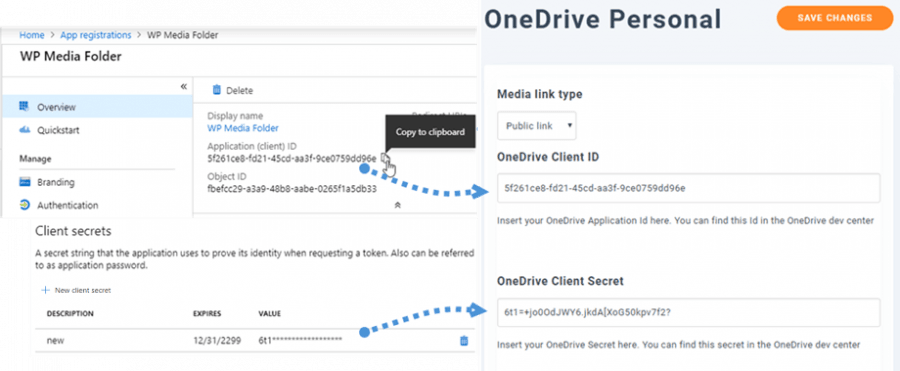
手動モードでは、 OneDrive クライアント ID と OneDrive クライアント シークレットを見つける必要があります。.
Azure ポータル WP Media Folderリダイレクト URL を使用してアプリを登録する必要があります。最後の手順で、構成ページに入力するために必要な情報が提供されます。
自動の場合は、オプションを選択してOnedrive接続」。
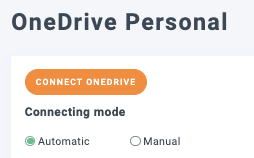
今必要なのは、 OneDrive にログインして手順に従うことだけです。.
魔法が完成しました! アカウントが接続されました。.
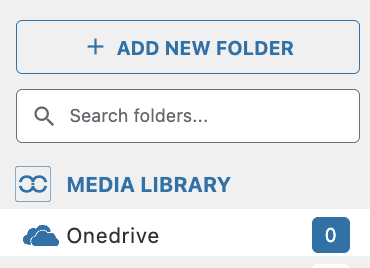
これでメディア ライブラリに移動すると、 OneDrive オプションが表示されます。.
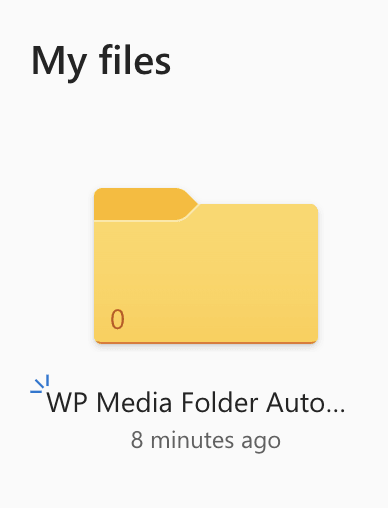
OneDriveでは、WordPress サイト用のルート フォルダーが作成され、そこにフォルダーを追加して、メディア ライブラリ ( OneDrive オプションの下) に表示できるようになります。.
接続が完了したら、いよいよ面白い部分が始まります! OneDrive Personal または OneDrive Business にホストされている画像を使って、素敵なギャラリーを作成しましょう :)
WordPressで OneDrive ギャラリーを作成する
このトピックでは、 OneDrive アカウントに画像を含むフォルダーを用意しました。.
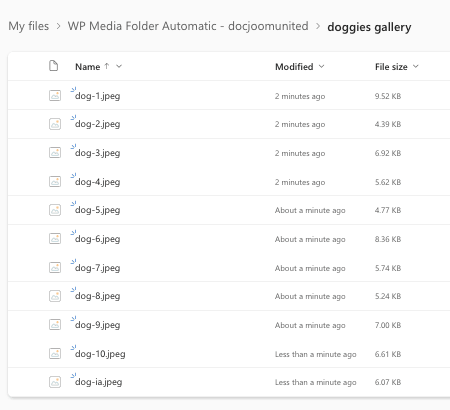
OneDrive メディア フォルダーが作成されたので、これらの画像からギャラリーを作成するのがいかに簡単かを確認してみましょう。.
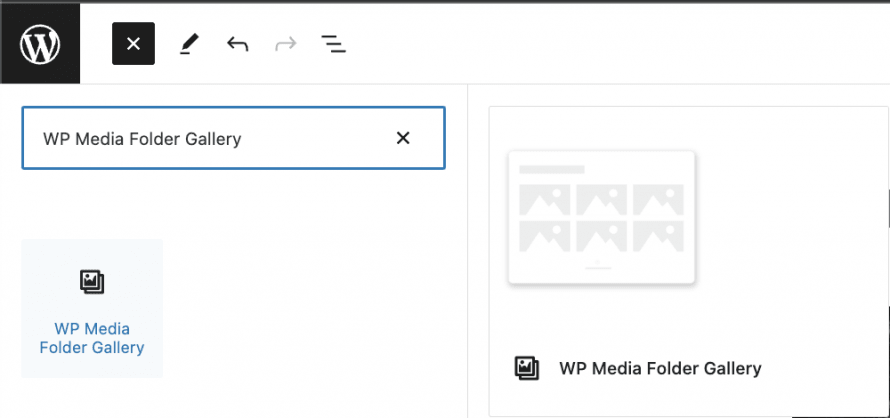
ギャラリーを追加する投稿/ページに移動し、 +WP Media Folder Gallery」と入力し、このオプションのブロックを選択します。
このブロックを使用すると、 OneDrive などのクラウド フォルダーを含む、ギャラリーに使用するフォルダーを選択できます。.
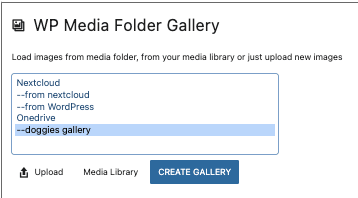
これにより、フォルダー内のすべての画像がプレビューとともに読み込まれます。.
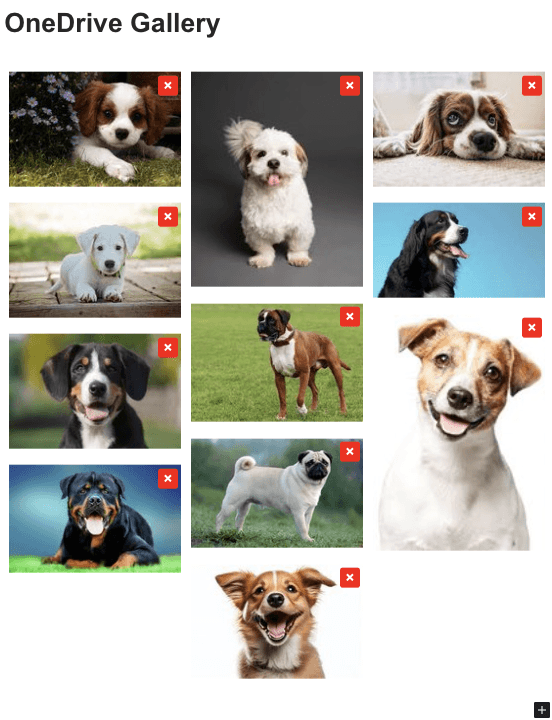
オプションを選択するだけ簡単!
すべてのオプションは同じエディター上にあり、ブロック オプションではテーマを選択してさらにカスタマイズできます。.
主な構成として、次の 4 つのテーマが利用可能です。
デフォルト
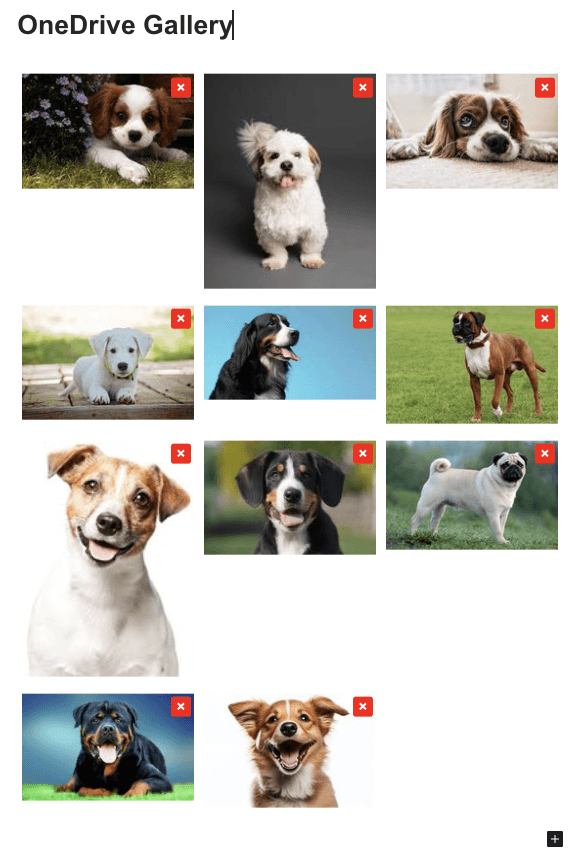
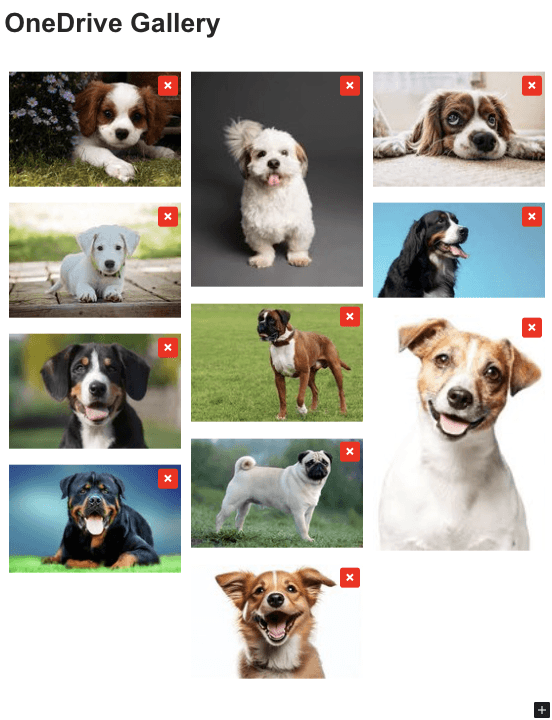
Masonry
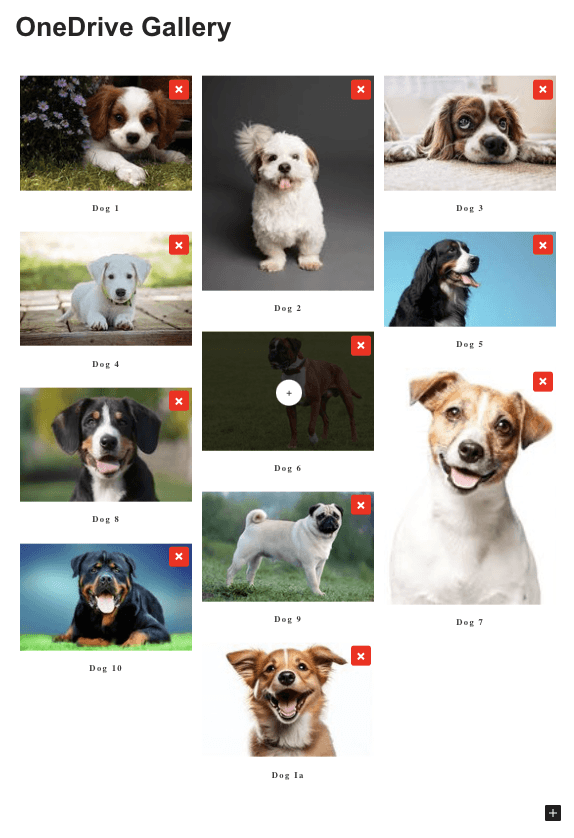
ドロップピクス
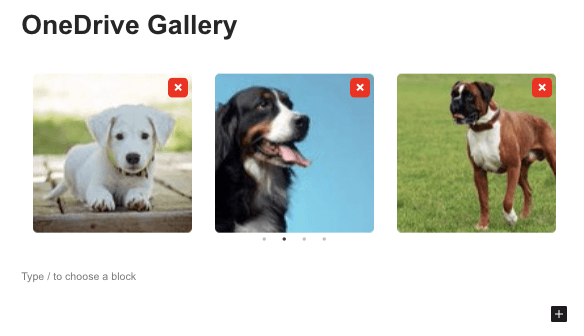
スライダー
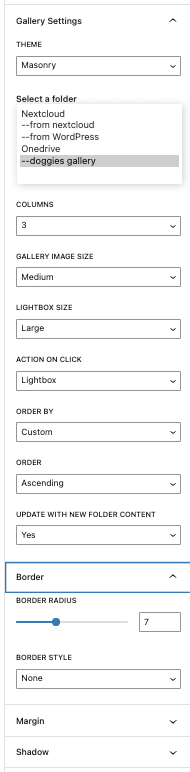
その他のオプションは次のとおりです。
- 列: ギャラリーの列数。
-ギャラリー画像サイズ: ギャラリーのサムネイル サイズ。
- ライトボックス サイズ: 画像をクリックした後に開くライトボックスのサイズ。
- クリック時のアクション: ライトボックスを開く、ページにリダイレクトする、なし、カスタム リンクにリダイレクトする。
-並べ替え: カスタム、ランダム、タイトル、日付で画像を並べ替えます。
-Order : 昇順、降順の順序付けのルール。
- 新しいフォルダー コンテンツで更新OneDrive 内のフォルダーに追加したすべての画像でギャラリーを最新の状態に保ちたい場合に役立ちます。
-その他のタブ: その他のタブでは、余白、影、境界線、CSS などの詳細オプションを設定して、ギャラリーをサイトのコンテンツに合わせて完全にカスタマイズできます。
サイトのコンテンツに合わせてカスタマイズできるオプションが満載の素晴らしいギャラリーです!さらに、どのデバイスからでも OneDrive フォルダーに写真をアップロードでき、ギャラリーが自動的に更新されます!まるで魔法のようですね! ;)
すべてのウェブマスターに呼びかけます!
WP Media Folderを使用して時間を節約し、生産性を向上させます。 クライアントのメディア ファイルを簡単に整理し、カスタム ギャラリーを作成し、シームレスなユーザー エクスペリエンスを提供します。
今すぐ Web サイト プロジェクトをアップグレードしてください。
ギャラリーを作成してサーバーストレージを節約する
この統合は、あらゆるデバイスからメディアを管理し、ギャラリーを作成してサーバーストレージを節約できるという点で、まさに「素晴らしい」という言葉がぴったりです。そして何より素晴らしいのは、メディアライブラリを OneDrive Personal、 OneDrive Business、Google Drive、Dropboxといったクラウドに接続できるオプションが豊富なことです。.
OneDriveアカウントから、どのデバイスからでもメディアやギャラリーを直接管理し始めましょう。詳細はこちらを
OneDrive 個人用ストレージの使い方をビデオで解説するチュートリアル
ブログを購読すると、サイトに新しい更新があったときに電子メールが送信されるので、見逃すことはありません。



コメント