 WordPress製品
 Joomla 製品
 サポート
サポート ニュース
ニュース ログイン
ログインOneDrive とWordPressの間をつなぐ

おそらく、Google Drive、Dropbox、 OneDrive 、または別のクラウドサービスを使用して、画像、ビデオ、その他のファイルをホストしているでしょう。WordPressウェブサイトを管理する場合、さまざまなサービスに散在するファイルを検索し、ファイルマネージャで利用できるようにするのは、面倒な作業になる可能性があります。.
過去には、 WP File Download は、Google DriveやDropboxに保存されたリモートファイルのファイルマネージャとしてWordPressを使用しやすくしていました。現在、 WP File Download は、 OneDrive 用のファイルマネージャプラグインとしても機能するように変更を加えています。
その通りです - 最新バージョンの WP File Downloadから、あなたのWordPressウェブサイトは OneDriveとの双方向同期の恩恵を受けることができ、ファイルをWordPressに一歩近づけることができます。 WP File Download内から OneDrive の使用を開始する方法は?
クライアントのウェブサイト向けの強力なファイル管理ソリューションをお探しですか?
WP File Download が答えです。ファイルカテゴリ、アクセス制限、直感的なUIなどの高度な機能を備えています。
お客様に最高のファイル整理をアピールしましょう!
OneDrive とWordPressの統合を設定する
OneDrive と WP File Downloadを統合するために、技術に精通している必要はありません。統合の設定プロセスは、簡単なワンタイムの手順です。準備ができたら、すべての OneDrive ファイルが WP File Downloadのファイルマネージャで利用できるようになります。.
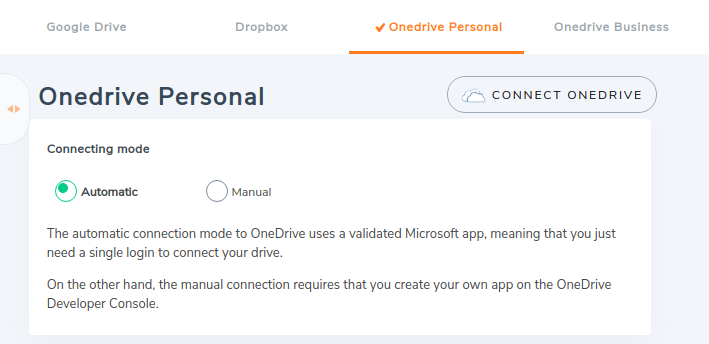
WordPressウェブサイトを OneDrive と接続する方法は2つあります。 WP File Download独自の OneDrive アプリケーションを使用する方法と、 OneDrive デベロッパーコンソールから独自のアプリケーションを作成する方法です。どちらを選択するかは、統合を完全に制御したいか、標準設定で十分かによって決まります。自動または手動の方法で OneDrive とWordPressブログを統合する方法については、引き続きお読みください。.
自動接続
自動 OneDrive 接続は、2つのオプションのうち簡単な方です。独自の OneDrive アプリケーションを作成する代わりに、自動オプションを使用すると、JoomUnitedのアプリケーションを使用できます。.
自動接続を設定するには、OneDrive パーソナルタブセクション WP File Downloadの設定です。次のクラウド接続WP File Download自動ラジオボタンからのオプションで、JoomUnitedの OneDrive アプリケーションを使用し、独自に作成する代わりに
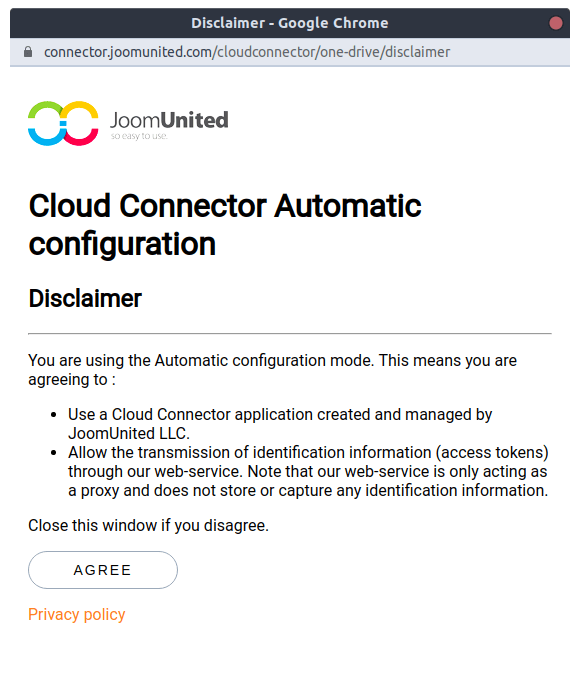
選択した後、 自動、次に 接続 OneDrive ボタン(上部近く) OneDrive アプリケーションを使用するため、その意味を理解し同意する必要があります。
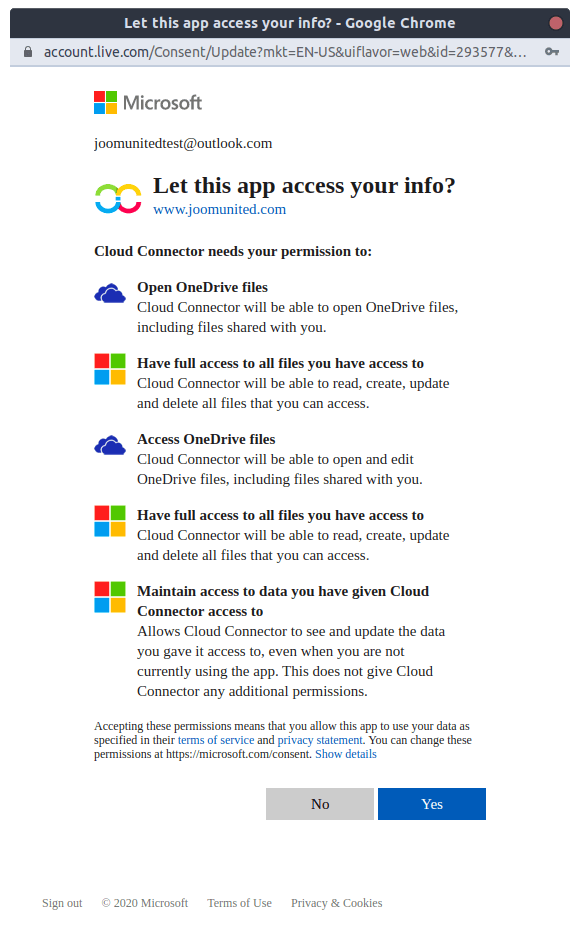
次に、JoomUnitedのアプリケーションに、 OneDrive上のすべてのディレクトリとファイルへのアクセス許可を与える必要があります。これらは、WordPress上でアクセス可能にしたいファイルであり、アプリケーションを介して配信されます。.
両方の規定に同意して、 OneDrive をWordPressウェブサイトに接続します。独自の OneDrive アプリケーションを作成することにはいくつかの利点があります。ただし、この道を進み、 OneDrive デベロッパーコンソールから独自のアプリケーションを設定する場合は、次のマニュアル接続チュートリアルに従ってください。.
手動接続
手動接続を開始するには、 にある WP File Download の下にある「手動」オプションにチェックを入れます設定ページ「クラウド接続」メニューに移動し、 OneDrive Personal」 。OneDrive接続するには、プラグインにクライアント ID とクライアント シークレットが必要であることがわかります OneDrive に WP File Download。しかし、心配する必要はありません。認証情報を作成するのに開発者である必要はありません。
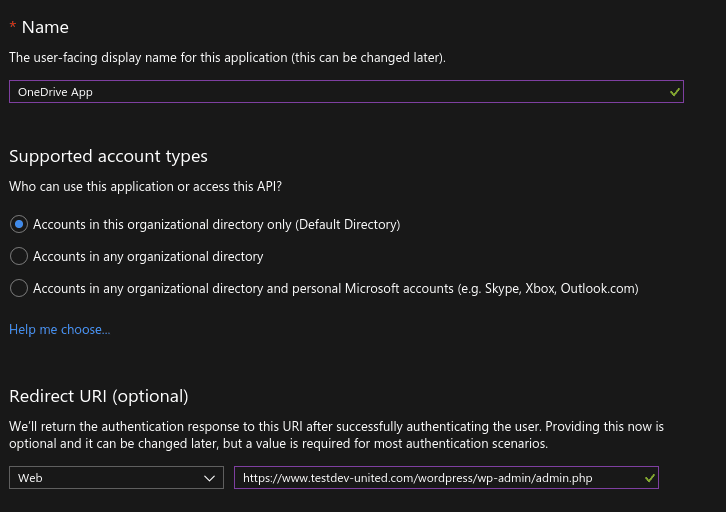
これらの値は、Microsoft Azureのアプリ登録ページから独自のアプリを登録することで取得できます。アプリケーションを作成するには、新しい登録ボタンを押してアプリケーションの名前を選択します。 WP File Downloadの設定ページのさらに下に表示されるリダイレクトURIを追加し、登録をクリックします。.
次のページで、アプリケーションIDがクライアントIDになります。クライアントシークレットを作成するには、証明書とシークレットタブに移動し、新しいクライアントシークレットをクリックします。適切な有効期限を入力し、 OneDrive シークレットコードの名前を選択して確定します。.
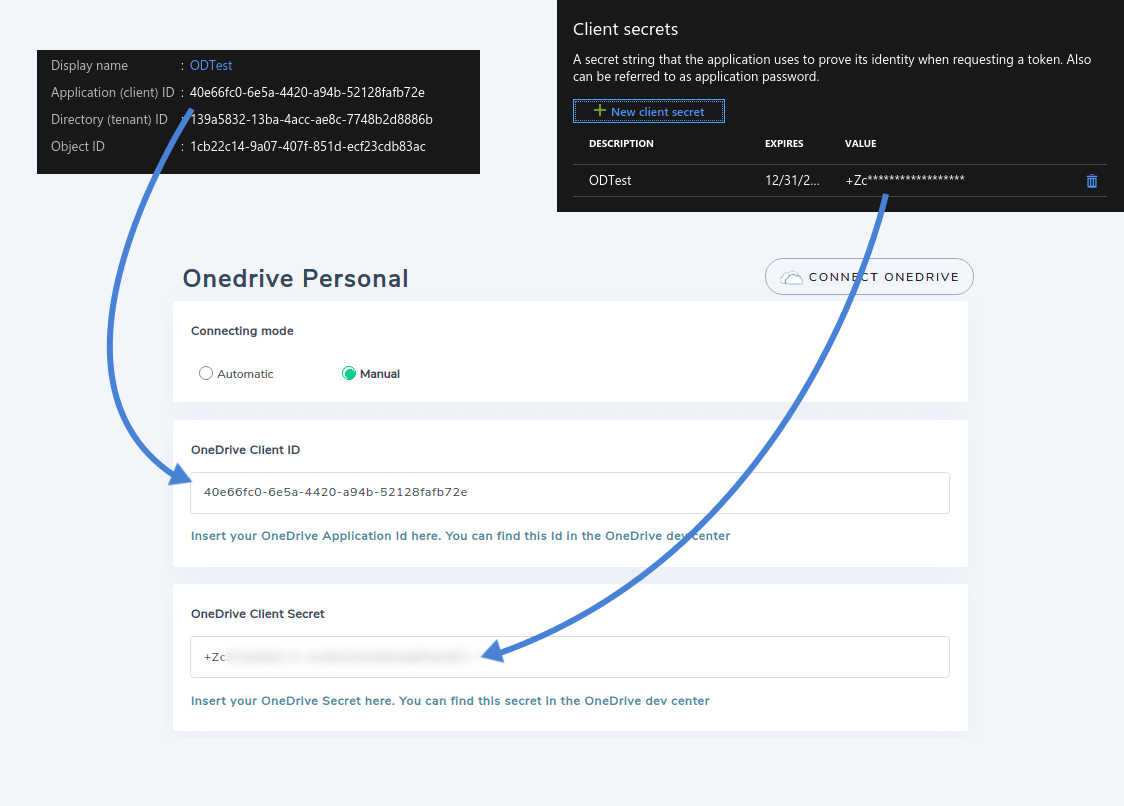
プラグインの設定ページに戻り、 OneDrive アプリケーションIDをクライアントIDフィールドにコピーし、生成したパスワードをクライアントシークレットフィールドにコピーします。このページから、特定の同期方法を指定することもできます。.
意図しない同期を避けたい場合は、同期を遅らせることもできます。同期周期を設定すると、同期に短い遅延が追加され、 OneDriveに反映される前に間違いを修正する時間ができます。.
WP File Download を OneDrive ファイルマネージャとして使用する
WP File Downloadの OneDrive 統合は双方向で機能します。WordPressファイルマネージャーの OneDrive ファイルに加えた変更は、 OneDriveにも反映され、その逆も同様です。.
ファイル自体は、他のWP File Downloadメディアと一緒に保存されます。違いは、</a> OneDrive フォルダがファイルマネージャの名前の横にあるクラウドアイコンで区別できることです。.
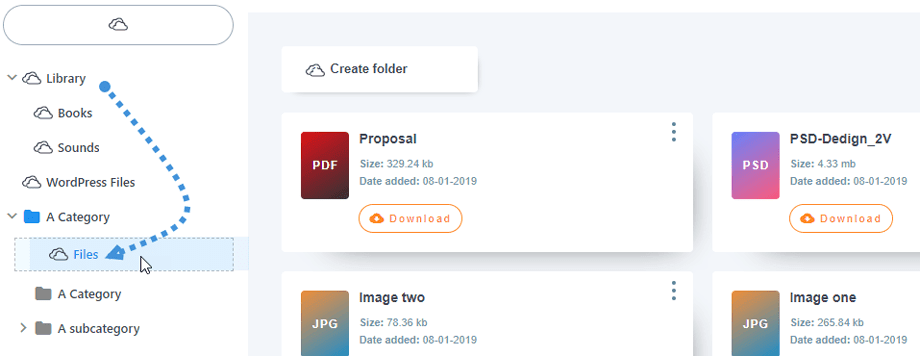
を作成することで、同期を開始できます OneDrive に相当する WP File Download カテゴリ WP File Download ファイル マネージャーまたは OneDrive上に作成され OneDrive、同期フォルダーになります。
と同期することで、同期を強制することもできます OneDrive 何が含まれていますか WP File Downloadの同期には
OneDrive の同期は、ほぼすべてのものをカバーしています。ファイルマネージャに任意の形式のメディアをアップロードすることができ、 WP File Download は、すべてのファイルの名前、説明、作成日、更新日を同期します。 WP File Download は、フォルダとサブフォルダ自体を OneDriveと同期します。.

すべてのファイルを同期させることは、単なる利便性にとどまらず、整理整頓を維持する方法でもあります。WP WP File Downloadの最新アップデートにより、 OneDrive アクセスできるようになります OneDrive ファイルに1つの集中ファイルマネージャーから でも同様の機能を OneDrive Business
全てのウェブマスターへ!
クライアントのウェブサイトを WP File Downloadで強化しましょう。安全でカスタマイズ可能なファイルリポジトリを作成し、クライアントが簡単にファイルにアクセスして管理できるようにします。
今すぐWebデザインサービスをアップグレードしましょう!
WP File Download OneDrive 統合リンク:
https://www.joomunited.com/wordpress-products/wp-file-download/onedrive-アドオン
ブログを購読すると、新しい更新情報があった際にメールでお知らせしますので、見逃すことはありません。.


