 WordPress 製品
 Joomla 製品
 詳細情報
詳細情報 サポート
サポート ドロップボックスファイル
ビジネスに取り掛かる: OneDrive とWordPressの統合

場合によっては、ファイルについても、より広い視野で考える必要があります。 OneDrive for Business は、Microsoft OneDrive の使い慣れた機能をすべて取り入れ、企業がファイルを共有して共同作業できるように適応させています。 OneDrive と OneDrive for Business はまったく同じではありませんが、多くの類似点もあります。
OneDriveOneDrive と異なる点は、前者が個人のファイルとメディアの管理を対象としている点です。 後者は、企業がドキュメントで共同作業できるようにすることを目的としています。 この 2 つは重複する部分が多く、最近の類似点は、 WP Media FolderOneDriveとOneDrive の両方のファイル マネージャーとしても機能していること。
乱雑なメディア ライブラリに別れを告げましょう。
WP Media Folder使用すると、ファイルを分類したり、フォルダーをクラウド ストレージと同期したり、素晴らしいギャラリーを作成したり、リンクを壊すことなく画像を置き換えたりすることができます。
今すぐメディア ワークフローを最適化しましょう
WordPressで OneDrive をセットアップする
WP Media Folderのアドオンは、 OneDrive ファイルをWordPressに取り込みます。 最新バージョンのWordPressプラグインを使用すると、メディアライブラリを OneDrive のファイルマネージャーとして使用することもできます。 WP Media Folder は、その接続を確立する2つの方法を提供します。
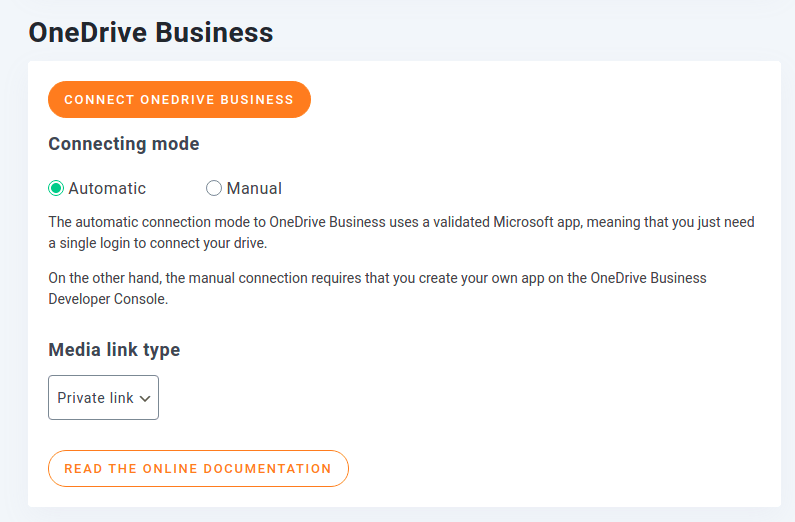
2番目のモードは手動です。これは、既製のアプリケーションを使用する代わりに、 OneDrive 開発者コンソールから独自のアプリケーションを作成して使用するためです。
自動接続
OneDrive for BusinessをWordPressに接続し、 WP Media Folder をクラウドファイルマネージャーとして使用する最も簡単な方法は、自動化された方法です。 このモードでは、JoomUnitedの OneDrive for Businessアプリケーションを使用するため、クラウドファイルをWordPressブログに取り込むのがはるかに簡単かつ高速になります。
統合を開始するに WP Media Folderクラウドセクション OneDrive ]タブます。 自動なっていることを確認して OneDriveビジネス接続]をクリックし。
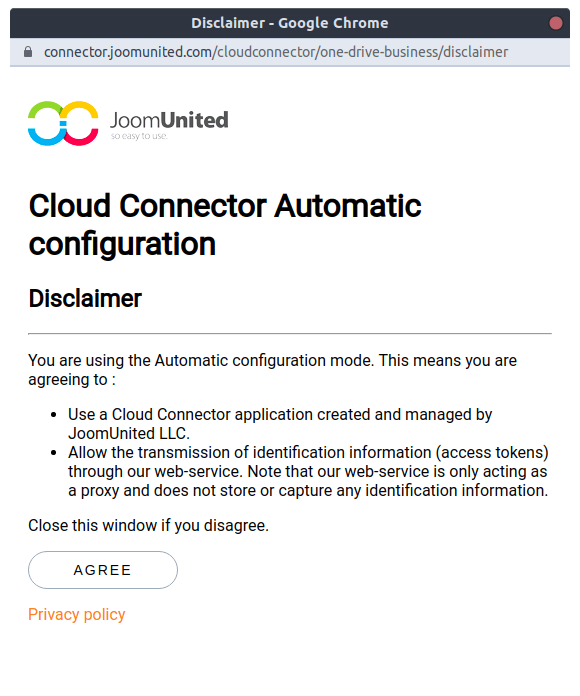
接続を確立するには、2 つの条件に同意する必要があります。 最初のセットは JoomUnited のもので、自動接続の意味と WP Media Folder がバックグラウンドで何を行うかについて説明します。 ここまでくれば普通は同意するでしょう。
JoomUnitedの免責事項に同意したら、アプリケーションに OneDrive ビジネスへのフルアクセスを許可する必要があります。 これは、 WP Media Folder とJoomUnitedの OneDrive アプリケーションが通信し、WordPressバックエンドをファイルマネージャーとして機能させる方法です。
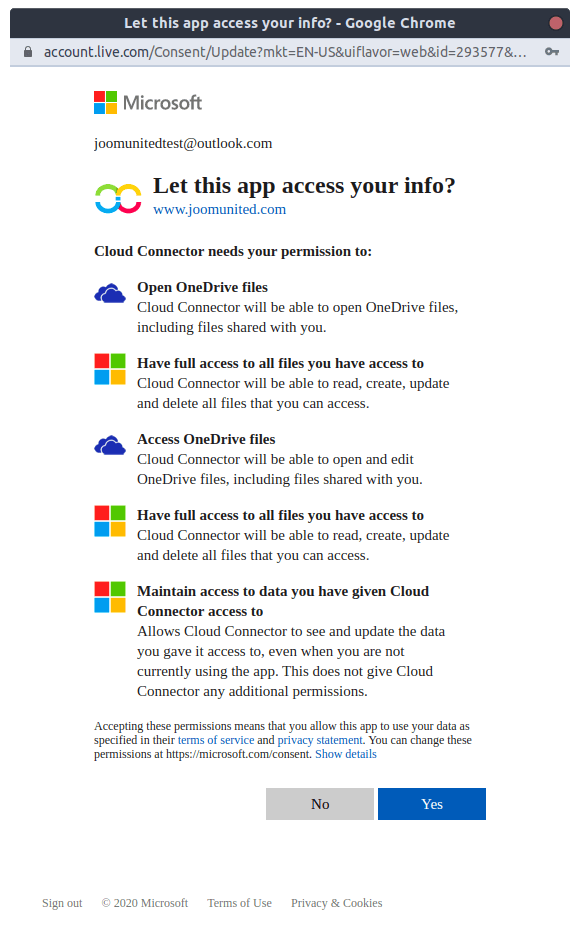
両方の手順に同意すると、 WP Media Folderの厚意により、WordPressブログから OneDrive ファイルを利用できるようになります。 ただし、クラウドファイルをWordPressと統合する別のオプションがあります。それは、独自の OneDrive アプリケーションをセットアップすることです。 OneDrive 開発者コンソールからそれを達成する方法の説明を読み続けてください。
手動接続
WordPressをOneDrive少しだけ複雑です。 今回は WP Media Folderで[クラウド]メニューの[ OneDrive 自動ではなく手動で確認する必要。
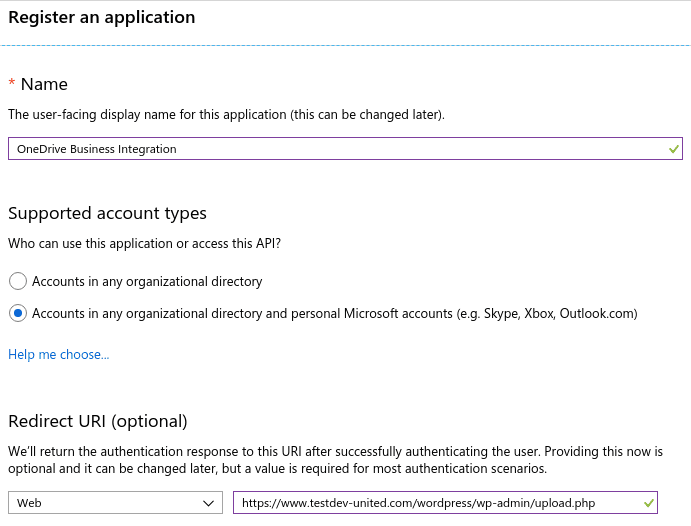
まず、 Microsoft Azure ポータルアプリを登録します。 「新規登録」をクリックし、アプリケーションの名前を入力します。 アプリを登録する前に、 WP Media Folderの設定ページOneDrive for Business のリダイレクト URI をリダイレクト URIフィールドにコピーします。
[登録] をクリックするとアプリが作成されますが、追加の詳細を取得する必要があります。 アプリケーション ID またはクライアント ID は、新しいアプリケーションの概要にあります。これをコピーして、 WP Media Folderの設定OneDrive for Business のクライアント IDフィールド
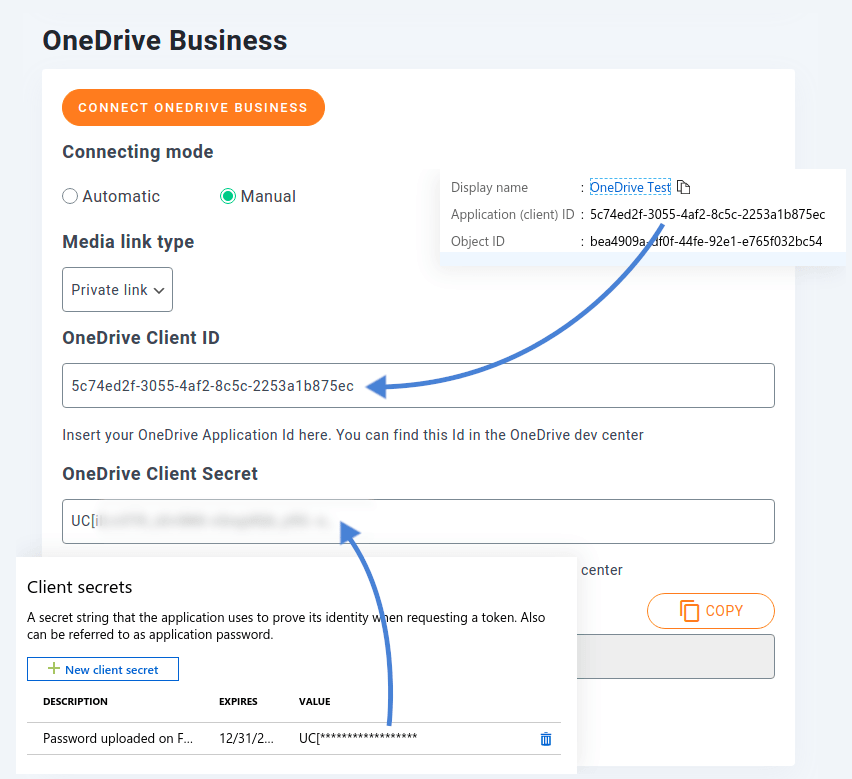
クライアントシークレットを生成するには、MicrosoftAzureアプリの[証明書とシークレット WP Media FolderのOneDriveに入るシークレットコードを作成します クライアントシークレットフィールド。 これは、MicrosoftAzureで設定する必要がある最後のことです。 WP Media Folderに戻り、設定を保存します。 次に、[ OneDriveビジネス接続]ボタンをクリックして、クラウドストレージソリューションをWordPressと統合します。
OneDrive ファイルマネージャーとして WP Media Folder を使用する
接続が成功すると、WordPressメディアライブラリに新しい領域が見つかります。これは、新しい統合の成果としてクラウドファイルをホストするOneDriveビジネス
プラグインの機能の利用を開始するには、 OneDrive Business領域をクリックします。 この領域内でのWP Media Folderの機能は、標準の WordPress メディア ライブラリを使用する場合とほぼ同じです。 ただし、フォルダーまたはメディア ファイルの作成または管理に関する変更はすべて、 OneDrive for Business にすぐにミラーリングされます。
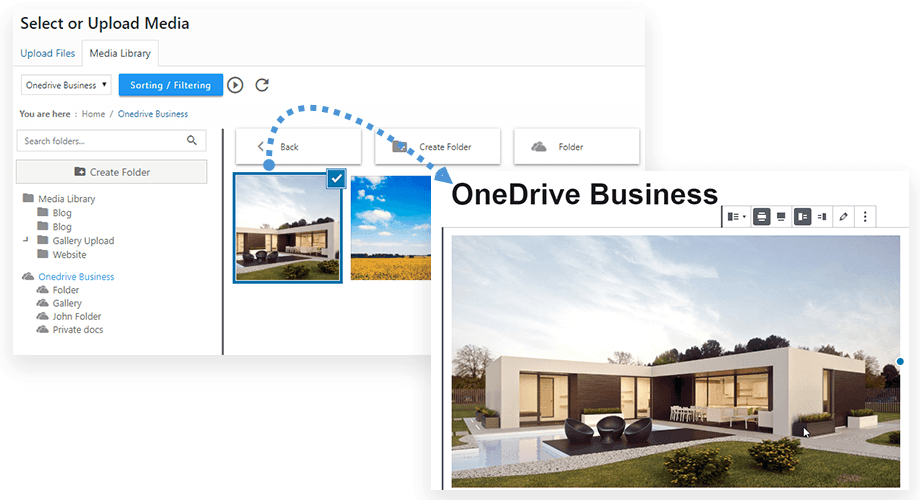
実際、WordPressメディアライブラリで行った変更はすべて OneDrive に反映されます。 反対方向はまったく同じように機能します。事実上、 WP Media Folder は、2つのサービスを一緒に同期するファイルマネージャーとして機能します。
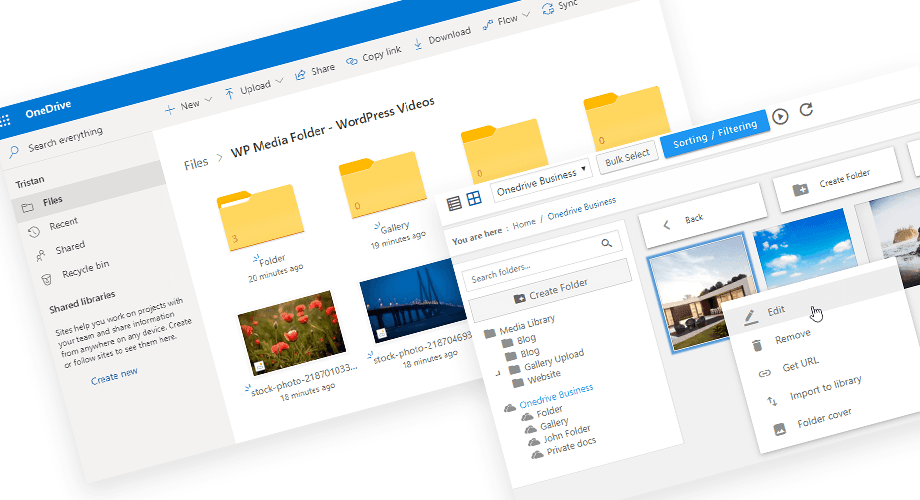
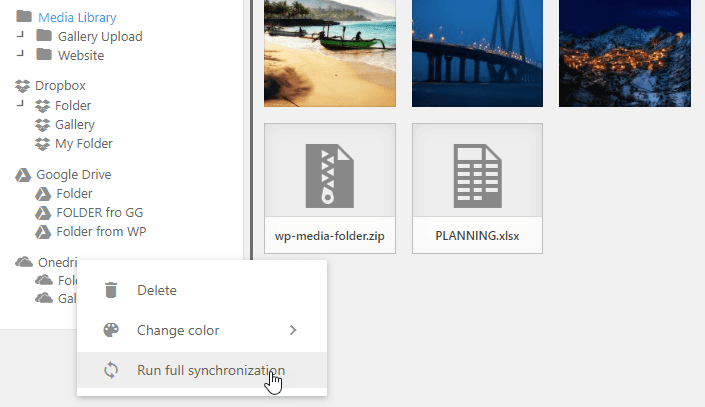
同期は自動的に機能しますが、一部の変更がすぐに反映されない場合は、 OneDrive Businessを右クリックして、完全同期を実行できます。
OneDrive ビジネスメディアをWordPressにインポートする
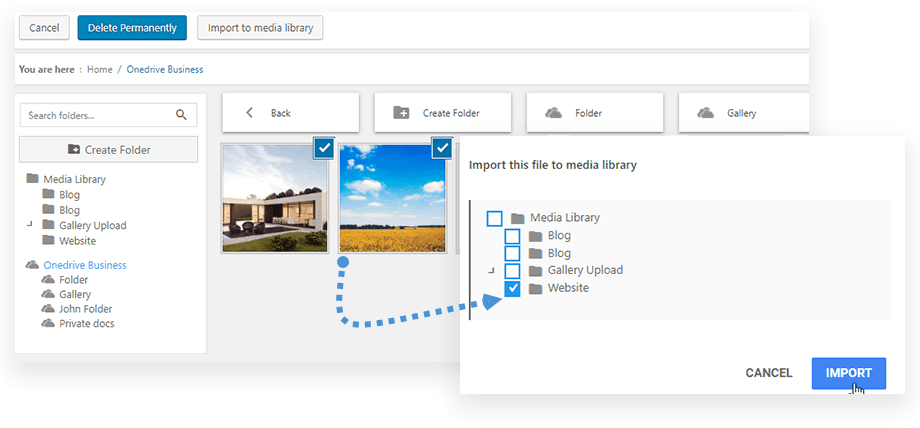
最後に、 OneDrive からWordpressに1つまたはいくつかのメディアをインポートするオプションがあります。 もちろん、すべてをメディアライブラリから実行でき、メディアの保存先のフォルダを選択できます。
場合によっては、Microsoftサーバーの OneDrive メディア(埋め込みメディア)を使用すると便利な場合があります。基本的に、メディアの提供が非常に遅いサーバーがある場合です。 一方、強力なサーバーを使用している場合、またはCDNを使用している場合は、 Onedrive ビジネスメディアをインポートしてWordPressから提供する方がよいでしょう。
すべてのウェブマスターに呼びかけます!
WP Media Folderを使用して時間を節約し、生産性を向上させます。 クライアントのメディア ファイルを簡単に整理し、カスタム ギャラリーを作成し、シームレスなユーザー エクスペリエンスを提供します。
今すぐ Web サイト プロジェクトをアップグレードしてください。
一人で作業している場合でも、チームの一員として作業している場合でも、 WP Media Folder役に立ちます。 WordPress プラグインのOneDriveおよびOneDrive for Business との最新の統合により、ブログをファイル マネージャーとして使用してファイルを共有し、素晴らしいギャラリー。
ブログを購読すると、サイトに新しい更新があったときに電子メールが送信されるので、見逃すことはありません。


コメント