 WordPress製品
 Joomla 製品
 サポート
サポート ニュース
ニュース ログイン
ログインNextCloudをWordPressファイルダウンロードとして設定する方法

NextCloudをWordPressと統合することは 、特に多くのファイルを扱っている場合やチーム環境で作業している場合に、WordPressウェブサイト上でのファイルダウンロードを安全かつ効率的に管理するための優れたソリューションです。
このガイドでは、 WP File Download プラグインを使用してNextCloudをWordPressファイルダウンロードシステムとして設定する方法を説明します。インストールからリアルタイム同期、サイトでのファイル表示までをカバーしています。.
- NextCloudの統合により、ファイルのダウンロードを完全に制御し、安全に保つことができます。サードパーティのストレージサービスに頼るのではなく、自分のプライベートクラウドからファイルの保存、管理、共有を行うことができます。.
- WordPressとNextCloud間の自動双方向同期により、チームコラボレーションが円滑化され、ファイルが最新に保たれ、プラットフォーム間で手動アップロードやコンテンツの重複の必要がなくなります。.
- 高度なファイルアクセス制御と権限により、誰がファイルを表示、編集、またはダウンロードできるかを安全に管理でき、プライバシー規制へのコンプライアンスと、ビジネスまたはクライアントプロジェクト向けのカスタマイズ可能なワークフローを実現できます。.
目次
WordPressでの集中ファイル管理にNextCloudを使用する理由は?
WordPressサイトでのファイル管理、特にダウンロードやチームコラボレーションの場合、課題となることがあります。ここでNextCloudがソリューションとして登場します。WordPressエコシステムでの集中ファイル管理にNextCloudが最適な選択肢である主な理由をいくつか紹介します。
- 高いデータセキュリティ - NextCloud allows you to store your files on a private server or a server you control, rather than a third-party service. This provides better security and privacy, especially for sensitive or client-owned files.
- 双方向同期が自動化されます - NextCloud経由で追加されたすべてのファイルとフォルダは、自動的にWordPressに表示され、その逆も同様です。これにより、チームがファイルを手動で再アップロードすることなく、共同でコンテンツを管理しやすくなります。
- より良いアクセス制御 - NextCloudは高度なアクセス制御機能を提供します。NextCloud側とWordPressビューで、特定のファイルを表示、編集、または削除できるユーザーを指定できます。
- チームにとって時間の節約と効率化 - 集中システムにより、電子メールやクラウドサービスを介してファイルを送信する必要はありません。 チームは同じシステム内で直接作業し、ファイルをリアルタイムで更新できます。
クライアントのウェブサイト向けの強力なファイル管理ソリューションをお探しですか?
WP File Download が答えです。ファイルカテゴリ、アクセス制限、直感的なUIなどの高度な機能を備えています。
お客様に最高のファイル整理をアピールしましょう!
プラグインを使用してNextCloudをWordPressファイルダウンロードとして設定する方法は?
NextCloud をプライマリストレージとして統合すると、WordPress Web サイト上のファイル管理がより効率的で安全になります。 NextCloud を使用すると、ファイルをプライベートに、制御するサーバーに保存でき、 WordPress プラグインの助けを借りて、Web サイトから直接アクセスできます。 この統合を行う最も簡単な方法の 1 つは、 WP File Download プラグインを使用することです。
このプラグインは、WordPressサイトでダウンロード可能なファイルの完全な制御を提供するように設計されており、NextCloudを含むさまざまなクラウドサービスとの統合をサポートしています。以下は、 WP File Downloadの主要機能の一部です:
- ダウンロード可能なファイルとカテゴリの数に制限はありません
- フロントエンドから直接ドキュメントコンテンツをスキャンするための組み込み検索エンジン
- サイトのデザインに合わせたカスタマイズ可能なファイルアイコン
- シームレスな WooCommerceとの統合 で、ダウンロード可能なコンテンツを販売できます。
- Google Drive、Dropbox、 OneDrive、NextCloudなどのクラウドサービスとの同期をサポートします。
これらの機能を使用すると、WordPressダッシュボードからプロフェッショナルで柔軟性があり、使いやすいファイル配布システムを構築できます。したがって、この記事では、 WP File Download プラグインを使用してNextCloudをWordPressファイルダウンロードとして設定する手順を段階的に説明します。.
ステップ1: WP File Download プラグインをインストールする
プラグインをインストールするには、WordPressのZIPファイルをアップロードしてください。 、[プラグイン] > [新規追加] > [プラグインのアップロード]に移動します。
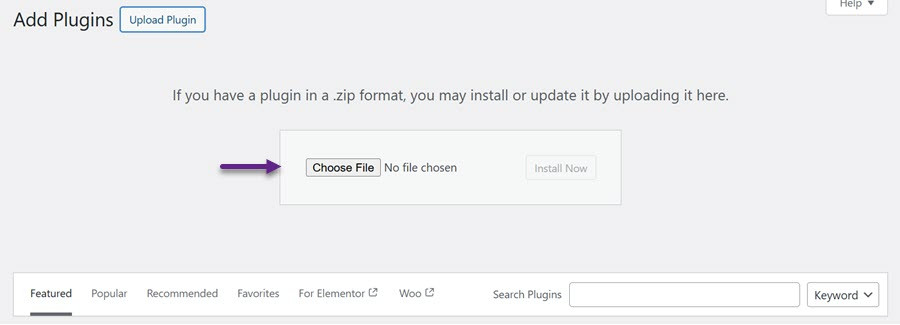
「ファイルを選択」をクリックして、コンピューターからプラグインファイルを選択します。アップロードが完了したら、 「有効化」 をクリックしてプラグインを有効にします。有効化後、左側のサイドバーに WP File Download メニューが表示されます。
ステップ2: WP File DownloadからNextCloudにログイン
プラグインを介してNextcloudに接続するには、WordPressダッシュボードにアクセスし、 WP File Download >「設定」>「クラウド接続」>「Nextcloud」の順に移動します。 必要なフィールドに適切な情報を入力してください。
- Nextcloud URL
- ユーザー名(スペースや特殊文字を避ける)
- パスワード
- ルートフォルダ名(既存のものを使用するか、新しい名前を入力して Nextcloud にフォルダを自動的に作成します)
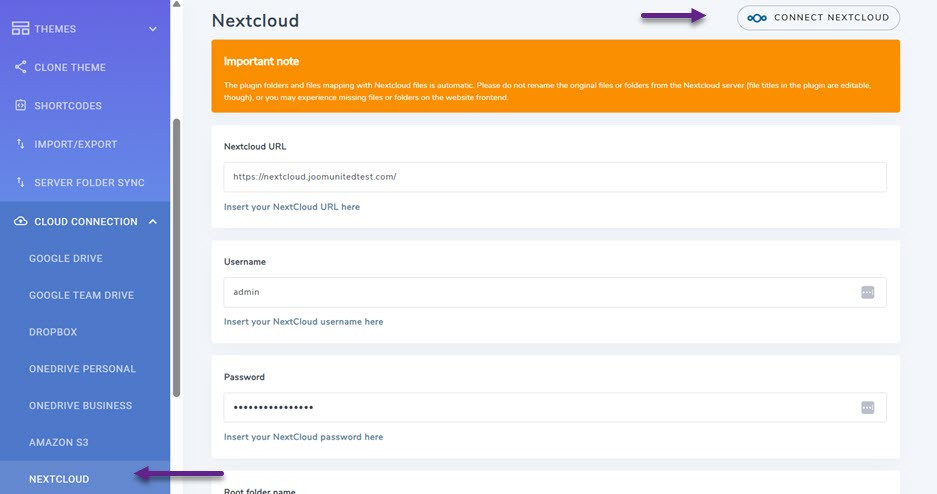
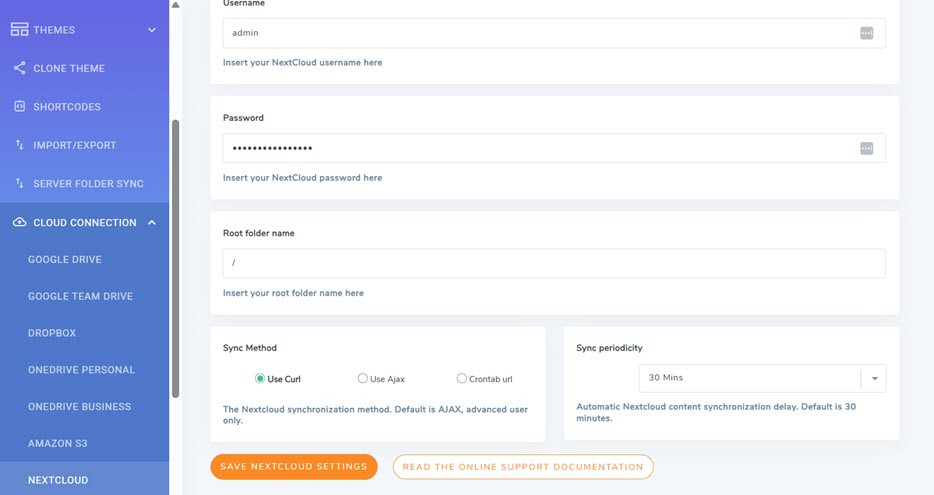
情報を入力したら、 「保存」 、 「Nextcloudに接続」をクリックします。 同期が成功すると、 WP File Download メニューにNextcloudフォルダが以下のように表示されます。
ステップ3: ファイルの同期と管理
一度 WP File Download がNextCloud ストレージと統合されると、 WP File Download ダッシュボード内に作成されたすべてのフォルダとサブフォルダが、NextCloudアカウントの指定されたルートフォルダの下に自動的に同期されます。
同期は双方向で機能します。NextCloudの指定されたルートフォルダにアップロードされたファイルは、WordPressサイトの WP File Download にも表示されます。.
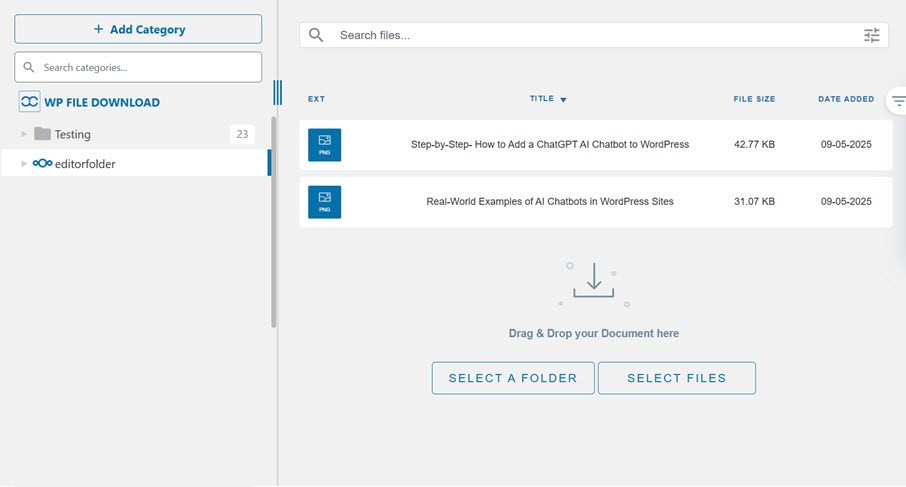
同様に、 WP File Download 経由で追加されたファイルは、NextCloudストレージに同期されます。この双方向同期により、NextCloud同期クライアントを使用してデスクトップから直接WordPressファイルを管理できます。.
ルートフォルダ名を最初の接続時に使用した名前から変更した場合は、同期を再度実行する必要があります。WP WP File Download セクションを右クリックし、 「同期」 更新してください。
ステップ4: WordPressページへのファイルの表示
NextcloudとWordPressのファイルを同期するだけでなく、Webページに表示することもできます。ファイルを挿入するページまたはコンテンツを開き、ウィジェットセクションで WP File Download カテゴリを選択して右にドラッグアンドドロップすることで簡単に実行できます。.

その後、表示が次のように変更されます。 カテゴリの選択 列を選択します。
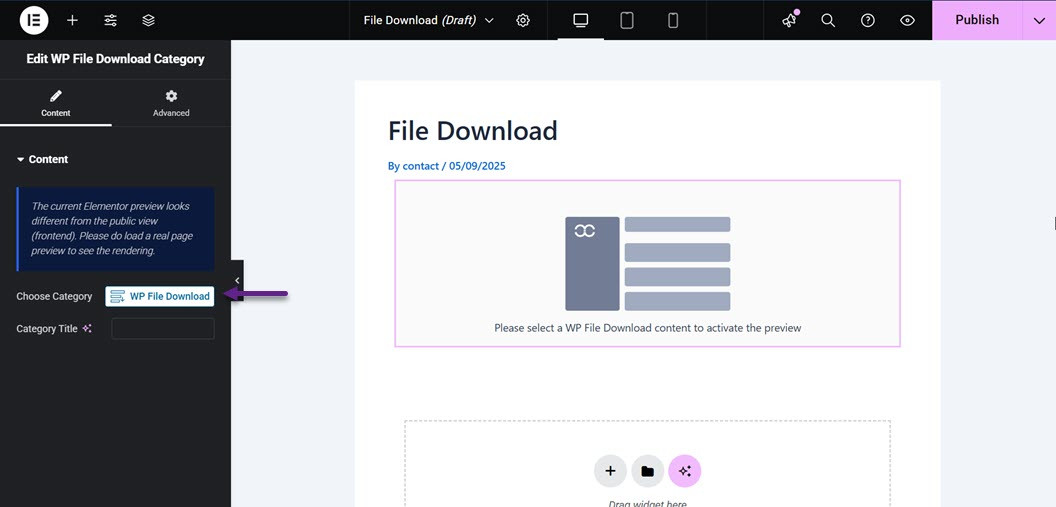
次に、ページに表示されているカテゴリを選択するように指示されます。カテゴリを選択し、 このカテゴリを挿入
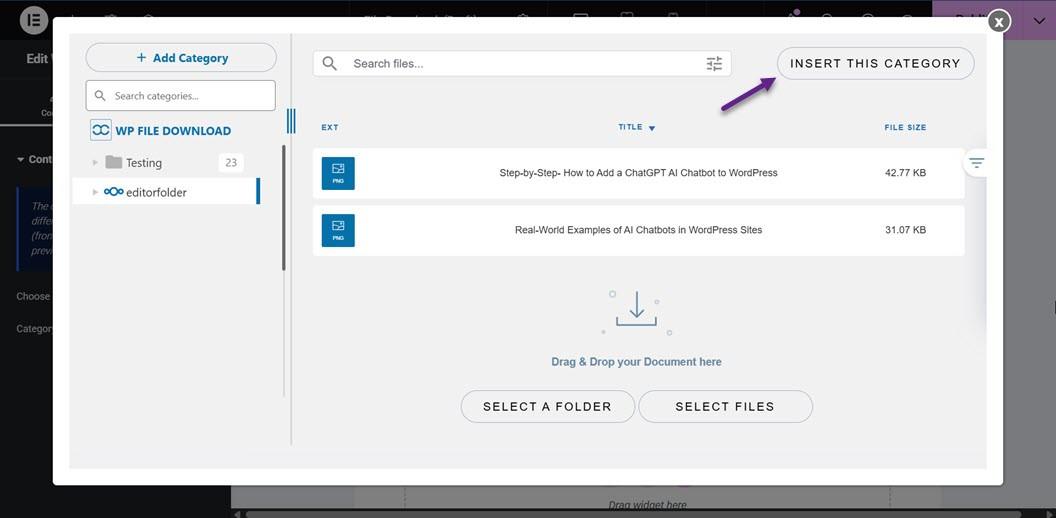
カテゴリーが正常に入力されると、フォルダ/カテゴリーの内容がここに表示されます。.
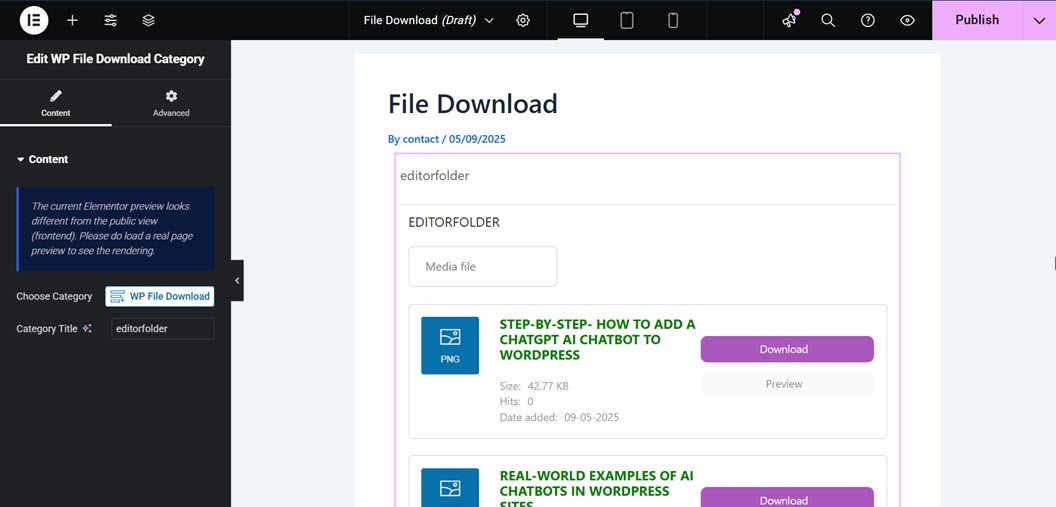
その後、すぐにページを公開できます。これが表示された場合、ダウンロードファイルはWebページに正常に追加され、訪問者は直接ファイルをダウンロードまたはプレビューできます。.
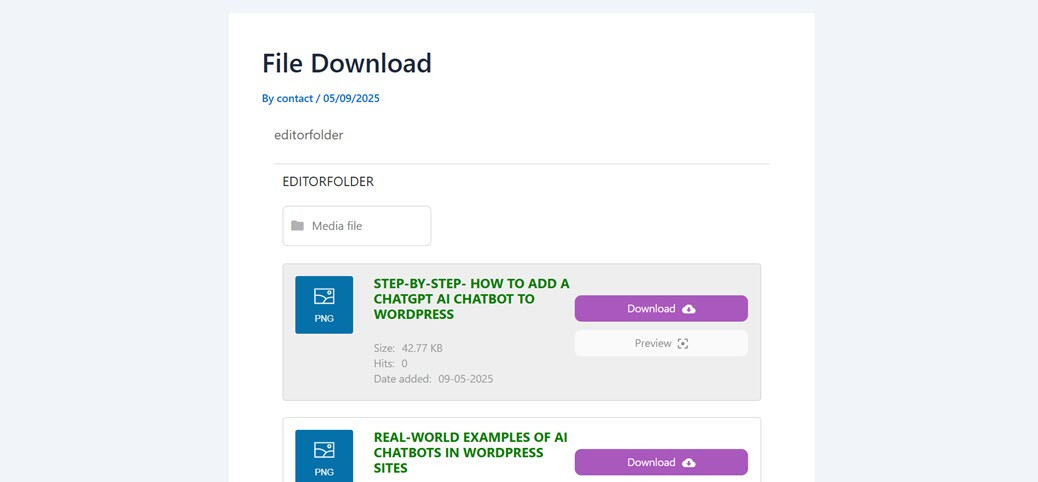
この時点で、 WP File Download プラグインを使用してNextcloudをWordPressに正常に統合しました。訪問者がダウンロードできるようにファイルを公開することもできます。.
全てのウェブマスターへ!
クライアントのウェブサイトを WP File Downloadで強化しましょう。安全でカスタマイズ可能なファイルリポジトリを作成し、クライアントが簡単にファイルにアクセスして管理できるようにします。
今すぐWebデザインサービスをアップグレードしましょう!
結論
NextCloudをWordPressに統合することは、ファイルを安全かつ集中管理したい人にとって大きな一歩です。双方向同期機能、強力なアクセス制御、プライベートサーバーへの保存の柔軟性により、NextCloudは大規模またはチームでのコラボレーションでのファイル管理を簡単にします。.
WordPressサイトでこのポテンシャルを最大限に活用するには、 WP File Downloadのようなプラグインの使用を検討してください。これらのプラグインはNextCloudと完全に統合されており、WordPressページから直接ファイルを管理および提供する高度な機能を提供します。 今すぐ WP File Download を試して、よりプロフェッショナルで整理されたファイル管理の利便性を体験してください。
ブログを購読すると、新しい更新情報があった際にメールでお知らせしますので、見逃すことはありません。.



