 WordPress製品
 Joomla 製品
 サポート
サポート ニュース
ニュース ログイン
ログインMicrosoft OneDriveをWordPressファイルマネージャに接続する
ストレージ容量は、Webページを作成または維持する際にサーバーが持つことができる最も重要な機能の1つであるため、すべてを保存するために何でもする必要があります。このツールのおかげで WP File Download が提供する機能により、多くのスペースを節約できます。
OneDrive は、MicrosoftがOffice Onlineサービスの一部として提供するファイルホスティングおよび同期サービスです。 OneDrive を使用すると、ユーザーはファイルや個人データを保存し、ファイルを共有し、さまざまなプラットフォームを介してファイルを同期できます。
WP File Download の開発者は、Microsoft OneDrive と接続するためのツールを作成し、サーバーのストレージスペースに大きな影響を与えないようにしました。
WordPress OneDriveファイルマネージャーを使用する理由
このWordpress OneDrive ファイルマネージャーの統合により、非常に簡単な方法で大量のストレージを節約できます。それだけでなく、 OneDrive とWordpressをさまざまなツールで使用する場合にも、作業が大幅に簡素化されます。.
ご存知のように、サーバーのストレージを占有する要素は多数あり、それを節約する方法も多数あります。この WP File Download ツールは、非常に簡単な方法でサーバーを支援するように設計されています。.
このツールを使用すると、WordPressサイトをOneDriveと接続し、クラウドにホストされているすべてのファイルを、サーバーにダウンロードすることなく、WP File Downloadで使用できます。これらは同時にインデックス化されるだけなので、ストレージにまったく影響を与えません。.

これらのファイルがサーバーにホストされていないことの利点だけでなく、 OneDriveに保存したファイルも管理できるようになります。このツールを使用すると、アカウントにファイルを追加したり、フォルダーを作成したり、ファイルを削除したりして、サイトからすべての OneDrive ファイルを管理できます。また、 OneDrive にファイルを保存して、WPサイトでそれらを確認することもできます。したがって、すべてをクラウドに保存し、WPサイトから OneDrive アカウントを管理する場合、このツールはあなたに最適です。.
クライアントのウェブサイト向けの強力なファイル管理ソリューションをお探しですか?
WP File Download が答えです。ファイルカテゴリ、アクセス制限、直感的なUIなどの高度な機能を備えています。
お客様に最高のファイル整理をアピールしましょう!
OneDrive 接続を確立する方法
の OneDrive に加えてアドオン(プラグイン)がインストールされていることを確認してください WP File Download (このアドオンにはGoogle DriveとDropboxとの連携機能も含まれています)。Microsoft
アプリを作成するには、https://apps.dev.microsoft.com/login にアクセスしてMicrosoftアカウントにサインインする必要があります。

次に、アプリケーション名を入力します。
「プラットフォーム」セクションで、 「プラットフォームの追加」>「Web」をクリックします。

次に、 WP File Download > 設定 > クラウド接続 > OneDrive 。ここでURLをコピーして、Microsoftアプリに貼り付けることができます。

もうすぐ完了です。 「新しいパスワードを生成」

パスワードが生成されますので、それをコピーして変更を保存してください。.
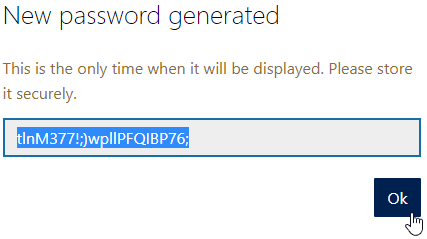
次に、WPサイトの WP File Download > 設定 > クラウド接続 の OneDrive セクションに移動し、生成されたパスワードとMicrosoftアプリケーションからのアプリケーションIDをコピー&ペーストしてください。

保存 ONEDRIVE 設定 と 接続 OneDrive

アクセスを認証する必要があります。 「はい」
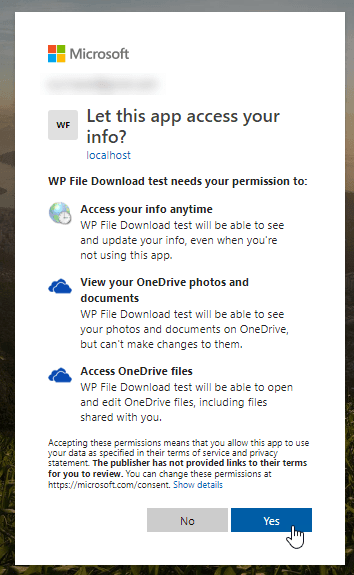
以上で、 OneDrive アカウントにルートフォルダが作成されます。.

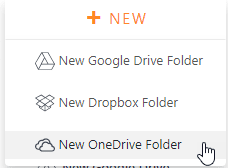
WP File Download ダッシュボードに OneDrive フォルダを作成するオプションも追加されます。.
WordPressファイルをWordPress OneDriveドキュメントとして管理する
この素晴らしいツールを使用すると、WordPressサイトで自動的にOneDriveアカウントと同期されるフォルダを作成でき、「WordPress OneDriveドキュメント」をアップロードできるようになります。.
WP File Download 、[+新規] > [新しい OneDrive フォルダーに移動し] をクリックすると、 と同期されたフォルダー OneDrive が作成されます。

フォルダーは、OneDriveアカウントに自動的に作成されたルートフォルダー内に配置されます。.

フォルダーに追加されたすべてのメディア(WordPress内)は、 OneDrive にも追加されます。また、アカウント内に作成されたフォルダーをルートフォルダーに移動して、WordPress Webサイトで表示することもできます。.
数秒待つと、フォルダ内のすべてのメディアがWPサイトに表示されます。.

これらのフォルダを使用して、一方からファイルをアップロードし、もう一方で表示できます。それは魔法ですよね。.
OneDriveファイルをWordPressのダウンロード可能なファイルとして使用する
これらのファイルはすべて、サーバーに追加された他のファイルと同様に、テーマ、フィルター、および右側のパネル内のすべてのものを使用して管理できます。.

を含むページ/投稿を作成するには OneDrive に移動しフォルダ、ページ/投稿、 「+」> WP File Download 。 カテゴリ」をクリックします

OneDriveフォルダを選択し、WordPressページを公開をクリックします。.

カテゴリは選択したテーマで表示されます。.
全てのウェブマスターへ!
クライアントのウェブサイトを WP File Downloadで強化しましょう。安全でカスタマイズ可能なファイルリポジトリを作成し、クライアントが簡単にファイルにアクセスして管理できるようにします。
今すぐWebデザインサービスをアップグレードしましょう!
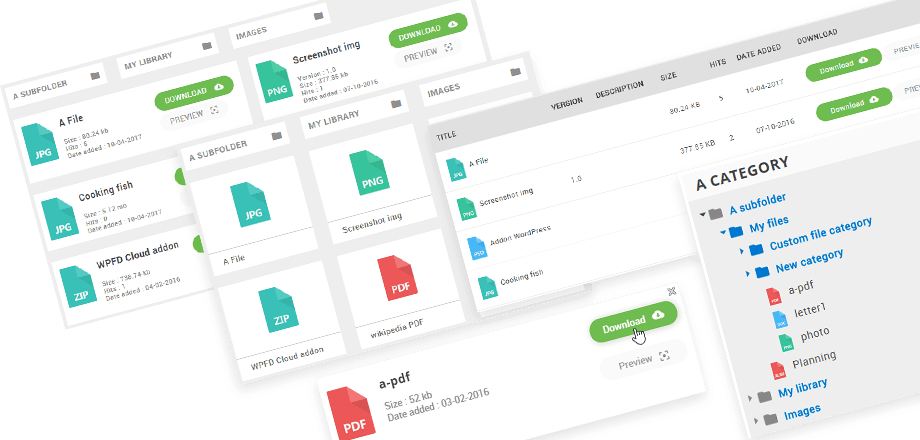
図のように、サーバーに保存されたファイルを使用する場合と同じ機能がすべてあり、他のクラウドプラットフォームにも接続できます。 Google Drive も使用できます。 WP File Download が提供するテーマ! WP File Download が提供するテーマ! 何をお待ちですか?
プラグインアドオンの詳細については、こちらをご覧ください: https://www.joomunited.com/wordpress-products/wp-file-download/onedrive-addon
ブログを購読すると、新しい更新情報があった際にメールでお知らせしますので、見逃すことはありません。.



