 WordPress製品
 Joomla 製品
 サポート
サポート ニュース
ニュース ログイン
ログインJoomla拡張機能のデバッグを支援する方法

Joomunitedの開発者は、最高のサービスを提供し、お客様の拡張機能を可能な限り最適化することに尽力しています。各バージョンにおいて、数百もの自動テストと、もちろん昔ながらの手動テストを実施しています。
しかし、バグは発生するものです。特に、互換性の問題を引き起こす拡張機能を1つ(または多数)インストールした場合などは、バグが発生する可能性があります。Joomlaウェブサイトを常に稼働させ続けるために、開発者は問題をできるだけ迅速に解決したいと考えています。
この投稿では、開発者が迅速にエラーを理解し解決できるように、適切な情報を提供する方法について説明します。.
この投稿は3つのステップに分かれています:
- Joomla PHPエラーレポートを有効にする
- PHPエラーを特定する
- JavaScriptエラーを確認する
Joomla PHPエラーレポートを有効にする
Joomlaのデバッグモードは、開発者が問題をトラブルシューティングする際に有効になります。デバッグシステムを有効にすると、開発者はJoomlaがサイトをどのようにレンダリングしているかについての詳細を確認できます。
有効にするのは非常に簡単です。
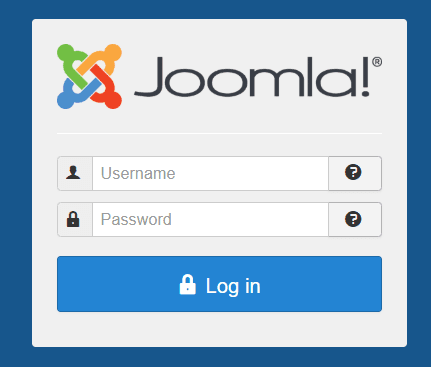
Joomlaコントロールパネルにログインする
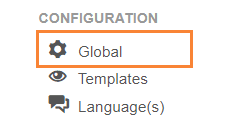
左側のメニューにある グローバル設定 リンクをクリックします
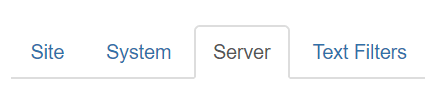
サーバータブをクリックします。ページ上部のタブに表示されます
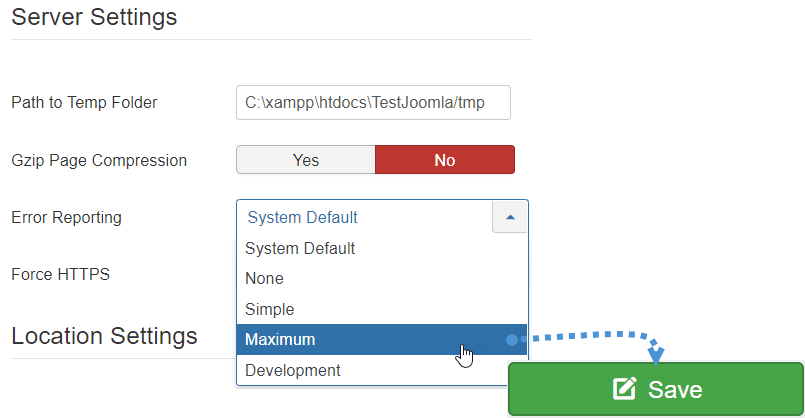
サーバー設定の中に「エラー報告」というオプションがありますので、最大値を選択し、 「保存」 ページ左上の
エラーのスクリーンショットを撮ります。 これで、エラーレポートが最大に設定されました。フロントエンドでPHPエラーが表示されるようになります。スクリーンショットを撮ってチケットに追加してください。

スクリーンショットには、エラーが発生した場所(ファイル名と返されたエラーを含む)を含める必要があります。.
さまざまな種類のJoomla PHPエラー
構文エラーまたはPHP構文エラー
スクリプトに構文エラーがあると構文解析エラーが発生します。出力はParse errorsになります。構文解析エラーにより、スクリプトの実行が停止します。PHPで構文解析エラーが発生する理由は数多くあります。このタイプのエラーにより、コンテンツが正しく表示されなかったり、一部の機能が動作しなくなったりします。これは、Joomla拡張機能のエクスペリエンスに非常に悪影響を及ぼします。.
構文解析エラーの最も一般的な理由は次のとおりです。
- 閉じられていない引用符
- 括弧の不足または過剰
- 閉じられていない中括弧
- セミコロンの不足
PHP致命的エラー
これらは重大なエラーでもあります。たとえば、存在しないクラスのオブジェクトをインスタンス化したり、存在しない関数を呼び出したりします。これらのエラーにより、スクリプトがすぐに終了し、空白のページとエラーメッセージ(Joomlaのエラーレポートが有効になっている場合)が表示されてページが読み込まれなくなります。
PHP通知エラー
これらは、PHPがJoomlaスクリプトの実行中に遭遇する小さな非致命的なエラーです。たとえば、まだ定義されていない変数(未定義)にアクセスします。デフォルトでは、このようなエラーはJoomlaではまったく表示されませんが、Joomlaのエラーレポートを最大に有効にすると表示されます。本番環境のWebサイトでは、頻繁に発生するため、推奨されません。.
ページは引き続き読み込まれますが、コンテンツやJoomla拡張機能には影響しません。.
PHP警告エラー
警告エラーが発生してもスクリプトの実行は停止しません。警告エラーは重大なエラーではありません。
警告エラーは、例えば、Joomla拡張機能が関数に誤ったパラメータを渡した場合や、include() 関数を使用して外部ファイルを含めたが、そのファイルが存在しない場合などに発生します。
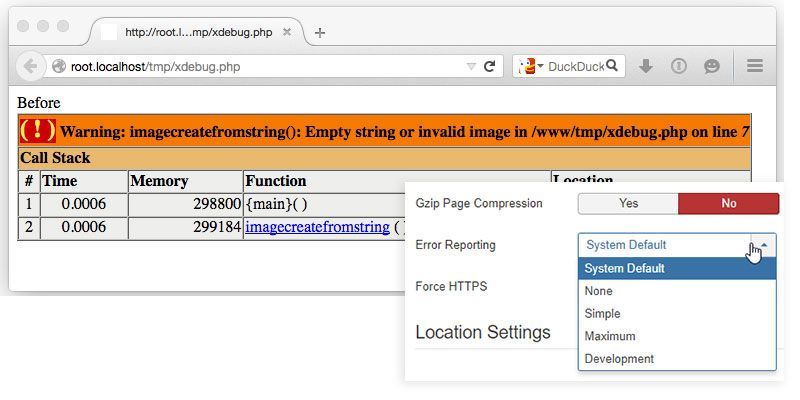
PHP: ファイルが見つかりません
タイトルに記載されているように、ファイルが見つからないか、アクセスできません。単に間違って削除されたか、Joomla拡張機能の更新後に削除されたが、まだ呼び出されている可能性があります。エラーメッセージは警告であるか、場合によってはスクリプトの実行をブロックする可能性があります。たとえば、Joomlaの構成ファイルを削除した場合、特定のメッセージが返されます。

JavaScriptエラーを確認する
Chrome または Firefox のコンソールを使用して JavaScript エラーを探します。ブラウザによって名前が若干異なりますが、Chrome と Firefox に倣って「コンソール」と呼びます。コンソールを開くには、次の手順に従ってください。Web
ブラウザで、 サイトのフロントエンドの任意の場所で右クリックして「検証」を選択します。
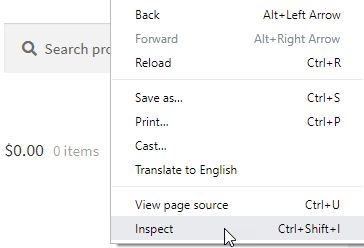
「コンソール」タブを選択してください。 右クリックすると、ページ右側に開発者ツールが表示されますので、「コンソール」をクリックしてください。
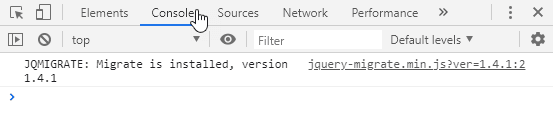
エラーを確認します。 コンソールを開いて、発生するはずのエラーを再現し、コンソールを確認します。エラーは、JavaScriptの競合がどこにあるかを説明する赤いテキストです。
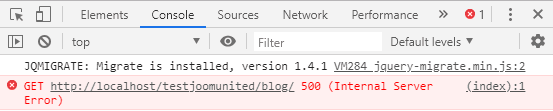
JavaScriptエラーを発見した場合は、 詳細表示画面のスクリーンショットを撮って エラーの
Joomlaの問題を報告する
これで、すべての情報が揃いました。開発者がプロセスを迅速化するのに役立ちます。収集したすべての情報をチケット/投稿に含めてください。アイテムは次のとおりです:
- PHPエラーで撮影したスクリーンショット
- JavaScriptエラーのキャプチャ
これらの手順に従って正しい情報を送信すると、開発者はより迅速なデバッグ作業を行うことができ、事前に感謝いたします :)
サポート用の新しいJoomlaユーザーアカウントを作成して共有する
新しい管理者ユーザーを作成することは、サポートチームに問題を示すための1つの迅速な方法です。そのプロセスを開始する前に、簡単な注意事項があります:
- サポート用に作成した管理者ユーザーアカウントは削除することをお勧めします。
- 当チームと共有されるすべての情報は保護され、プライベートなままとなります
新しいユーザーを作成するには、まず管理者サイトにログインします。ログインに成功すると、Joomla ダッシュボードに移動します。次に、左側のセクションに移動し、 ユーザー
ユーザーダッシュボードが表示され、左上に緑色の「新規」ボタンが表示されます。.
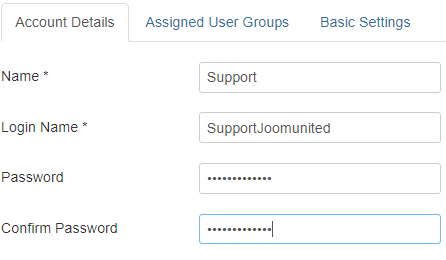
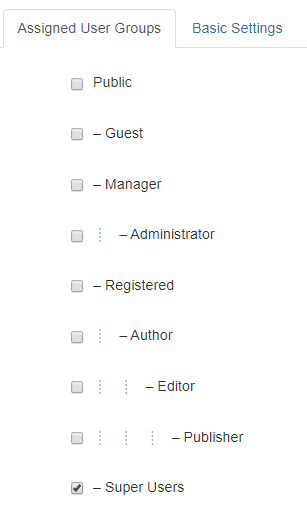
すべての情報を入力し、「割り当てられたユーザーグループ」タブで 「スーパーユーザー」
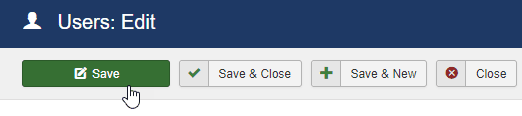
最後に、保存をクリックします。.
サポート用のユーザーが作成されます。次に、資格情報をチケットに追加するだけで完了です;)
ブログを購読すると、新しい更新情報があった際にメールでお知らせしますので、見逃すことはありません。.



コメント 2
さん。 Projelerin bölümünde
「これらは c:/wamp64/www にあるフォルダーです。
これらを http リンクとして使用するには、それらを VirtualHos として宣言する必要があります。」 ということは、これらのフォルダーを VirtualHos として宣言する必要があります。
ブ・ハタ・ナスル・ギデリレビリル。
テシェックラー
こんにちは。ローカルホストを読み込む場合は、アドレスバーに http://locahost または127.0.0.0と入力してください