WordPress製品
 Joomla 製品
 サポート
サポート ニュース
ニュース ログイン
ログインJoomlaとGoogle Driveを接続する!

Google Driveよりも簡単にファイルを管理する方法はほとんどありません。とはいえ、Google Driveはチームがファイルを共有するのを簡単にしますが、ほとんどのブログアクションはJoomlaで行われます。 Dropfiles は、JoomUnitedがあなたのJoomlaブログから直接Google Driveのファイルを管理するための答えです。.
Dropfiles Joomla用のファイルマネージャとして主に機能しますが、ブログから離れた場所にファイルをホストする方が簡単な場合があることを認識しています。これを踏まえて、 Dropfiles はGoogleドライブとの完全な統合を提供し、Joomlaからクラウドファイルを管理し、GoogleドライブからJoomlaのファイルを管理できるようにします。
Google DriveとJoomlaの統合の作成
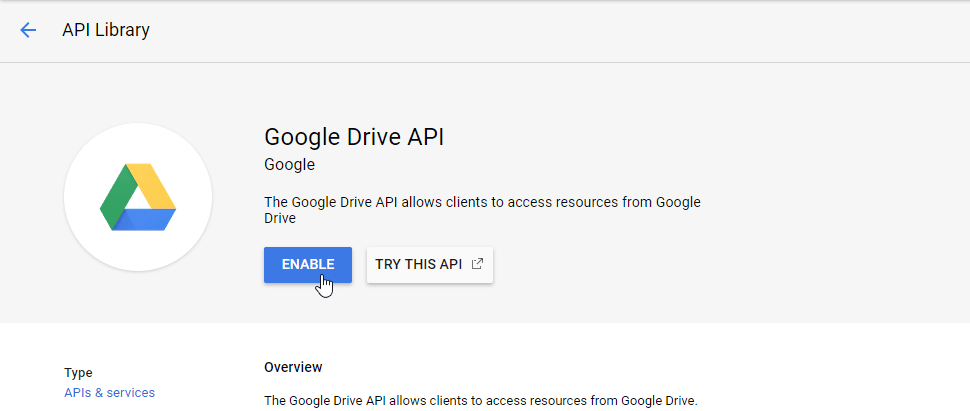
Google Drive integration on your Joomla blog starts off with a one-time setup that involves creating a Google application from Google’s developer console. You need to choose a name for the application and possibly enable the Google Drive API if this is your first set-up.
ウェブマスターの皆さん、 Dropfilesを使用してクライアントのウェブサイトのファイルコラボレーションを簡単にします。.
クライアントがファイルを安全に共有し、コラボレーションできるようにし、生産性を高め、プロジェクトのワークフローを合理化します。
今すぐ競争力を手に入れましょう!
次に、OAuth認証情報の新しいセットを作成します。同意画面を設定して製品名を設定する必要がある場合があります。いずれにせよ、新しいクライアントIDを作成することになります。これはJoomlaウェブサイトを表します。3つの設定が最も重要です。
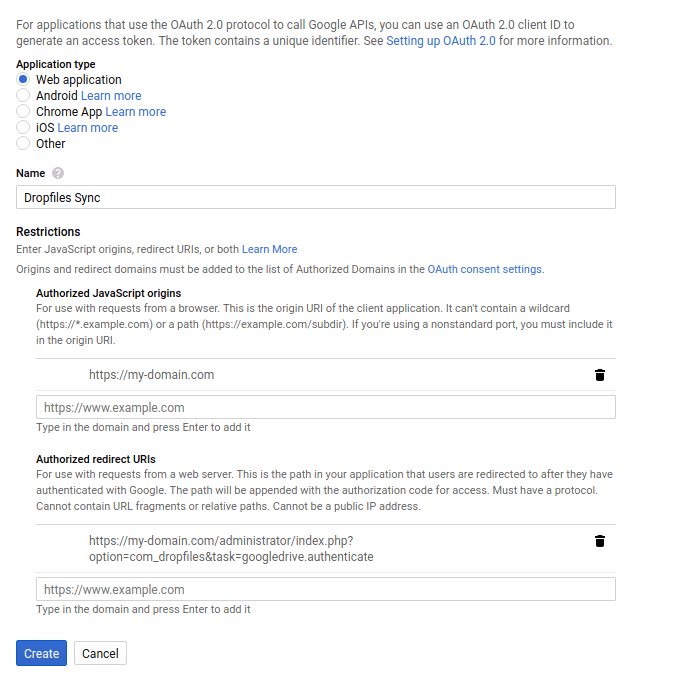
まず、Webアプリケーションのタイプを選択し、名前を付けてください。次に、許可されたJavaScriptのオリジンを、wwwを除いたウェブサイトのアドレスに設定します。3番目で最後の設定は、示されているように許可されたリダイレクトURIを設定し、ドメイン名に次の文字列を追加することです:/administrator/index.php?option=com_dropfiles&task=googledrive.authenticate。その後、認証情報を取得できます。.
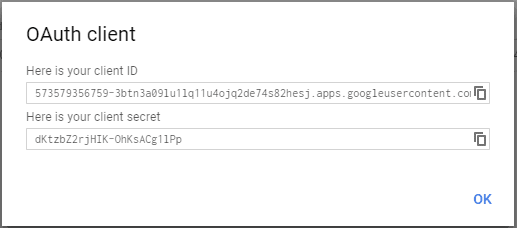
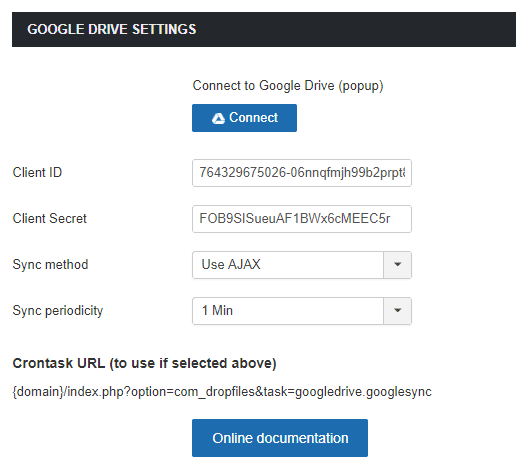
このステップでGoogle Driveの設定が完了し、クライアントIDとシークレットがJoomlaのクラウド接続設定タブに表示されます。資格情報を更新し、保存してから接続ボタンをクリックして、Google DriveをJoomlaブログと統合します。それだけです!
JoomlaのGoogle Driveファイルマネージャを使用する
JoomlaでGoogle Driveを直接使用するとはどういう意味ですか?Joomlaでこの接続を確立すると、Google Driveはブログの名前でルートフォルダを作成します。Joomlaウェブサイトでは、 DropFiles を使用すると、新しいタイプのカテゴリ(Google Drive上の新しいフォルダ)を作成できます。これは、Google Drive上のルートフォルダにホストされます。.
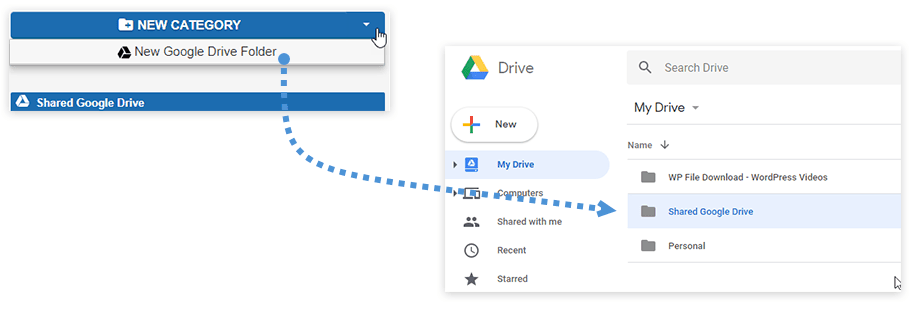
その他の機能は以前とまったく同じように動作しますが、今回は Dropfiles がJoomlaブログでホストされるGoogle Driveファイルマネージャになります。この統合には、ファイルがGoogle Driveに存在するという追加の利点がありますが、 Dropfiles はユーザーの管理権限を奪うことなくこれを実行します。.
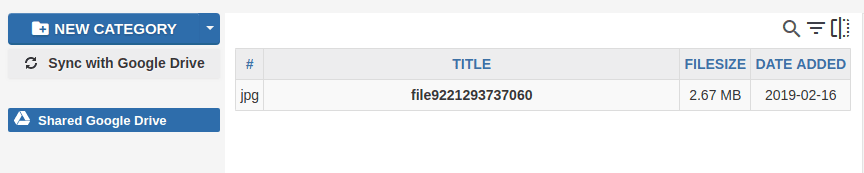
Google Drive自動同期
実際、 Dropfiles はすべての同期をあなたのために処理します。Joomlaファイルマネージャーは、ファイルの変更を検知してそれに応じて反応します。ファイルの作成と削除の処理に加えて、Joomlaファイルマネージャーはファイルとフォルダの両方の変更を同期します。.
Dropfiles は、すべての種類のファイルをサポートしており、名前、説明、作成日および更新日をGoogle Driveと同期します。Joomla拡張機能は、JoomlaカテゴリもGoogle Driveのサブフォルダと同様に同期します。新しいカテゴリを作成したり、移動、名前の変更、または削除したりするたびに同期されます。.
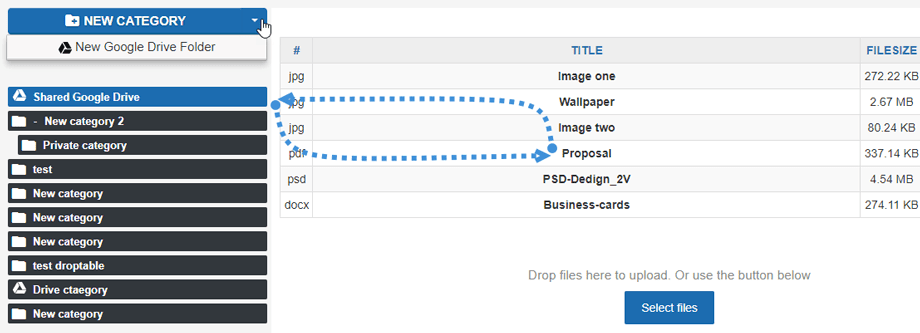
さらに、 Dropfilesの同期は双方向で機能します。Google Driveで変更を加えると、Joomlaに反映され、その逆も同様です。これらの変更は、ローカルファイルマネージャでGoogle Driveを使用している場合、デスクトップにも表示されます。.
すべてのファイルを一箇所に保存できれば理想的です。たとえそれがJoomlaから離れた場所に保存されることを意味する場合でも。 Dropfilesのおかげで、ブログをリモートファイルまたはダウンロードマネージャに変えることができ、Google Driveのすべての機能をJoomlaにもたらします。.
JoomlaのフロントエンドでGoogle Driveのファイルを表示する
私たちのサイトがGoogle Driveと接続され、同期されたので、Joomla上のすべてのクラウドファイルをサーバーに保存した他のファイルと同じように使用し始めることができます。これらのファイルをフロントエンドに表示する方法を見てみましょう。.
ファイルをフロントエンドに表示するには、カテゴリとして表示する方法と単一のファイルを挿入する方法の2つのオプションがあり、両方のオプションがクラウドファイルで利用可能です。.
まず、クラウドカテゴリを表示するには、ファイルマネージャでカテゴリを選択し、右側のセクションでテーマを選択し、最後に 設定を保存をクリックします。
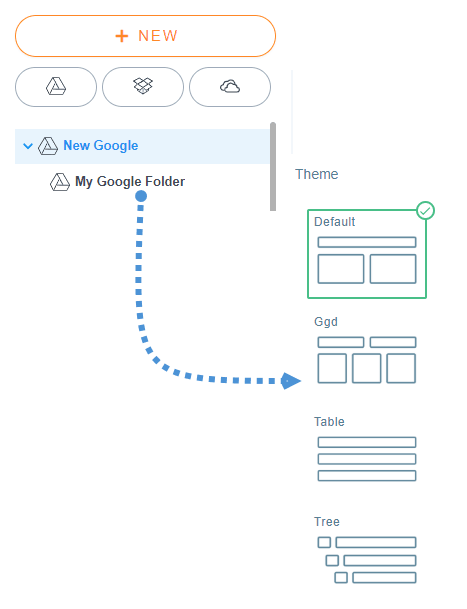
この後、エディタの Dropfiles ボタンをクリックしてGoogle Driveカテゴリを選択し、最後に「このカテゴリを挿入」をクリックするだけでカテゴリを挿入できます。.
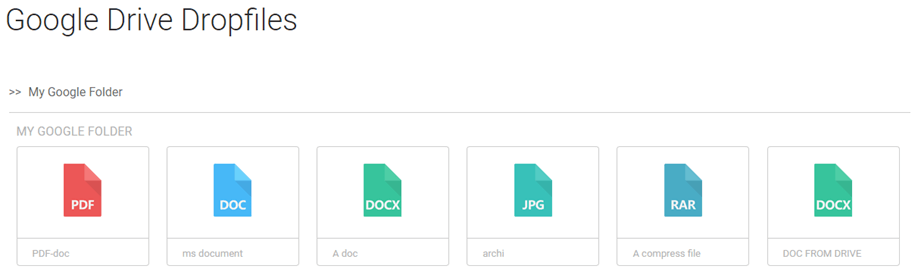
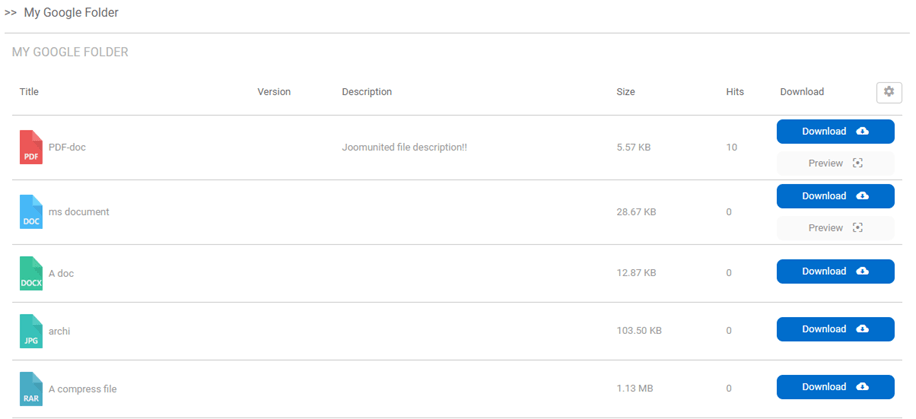
選択できるテーマは4つあります:
デフォルト
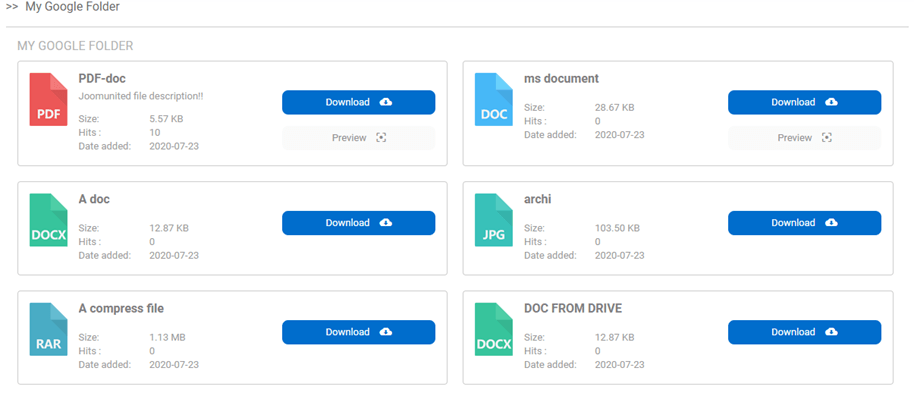
Ggd
テーブル
ツリー
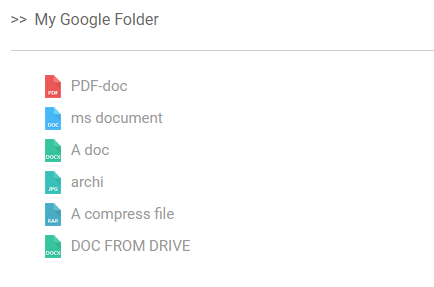
ご覧のとおり、すべてのテーマはクラウドカテゴリで利用可能で、他のカテゴリと同様にレイアウトを編集できます。最も優れている点は、カテゴリがクラウドから提供されるため、ストレージ容量を節約できることです ;)
アクセスが制限されたクラウドファイルを保持する
クラウドファイルでできるもう一つの重要なことは、他のファイルと同様に、ユーザーグループごとまたは単一のユーザーごとにアクセスを制限することです。これにより、ファイルを安全に保ち、Google Driveフォルダに基づいて個人用のリポジトリを作成できます。.
ユーザーグループごとのアクセスを制限するには、制限するクラウドカテゴリに移動し、右側のセクションで「ユーザーグループ」セクションを探します。.
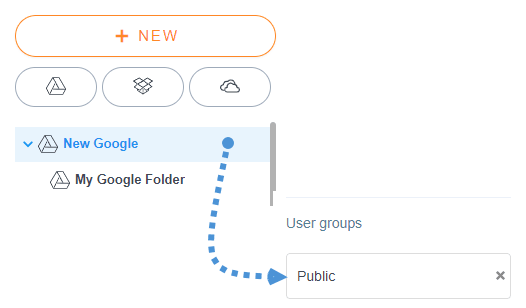
次に、「公開」をクリックし、ファイルの表示とダウンロードが可能なすべてのユーザグループを選択します。.
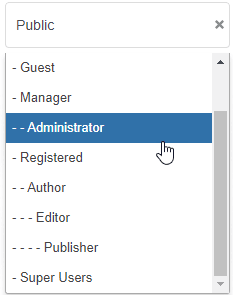
最後に、「Public」の右側の「x」アイコンをクリックして、一般のユーザーがカテゴリ内のファイルを表示またはダウンロードできないようにします。.
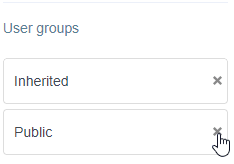
最後に、「設定を保存」ボタンをクリックすれば完了です。これで、このカテゴリはこれらのユーザーグループにのみ表示されるようになります。.
もう一つの選択肢は、 単一ユーザー制限でアクセスを制限することです。これは、単一のユーザーまたはカテゴリ全体に対して実行できます。
制限するカテゴリ/ファイルに移動し、 権限設定 セクションを探します。
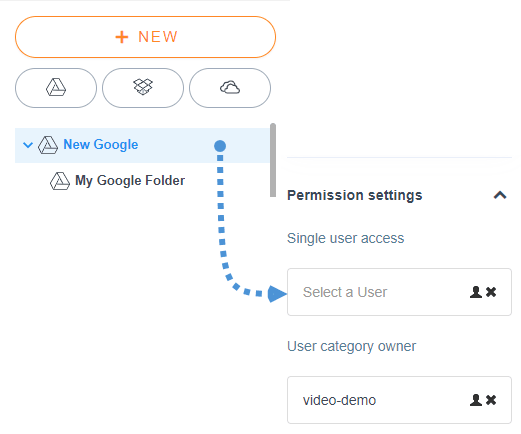
ユーザーを選択するには、人物アイコンをクリックして、ファイル/カテゴリの表示とダウンロードが可能なユーザーを選択します。.
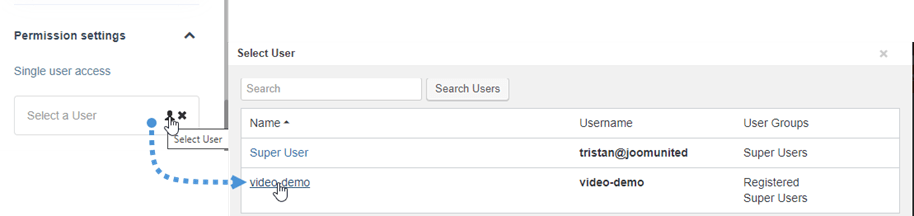
設定を完了するには、「設定を保存」ボタンをクリックするだけで完了です。これで、ユーザーはファイル/カテゴリをダウンロードして表示できるようになり、サーバーに保存されている他のファイルと同じように簡単に設定できます。.
We can also enjoy the awesome new UX that makes things easier than before! Managing files wasn't so easy before.
全てのウェブマスターへ!
お客様のウェブサイトを Dropfilesで洗練します。ファイルを簡単にアップロード、カテゴリ分け、共有し、お客様のドキュメント管理をユーザーフレンドリに行います。
今日からウェブデザインサービスをアップグレードしましょう!
詳細: JoomlaとGoogle Driveの統合 >>
JoomlaとGoogle Driveのビデオデモ
ブログを購読すると、新しい更新情報があった際にメールでお知らせしますので、見逃すことはありません。.