WordPress 製品
 Joomla製品
 Support
 News
 Login
カテゴリ分けが簡単に:Joomla!のファイルマネージャーで複数カテゴリを活用

すべてのファイルが散らばって整理されていない様子を想像してみてください。カテゴリのおかげで、そんな悪夢を経験する必要はありません。 Dropfilesのカテゴリは、Joomla!でファイルを簡単に整理するための強力なツールになりますが、それ以上のこともできます。最新のアップデートにより、ファイルカテゴリでできることがさらに広がります。.
Dropfiles 5.5では、ファイルを複数のカテゴリに所属させることができ、複数のファイルを同時に編集でき、ファイルの権限をはるかに簡単に管理できます。つまり、あなたのJoolma!ファイルマネージャーは、はるかに強力になりました。この記事では、その変更点について説明します。.
Joomla! ファイルマネージャーで複数のカテゴリにまたがるファイル
ファイルの中には複数の用途を持つものもあります。そのような場合、ファイルをどのカテゴリに配置しますか?最新バージョンの Dropfilesでは、それを決める必要はありません。Joomla!ファイルマネージャーの新しい目玉機能は、ファイルを複数のカテゴリに配置できることです。.
ファイルを複数のカテゴリに配置するのはとても簡単です。いつも通りJoomla!のファイルマネージャーでファイルをアップロードしてください。サイドバーメニューから下にスクロールして、 複数カテゴリ オプションを見つけてください。そのエリアをクリックすると、ファイルを他のカテゴリに追加できます。×を押すと、ファイルを1つのカテゴリから削除できます。
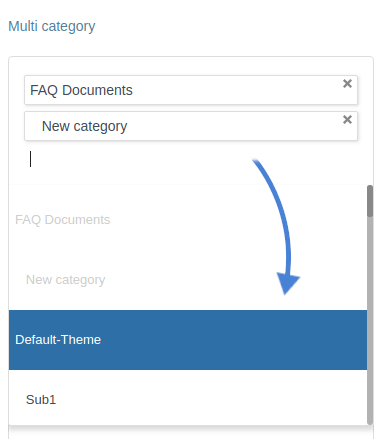
さて、同じファイルを複数のカテゴリにわたって追跡し更新しなければならないのは、まったく別の頭痛の種のように思えるかもしれませんが、実際にはそうではありません。 Dropfiles は同じファイルの複数のバージョンを作成しません。つまり、それは2つのことを意味します。.
第一に、サーバー容量を節約できます。第二に、ファイルのバージョンが1つしかないため、そのバージョンを編集すれば、それが表示されるすべての場所に変更が反映されます。この特別なファイルはマスターファイルと呼ばれます。なぜなら、それを変更すると、カテゴリに関係なく、そのファイルのすべてのバージョンに変更が反映されるからです。.
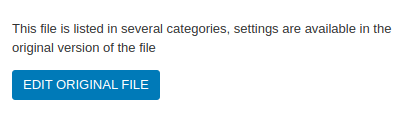
マスターファイルではないファイルをクリックすると、元のファイルを編集するよう促す簡単な通知が表示されます。その場合は、 元のファイルを編集 ボタンをクリックしてマスターファイルに移動してください。この通知が表示されない場合は、すでにマスターファイルを編集していることを意味します。名前、説明、その他のプロパティなど、変更した内容はすべてのバージョンのファイルに反映されます。
継承されたファイルアクセス管理
ファイルカテゴリを使用するもう一つの理由は、整理以外にも、Joomla! のファイルへのアクセスを制限するためです。以前はカテゴリアクセスを制限できましたが、すべてのサブカテゴリのアクセスを個別に制限する必要がありました。新しい Dropfiles ファイルマネージャーでは、サブカテゴリは親カテゴリのアクセスレベルを自動的に継承します。.
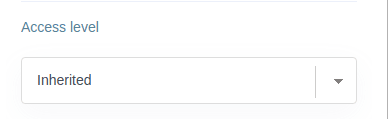
たとえば、親カテゴリのファイルが登録ユーザーのみアクセス可能な場合、デフォルトではサブカテゴリのファイルも登録ユーザーのみ利用可能になります。カテゴリをクリックするとアクセスレベルを変更できます。既存のカテゴリがある場合は、最初のドロップダウンを使用してアクセスレベルを変更できます。.
フロントエンドのテーマ更新
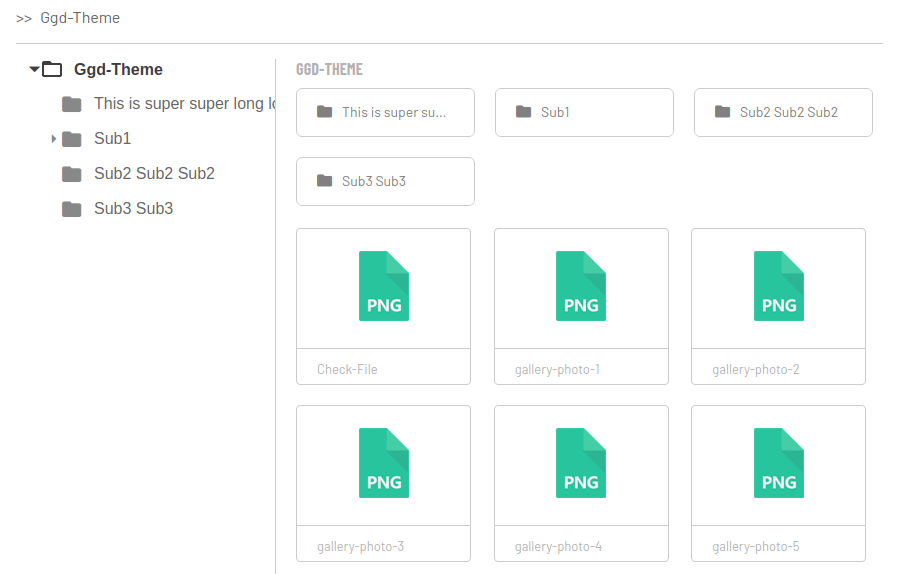
もうひとつ:フロントエンドからファイルを公開すれば、ユーザーは喜ぶこと間違いなしです。 Dropfiles の新バージョンでは、テーマがよりモダンな外観に更新されました。すべてはこれまでどおりの場所にありますが、新しいエレガントなテーマでファイルがずっと見栄えよく表示されます。.
たとえば、親カテゴリのファイルが登録ユーザーのみアクセス可能な場合、デフォルトではサブカテゴリのファイルも登録ユーザーのみ利用可能になります。カテゴリをクリックするとアクセスレベルを変更できます。既存のカテゴリがある場合は、最初のドロップダウンを使用してアクセスレベルを変更できます。.
ブログを購読すると、サイトに新しい更新があったときにメールでお知らせしますので、見逃すことはありません。.