 WordPress製品
 Joomla 製品
 サポート
サポート ニュース
ニュース ログイン
ログインJoomlaとOpenStreetMapで接続して検索する方法

ウェブサイトを通じてサービスを提供している場合、または物理的なオフィスを構えている場合、お客様が正確な場所を知ることは非常に重要です。これにより、お客様が私たちを最適な選択肢として選択する際の安全性が高まります。また、正確な場所を知らせる最適な方法は地図を使用することです。.
Joomlaには地図を埋め込むための多くのオプションがあり、その中でも最適なオプションの1つが My Maps Locationです を使用すると、Google Maps、Bing、OpenStreetMapなどの地図プロバイダーとサイトを接続できます。OpenStreetMap
は非常に人気のある地図プロバイダーで、サイトに接続するためのオプションも豊富ですが、実現するには開発者の助けが必要になる場合があります。しかし、もう心配する必要はありません。My My Maps Locationを使用すると、非常に簡単に自分で接続できます。次のステップでは、OpenStreetMapをJoomlaに接続するのがどれほど簡単かを見ていきます。
目次
このOpenStreetMap Joomla拡張機能の設定
この OpenStreetMap Joomla 拡張機能を使用するには、ローカルでホストされている Joomla を使用します。Joomla
サイトを OpenStreetMap に接続するには、 [コンポーネント] > My Maps Location > [設定] > [一般設定] 、マップ プロバイダーとオートコンプリート検索の両方に OpenStreetMap を設定するだけです。これらはクリックするだけで完了します。

これですべて設定されるはずです。「マッププロバイダー」タブでOpenStreetMapのタイプを変更するオプションがあります。.
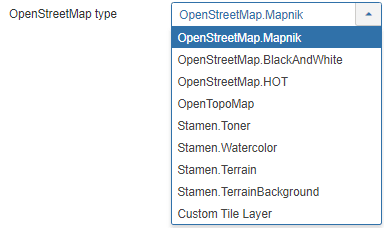
OpenStreetMap.Mapnikを使用します。
すべて完了したら、 保存 をクリックするだけで完了です。
このJoomlaマップ拡張機能で場所を表示する
マッププロバイダーとして OpenStreetMaps を設定したので、フロントエンドに表示するためにロケーションとカテゴリの追加を開始します。まず、ロケーションを追加するカテゴリを作成します。
カテゴリとは、場所を分類する方法です。カテゴリは、フロントエンドでフィルターとして表示されたり、メニュー項目の事前定義パラメータとして使用されて、分類された場所を読み込むことができます。
場所が多い場合は、これらのカテゴリを使用することをお勧めします。カテゴリとサブカテゴリを作成することも可能です。新しいカテゴリを作成するには、 [コンポーネント] > My Maps Location > [カテゴリ] 、[新規] をクリックします。
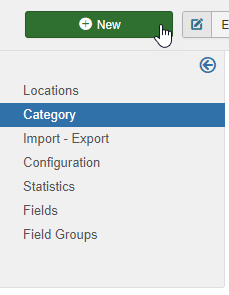
ここにタイトルを入力する必要があります。また、サブカテゴリとしてカテゴリを設定する場合は、右側のセクションで親フォルダを選択する必要があります。.
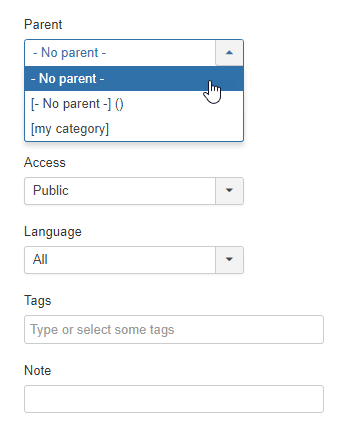
このセクションでは、このカテゴリを公開/非公開に設定したり、プライバシー、言語、タグ、メモなどの他のパラメータを追加したりできることにご注意ください。また、「マーカーを選択してください」タブでカテゴリ内の位置を示すデフォルトのマーカーを定義することもできます。そのタブに移動して「 選択」、最後に使用するマーカーを選択して「挿入」をクリックしてください。
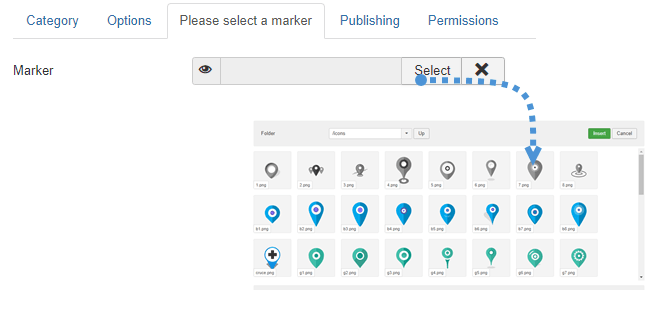
マーカーが定義され、カテゴリが完成したら、 「保存」 、そのカテゴリに関するすべての作業が完了します。 次のステップ は、フロントエンドに表示するための新しい場所を作成することです。
場所を作成するには、 「コンポーネント」> My Maps Location >「場所」>「新規」。
入力が必要なフィールドは 3 つあります。
- ロケーション名.
- ロケーションのカテゴリ.
- ロケーションの詳細情報(住所).
住所を追加する方法は3つあります。
- 検索フィールドを使用する.
- 地図上を移動し、カーソルでロケーションを指定する.
- 住所を入力する.
記入できるフィールドは他にもありますが、これらはこの例に必要なフィールドです。これら3つのフィールドを記入します。
この例では、場所としてビッグ・ベンを利用します。
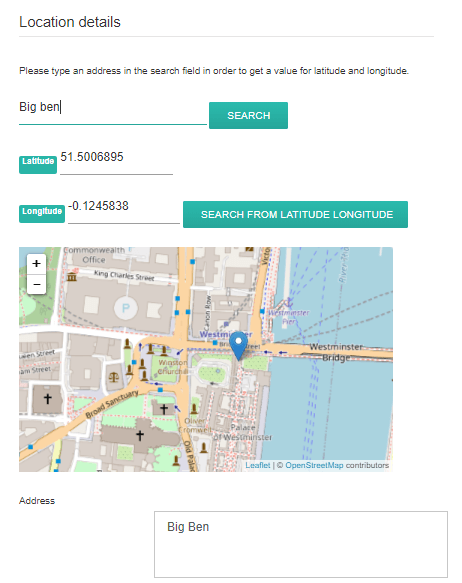
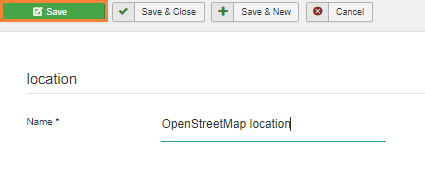
検索バーに「ビッグベン」と入力して「検索」をクリックするだけで簡単に検索できます。地図上で移動してマーカーを直接配置しても結果は同じで、緯度と経度が自動的に入力されます。場所に関するその他の情報(説明、営業時間など)は、場所の詳細ビューに表示されます。場所の詳細編集画面の連絡先リンクでは、場所ごとに連絡先リンク、mailto、またはURLを追加できます。フロントエンドでは、URLを開くかmailtoアクションを実行する連絡先ボタンが表示されます。最後に 「保存」、場所が作成されます。
最後のステップ は、最終的に場所を表示することです。この例では、モジュールを使用して場所を追加します。My My Maps Location ネイティブの場所用の2つのモジュールと、サードパーティ統合用の他のモジュール(K2アイテムの場所を表示するモジュールなど)が付属しています。
この モジュール を使用すると、メニューと同じフィルターをモジュールの位置で使用できます。場所をマップまたはリストとして表示でき、いくつかの場所または場所のカテゴリを選択するオプションもあります。
に移動し 拡張機能 > モジュールをクリックして [新規 、 マップモジュール My Maps Location。

このセクションでは、モジュールのすべての設定を行うことができます。OpenStreetMapを地図プロバイダーとして設定することを忘れないでください。.
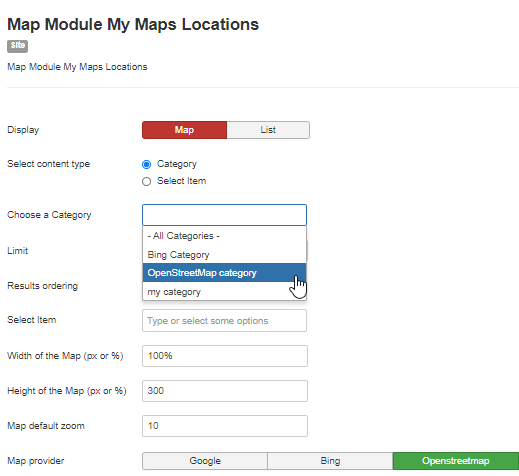
以前に作成した地図のカテゴリとしてOpenStreetMapカテゴリを呼び出しました。
最後に、 保存 をクリックするだけで、マップモジュールの設定が完了します。
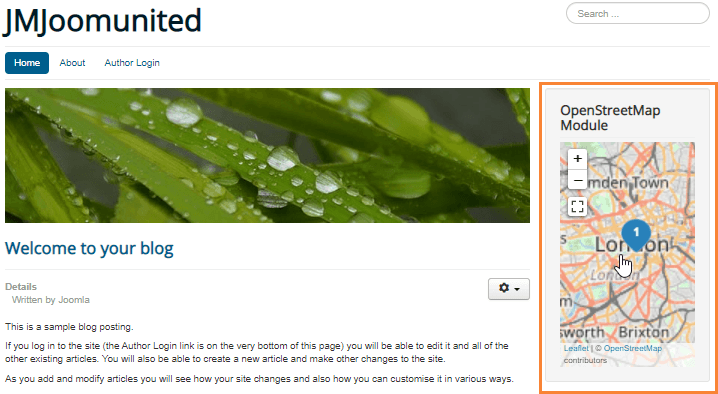
右側のセクションに追加したところ、見栄えがよくなりました。
ご覧のとおり、設定は非常に簡単で、いくつかの項目をクリックするだけで完了します。
My Maps Location の使用を開始し、最高のJoomlaウェブサイトを作成する
など、すべての機能は Hikashopとの連携 非常に使いやすく、サイトをプロフェッショナルな印象に仕上げてくれます。さあ、何をためらっているのですか? こちらに てメンバーシップに登録しましょう!
ブログを購読すると、新しい更新情報があった際にメールでお知らせしますので、見逃すことはありません。.


コメント