 WordPress製品
 Joomla 製品
 サポート
サポート ニュース
ニュース ログイン
ログインWordPressでWebP画像を使用する方法

WordPressでWebP画像を使用する方法について疑問に思うかもしれません。WebP形式に切り替えることで、画質を損なうことなく画像ファイルサイズを大幅に削減でき、ページの読み込みが速くなり、全体的なユーザーエクスペリエンスが向上します。このガイドでは、WordPressサイトでWebP画像を効果的に実装するための実用的な方法について説明します。.
WebPは、Googleによって開発された最新の画像形式で、JPEGやPNGなどの形式と比較してより優れた圧縮を提供します。 読み込み時間の短縮に加えて、WebPを使用すると、SEOにもプラスの影響を与え、サーバーの帯域幅を削減し、さまざまなデバイスやブラウザでWebサイトが最適に機能することを保証します。この記事では、プラグインやサーバー設定など、いくつかのアプローチを通じて、スムーズな移行を実現する方法を説明します。
- WebP画像は、視覚的な品質を損なうことなく、JPEGやPNGと比較してファイルサイズを約25-35%削減し、ページの読み込み時間を大幅に短縮します。.
- WebPを使用すると、Core Web Vitalsなどのサイトパフォーマンスメトリクスが向上し、検索エンジンがより高いランキングのために優先するため、SEOが向上します。.
- 最近のほとんどのブラウザはWebPをサポートしており、EWWW Optimizer、ShortPixel、Imagifyのような人気のWordPressプラグインを使用すると、サイト上でWebP画像をシームレスに変換して提供することが簡単になります。.
目次
WebP画像とは?

WebPは、Googleがウェブ向けに開発した最新の画像形式です。その主な利点は、従来の形式(JPEGやPNGなど)よりもはるかに小さいファイルサイズ(通常25~35%小さい)を実現しながら、同じ視覚的な品質を維持することです。つまり、画像の品質を損なうことなく、ウェブサイトの読み込みを速くできるということです。これは、ブログやポートフォリオ、オンラインストアなど、画像を多用するサイトに特に有益です。.
WebPは、非可逆圧縮と可逆圧縮の両方、および透明性やアニメーションなどの機能をサポートしているため、複数の古い形式に代わる汎用的な代替手段となっています。画像ファイルのサイズを縮小することで、WebPはWebサイト全体のパフォーマンスの向上、帯域幅の使用量の削減、訪問者にとってよりスムーズなエクスペリエンスの提供に役立ちます。.
最近のほとんどのブラウザはChrome、Firefox、Edge、Opera、Safari(iOS 14以降)を含むWebPをサポートしており、これらでインターネットユーザーの約95%をカバーしています。Internet Explorerや古いSafariバージョンなどの古いブラウザのごく一部だけがWebPをサポートしていません。このような場合、ウェブサイトはフォールバックJPEGまたはPNG画像を使用して、すべてのユーザーが写真を正しく見ることができるようにすることができます。.
WordPressでWebP画像を使用する方法
WordPressでWebP画像を使用することは、サイトの速度と全体的なパフォーマンスを向上させる賢い方法です。この最新の画像フォーマットを採用することで、訪問者に対してより小さく高品質な画像を提供でき、読み込みが速くなり、ユーザー体験と SEO。
このセクションでは、WordPressサイトでWebP画像を実装するためのいくつかの実用的な方法を探ります。.
WordPressでEWWW OptimizerとともにWebP画像を使用する
EWWW Image Optimizerは、画像ファイルサイズを削減するだけでなく、WebP形式もサポートするトップクラスのWordPress画像圧縮プラグインの1つです。互換性のあるブラウザに自動的にWebP画像を配信し、Webサイトの読み込みを高速化し、パフォーマンスを向上させることができます。.
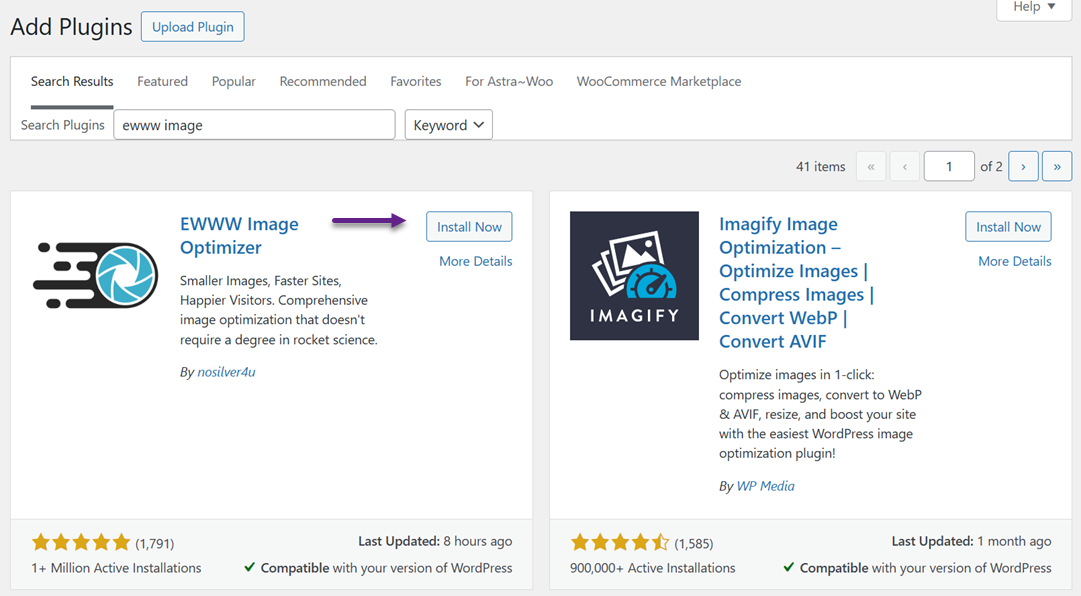
最初のステップは、EWWW Image Optimizerプラグインをインストールして有効化することです。有効化したら、 設定 > EWWW Image Optimizer オプションを設定します。
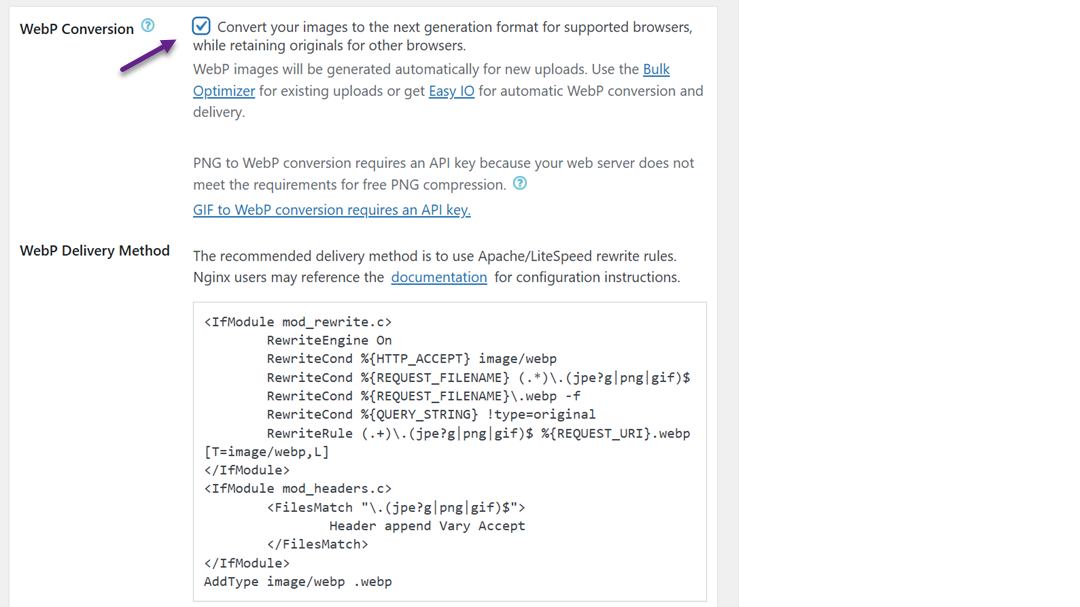
設定画面で、下にスクロールして、 "WebP Conversion'" オプション、次にクリックしてください "Save Changes" 設定を保存します。
次に、WebP Conversion セクションへ移動し、プラグインが赤いプレビュー画像とともに書き換えルールを表示します。クリックしてください "Insert Rewrite Rules" これらのルールを .htaccess ファイルに自動的に追加します。
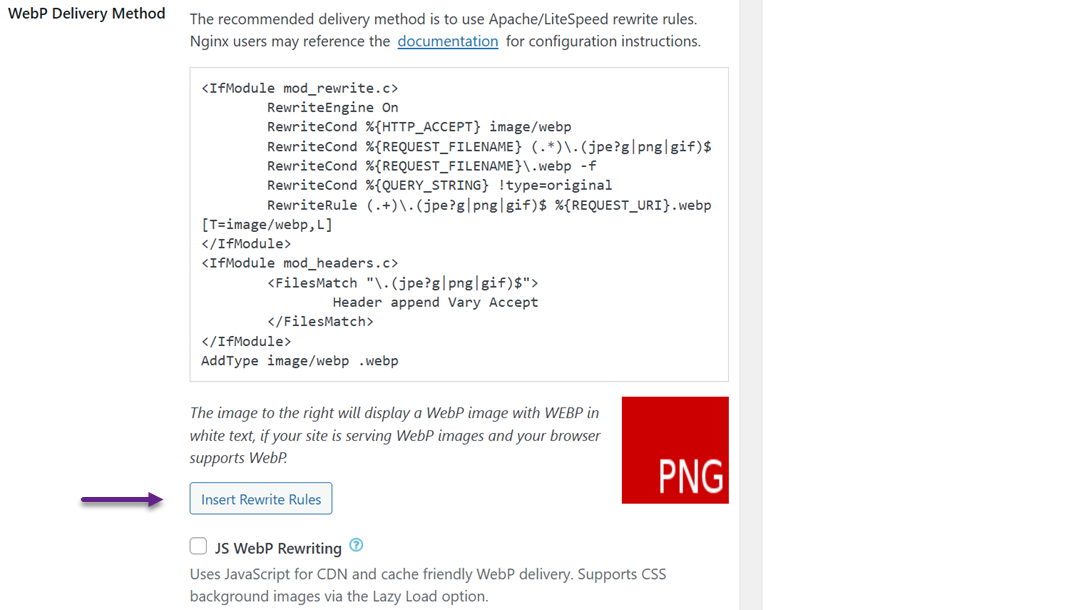
成功した場合、プレビュー画像は緑色になり、ラベルは "WebP".
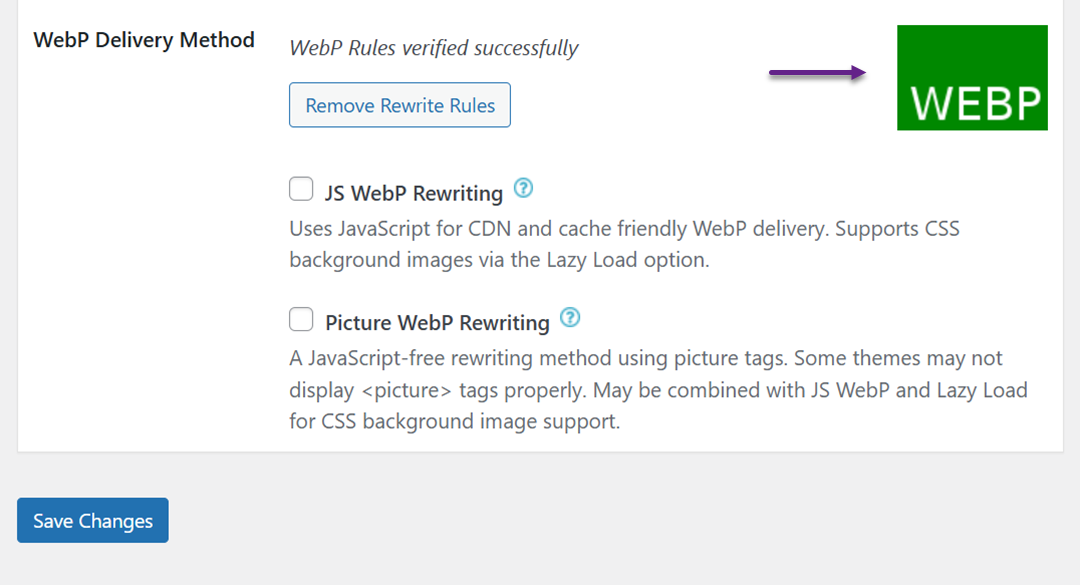
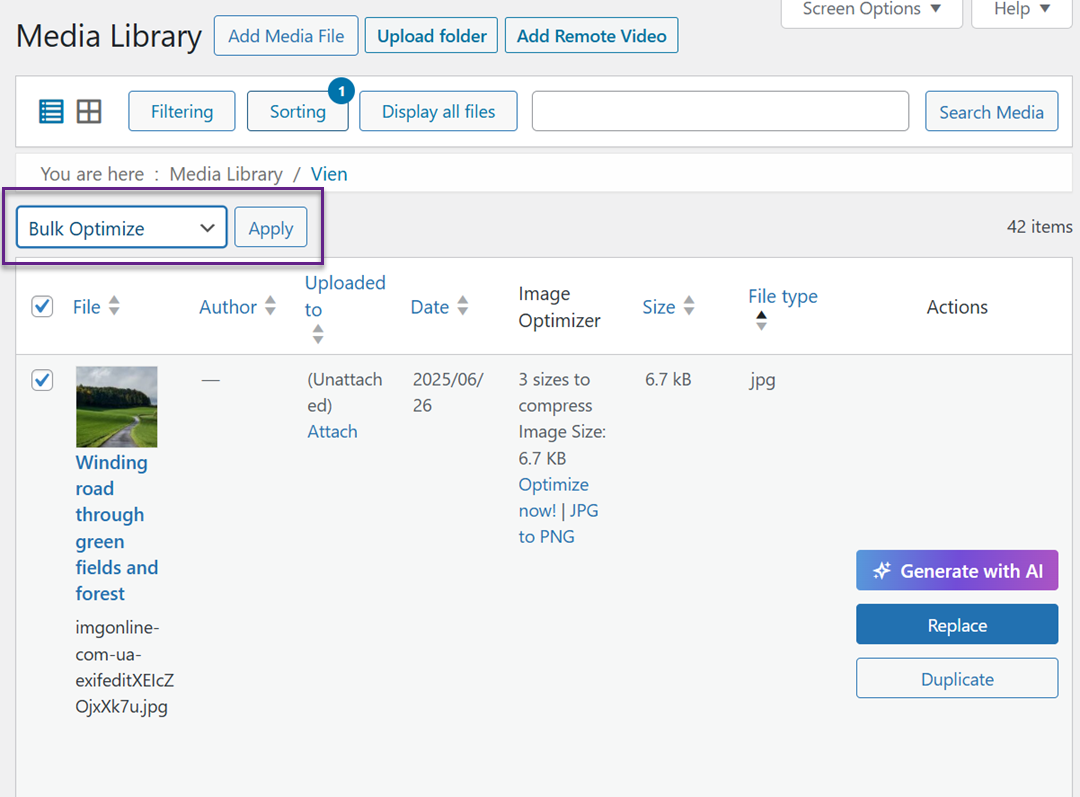
以前にアップロードした画像をWebPに変換するには、 Media > Library そしてリスト表示に切り替えます。画面オプションでページあたりの項目数を調整し、一度に多数の写真を選択できるようにします。すべて選択チェックボックスを使用し、 Bulk Optimize ドロップダウンメニューから選択し、クリックします 適用。
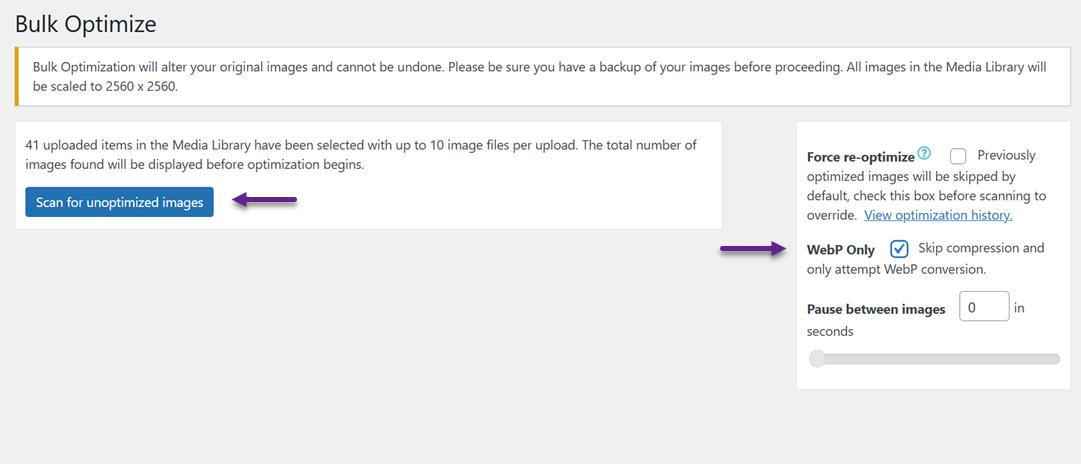
このプラグインを使用すると、圧縮をスキップし、すでに最適化されている画像をWebPに変換できます。 最適化されていない画像をスキャン をクリックし、WebPのみにチェックを入れます。
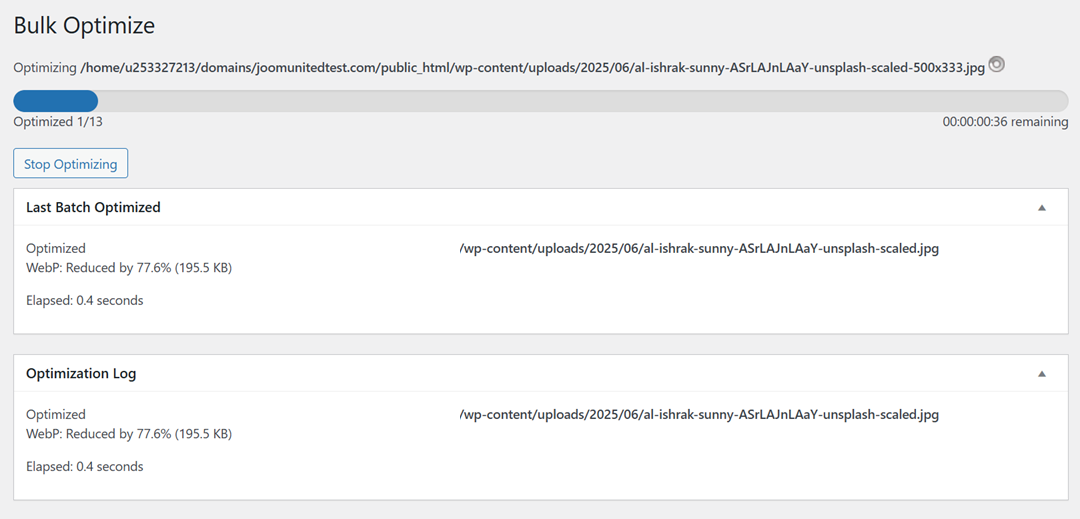
完了すると、EWWWは選択されたすべての画像のWebPバージョンを生成します。.
WebP配信が機能していることを確認するには、複数の画像を含む投稿を開きます。画像を右クリックして「新しいタブで開く」を選択します。URLが.webpで終わる場合、WordPressサイトが正常にWebP画像を提供していることを意味します。.
WordPressでShortPixelとともにWebP画像を使用する
ShortPixelは、WordPressで最も広く使われている画像最適化プラグインの一つで、ウェブサイトにアップロードされた画像を自動的にリサイズおよび圧縮するように設計されています。その機能の中には、画像をWebP形式に変換し、この最新の形式をサポートするブラウザに提供することで、ページの読み込み速度と全体的なパフォーマンスを向上させることも含まれています。.
このプラグインは、最適化する画像サイズごとにクレジットをカウントします。つまり、1つの画像に対して複数のサムネイルサイズを最適化すると、複数のクレジットを使用する可能性があります。ファイルサイズに制限はなく、同じShortPixelアカウントで無制限の数のWebサイトにShortPixelクレジットを分配できるため、複数のサイトを管理する際に柔軟性があります。.
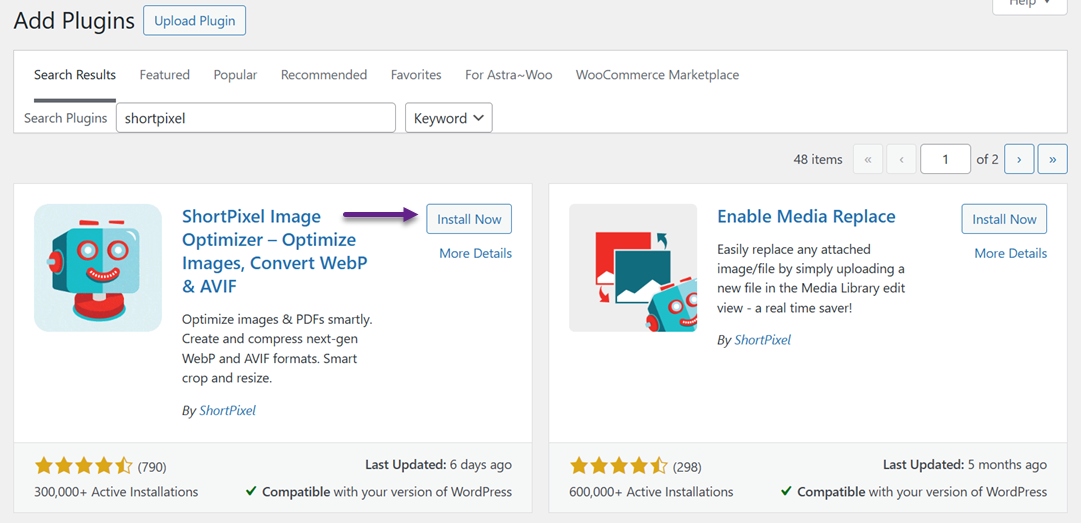
ShortPixelでWebP画像の配信を開始するには、WordPress.orgからプラグインをインストールする必要があります。.
次に、無料のShortPixelアカウントにサインアップして取得できるAPIキーを入力します。.
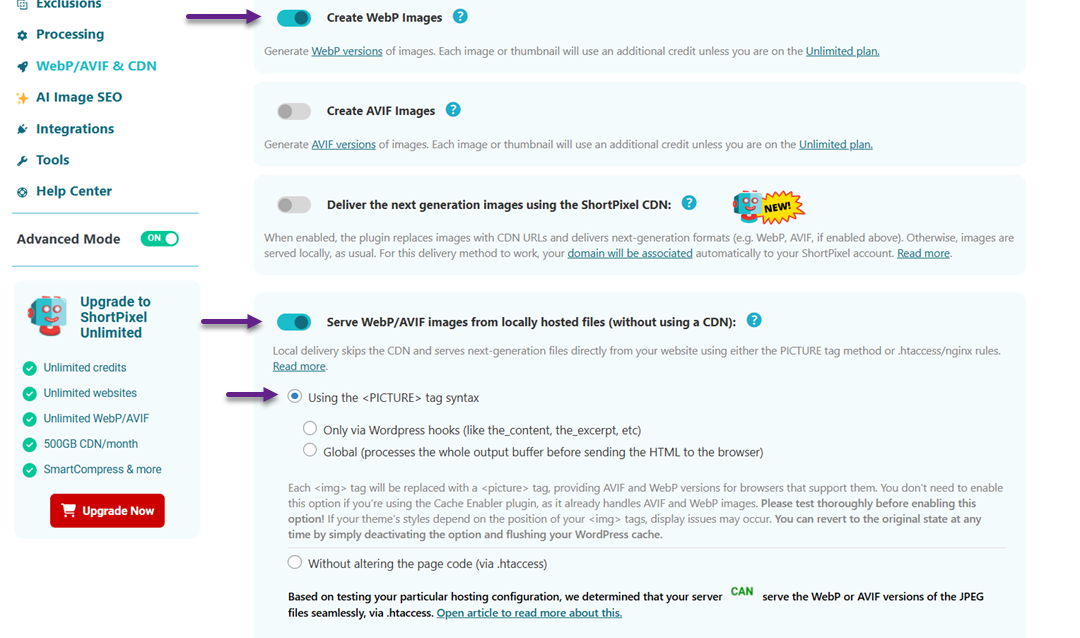
一般設定タブでは、圧縮レベルや画像リサイズなどの基本的な最適化設定を構成できます。WebP配信を有効にするには、 高度モード。 その後、 WebP画像を作成し、WebP/AVIF画像を配信... 完了したら、 使用 オプション. 完了したら、クリック 保存.
WordPressでImagifyとともにWebP画像を使用する
Imagifyは、主要なキャッシングプラグインであるWP Rocketのチームによって開発された、WordPress用の画像最適化プラグインです。これにより、画像を圧縮し、WebP形式に変換して、より高速な読み込みとより良いパフォーマンスを実現する簡単な方法を提供します。.
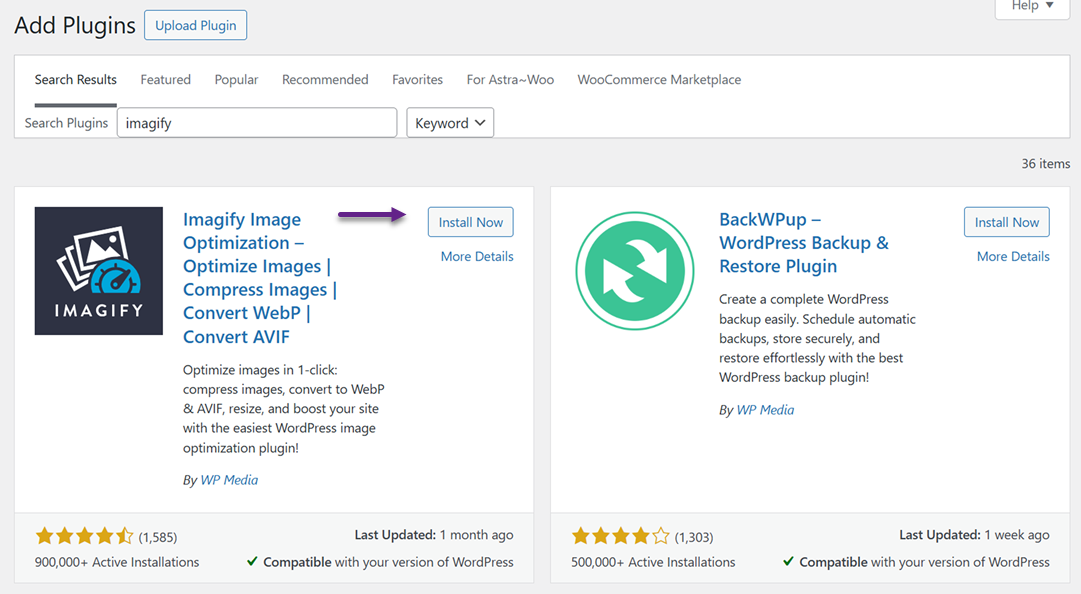
まず、WordPressサイトにImagifyプラグインをインストールして有効化します。.
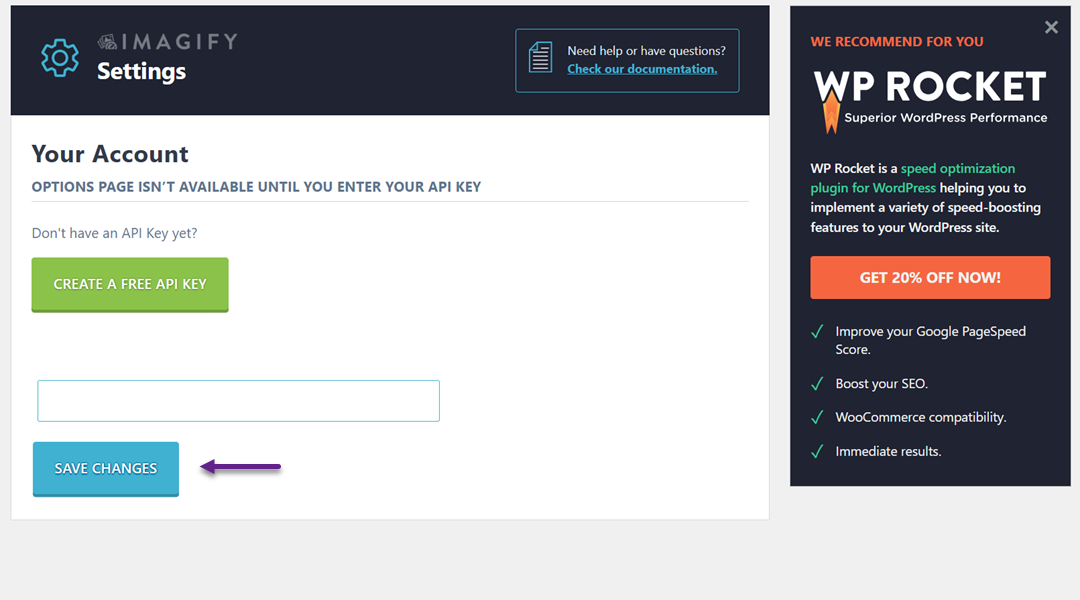
有効化したら、次へ移動してください 設定 > Imagify プラグインを設定するために。クリック "無料 API キーを作成", 有効なメールアドレスを入力してください。メールが届き、API キーが含まれます。コピーしてプラグイン設定に貼り付け、次にクリック "変更を保存".
次に、最適化セクションまでスクロールし、WEBP をクリックし、次のものと一緒に有効にしてください "サイト上で Next-GEN 形式の画像を表示".
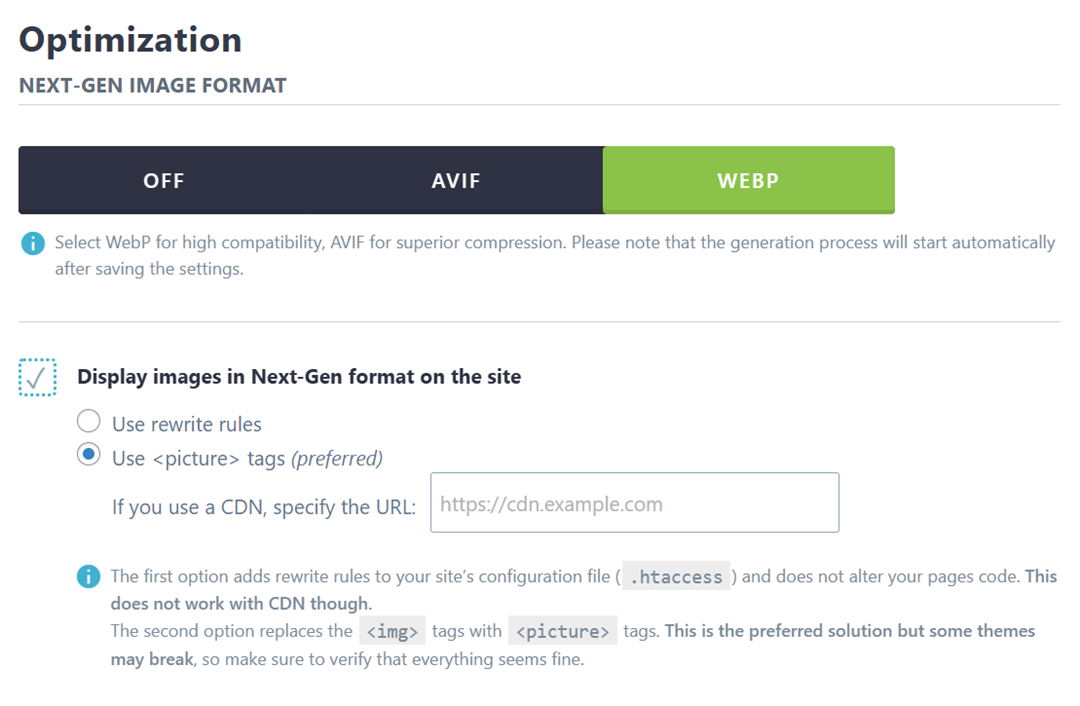
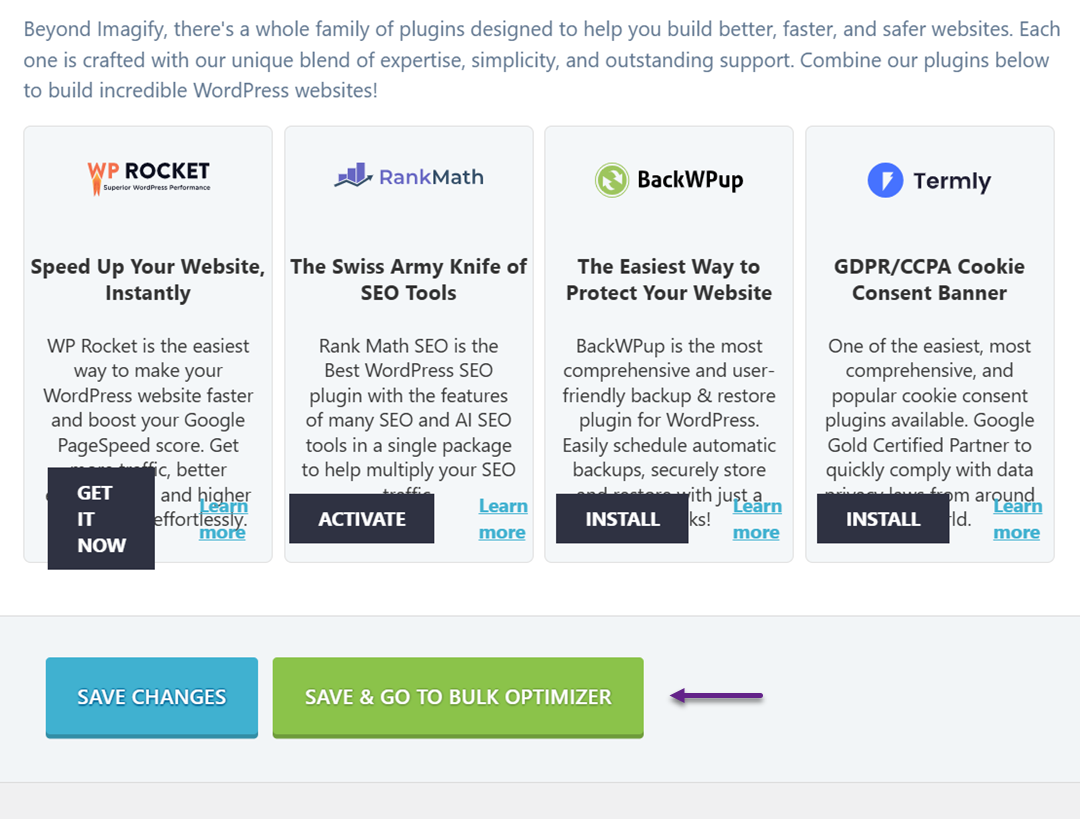
Imagify は WebP 画像を配信するための 2 つの方法、.htaccess 方法とタグ方法を提供しています。 .htaccess 方法は高速ですが、CDN を使用している場合は機能しない可能性があります。一方、タグ方法は CDN と互換性がありますが、テーマによっては競合する可能性があります。 お使いの環境に最適な方法を選択し、クリックしてください "Save & Go to Bulk Optimizer".
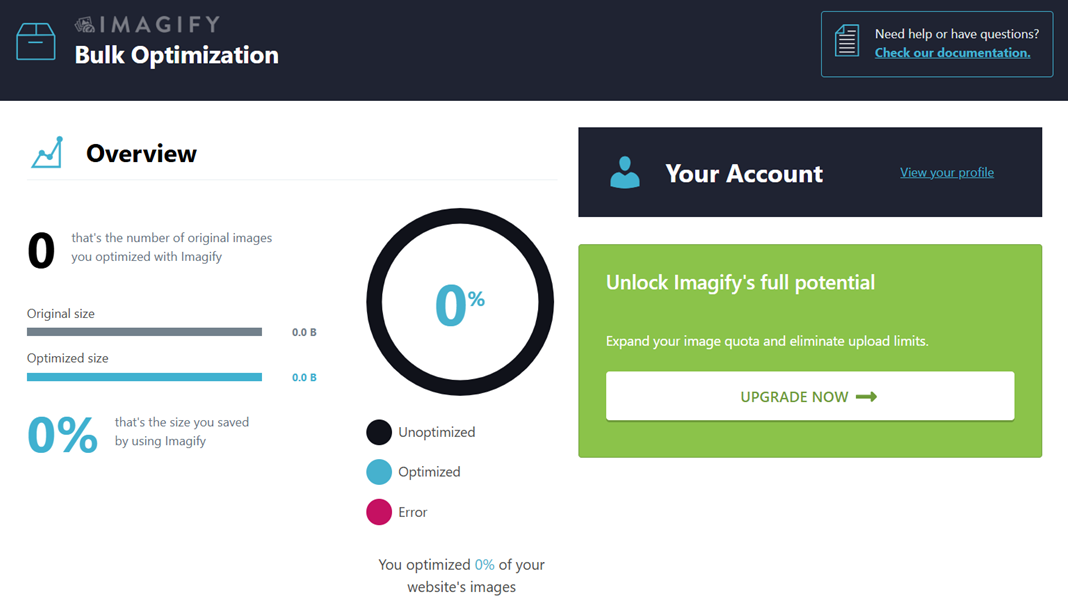
「 Media > Bulk Optimization ページでは、プラグインが自動的にバックグラウンドで全ての画像の処理を開始します。サイトに写真が多数ある場合、処理に時間がかかることがあります。
乱雑なメディアライブラリにサヨナラを.
WP Media Folder を使用すると、ファイルをカテゴリ化し、クラウドストレージとフォルダを同期し、素晴らしいギャラリーを作成し、リンクを壊さずに画像を置き換えることができます。
今日すぐメディアワークフローを最適化しましょう
WebP画像が配信されていることを確認するには、写真付きの投稿またはページを開き、画像を右クリックして「新しいタブで画像を開く」を選択します。画像URLは.webpで終わる必要があり、ImagifyがWordPressサイトでWebPバージョンを正常に提供していることを確認します。.
プラグインで画像を最適化することに加えて、 WP Media Folder を使用してWordPressのメディアライブラリをより効果的に管理することを検討してください。このプラグインは、画像をフォルダーに整理するのに役立ち、大容量のメディアを簡単に処理できるようにし、画像最適化プラグインとシームレスに統合して、WebPファイルが常に適切に管理されるようにします。
パフォーマンス最適化のためのWebPの利点

WebPは、品質を犠牲にすることなくファイルサイズを削減することでウェブサイトのパフォーマンスを向上させるように設計された最新の画像フォーマットです。WordPressサイトでWebPを使用すると、ページの読み込みが速くなり、スムーズな閲覧体験が提供され、帯域幅の使用量が削減されるため、ウェブサイトの最適化に役立つ貴重なツールとなります。.
より小さなファイルサイズ
WebP画像は、JPEGやPNGなどの従来のフォーマットよりも大幅に小さく、多くの場合、視覚的な品質を維持しながらファイルサイズを25〜35%削減します。このサイズの削減により、多数の画像を含むサイト(ポートフォリオ、eコマースストア、または写真ブログなど)にとって特に重要な、Webページの読み込みがより速くなります。.
小さなファイルは、ホスティングサーバーのストレージ管理にも役立ちます。画像サイズを最適化することで、使用するディスク容量が削減され、バックアップがより速く効率的に行われ、Webサイトがスムーズに動作し続けます。.
ページの読み込みを高速化
WebP画像は軽量であるため、ブラウザはそれらをより高速にダウンロードでき、ページの読み込み時間が直接短縮されます。これはユーザーエクスペリエンスにとって重要です。読み込みが遅いページは、特にインターネット接続が遅いモバイルデバイスで、訪問者をフラストレーションさせ、直帰率を高めることが多いためです。.
読み込み時間の短縮は、 lazy loading やキャッシングなどの他のパフォーマンス改善を簡単に実装できるようにもなります。画像自体がボトルネックになることがなくなるためです。これにより、サイトはユーザーにとってレスポンシブでシームレスなものになります。.
より良いSEOパフォーマンス
ウェブサイトの速度 は検索エンジンのランキングにおいて重要な要素であり、WebPを利用することでSEOにプラスの影響を与えることができます。読み込みの速いページは、サイト滞在時間や直帰率の低下などのユーザーエンゲージメント指標を改善し、検索エンジンはこれを質の高いコンテンツのシグナルと解釈します。
さらに、WebPを使用すると、サイトはパフォーマンスの低下なしに高品質のビジュアルを維持でき、SEOを損なうことなく魅力的な詳細な画像を保持できます。美しさとスピードのバランスが、訪問者の獲得と維持に役立ちます。.
帯域幅とサーバーの負荷を削減
より小さいWebPファイルは消費する帯域幅が少なく、特にトラフィックの多いウェブサイトにとって有益です。各ページビューで送信されるデータ量を減らすことで、ホスティングコストを削減し、ピーク時のトラフィック期間中にサーバーの過負荷を防ぐことができます。.
サーバーの負荷が低くなることで、Webサイト全体の信頼性も向上します。リソースへの負担が少なくなるため、複数ユーザーが同時にサイトにアクセスした場合でも、ページはアクセス可能で高速なままとなり、すべてのユーザーにとってより良いエクスペリエンスが生まれます。.
最新のWeb機能をサポート
WebPは、非可逆圧縮と可逆圧縮の両方、および透明性やアニメーションなどの機能をサポートしています。この多様性により、複数の古い画像形式を置き換えることができ、画質を維持しながら画像管理を簡素化できます。.
最新の機能をサポートすることで、WebPはWebサイトがパフォーマンスを犠牲にすることなく高度な視覚効果を使用できるようにします。デザイナーは、高品質の画像、アニメーショングラフィック、または透明なオーバーレイを組み込むことができ、すべて最適化されたページスピードを維持しながら行うことができます。.
全てのウェブマスターへ!
時間を節約し、生産性を高める WP Media Folder。クライアントのメディアファイルを簡単に整理し、カスタムギャラリーを作成し、シームレスなユーザー体験を提供します。
今すぐウェブサイトプロジェクトをアップグレードしてください!
結論
WordPressでWebP画像を使用すると、ウェブサイトの速度、効率、全体的なパフォーマンスが大幅に向上します。写真をWebP形式に変換することで、視覚的な品質を損なうことなくファイルサイズが削減され、ページの読み込みが速くなり、サーバーの負荷が低下し、さまざまなデバイスでの訪問者にとってスムーズな体験を提供します。WebPの実装は、キャッシングやCDNの利用などの他の最適化戦略も補完し、WordPressサイトが効率的に動作するようにします。.
全体として、WebP画像を採用すると、ページの読み込みの高速化、SEOの改善、帯域幅の使用量の削減、透明性やアニメーションなどの最新のWeb機能のサポートなど、複数の利点が得られます。EWWW Optimizer、ShortPixel、Imagifyなどのプラグインを使用するか、サーバーベースのソリューションを実装するかにかかわらず、WebPに切り替えると、すべてのユーザーに対して視覚的に魅力的でありながら最適に機能するWebサイトが実現します。さらに良い メディアライブラリ管理、 については、 WP Media Folder を使用して画像を効率的に整理し、WebPの最適化をさらに簡単にします。
ブログを購読すると、新しい更新情報があった際にメールでお知らせしますので、見逃すことはありません。.


