 WordPress 製品
 Joomla製品
 Support
 News
News Login
LoginElementorでWordPressのテーブルを管理・編集する方法

WordPress でテーブルを作成することは、かつてはストレスの多い作業でした。多くのサイト所有者は、柔軟性のないレイアウト、限られたカスタマイズ、そしてモダンなデザインにうまく適応しないツールに苦労していました。見た目が魅力的でレスポンシブなものを求めるなら、複雑な設定や手動コーディングに頼らざるを得ないことがよくありました。.
今日、その体験は完全に変わりました。Elementorや高度なテーブルプラグインなどのツールを使えば、技術的な知識がなくても視覚的にテーブルを構築、管理、編集できます。価格の表示、製品の比較、構造化データの整理など、現代のソリューションを使えば、より迅速に、はるかに優れた結果を得ることができます。.
目次
現代のWordPressサイトでテーブルが重要な理由

表は構造化された情報を提示する最も効果的な方法の1つです。ユーザーがコンテンツをすばやくスキャンし、より迅速に意思決定できるよう支援します。これは特に次のような場合に重要です。
- 明確さがコンバージョンに影響する料金ページ
- 違いを明確にする必要がある製品比較
- 読みやすさが重要なデータ表示
適切に設計されたテーブルは、ユーザーエクスペリエンスと検索エンジンの理解の両方を向上させます。クリーンな構造、一貫した書式設定、レスポンシブな動作はすべて、検索結果でのパフォーマンス向上に貢献します。.
クライアントのウェブサイト向けの堅牢なテーブル管理ソリューションをお探しですか?
価格表から製品比較まで、このプラグインはデータを明確でユーザーフレンドリーな方法で提示する強力な機能を提供します。
今すぐ競争優位性を手に入れましょう!
Elementorで表を管理する方法の紹介
Elementorは、視覚的なページ構築機能で広く知られています。しかし、表に関しては、ネイティブのオプションは限られています。ここで WP Table Manager が不可欠になります。
WP Table Manager はElementorを拡張し、専用ウィジェットを使って高度なテーブルを作成し、デザインに直接挿入できるようにします。テーブルを手動で作成する代わりに、集中管理されたインターフェースから管理し、サイトのどこにでも表示できます。.
Elementorで WP Table Manager を使用する主な利点
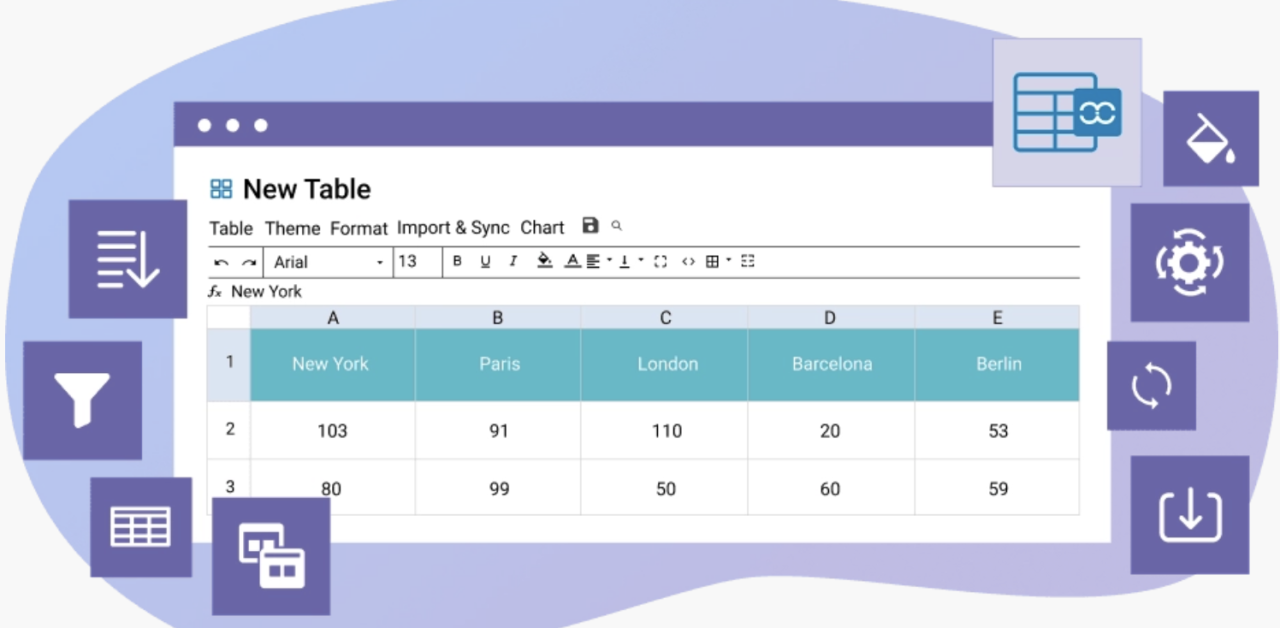
- コーディングなしで視覚的にテーブルを作成
- スプレッドシートのような編集インターフェース
- Elementorウィジェットとのシームレスな統合
- モバイルデバイス向けのレスポンシブデザイン
- 高度な書式設定とスタイル設定オプション
この組み合わせにより、テーブルの見た目と動作を完全に制御できます。.
WP Table Managerを使い始める
Elementorにテーブルを埋め込む前に、テーブルを作成して設定する必要があります。.
ステップ1:プラグインをインストールして有効化する
JoomUnitedから WP Table Manager をダウンロードしてインストールします。有効化すると、WordPressダッシュボードにテーブル管理専用の新しいセクションが表示されます。
ステップ2:最初のテーブルを作成する
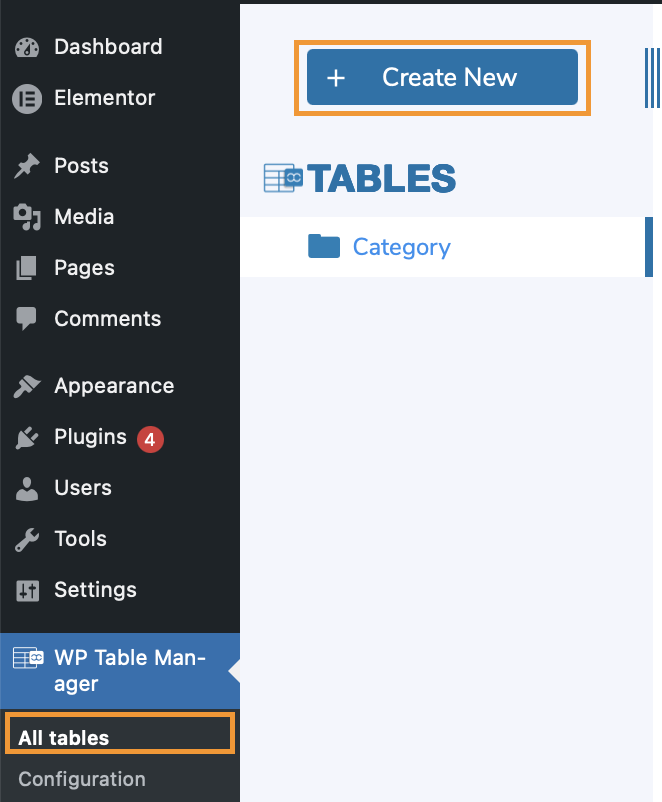
これを行うには、wp-admin > WP Table Manager に移動し、+ 新規作成 をクリックします。カテゴリ別に並べ替えることもできます。
この例では、データベーステーブルも作成できる通常のテーブルを使用しています。.
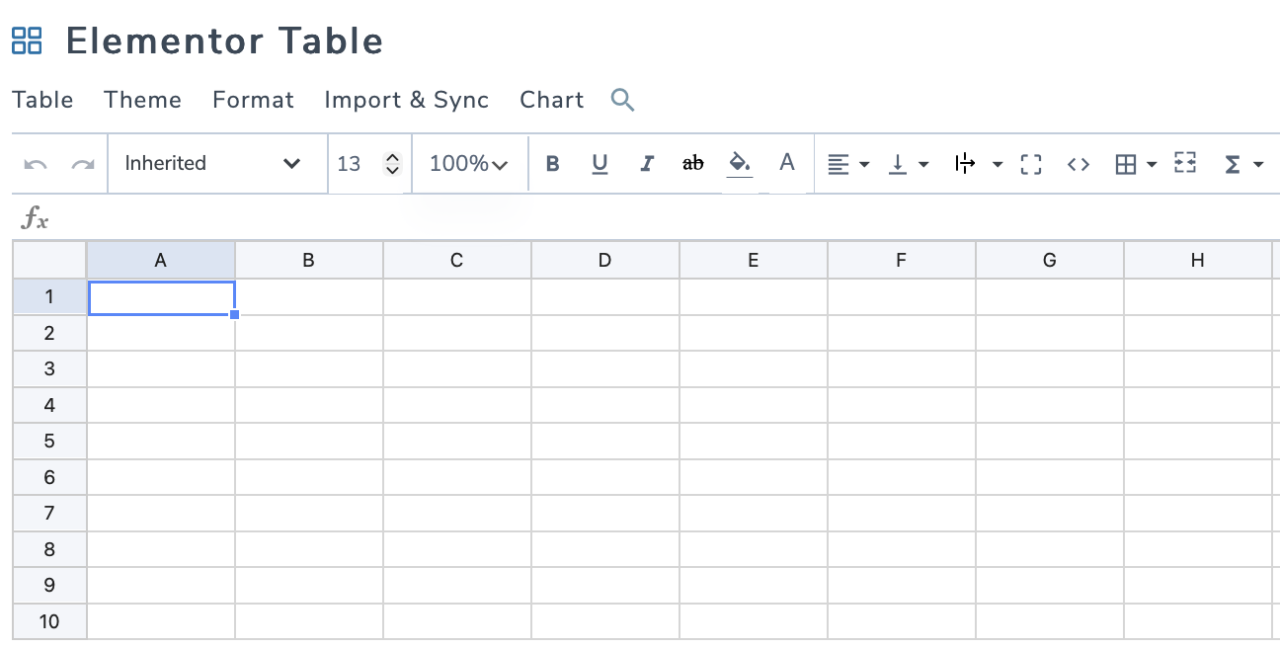
プラグインのインターフェース内では、次のことができます。
- 行と列を追加
- セルに直接データを入力する
- テキスト、色、罫線の書式設定
- 画像やリンクを挿入する
インターフェースはスプレッドシートと同様に動作するため、誰にとっても直感的です。.
ステップ3:テーブルを整理する
複数のテーブルを作成し、カテゴリに整理できます。これは、サイトに価格、在庫、比較など、さまざまな種類のデータが含まれている場合に便利です。.
Elementorにテーブルを埋め込む
テーブルの準備ができたら、次のステップはページに追加することです。.
ステップバイステップガイド
- ページを開き、Elementorで編集する
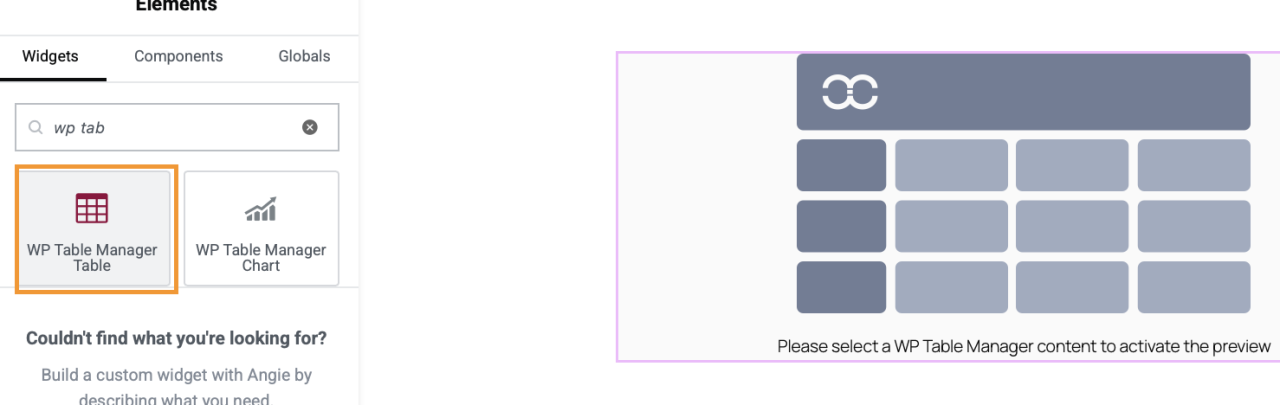
- WP Table Manager ウィジェットを検索する
- ウィジェットをレイアウトにドラッグ&ドロップする
- 作成したテーブルを選択します
- 表示設定を調整する
これで完了です。テーブルがデザイン内にすぐに表示されます。.
テーブルをレスポンシブにする
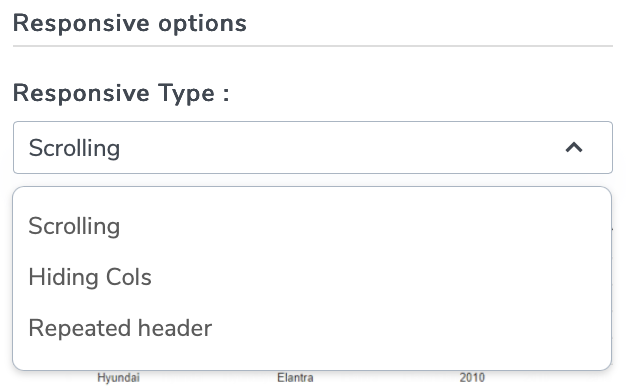
私たちは WP Table Managerを持っているので、その設定を活用できます。テーブルを編集する際に フォーマット > レスポンシブオプションから直接選択できる3つのオプションがあります。
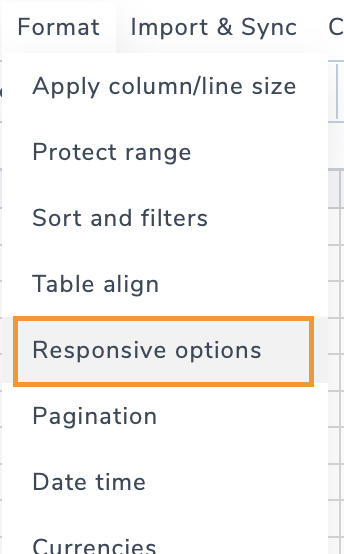
次のオプションが表示されます: 特定の列を非表示、 スクロールを追加、そして ヘッダーを繰り返す。
リアルタイムでテーブルを編集
一元管理されたテーブルプラグインを使用する最大の利点の1つは、リアルタイム編集です。.
WP Table Manager内でテーブルを更新すると:
- 変更はすべてのページに自動的に反映されます
- 各ページを個別に編集する必要はありません
- データはサイト全体で一貫性を保ちます
これは、価格や製品の在庫状況など、動的なコンテンツに特に役立ちます。.
動的でインタラクティブな表の作成
静的テーブルは便利ですが、動的テーブルはさらにその先を行きます。.
WP Table Managerを使用すると、次のことができます:
- 列の並べ替えを有効にする
- 検索機能を追加する
- カテゴリに基づいてデータをフィルタリングする
- 重要な行を強調表示
これらの機能は使いやすさを向上させ、コンテンツをよりインタラクティブにします。.
使用例1:料金表
料金表は、最も一般的な用途の1つです。.
なぜ重要なのか
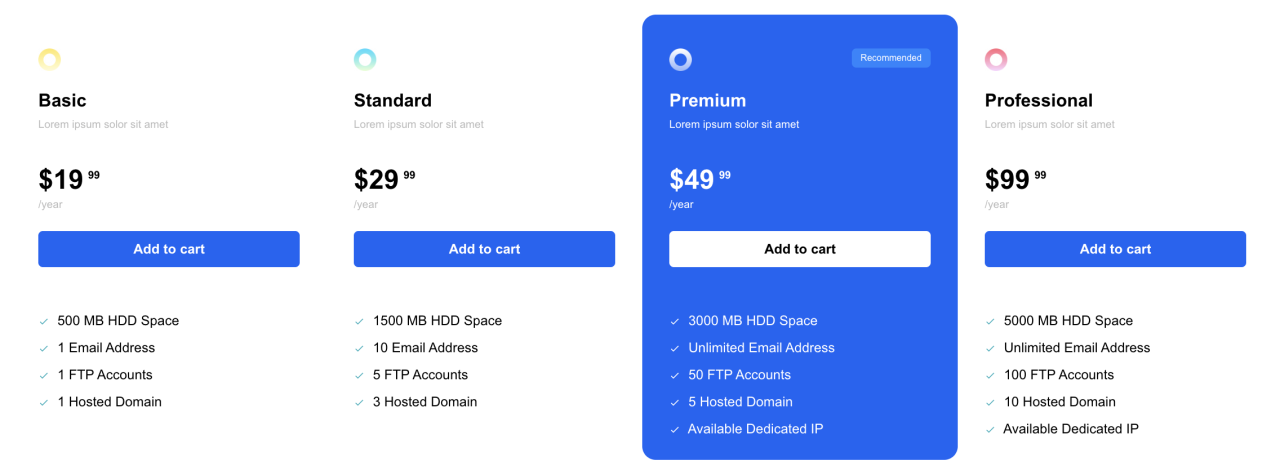
明確な料金表は、ユーザーがプランをすばやく比較し、より早く決定するのに役立ちます。構造が不十分な料金表示は混乱を招き、コンバージョンを逃す原因になりかねません。.
ベストプラクティス
- 列の一貫性を保つ
- 最も人気のあるプランを強調表示する
- 明確なラベルと説明を使用する
- ごちゃごちゃさせない
WP Table Managerを使用すると、機能的で視覚的にも魅力的な価格表を、価格表専用のテンプレートから始めてデザインできます。.
ユースケース2:比較テーブル
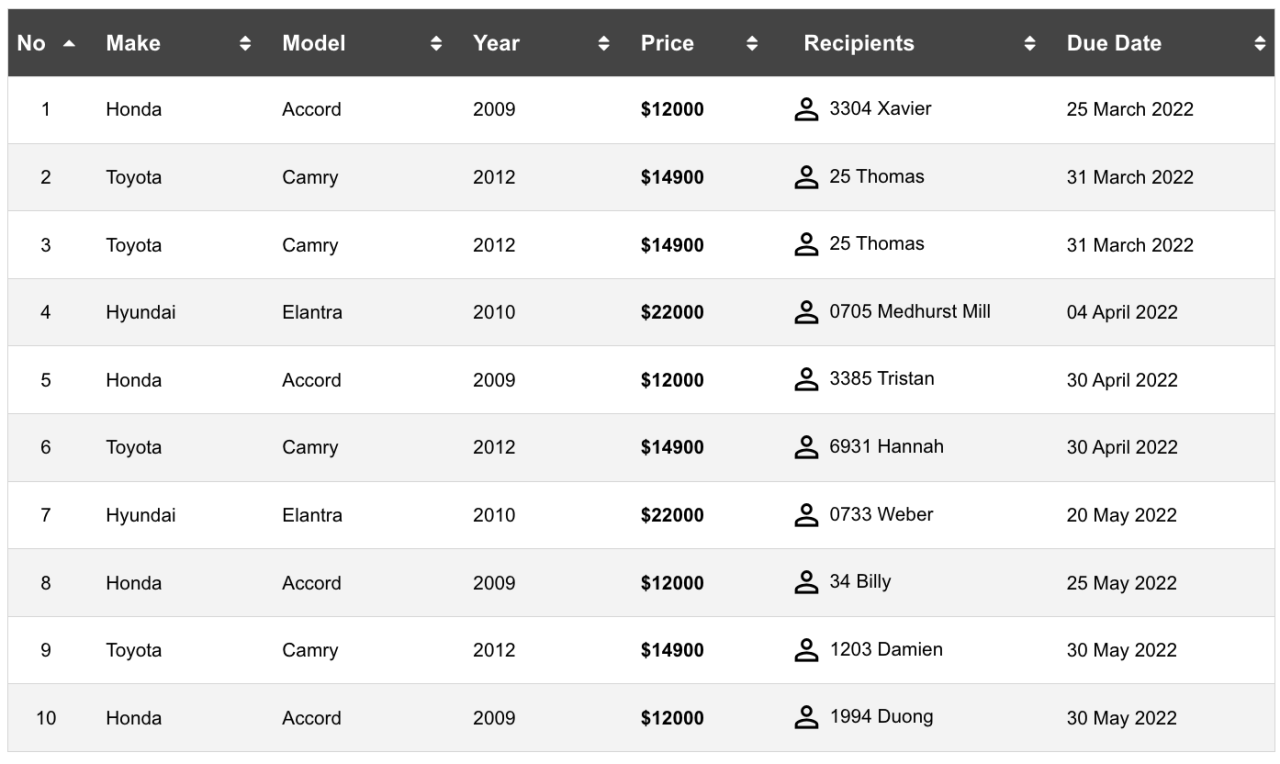
比較表は、製品やサービスの評価に欠かせません。.
一般的なシナリオ
- 製品機能の比較
- サービスプランの評価
- 長所と短所の表示
効果的な比較表を作成するためのヒント
- 主な違いに焦点を当てる
- 視認性を高めるためにチェックマークやアイコンを使用する
- レイアウトをシンプルに保つ
- モバイルでの読みやすさを確保
これらのテーブルは、ユーザーに負担をかけることなく情報に基づいた意思決定を支援します。また、 WP Table Managerのテーブルテーマを使い始めることができます。.
ユースケース3:データチャートと構造化情報
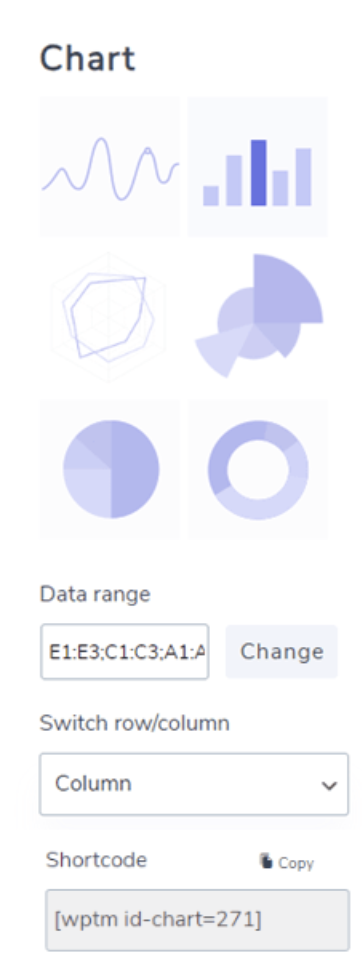
表は、次のような構造化データを表示するのにも最適です。
- 統計
- レポート
- 在庫リスト
Elementorと組み合わせることで、これらの表をコンテンツ内の戦略的な位置に配置し、メッセージを補強できます。.
検索エンジン向けのテーブル最適化
検索エンジンはコンテンツを理解するために構造に依存しています。テーブルは正しく使用すればこれを改善できます。.
主要な最適化戦略
- 説明的な見出しを使用する
- データを整理して一貫性を保つ
- コンテンツを隠す過剰なスタイリングを避ける
- 読み込み時間を高速に保つ
で作成された表は WP Table Manager 、検索エンジンがより簡単に解釈できるクリーンな構造に従います。
テーブルでユーザーエクスペリエンスを向上させる
優れたテーブルはデータだけでなく、使いやすさも重要です。.
可読性を向上させる
- スペースを効果的に活用する
- 一貫した書式を適用する
- 重要な情報を強調する
一貫性を保つ
- すべてのテーブルで同じスタイルを使用する
- テキストと数値を適切に揃える
- 色の使用を最小限に抑える
これらの小さな改善が、ユーザーがコンテンツとどのように関わるかに大きな違いをもたらします。.
表を効率的に管理するためのワークフローのヒント
プロセスを効率的に保つには:定期的に使用するテーブルタイプのテンプレートを作成します
- カテゴリを使用してテーブルを整理する
- 単一のソースからデータを更新する
- 複数のデバイスでテーブルをテストする
これらの実践により、一貫性を維持し、手作業を減らすことができます。.
すべてのウェブマスターの皆様へ!
クライアントのウェブサイトを WP Table Managerで強化しましょう。テーブル、チャート、スプレッドシートを簡単に管理・カスタマイズし、クライアントに動的で魅力的なデータビジュアライゼーションを提供できます。
今日、あなたのウェブデザインサービスをアップグレードしましょう!
WordPressでよりスマートなテーブルを構築
WordPressでの表の管理は、もはや複雑である必要はありません。Elementorと WP Table Managerを使えば、技術的な障壁なしに、構造化されたレスポンシブで視覚的に魅力的な表を作成できます。
使いやすさと強力な機能を組み合わせることで、この設定ではシンプルなデータリストから高度な価格比較表まで、あらゆるものを処理できます。正しく使用すれば、テーブルはサイトの使いやすさを向上させるだけでなく、検索パフォーマンスの向上にも貢献します。.
適切に構造化されたテーブル戦略は、コンテンツ体験全体を向上させ、ウェブサイトをより整理された、プロフェッショナルで効果的なものにします。.
ブログを購読すると、サイトに新しい更新があったときにメールでお知らせしますので、見逃すことはありません。.



