 WordPress製品
 Joomla 製品
 サポート
サポート ニュース
ニュース ログイン
ログインOneDrive メディアでWordPressギャラリーを作成する方法
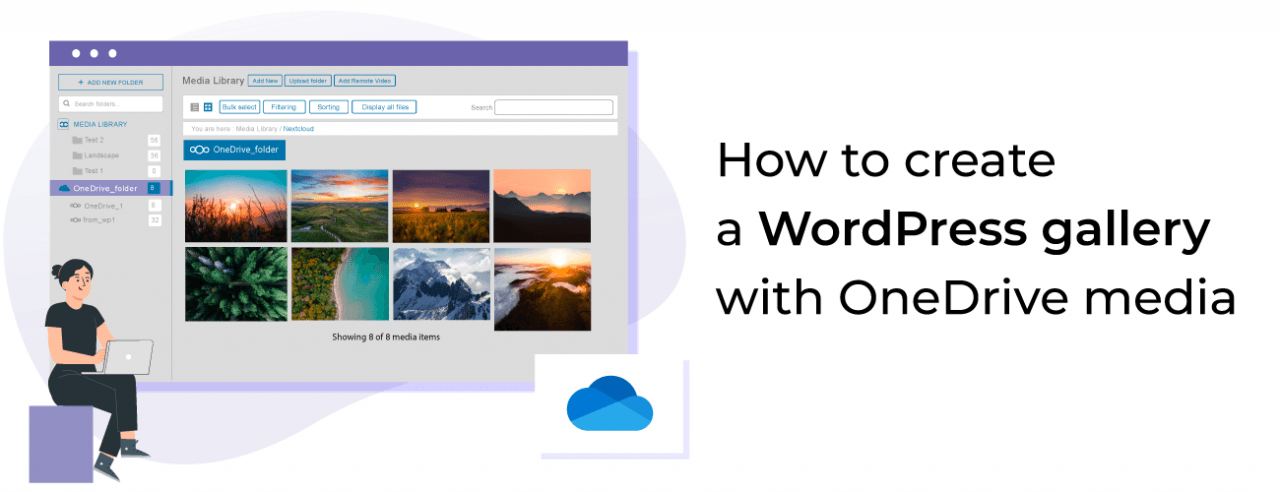
Creating galleries with media hosted in OneDrive is now possible thanks to WP Media Folder and its galleries features as it allows to integrate our WordPress media library with OneDrive.
OneDrive は、複数のデバイスを大量のストレージに接続できる強力なクラウドプラットフォームであり、WordPressと接続してギャラリーを作成するというアイデアは素晴らしいものです。.
WP Media Folder を使用すると、 OneDrive Personal および Business から直接、最も簡単な方法でギャラリーを生成できます。.
目次
乱雑なメディアライブラリにサヨナラを.
WP Media Folderを使用すると、ファイルをカテゴリ化し、クラウドストレージとフォルダを同期し、素晴らしいギャラリーを作成し、リンクを壊さずに画像を置き換えることができます。
今日すぐメディアワークフローを最適化しましょう
OneDrive とWordPressメディアライブラリの接続
まず、WordPressサイトを接続する必要があります。そのためには、 WP Media Folder とクラウドアドオンをサイトにインストールする必要があります。.
では、始めましょう 設定 > WP Media Folder > クラウド > OneDrive.
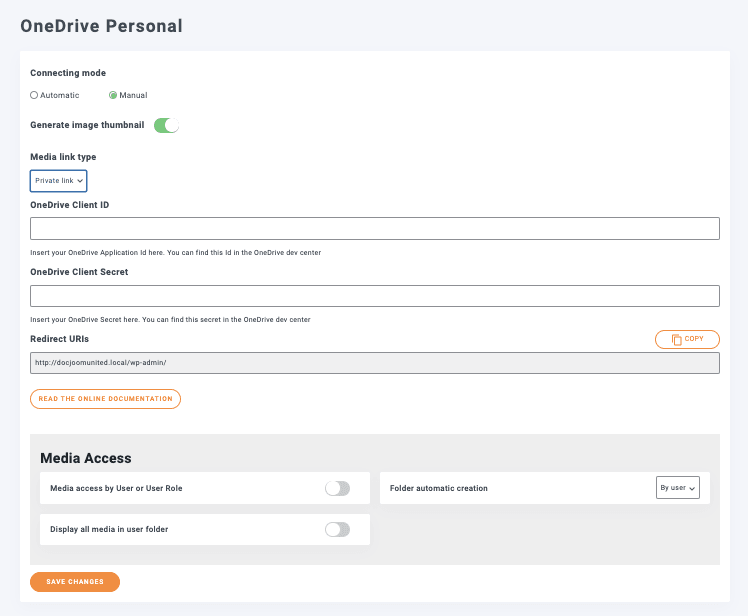
この画面では、OneDrive構成に使用できるすべてのオプションがあります。この例では、個人のOneDriveアカウントを使用しますが、OneDriveビジネスアカウントとも接続できます。これについての詳細はこちら
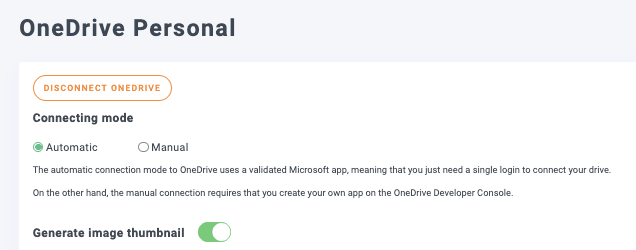
接続には2つのオプション、つまり手動と自動のものがあります。自動接続の場合、必要なのはアカウントにログインすることだけです。.
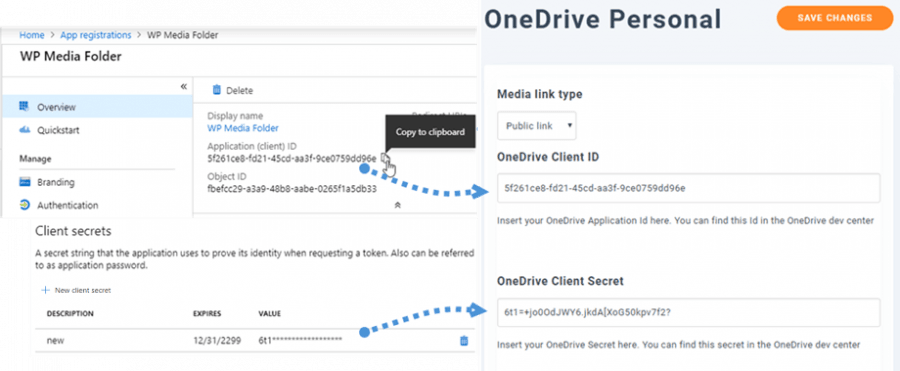
手動モードの場合、 OneDrive クライアントIDと OneDrive クライアントシークレットを見つける必要があります。.
この情報を取得するには、Azureポータルにログインし、構成ページに表示されるリダイレクトURLを使用してアプリを登録します。最後のステップで、構成ページに入力するのに必要な情報が提供されます。
自動オプションの場合、オプションを選択して、接続Onedriveをクリックするだけです。
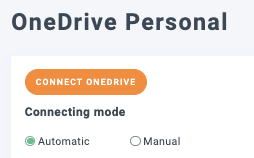
さて、 OneDrive にログインして手順に従うだけです。.
そして魔法が完了しました!アカウントが接続されました。.
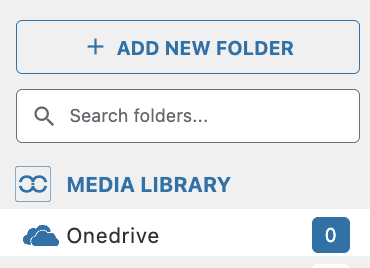
これで、メディアライブラリに移動すると、 OneDrive オプションが表示されます。.
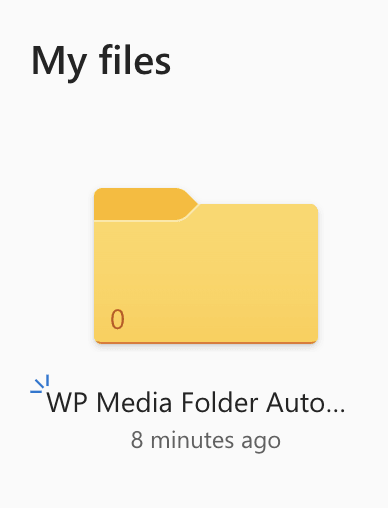
OneDriveでは、WordPressサイト用に作成されたルートフォルダーが表示され、フォルダーを追加してメディアライブラリ( OneDrive オプションの下)に表示させることができます。.
これで接続されましたので、楽しい部分に進みましょう。 OneDrive PersonalまたはBusinessでホストされている画像を使用して、素晴らしいギャラリーを作成できます。
WordPressで OneDrive ギャラリーを作成する
このトピック用に、 OneDrive アカウントに画像フォルダを用意しました。.
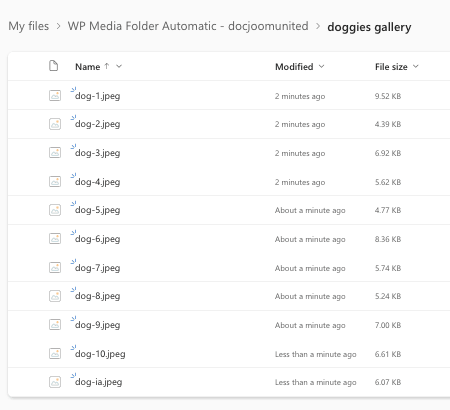
これで、 OneDrive メディアフォルダーが作成できたので、これらの画像からギャラリーを作成する方法を確認できます。.
ギャラリーを追加する投稿/ページに移動し、+をクリックしてWP Media Folder ギャラリーと入力し、このオプションのブロックを選択します。
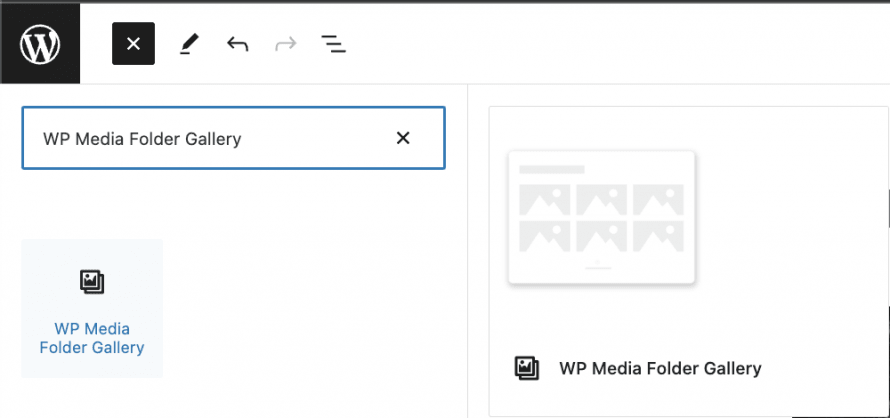
このブロックでは、 OneDrive のようなクラウドフォルダを含む、ギャラリーに使用するフォルダを選択できます。.
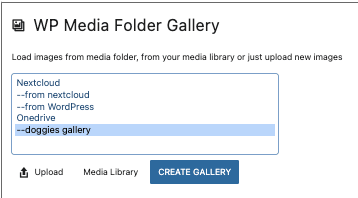
これにより、フォルダー内のすべての画像がプレビュー付きで読み込まれます。.
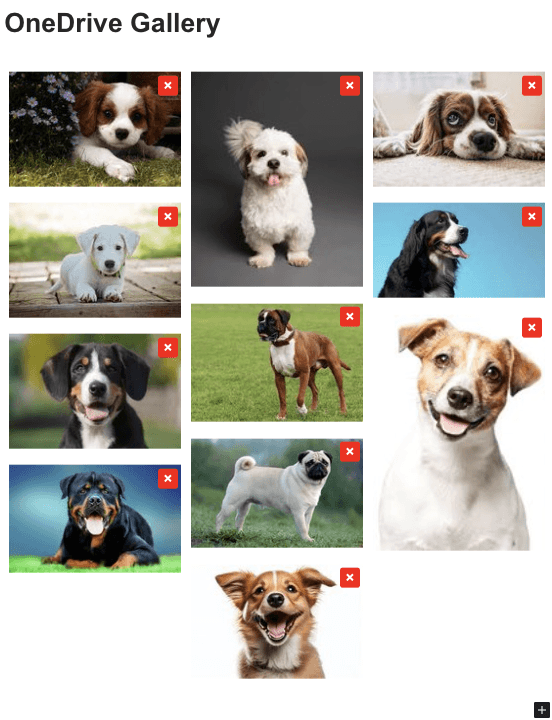
オプションを選択するのと同じくらい簡単です!
すべてのオプションは同じエディタのブロックオプションにあり、テーマを選択してさらにカスタマイズできます。.
主な構成として、4つのテーマを利用できます。
デフォルト
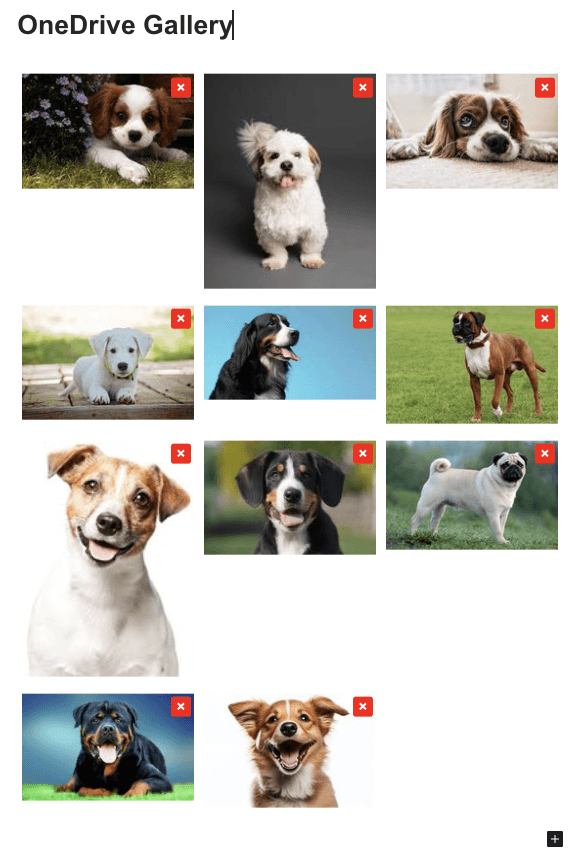
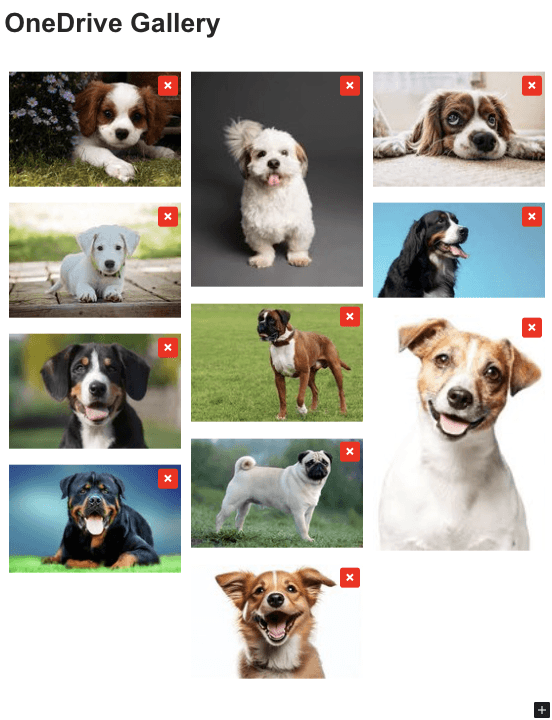
Masonry
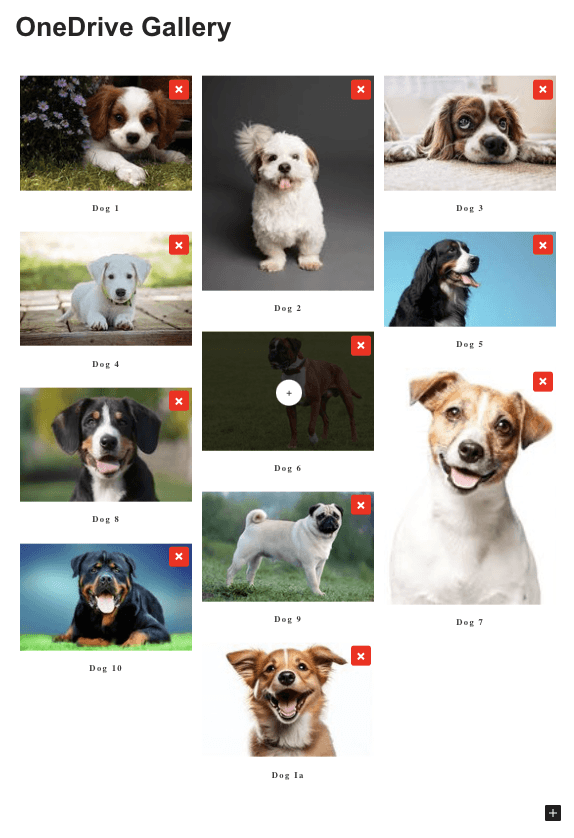
ポートフォリオ
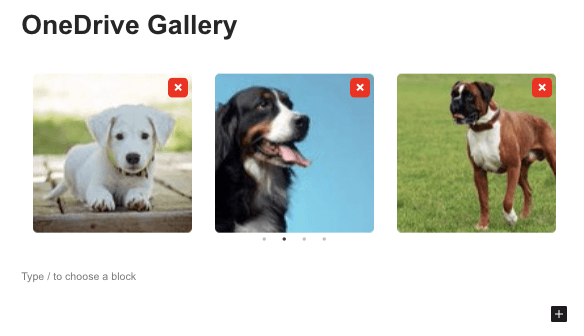
スライダー
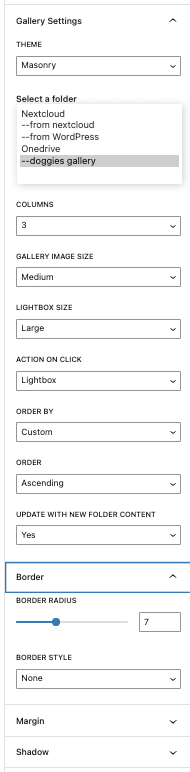
その他のオプションは次のとおりです:
列
-ギャリー画像サイズ: ギャリーのサムネイルサイズ。
ライトボックスのサイズ:画像をクリックした後に開かれるライトボックスのサイズです。
クリック時のアクション: ライトボックスを開く、ページにリダイレクト、なし、カスタムリンクにリダイレクト。
順序:画像をカスタム、ランダム、タイトル、日付で並べ替えます。
-順序: 順序のルール、昇順、降順。
-新しいフォルダーのコンテンツで更新:このオプションは、メディアライブラリ(またはOneDrive)のフォルダーに追加したすべての画像でギャラリーを最新の状態に保つのに役立ちます。
その他のタブ:他のタブでは、余白、影、境界線、CSSなどの高度なオプションを設定して、ギャラリーをサイトのコンテンツに完全に適合させることができます。
カスタマイズのためのオプションが満載の素晴らしいギャラリー!サイトのコンテンツに合わせることができます!また、任意のデバイスから OneDrive フォルダーに画像をアップロードするオプションもあり、ギャラリーは自動的に更新されます!魔法のようですよね?;)
全てのウェブマスターへ!
時間を節約し、生産性を高める WP Media Folder。クライアントのメディアファイルを簡単に整理し、カスタムギャラリーを作成し、シームレスなユーザー体験を提供します。
今すぐウェブサイトプロジェクトをアップグレードしてください!
ギャラリーを作成してサーバーのストレージを節約
この統合を説明するために使用できる素晴らしい言葉です。あらゆるデバイスからメディアを管理し、ギャラリーを作成してサーバーのストレージを節約できます。最も優れている点は、メディアライブラリをクラウドに接続するための多くのオプションがあることです。 OneDrive Personal、 OneDrive Business、およびGoogle DriveとDropboxなどです。.
何をお待ちですか? OneDriveアカウントから直接、任意のデバイスでメディアとギャラリーの管理を開始してください。こちらにアクセスして詳細をご覧ください!
ビデオで OneDrive パーソナルストレージを使用する方法のチュートリアル
ブログを購読すると、新しい更新情報があった際にメールでお知らせしますので、見逃すことはありません。.




コメント