 WordPress 製品
 Joomla製品
 Support
 News
News Login
Login最適化されたクラウドストレージのために Amazon S3 Buckets を WP Media Folder に接続する方法

大量の画像、動画、ダウンロード可能なファイルを管理すると、WordPressサーバーにすぐに負荷がかかる可能性があります。そのため、多くの開発者や代理店は、メディアアセットをクラウドストレージに移行する方法を探しています。効果的な解決策の1つは、最適化されたクラウドストレージのために Amazon S3 buckets を接続する方法を学ぶことで、ウェブサイトがメディアファイルをオフロードしながら、WordPressメディアライブラリを整理された状態で管理しやすく保つことができます。.
Amazon S3 を WordPress と統合することで、サーバー負荷を軽減し、 ウェブサイトの速度を向上させ、コンテンツの増加に合わせてストレージを拡張できます。このガイドでは、メディアオフロードの仕組み、WordPress メディアに Amazon S3 を使用するメリット、および Amazon S3 buckets を WordPress に接続する手順を順を追って説明します。
- WP Media Folder を介して重いメディアファイルをAmazon S3にオフロードし、読み込み時間とホスティングコストを削減します。.
- ドラッグアンドドロップによる同期と自動アップロードで、S3 バケットをローカルフォルダのように管理します。.
- ダウンタイムやリンク切れを起こすことなく、既存のメディアをクラウドストレージに安全に移行できます。.
目次
WordPressのメディアオフローディングとは?
WordPressのメディアオフローディングとは、画像、動画、PDF、その他のアップロードファイルなど、ウェブサイトのメディアファイルをメインのホスティングサーバーではなく外部クラウドストレージに保存するプロセスです。通常、WordPressのメディアライブラリにファイルをアップロードすると、それらはウェブサイトのサーバーに直接保存されます。ファイル数が増えるにつれて、これが大幅なストレージ容量を消費し、サーバーの負荷を高める可能性があります。.
メディアオフロードを利用すると、これらのファイルはAmazon S3などのクラウドサービスに自動的に移動またはコピーされます。WordPressは投稿やページ内でメディアを引き続き表示しますが、ファイルはホスティングサーバーではなくクラウドから配信されます。このアプローチはサーバー負荷の軽減、ウェブサイトのパフォーマンス向上に役立ち、大規模なメディアライブラリを持つウェブサイトがストレージをより効率的に拡張できるようにします。.
WordPressメディアにAmazon S3を使用するメリット
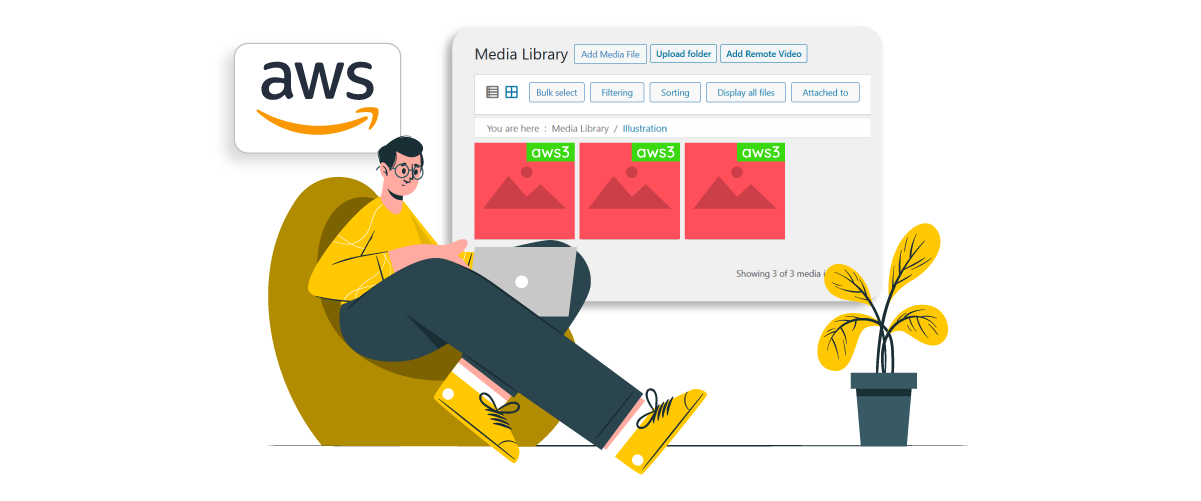
WordPress のメディアに Amazon S3 を使用すると、特に大量の画像、動画、ダウンロード可能なファイルを扱うウェブサイトにとって、いくつかの利点があります。.
サーバー負荷の軽減
Amazon S3 を使用する最大のメリットの一つは、メインの WordPress サーバーにかかる負荷を軽減できることです。メディアファイルをローカルに保存すると、画像やファイルのリクエストごとにホスティングサーバーが処理を行う必要があり、ストレージ容量やサーバーリソースを消費してしまいます。メディアライブラリが大きくなるにつれて、ウェブサイトの動作が遅くなり、パフォーマンス問題が発生するリスクが高まります。.
メディアファイルをAmazon S3にオフロードすることで、それらのファイルの保存と配信はホスティングサーバーではなくクラウドインフラストラクチャによって処理されます。これにより、WordPressサーバーはウェブサイト自体の処理に集中できるようになり、メディアコンテンツの量が増えても安定したパフォーマンスを維持しやすくなります。.
高速化とスケーラビリティ
Amazon S3は大量のデータとトラフィックを処理できるように設計されているため、メディアファイルを頻繁にアップロードしたり配信したりするウェブサイトに最適です。限られたホスティングストレージに依存する代わりに、サーバーの制限を気にすることなく、サイトの成長に合わせてメディアストレージを簡単に拡張できます。.
これは読み込み速度の向上にも役立ちます。メディアファイルを最適化されたクラウドインフラストラクチャから配信できるためです。CloudFront などの CDN と組み合わせることで、訪問者はより近い場所にあるサーバーから画像やその他のメディアにアクセスでき、レイテンシが削減され、全体的なページ読み込み時間が改善されます。.
安全で信頼性の高いストレージ
Amazon S3は、ウェブサイトのメディアファイルに対して非常に安全で信頼性の高いストレージ環境を提供します。S3に保存されたデータは、Amazonのクラウドインフラストラクチャの恩恵を受け、ハードウェアの問題が発生した場合でもファイルにアクセスできるようにするための組み込みの冗長性と複数のバックアップレイヤーを備えています。.
さらに、S3は高度な権限設定とアクセス制御を提供しており、ウェブサイトの所有者は保存されたメディアファイルに誰がアクセスまたは変更できるかを管理できます。このレベルの信頼性とセキュリティにより、Amazon S3は重要なウェブサイトの資産を保護しながら、WordPressメディアを大規模に管理するための信頼できるソリューションとなっています。.
Amazon S3連携に WP Media Folder を使用する理由
WP Media Folder は、メディアファイルの整理と管理の方法を改善するために設計されたWordPressプラグインで、 WordPressメディアライブラリ内で使用します。 何百、何千ものファイルを1つのリストで処理する代わりに、このプラグインではユーザーがフォルダでメディアを管理できるため、開発者、コンテンツチーム、代理店が大規模なメディアライブラリを効率的に整理しやすくなります。
その主要な機能の一つである WP Media Folder のAmazon S3連携では、ウェブサイトのWordPressメディアファイルをS3バケットに自動的にオフロードできます。接続後は、既存のメディアをS3に転送でき、新規アップロードは通常のファイルと同様にWordPressメディアライブラリに表示されながら、自動的にクラウドストレージに保存されます。
WP Media Folder Amazon S3統合の重要な機能には、次のようなものがあります:
- 既存および新規のWordPressメディアをAmazon S3に自動的にオフロード
- S3 へのアップロード後にサーバーからメディアを削除して、ホスティングストレージを節約するオプション
- WordPress ダッシュボードから直接 S3 バケットを管理
- Amazon S3からWordPressメディアライブラリへいつでもメディアを復元
- メディア配信を高速化するためのAmazon CloudFront CDN統合を内蔵
これらの機能により、 WP Media Folder は、WordPress 内でのメディア管理をシンプルに保ちながら、ウェブサイトが Amazon S3 クラウドストレージを最大限に活用できるようにします。これにより、スケーラブルなストレージと最適化されたメディア配信を必要とするメディア中心のウェブサイトに特に役立ちます。.
乱雑なメディアライブラリにさよならを。.
WP Media Folder では、ファイルを分類し、クラウドストレージとフォルダを同期し、素晴らしいギャラリーを作成し、リンクを壊さずに画像を置き換えることもできます。
今すぐメディアワークフローを最適化しましょう
ステップバイステップ: Amazon S3 を WP Media Folder に接続
WordPressメディアにおけるAmazon S3のメリットを理解したら、次のステップはクラウドストレージをWordPressに接続することです。 WP Media Folder は、WordPressダッシュボードから直接Amazon S3を統合できるようにすることでこのプロセスを簡素化し、メディアの自動オフロードとクラウドベースのストレージ管理を可能にします。.
以下は、 Amazon S3を WP Media Folderに統合するための簡略化されたステップバイステップガイドです。
AWS環境を準備する
WordPress を Amazon S3 に接続する前に、まず IAM ユーザーの作成、アクセスキーの生成、S3 バケットの設定を行い、AWS 環境を準備する必要があります。.
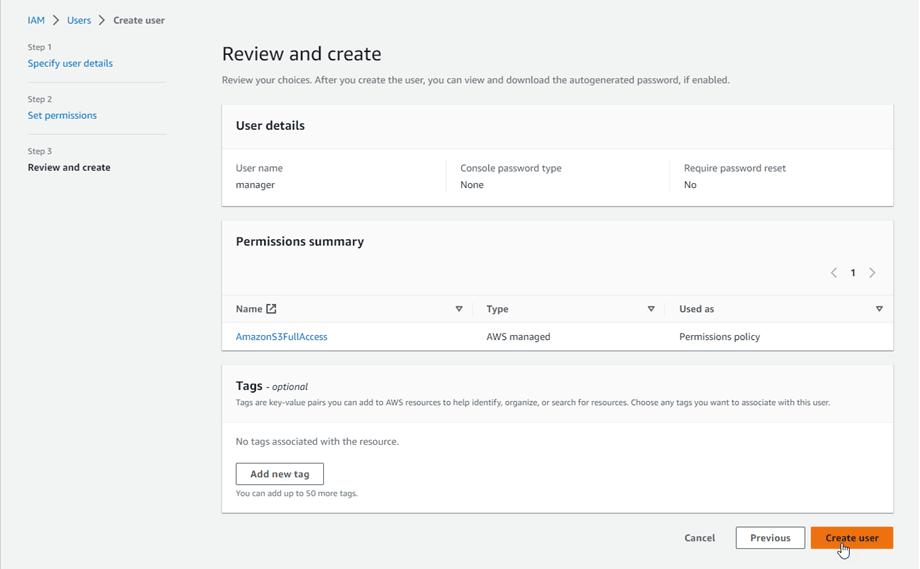
まず AWS マネジメントコンソールにログインし、IAM(Identity and Access Management)に移動して 新しいユーザーを作成します。セットアップ中に、AmazonS3FullAccess ポリシーをアタッチして権限を割り当て、ユーザーが S3 バケットとオブジェクトを管理できるようにします。
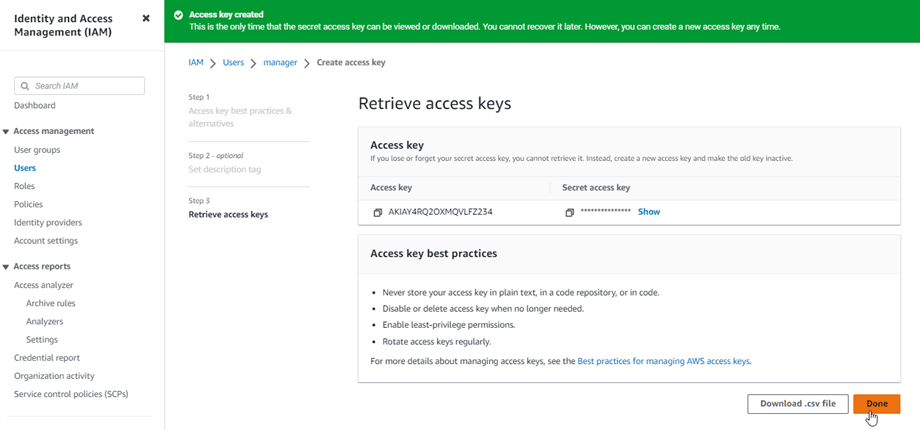
ユーザーを作成した後、セキュリティ認証情報タブからアクセスキーIDとシークレットアクセスキーを生成します。WordPressをAmazon S3に接続する際に必要になるため、これらの認証情報を保存してください。.
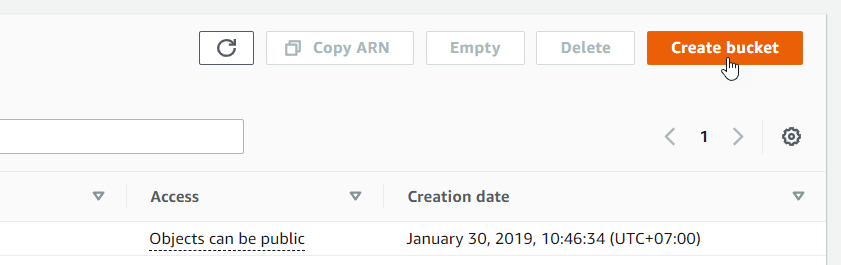
次に、 新しいS3バケットを作成 します。Amazon S3ダッシュボードから行います。Amazon S3の使用を開始するには、新しいバケットを作成する必要があります。AWSコンソールのS3バケットページに移動し、 バケットを 作成 ボタンをクリックします。
一般設定セクションで、バケット名を入力し、希望するAWSリージョンを選択します。次に、オブジェクト所有権の設定で、ACLを有効にしてオブジェクトライターを選択します。.
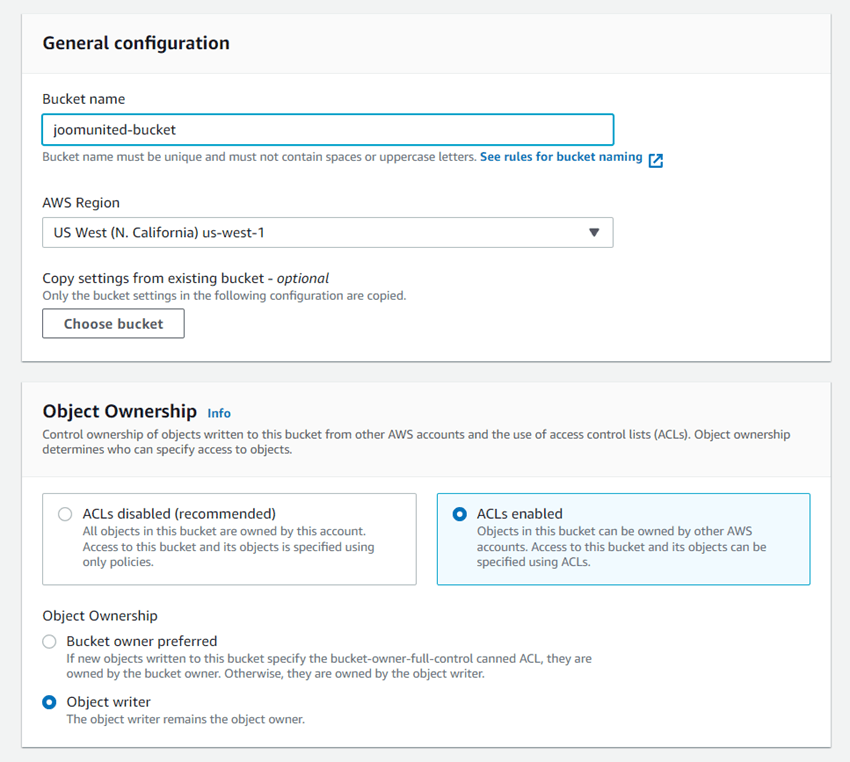
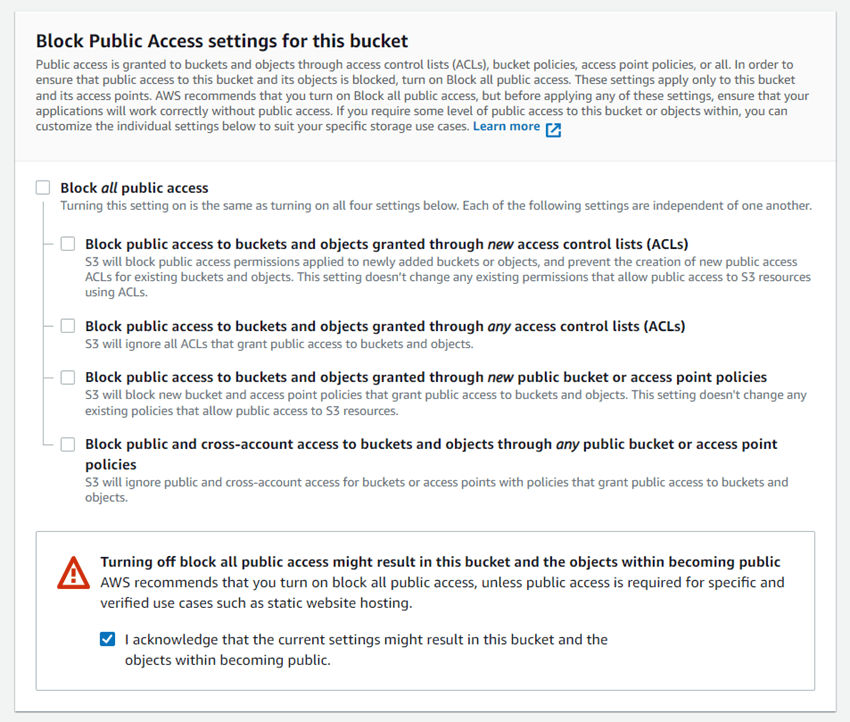
次に、このバケットの「パブリックアクセスをブロックする設定」セクションを見つけます。「パブリックアクセスをすべてブロック」オプションのチェックを外し、 「現在の設定を承認します…」 を選択して確認します。例に示すとおりです。
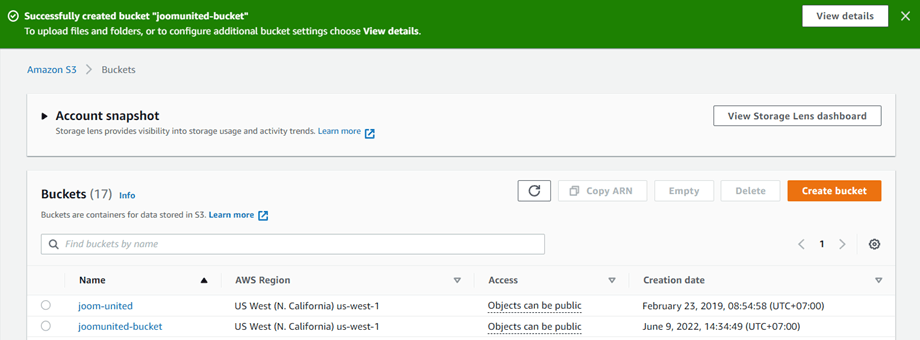
その後、残りの設定はデフォルトのままにして、 バケットを作成をクリックします。 完了すると、新しいバケットが正常に作成され、アクセス列にオブジェクトを公開可能であることが示されます。
WP Media Folder を Amazon S3 に接続
AWS環境の準備ができたら、 WP Media Folderを通じてAmazon S3をWordPressに接続できます。WordPressダッシュボードで、 設定 → WP Media Folder → クラウドとメディアのオフロード → Amazon S3をクリックします。
次に、AWSで生成したアクセスキーIDとシークレットアクセスキーをプラグインの設定フィールドに貼り付け、設定を保存します。認証情報が正しければ、プラグインはAmazon S3アカウントに正常に接続します。.
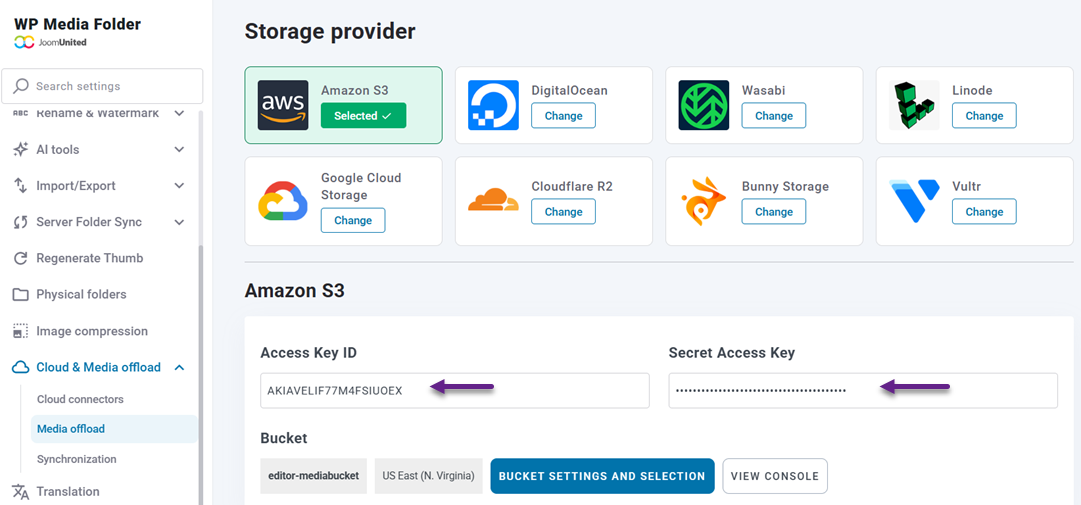
接続が確立されたら、既存のバケットを選択するか、プラグイン設定から直接新しいバケットを作成できます。このバケットは、WordPressのメディアファイルの主要な保存場所として機能します。.
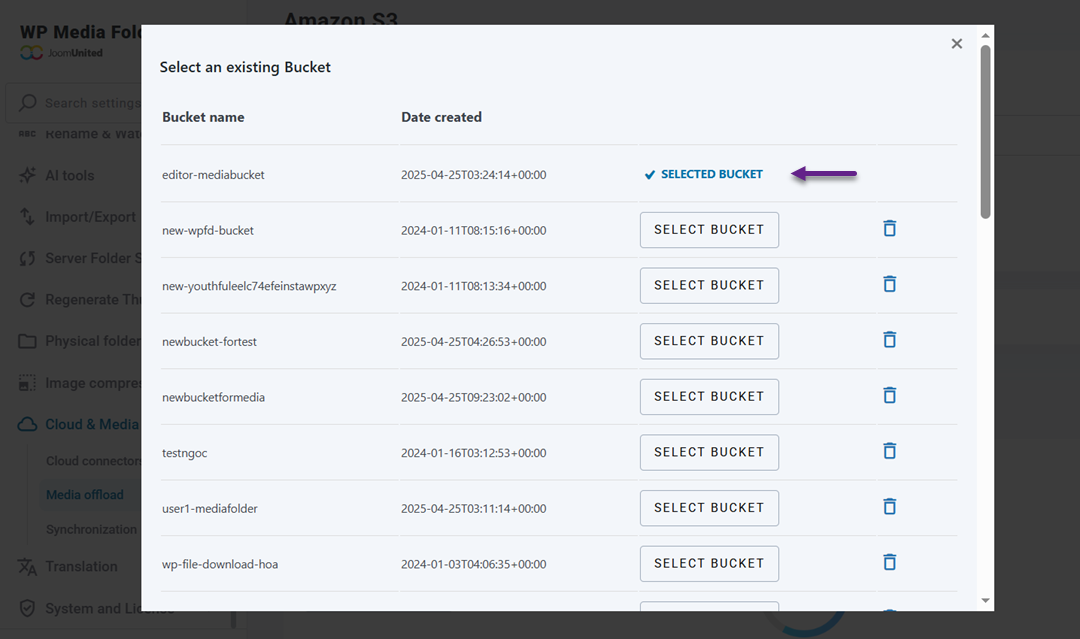
WordPressをAmazon S3に同期する
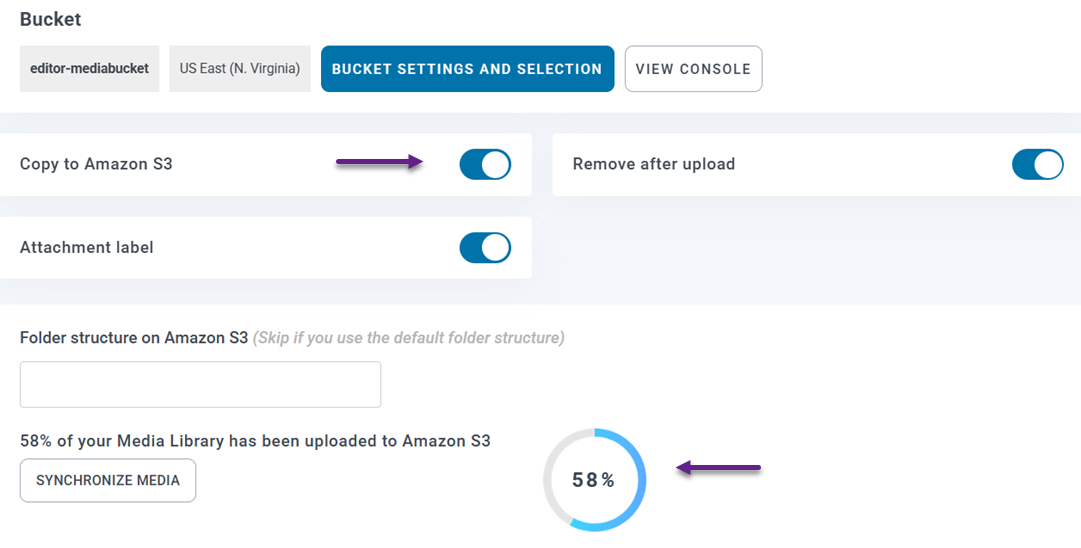
接続が有効になったら、既存のWordPressメディアライブラリをAmazon S3に転送し始めることができます。同じ WP Media Folder 設定ページで、バケットを選択し、「Amazon S3にコピー」オプションを有効にします。この設定により、WordPressメディアライブラリにアップロードされたすべての新しいファイルが自動的にS3バケットにコピーされます。.
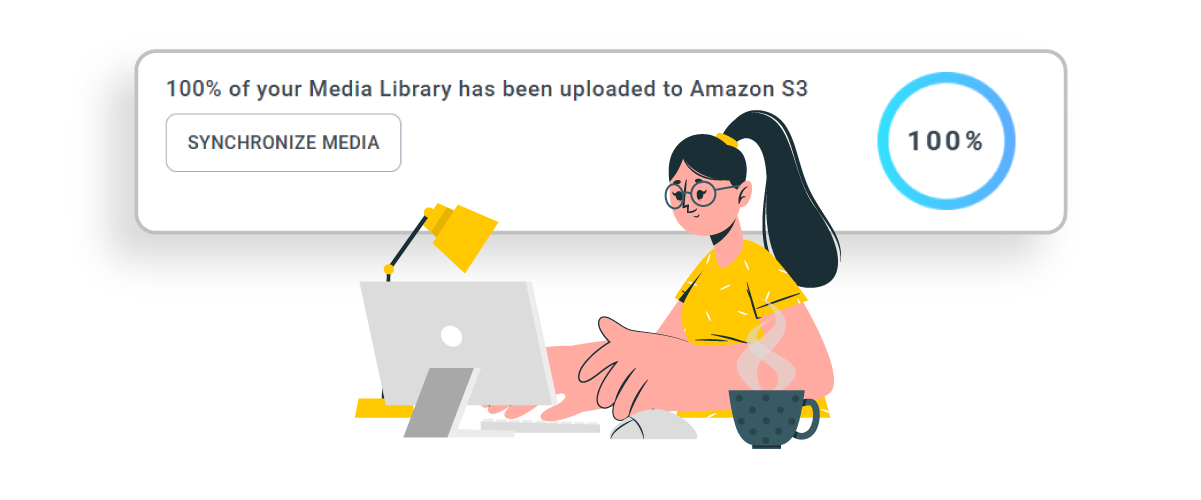
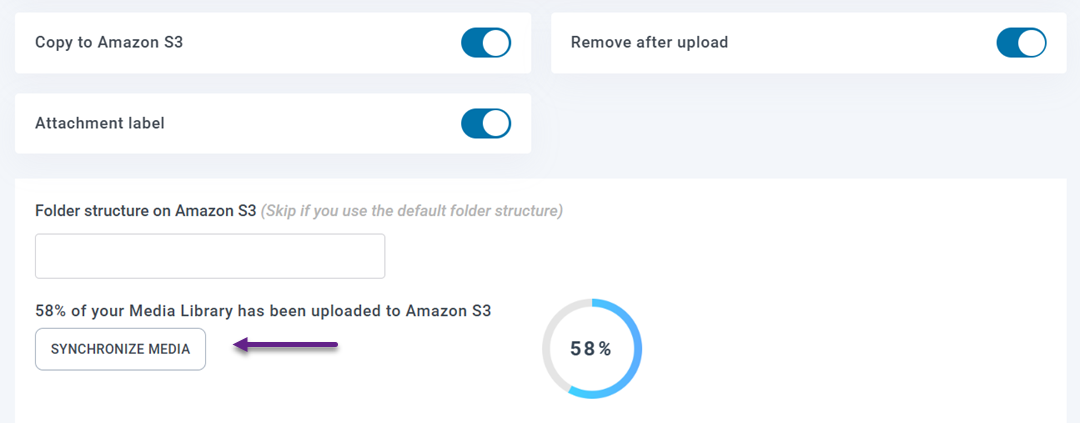
メディアを同期 - 最適化されたクラウドストレージのために Amazon S3 Buckets を WP Media Folder に接続する方法。サイトにすでにメディアファイルが含まれている場合は、「メディアを同期」ボタンをクリックして、既存のすべてのメディアファイルをS3バケットにアップロードします。同期後、メディアURLはローカルサーバーパスではなくAmazon S3パスを使用するように更新されます。.
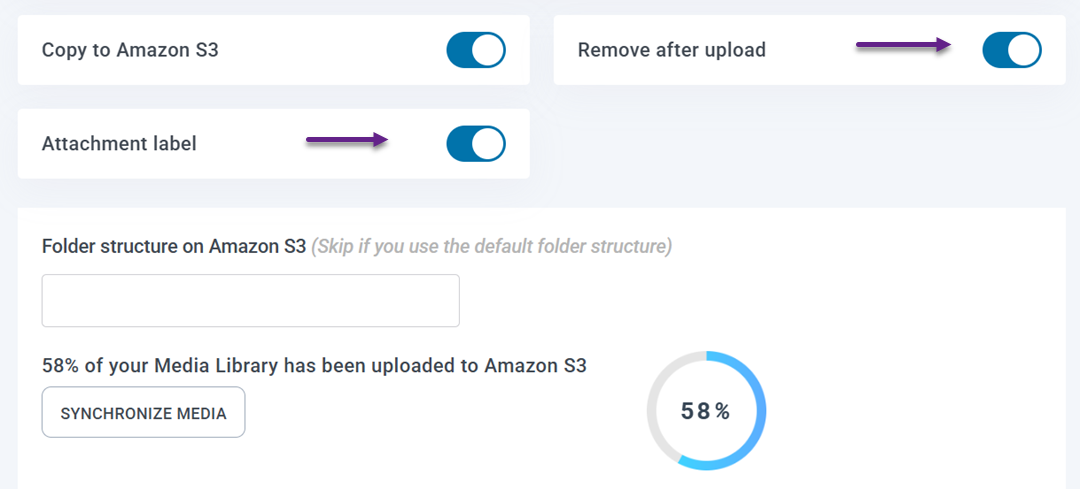
アップロード後に削除オプションを有効にすると、メディアファイルをAmazon S3にのみ保存し、ホスティングサーバーの空き容量を増やすこともできます。添付ラベルオプションが有効になっている場合、各メディアファイルはメディアライブラリにAWS3ラベルを表示し、その上にカーソルを合わせるとAmazon S3に保存されているファイルに関する情報が表示されます。.
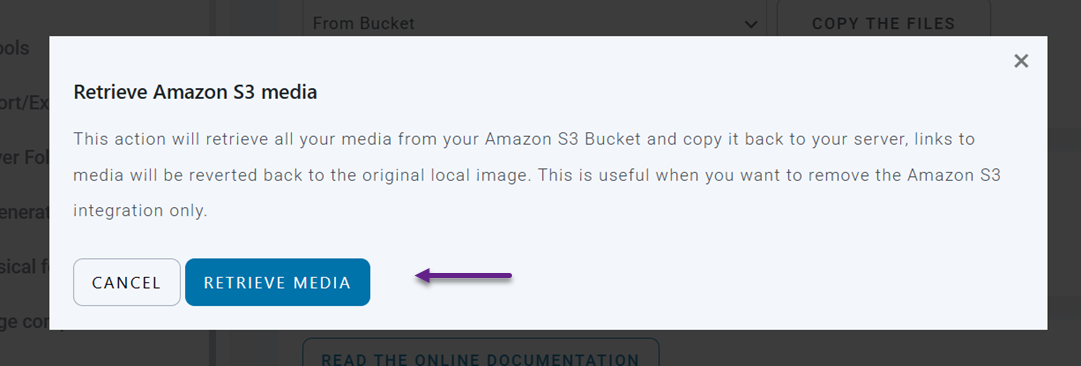
後でファイルをWordPressに戻す必要がある場合は、 Retrieve Amazon S3 Media 機能を使用できます。これにより、Amazon S3からすべてのメディアがWordPressメディアライブラリにコピーされ、投稿やページ内の既存のリンクは変更されません。
メディア配信用にCloudFront CDNを設定する
メディア配信のパフォーマンスをさらに向上させるには、Amazon S3バケットをAmazon CloudFrontと接続できます。これはグローバルな Content Delivery Network (CDN)として機能します。
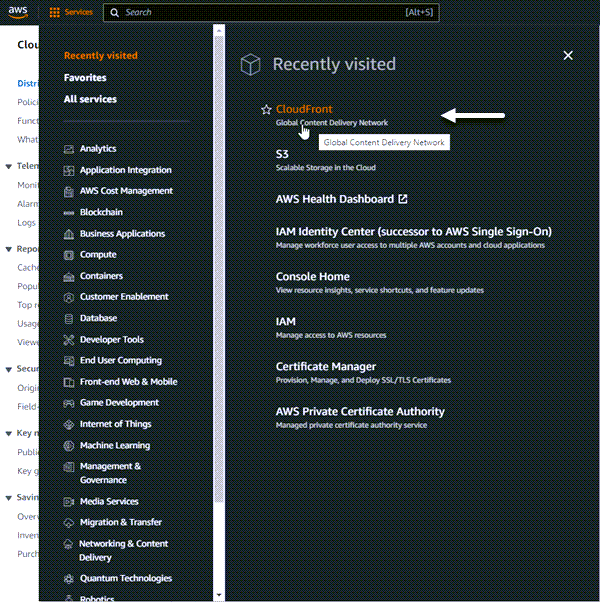
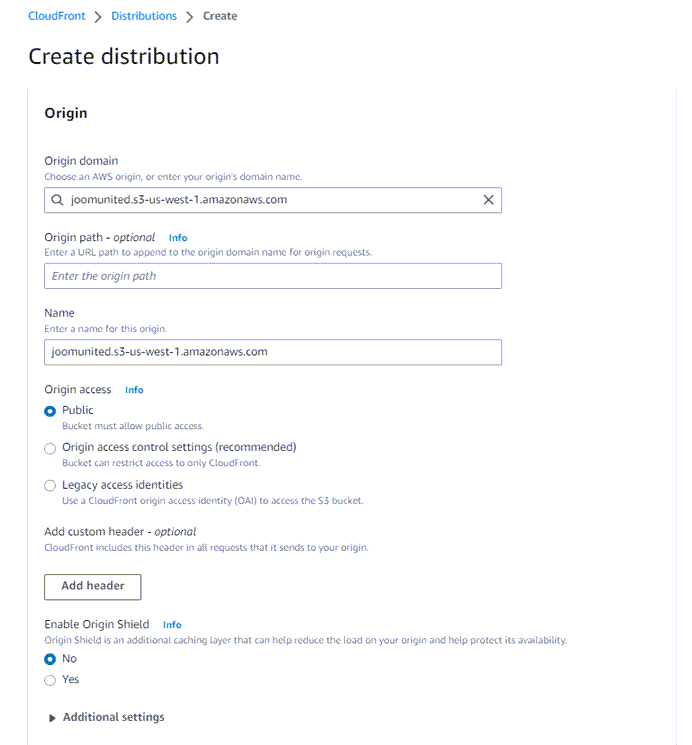
まず、AWS ダッシュボードで CloudFront サービスを開き、[Create Distribution] をクリックします。設定ページで、S3 バケットをオリジンドメインとして設定し、キャッシュ動作の設定を構成して、ディストリビューションを作成します。.
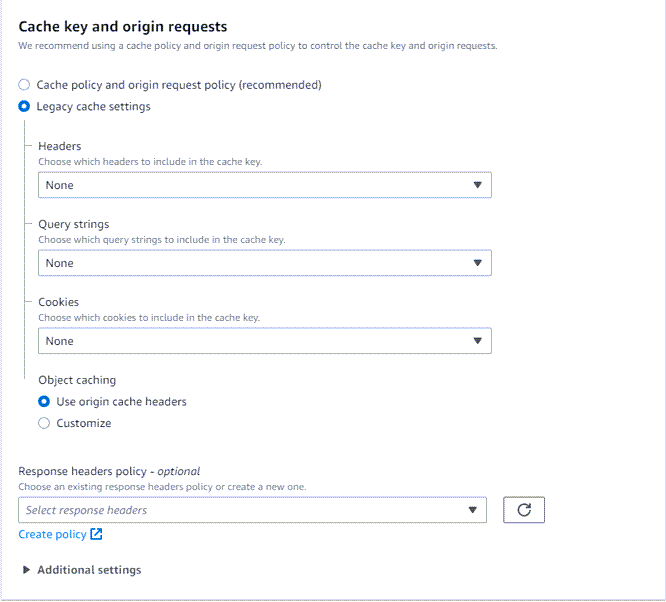
デフォルトのキャッシュ動作セクションで、「キャッシュキーとオリジンリクエスト」に移動し、「レガシーキャッシュ設定」オプションを選択します。.
ディストリビューションが作成されたら、CloudFrontによって生成されたディストリビューションドメイン名をコピーします。 WP Media Folder のAmazon S3設定に戻り、このドメインをカスタムドメイン(CNAME)フィールドに貼り付けます。.
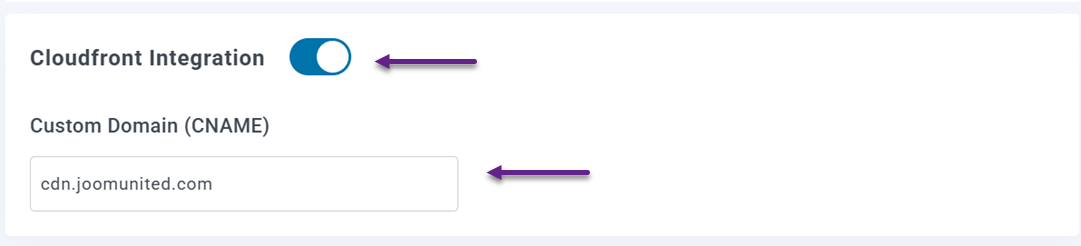
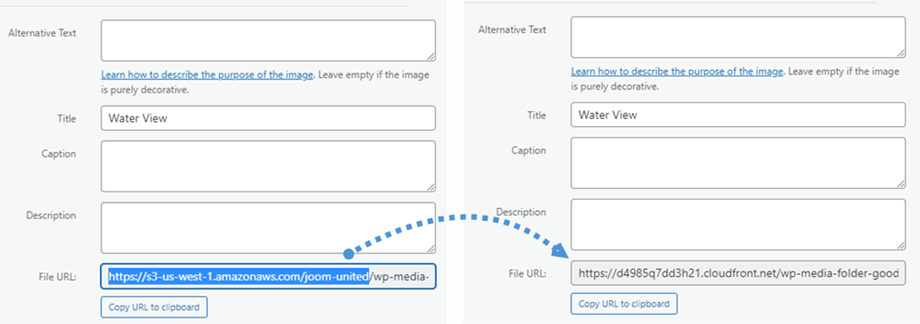
設定が完了し、配信ステータスが「デプロイ中」から「アクティブ」に変わると、メディアファイルがCDN経由で読み込まれるようになります。この設定により、世界中のウェブサイト訪問者に近い場所からキャッシュされたファイルが配信され、メディアの配信が高速化されます。.
Amazon S3 でのメディアファイル管理のベストプラクティス
WordPressのメディアストレージにAmazon S3を使用すると、パフォーマンスとスケーラビリティを大幅に向上させることができますが、それらのファイルを適切に管理することも同様に重要です。いくつかの簡単な実践を適用することで、メディアライブラリを整理された状態に保ち、高速な配信を維持し、ウェブサイトの成長に伴ってクラウドストレージの効率を保つことができます。.
明確なフォルダでメディアを整理
メディアファイルを整理しておくこと と、明確なフォルダ構造にすることで、Amazon S3 に保存された大量のファイルを管理しやすくなります。適切に整理されていないと、特に画像、動画、ドキュメントを頻繁にアップロードするウェブサイトでは、メディアアセットをすぐに見つけるのが難しくなります。
年、プロジェクト、コンテンツタイプ、ウェブサイトのセクションなどのカテゴリに基づいてフォルダを作成すると、ファイル管理を簡素化できます。この構造により、開発者、コンテンツチーム、代理店は、クリーンで構造化されたストレージシステムを維持しながら、メディアファイルをすばやく見つけて管理できます。.
より高速な配信のために CDN を使用する
Amazon S3は信頼性の高いストレージを提供しますが、 Content Delivery Network (CDN)と組み合わせることで、メディアファイルが訪問者に配信される速度を大幅に向上させることができます。CDNは、世界中のさまざまな地域にある複数のサーバーにファイルのキャッシュバージョンを分散します。.
誰かがあなたのウェブサイトを訪問すると、CDNはメインストレージから直接取得するのではなく、最も近いサーバーロケーションからメディアを配信します。これにより、特に異なる地理的地域からあなたのウェブサイトにアクセスする国際的なオーディエンスにとって、レイテンシが減少し、読み込み時間が改善されます。.
アップロード前に画像を最適化
クラウドストレージを使用していても、最適化されていない大きな画像をアップロードすると、ウェブサイトのパフォーマンスに影響を与える可能性があります。サイズが大きすぎる画像はファイルサイズを増加させ、ブラウザがダウンロードしてページに表示するまでにより多くの時間が必要になります。.
Amazon S3にアップロードする前に画像を最適化すると、視覚的な品質を損なうことなくファイルサイズを削減できます。適切な画像サイズ、圧縮ツール、最新のフォーマットを使用することで、メディアファイルのサイズを削減し、読み込み速度を向上させ、ウェブサイト訪問者によりスムーズな体験を提供できます。.
すべてのウェブマスターの皆様へ!
時間を節約し、生産性を向上させましょう WP Media Folder。クライアントのメディアファイルを簡単に整理し、カスタムギャラリーを作成し、シームレスなユーザー体験を提供します。
今すぐウェブサイトプロジェクトをアップグレードしましょう!
まとめ
クラウドストレージをWordPressに接続することは、増え続けるメディアライブラリを扱いながら、ウェブサイトの高いパフォーマンスを維持するための効果的な方法です。最適化されたクラウドストレージのために Amazon S3 buckets を WP Media Folder に接続する方法を学ぶことで、サーバーからメディアファイルをオフロードし、ホスティングの制限を軽減し、スケーラブルなクラウドインフラストラクチャとCDNサポートを通じて画像やファイルをより効率的に配信できます。.
メディアを多用するウェブサイトやパフォーマンスが重要なプロジェクトを運営しているなら、 WP Media Folder をAmazon S3統合と併用することで、メディア管理を簡素化しつつ、速度と信頼性を向上させることができます。 ぜひ WP Media Folder を試して、WordPressのメディアをクラウドへオフロードし、ウェブサイトでのメディアファイルの保存と配信を最適化しましょう。
ブログを購読すると、サイトに新しい更新があったときにメールでお知らせしますので、見逃すことはありません。.



