 WordPress製品
 Joomla 製品
 サポート
サポート ニュース
ニュース ログイン
ログインWordPress向けのGutenbergアイコン、情報ボックス、更新されたビデオブロックのご紹介

WordPressのブログ記事を考えると、私たちの頭にはすぐにテキスト—壁のように続くテキストと、そこに散りばめられた画像が浮かびます。これは従来のブログのやり方だったかもしれませんが、WordPress’ Gutenbergはそれをゆっくりと変えつつ、Advanced Gutenbergはそれを革命的に変えています。.
Advanced Gutenbergは、WordPressの多様なコンテンツを作成することをはるかに簡単にします。最新バージョンは以前の取り組みを引き継ぎ、2つの新しいブロック—インタラクティブなアイコンブロックと情報ボックスブロック—を追加し、ビデオプレーヤーをより多くの動作設定で更新します。.
WordPress 高度なアイコンと情報ボックス
画像は千の言葉を語ります。アイコンは小さいかもしれませんが、依然として多くの意味を持ちます。Advanced Gutenberg の最初の新しい WordPress ブロックは Advanced Icon ブロックです。このシンプルなブロックは、隣り合うアイコンの列だけを含みます。1つのアイコンだけでも、同じブロック内で最大10個まで、各々カスタマイズ可能です。.
アイコン設定はブロックメニューに完全に含まれています。まずアイコンの数を選択し、下で設定してください。アイコンはアイコン選択ボタンを使用して変更でき、5つのスタイル(塗りつぶし、アウトライン、丸み、ツートーン、シャープ)から選択できます。
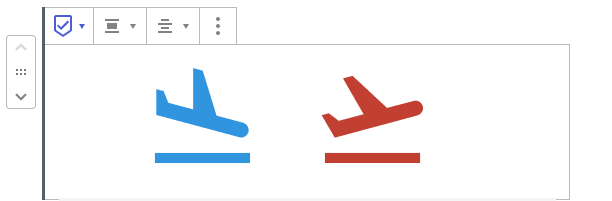
アイコンを選択したら、背景や色、余白を変更してさらにスタイルを調整できます。アイコン自体は単なる目玉ですが、リンクに変換することで機能を追加できます。アイコンの話をしている間に、これらを使用する別のブロックがあります:情報ボックス。.
情報ボックスは、メッセージに注意を引く別のシンプルなブロックです。Advanced Gutenberg では、そのメッセージはアイコン、見出し、そしてメッセージとして表示されます。ブロックのスタイリングオプションと合わせて、これら3つのコンポーネントは、インパクトのあるメッセージを伝えるのに役立ちます。.
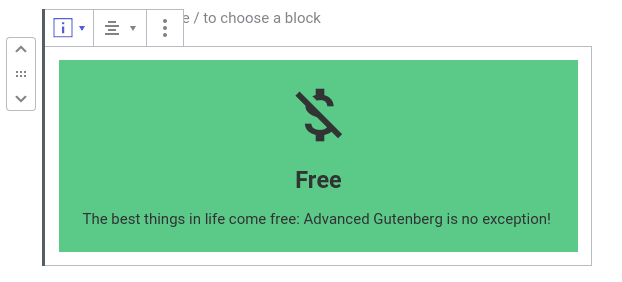
まずブロックを作成し、コンテナの背景、枠線、サイズに基本的なスタイリングを適用します。その後、ブロックメニューを下に進み、アイコンを選択してスタイルを設定し、タイトルとテキストのスタイルも設定します。ブロック自体をクリックして、タイトルと本文を編集します。.
より優れたビデオコントロール
Advanced Gutenberg’の最新バージョンで再調整されたもう一つのブロックはビデオブロックです。ビデオブロックはコンテンツ内にメディアを埋め込むコンポーネントとして単純に考えるかもしれませんが、ビデオをヒーローバナーのように使いたい場合はどうでしょうか?更新されたビデオブロックは、WordPressのビデオの動作を根本的に変更することができます。.
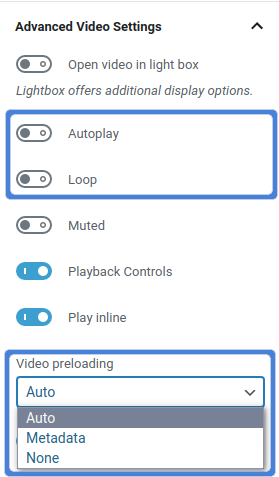
動作の変更は3つの形態で提供されます:自動再生、ループ、プリロードです。ブロックメニューを使用してこれらのオプションを設定できます。3つすべてを組み合わせて、動画にすぐに注意を引き付けることができます。これは、製品を紹介する際など、動画をヒーローバナーとして使用したい場合に便利です。.
テキストはブログ体験のごく小さな一部に過ぎません。Advanced Gutenberg を使用すると、より表現力豊かな WordPress の投稿やページを作成する可能性がますます広がります。高度なアイコン、情報ボックス、そしてより柔軟な動画で自分らしいブログを作りましょう。.
ブログを購読すると、新しい更新情報があった際にメールでお知らせしますので、見逃すことはありません。.


コメント