 WordPress製品
 Joomla 製品
 サポート
サポート ニュース
ニュース ログイン
ログインGravity FormsのエントリからWordPressのHTMLテーブルを表示する方法

WP Table Managerには素晴らしい Gravity Formsとの統合があり、エントリに基づいてHTMLテーブルを作成し、フィルタリング、設計、表示を可能にし、エントリのインスタント同期を最適な方法で行うことができます。
目次
フォームのエントリを表示することは、すべてのサイトで必要な重要な側面です。フォームが収集したデータを活用する最善の方法であり、テーブルはそのために最適です。内部プロセスを支援するだけでなく、たとえば、連絡先フォームでプロバイダーからのデータを収集し、それを顧客に表示する場合などに、ページや投稿でこれらの送信を表示したい場合にも役立ちます。.
このチュートリアルでは、Gravity FormのエントリーをHTMLテーブルに直接追加し、ページや投稿にも追加できる方法について説明します。.
クライアントのウェブサイトのための堅牢なテーブル管理ソリューションをお探しですか?
プライステーブルから製品比較まで、このプラグインはデータを明確にユーザーフレンドリーに表示するための機能を提供しま゙す。
競合作るためのエッジドを手に入れる
フォームの入力内容を使ってWordPressのHTMLテーブルを作成・カスタマイズする
このチュートリアルに従うには、Gravity Forms と WP Table Manager が必要であることに注意することが重要です。.
テーブルの作成から始めましょう。このチュートリアルでは、すでにいくつかの Gravity Forms が生成され、エントリも存在します。.
フォームの準備ができたら、WP Table Manager > すべてのテーブルに移動し、+ 作成をクリックします。Gravity Formsがインストールされている場合、Gravity Formからのテーブルが表示されますので、それをクリックします。
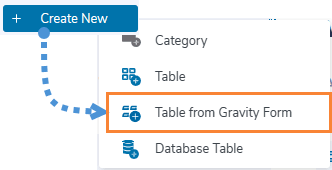
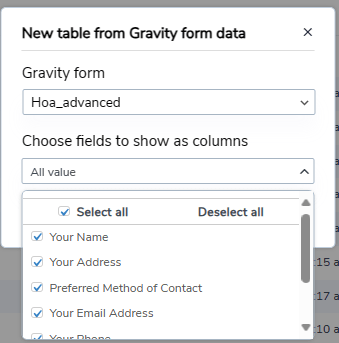
これにより、すべてのアクティブなフォームが表示されます。使用するフォームを選択し、表示するフィールドを選択するか、すべてのフィールドを表示して、完了をクリックするだけです。
テーブルはフォームのエントリーとともに自動的に読み込まれ、ヘッダーにのみ境界線が追加されるため、それらを簡単に識別できます。.
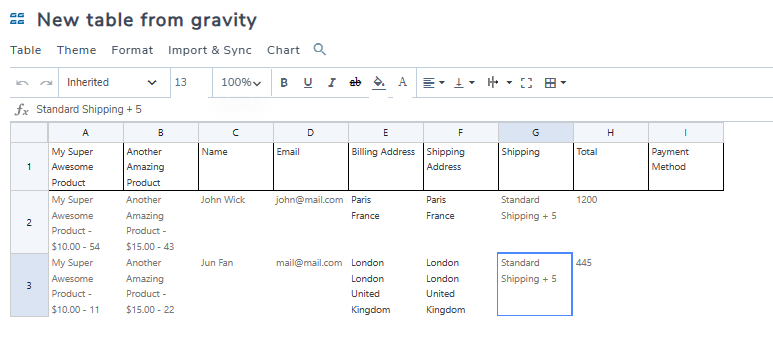
さて、まず最初にわかることは、 WP Table Manager から利用できるすべてのカスタマイズオプションがあるということです。フィルターの作成から始めましょう。これは、フォームに多くのエントリがある場合に便利です。.
フィルターを作成するには、書式 > 並べ替えとフィルターをクリックします。ポップアップが表示され、フィルターする項目を選択し、並べ替えオプションも設定できます。フィルターを有効にする オプションを なし から 列内 に設定し、並べ替えも有効にします。
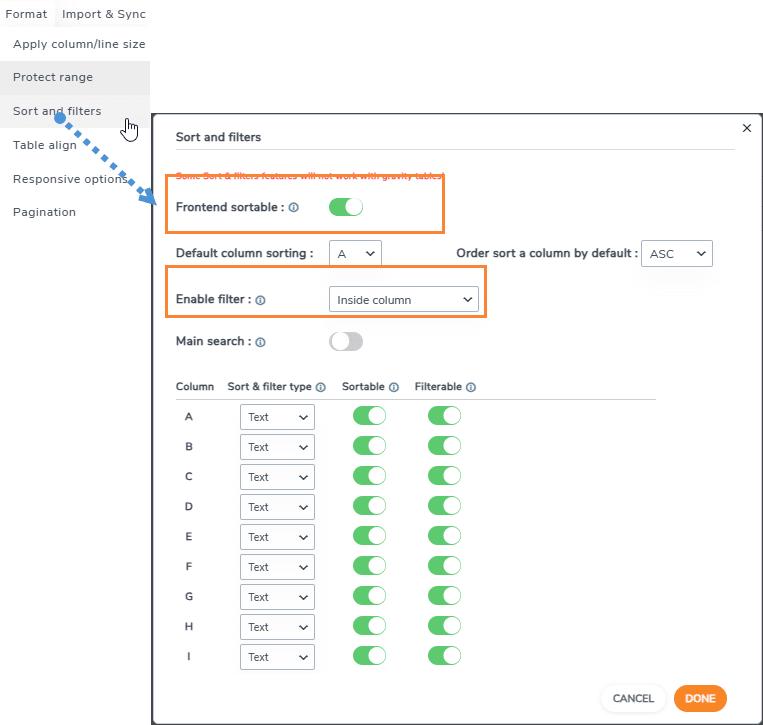
ソートとフィルタはサイトのフロントエンドでのみ表示されるため、テーブルをページ/投稿に追加して表示する必要があります。テーブルの追加は、 WP Table Manager テーブルブロックを検索して投稿/ページに追加するのと同じくらい簡単です。.
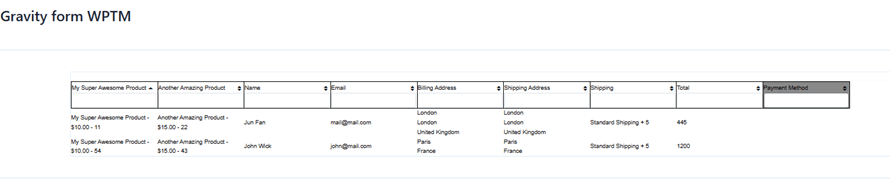
並べ替えオプション付きの素晴らしいフィルターですが、テーブルをさらにスタイル設定することができます。これを行うには、 WP Table Managerのテーブルエディタから、配置、境界線、太字のフォントなど、利用可能なすべてのオプションを使用できます。.

このチュートリアルでは、すべてのフォントを太字に設定し、テーマ > 交互の色セクションを使用して、テーブルの作成をさらにスピードアップします。
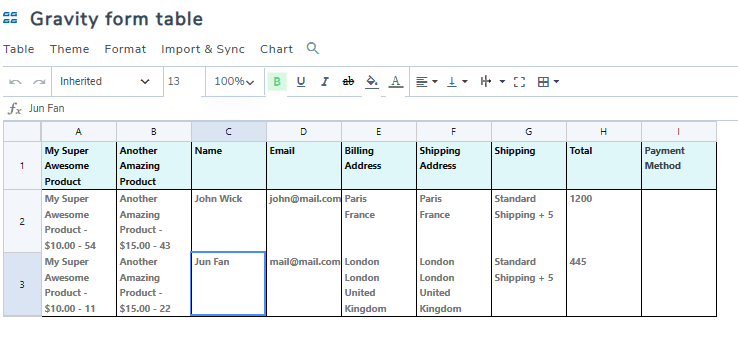
一番良い点は、私たちのテーブルが送信されたすべてのエントリでセルを更新し続けることです。以前に公開したページでフォームを見てみましょう。.

完了です!私たちのエントリーは表示され、テーブルをカスタマイズするためのオプションにより、任意のテーマに適合させることができます!
Gravity Formのエントリーからチャートへ
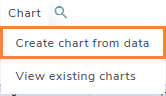
私たちは、WP Table Manager はエントリーからテーブルを作成することしかできないと思っているかもしれませんが、答えはノーです!情報に基づいてチャートを作成することもできます。チャート > データからチャートを作成をクリックするだけで簡単に作成できます。
そして魔法が完成しました! 私たちのテーブルデータがチャートに表示され、サイドパネルには別のテーマを適用したり、チャートに使用するデータを選択したりするなど、多くのカスタマイズツールがあります。たとえば、フォームを使用して購入した製品の数量に基づいてチャートを作成できます!
サイドパネルの最初のセクションで、テーマを選択し、使用するデータと色を選択できます。.
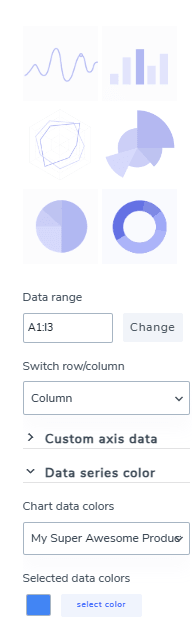
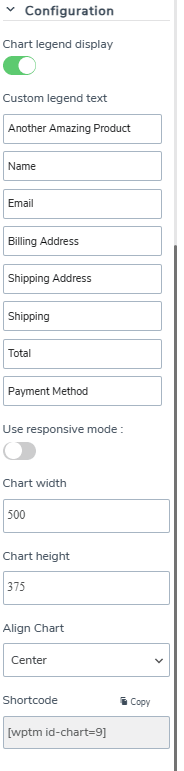
そして、2番目のセクションでは構成により、チャートをさらにカスタマイズし、チャートの各部分を定義するために使用されるラベルを編集できます。また、チャートを表示したい場所で使用できるショートコードも含まれています。
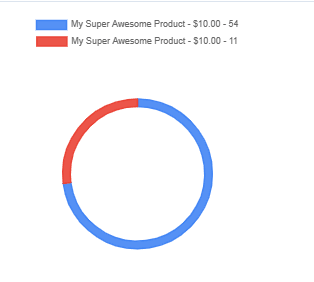
この場合、2つの製品を比較しているため、2つの異なる色の円グラフを使用して、販売数の違いを簡単に確認できるようにしました。.
これを公開するプロセスは、通常のテーブルの表示と似ています。 WP Table Manager チャートブロック(主要なページビルダーで利用可能)を使用した任意のページビルダーを使用できます。.
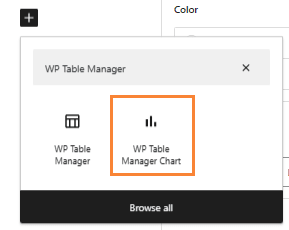
表示したいチャートを選択できるボックスが開きます。選択して完了です。チャートは公開されます。.

これで、エントリを含むテーブルと、テーブルを理解するのに役立つ素晴らしいチャートができました。この統合は完全に機能するツールだと言えます。そうではありませんか?
全てのウェブマスターへ!
クライアントのウェブサイトをWP Table Managerで強化しましょう。テーブル、チャート、スプレッドシートを簡単に管理・カスタマイズし、クライアントにダイナミックで魅力的なデータビジュアライゼーションを提供します。
今日すぐにお客様のウェブデザインサービスをアップグレードしましょう!
Gravity Formsと WP Table Managerの使用を開始する
WP Table Manager + Gravity Formsは、すべてのエントリーとデータを順序良く保つための完璧な組み合わせです。表示方法は多数あり、統合もボタンをクリックするだけで簡単に行えます。素晴らしいですね!まだお待ちですか?こちらからWP Table Managerを今すぐ入手してください。
ブログを購読すると、新しい更新情報があった際にメールでお知らせしますので、見逃すことはありません。.




コメント