WordPress製品
 Joomla 製品
 サポート
サポート ニュース
ニュース ログイン
ログインGoogleフォトをWordPressメディアライブラリに接続する方法

Googleフォトは、携帯電話やPCからクラウドに直接画像を自動的に保存する優れた重要なツールです。GoogleフォトとWordPressメディアライブラリを接続すると、ウェブサイトから直接画像を管理、保存、アクセスするためのシームレスな方法が提供されます。これにより、多くの時間と労力を節約できます。.
WPメディアライブラリとの連携により、Googleフォトからワンクリックでファイルをインポートできるようになります。早速試してみましょう!
目次
なぜGoogleフォトをWordPressに接続するのですか?
Googleフォトは、あらゆる種類のメディアや動画を保存・共有できる、最も人気のある無料のGoogleツールの一つです。この連携により、画像を手動でダウンロードしたりアップロードしたりする手間が省け、時間の節約につながります。
さらに、画像のインポートが迅速でアクセスも容易になり、クラウドに保存された画像へのリンクを利用することでサーバー容量を節約できます。また、Googleパスワードを共有することなく画像やファイルを共有できるため、アカウントの安全性が確保されます。
GoogleフォトをWordPressメディアライブラリに接続する方法
JoomUnitedを使用してGoogleフォトをWordPressに接続する最も簡単な方法 WP Media Folder。接続方法は手動と自動の2種類があります。手動モードでは、Googleデベロッパーアプリを作成する必要がありますが、自動モードでは検証済みのGoogleアプリを使用します。
乱雑なメディアライブラリにサヨナラを.
WP Media Folder を使用すると、ファイルをカテゴリ化し、クラウドストレージとフォルダを同期し、素晴らしいギャラリーを作成し、リンクを壊さずに画像を置き換えることができます。
今日すぐメディアワークフローを最適化しましょう
WP Media Folderプラグインの設定
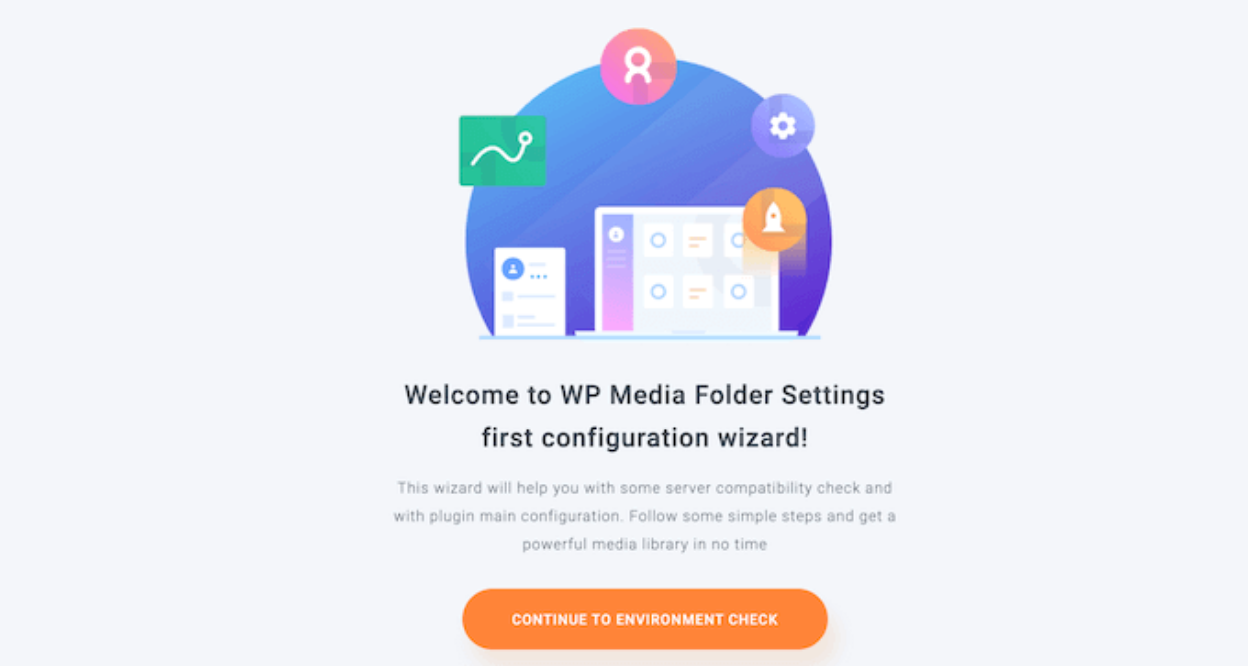
をインストールして有効化する必要があります WP Media Folder 。有効化すると、セットアップウィザードが表示されます。「環境チェックに進む」ボタンをクリックしてください。
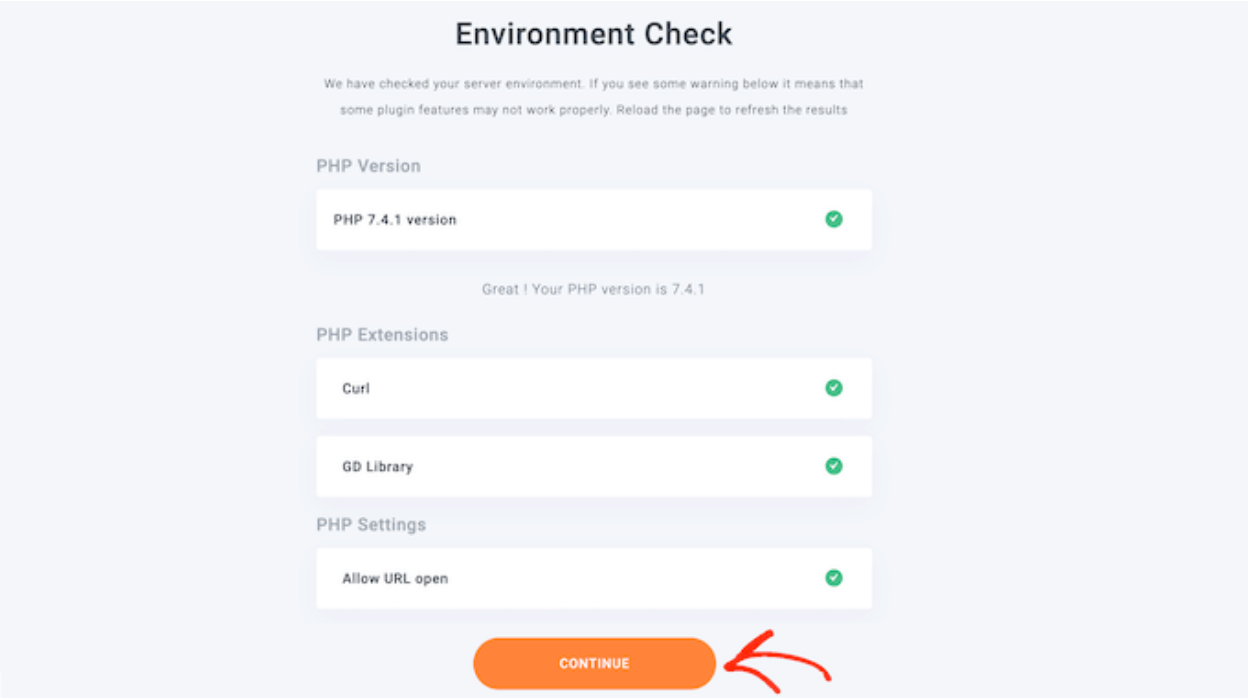
このプラグインは、WordPress環境に関する情報(PHPバージョンや拡張機能など)を表示します。次に、「続行」ボタンをクリックしてください。
これで、ギャラリーとライトボックス機能を無効にするかどうかを選択できます。これらの機能を使用すると、WordPress メディア ライブラリ内でフォルダーを作成、編集、削除できます。.
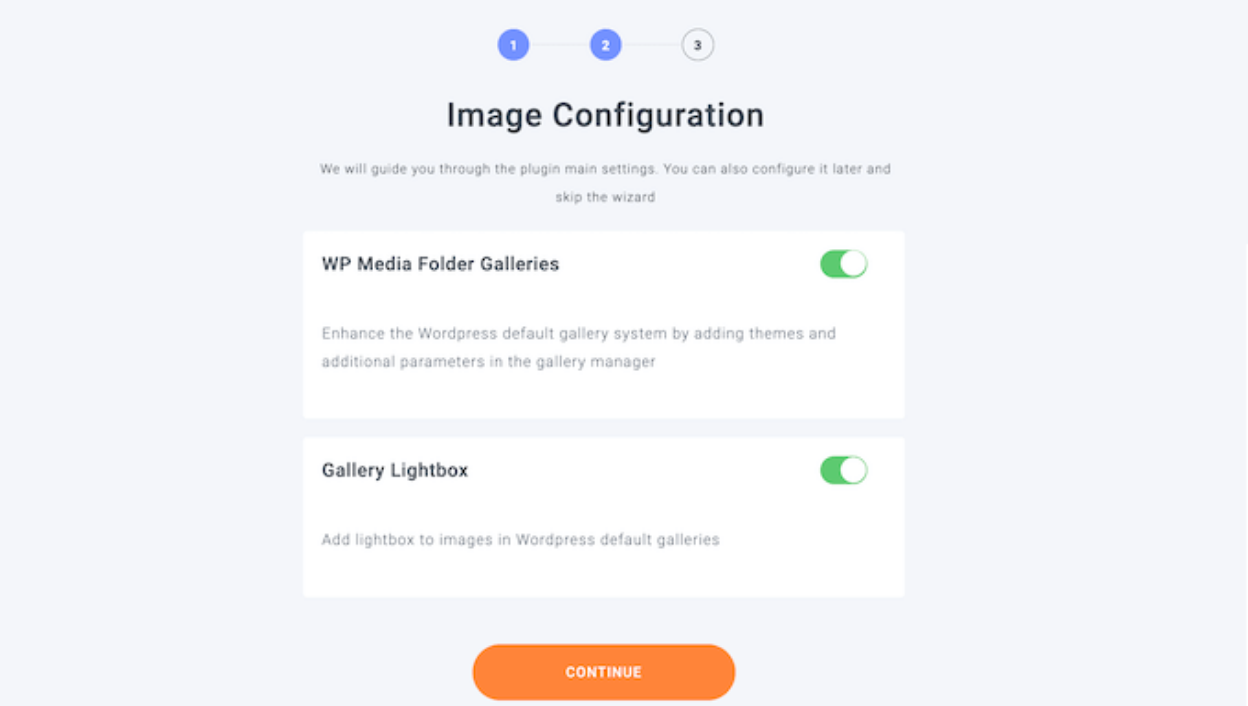
設定が完了したら、「続行」ボタンをクリックしてください。その後、使用しない可能性のある追加機能が表示されます。これらの機能は、ウェブサイトのニーズに合わせて調整できます。デフォルト設定では不十分だと感じた場合は、追加機能を有効にできます。設定に問題がなければ、「続行」をクリックしてください。

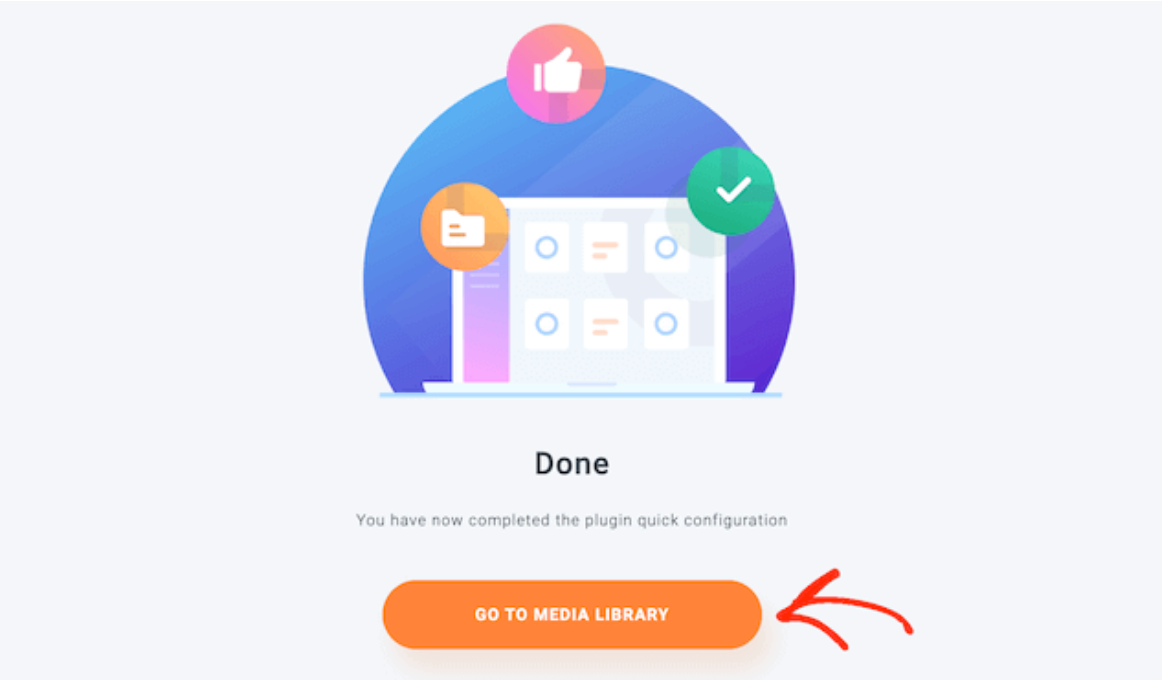
しばらくすると、「プラグインのクイック設定が完了しました。」
準備ができたら、「メディアライブラリへ移動」ボタンをクリックしてください。
カスタムアプリを使用したGoogleフォトとWordPressの手動接続
GoogleフォトとWordPressを手動で接続したい場合は、JoomUnitedのGoogleアプリを使用するのが最適な解決策の一つです。まず、サイトに接続するためのGoogle開発者アプリを作成する必要があります。「プロジェクトを作成」
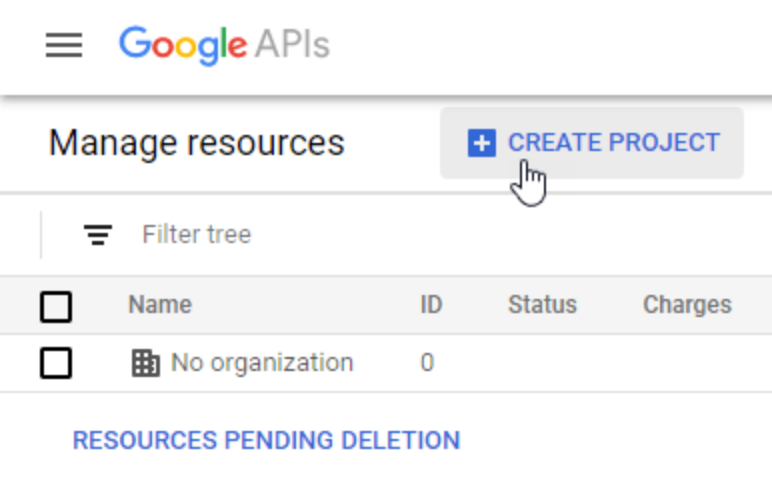
次に、プロジェクト名を選択し、「作成」をクリックしてください。

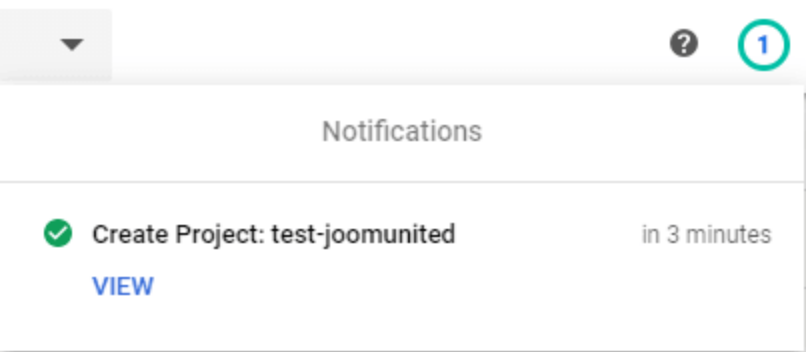
プロジェクトの作成には数秒待ちます。その後、通知をクリックしてプロジェクトに移動します。.
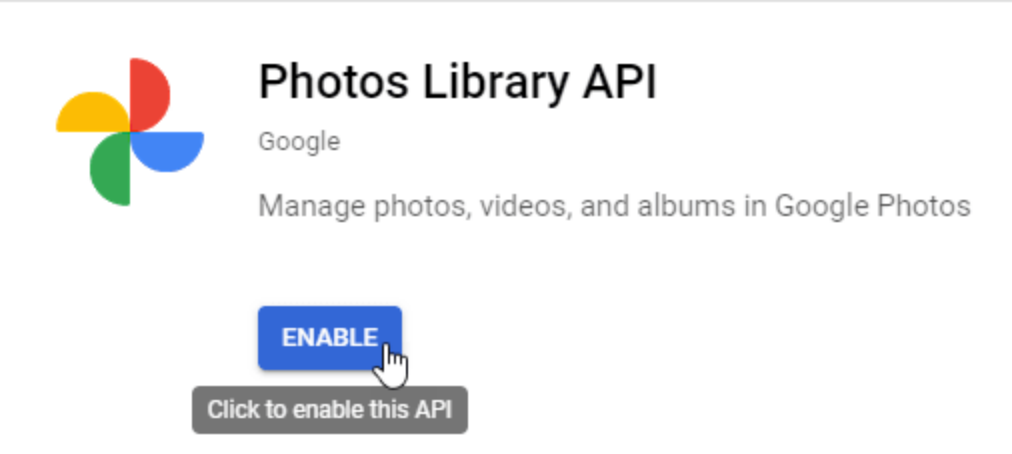
Photos Library API を初めて使用する場合は、有効化する必要があります。次に、 [API とサービス] > [ライブラリ]に移動し、「 Photos Library API 」を検索して選択し、[有効化]をクリックします。
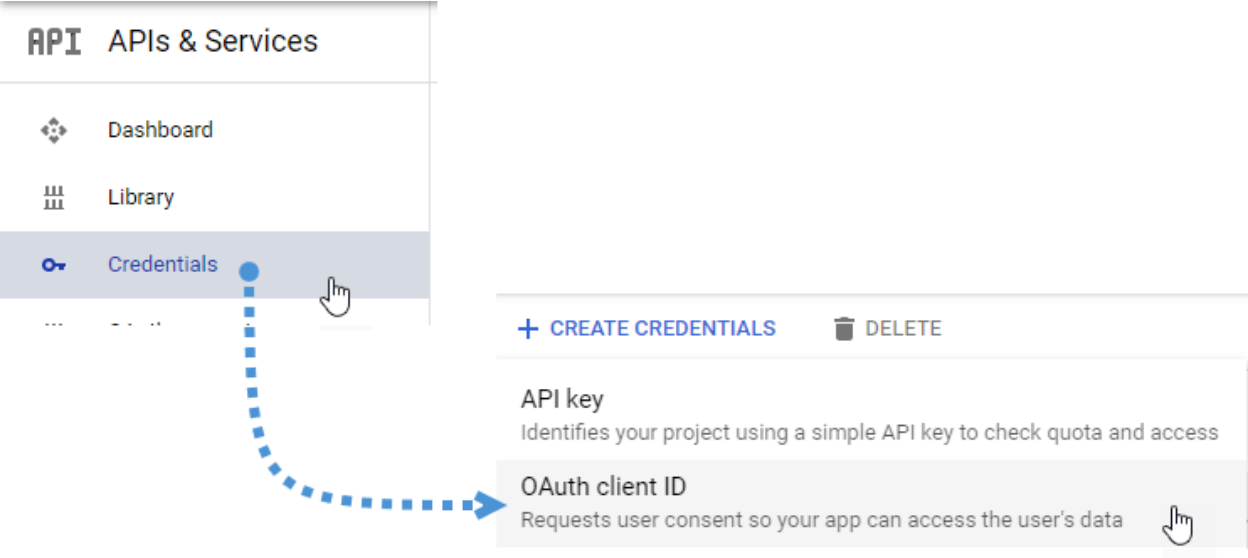
左側のメニューから 「APIとサービス」、次に 「認証情報」>「認証情報の作成」>「OAuthクライアントID」。
初めての場合は、「同意画面の設定」をクリックしてユーザーの種類を選択してください。
次のステップが最も重要な手順です。
「Webアプリケーション」をクリックして名前を選択してください。
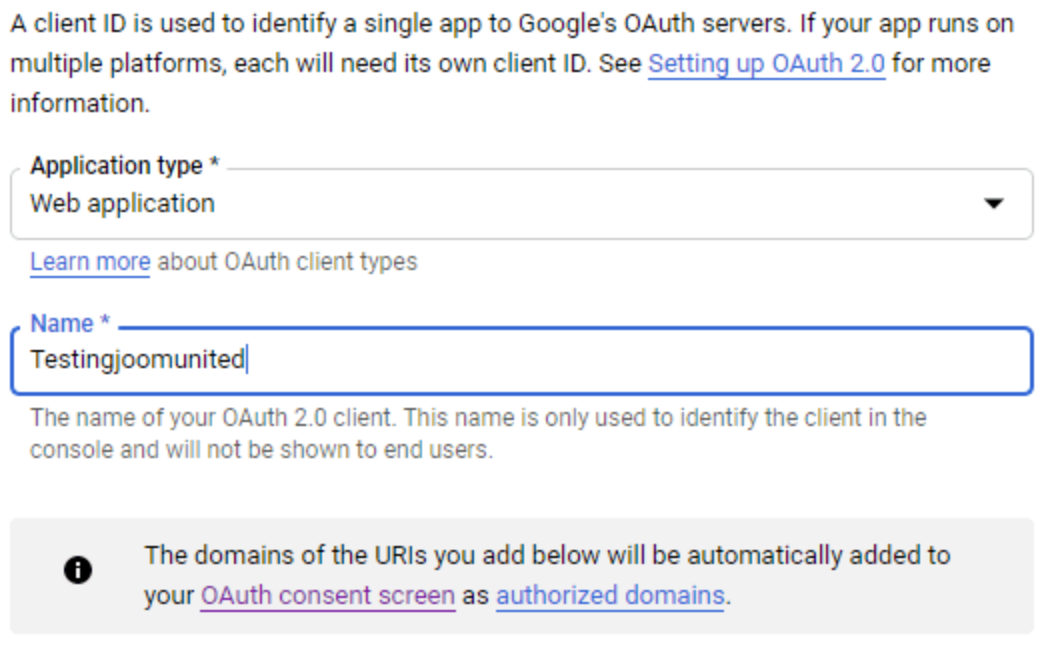
次に、「承認済み JavaScript オリジン」セクションの「 URL を追加」をクリックします。末尾にスラッシュを付けずにドメイン名に置き換えてください。また、 「承認済みリダイレクト URI 」セクションの「 URL を追加」をクリックします。その後、「作成」をクリックします。
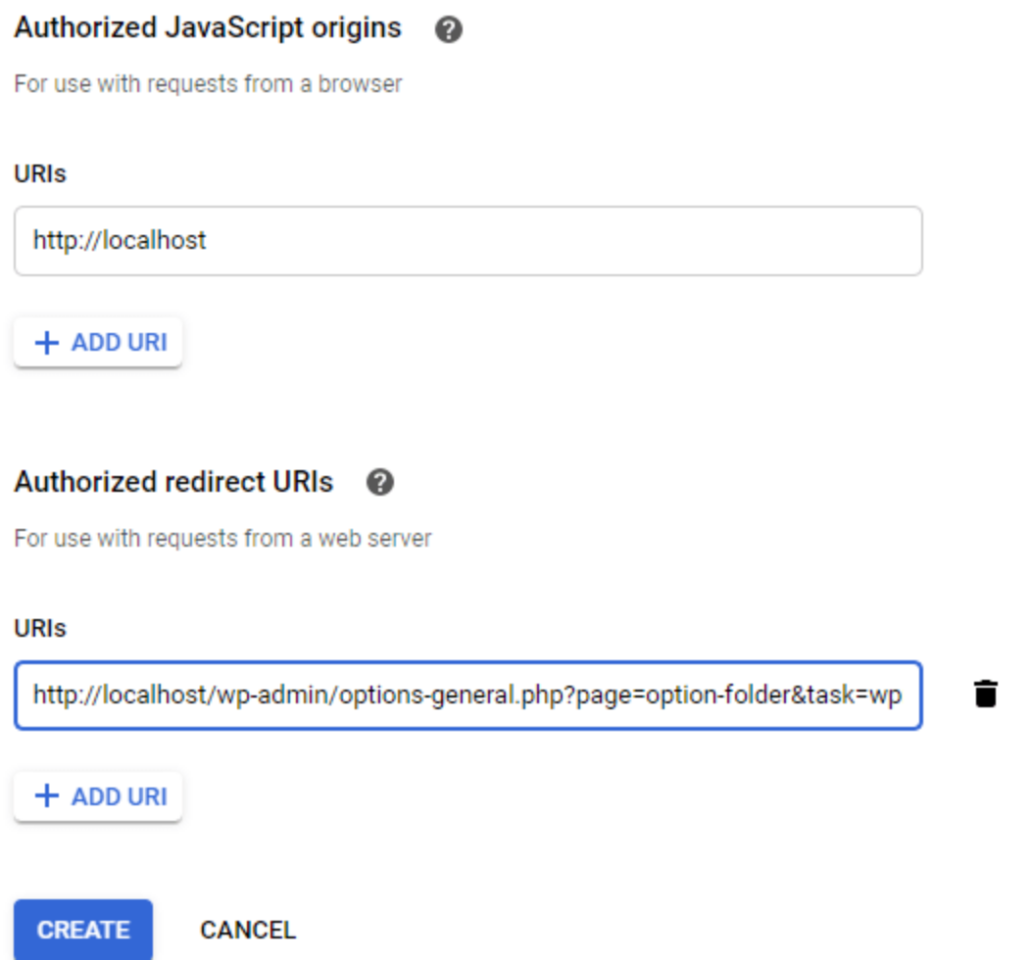
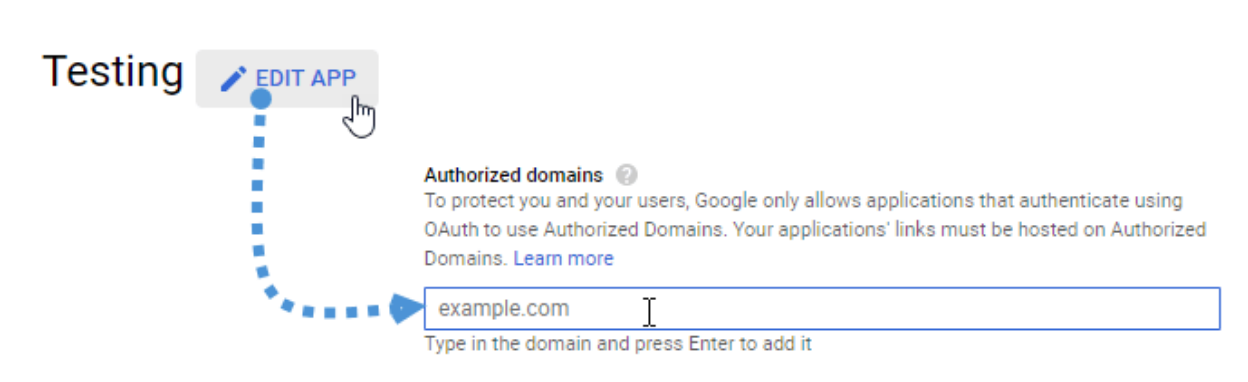
OAuth同意画面タブ > アプリの編集で承認済みドメインを入力してください。
「ドメインを追加」ボタンをクリックして、指示に従ってください。
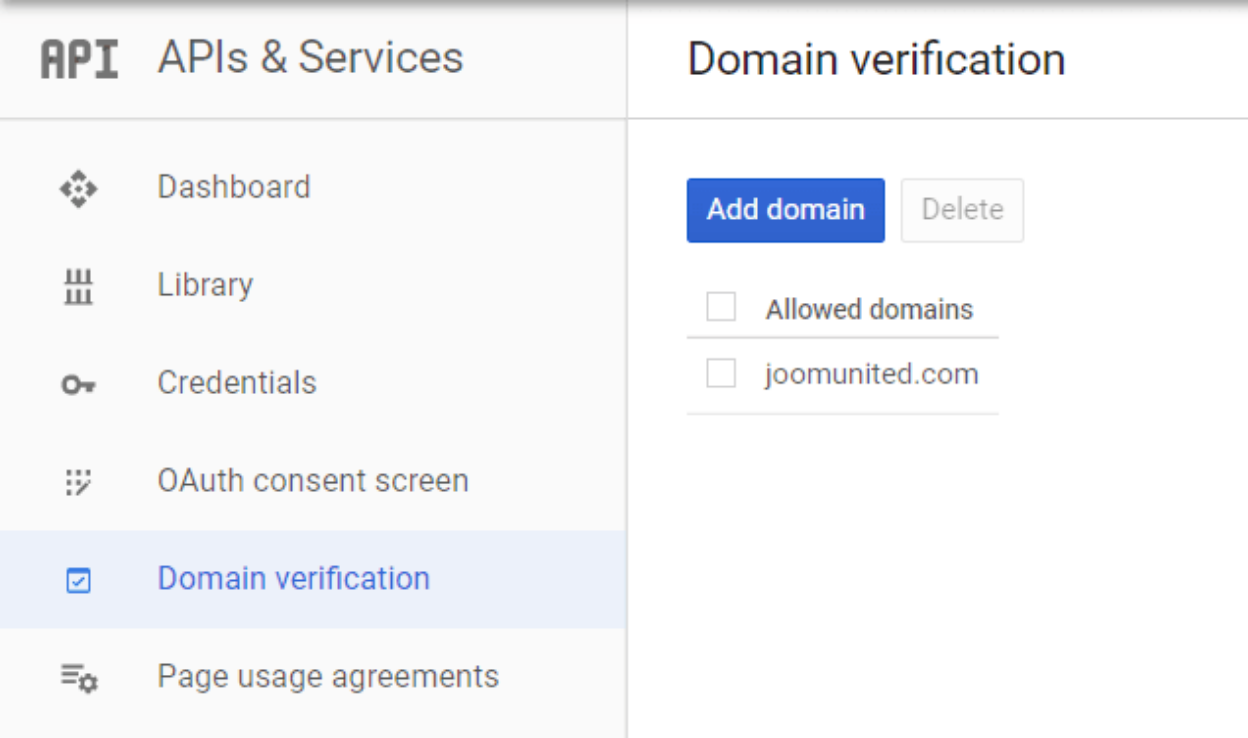
に追加する ID とシークレットを取得しました WP Media Folderの設定
次に、 [設定] > WP Media Folder > [クラウド] タブ > [Google フォト] 、Google 開発者アプリからクライアント ID とクライアント シークレットをコピーして WP Media Folder をクリックします保存。
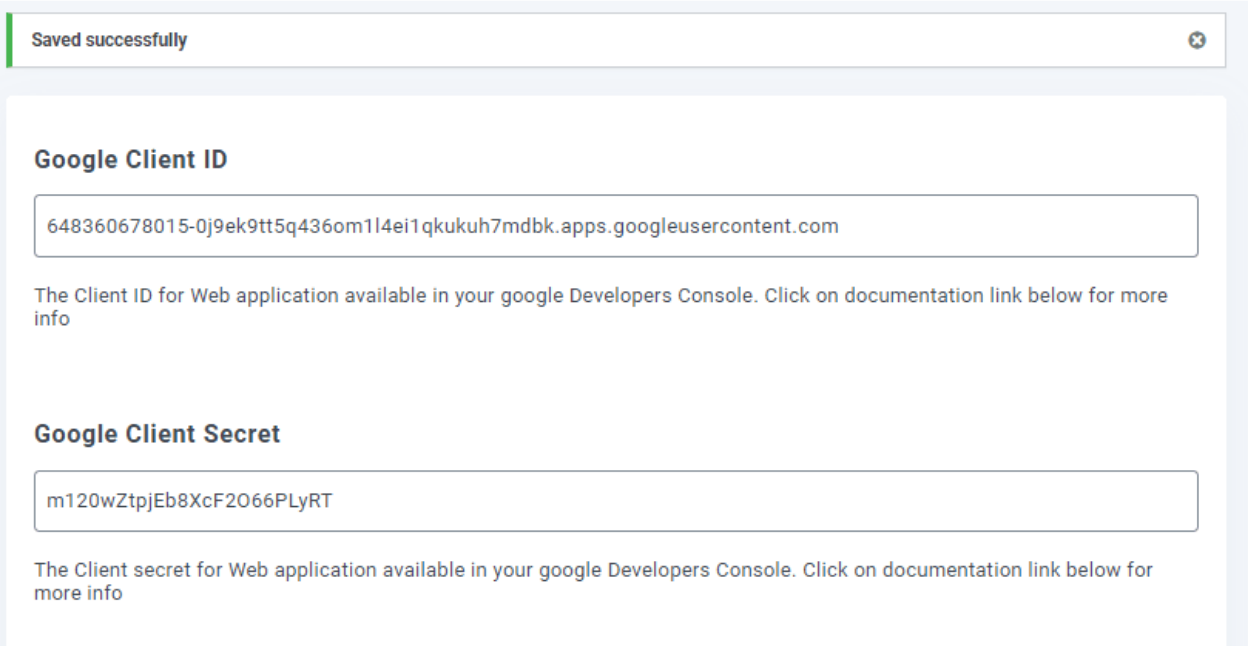
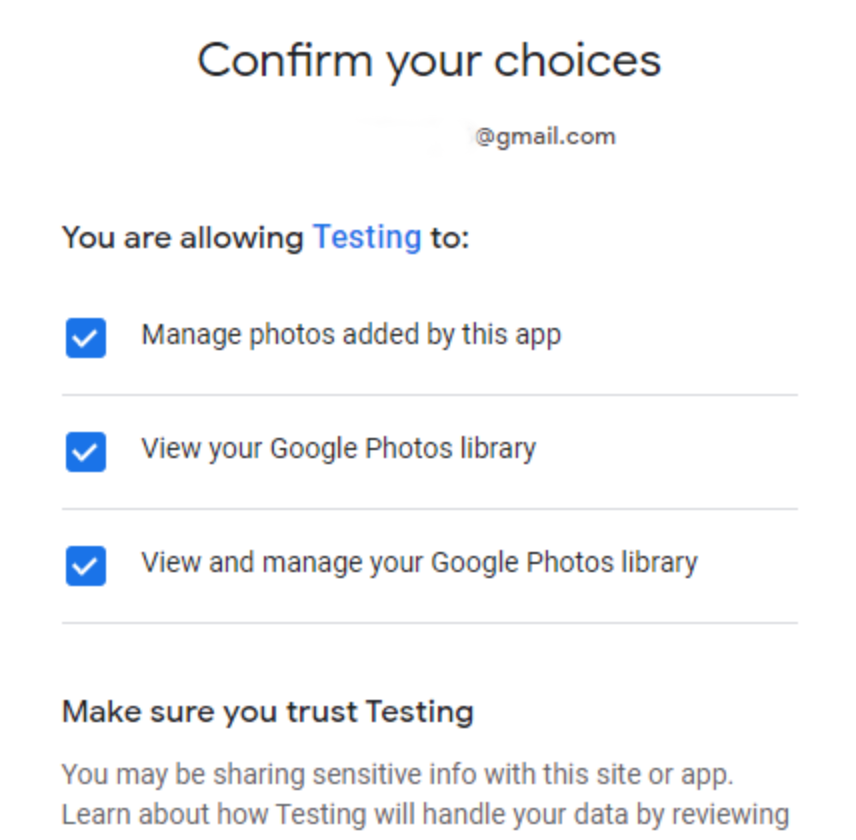
データは保存されます。「Googleフォトに接続」してGoogleアカウントにログインし、すべての権限を許可してください。
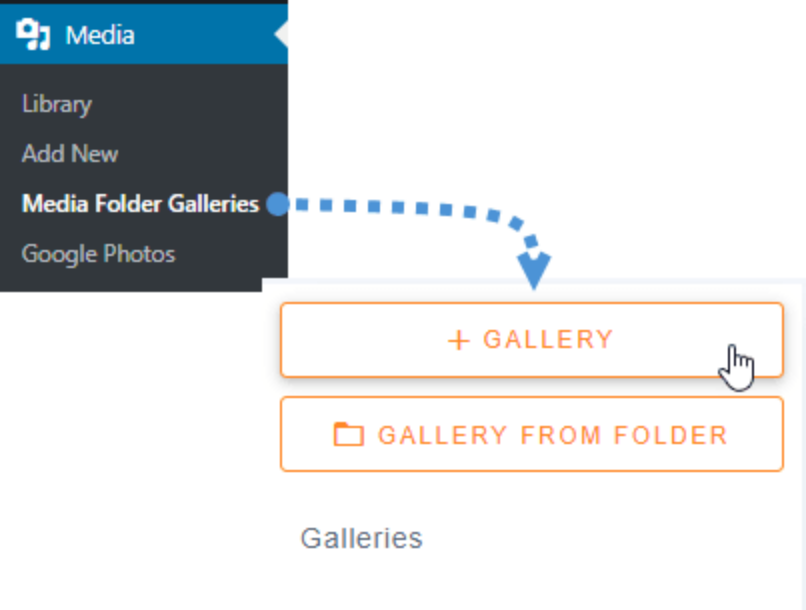
最後に、Google フォト メディアに基づいてギャラリーを作成します。 メディア > メディア フォルダー ギャラリー > +ギャラリー。
名前を入力し、テーマを選択して「作成」をクリックします。ギャラリー作成の次のステップは、ギャラリーに表示するメディアを追加することです。オプションとしてGoogleフォトを選択する必要があります。
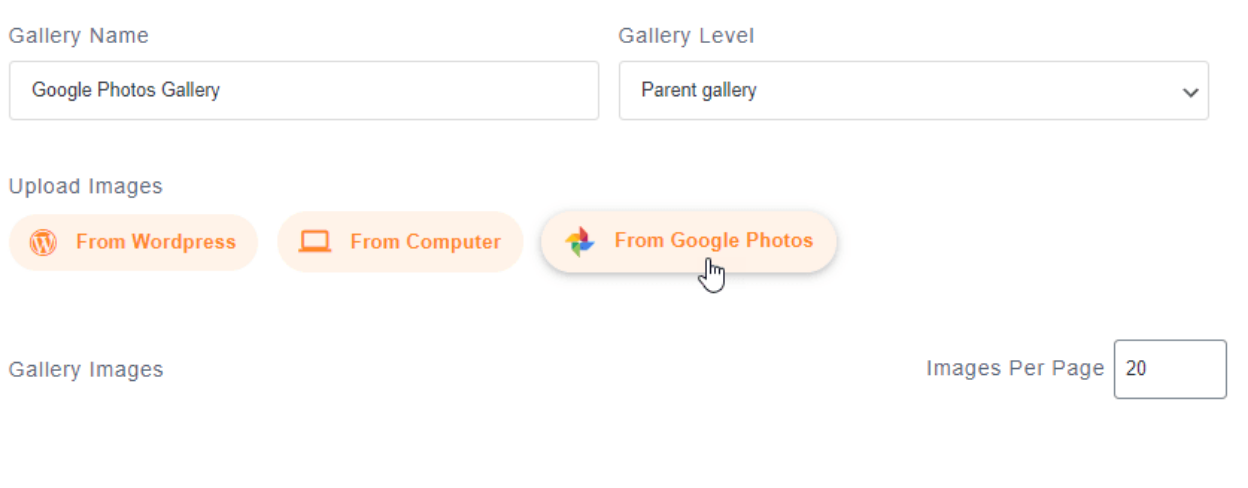
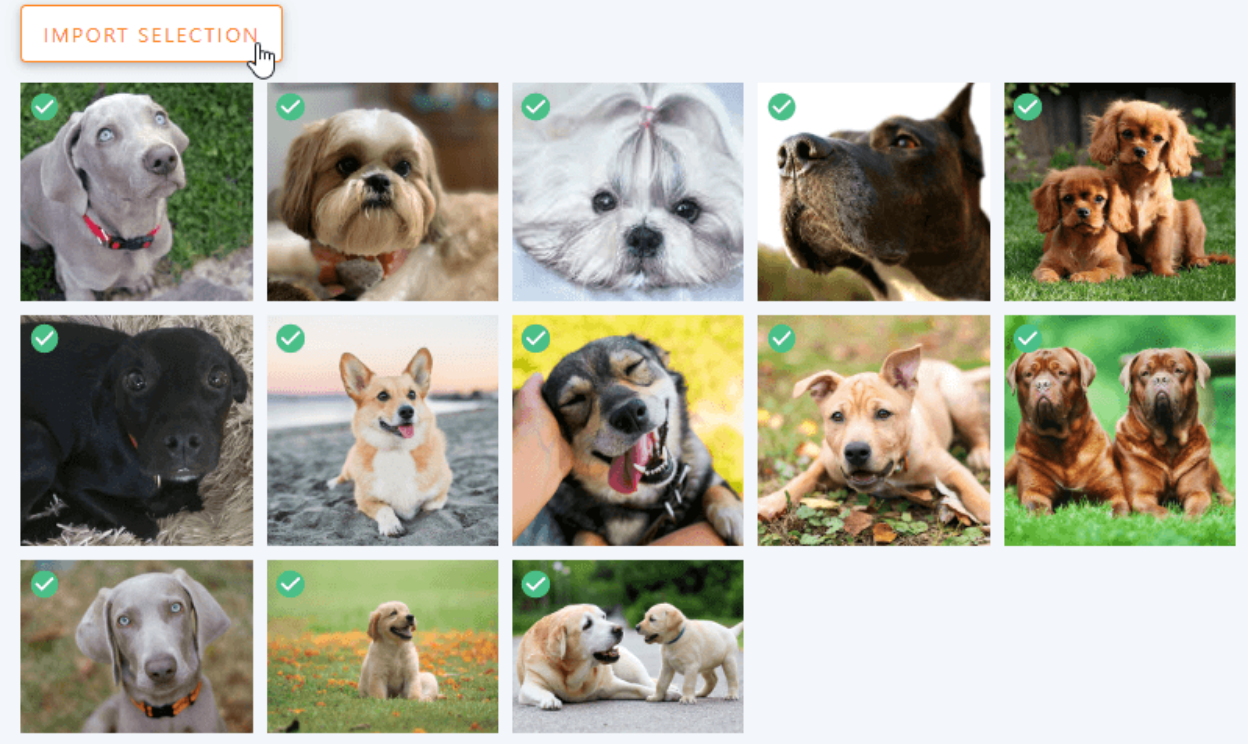
これで、Googleフォトのフォルダが表示されます。すべて選択してから、「選択範囲をインポート」をクリックしてください。選択した画像が自動的にインポートされ、ダッシュボードに表示されます。ギャラリーを編集したら、「保存」をクリックしてください。
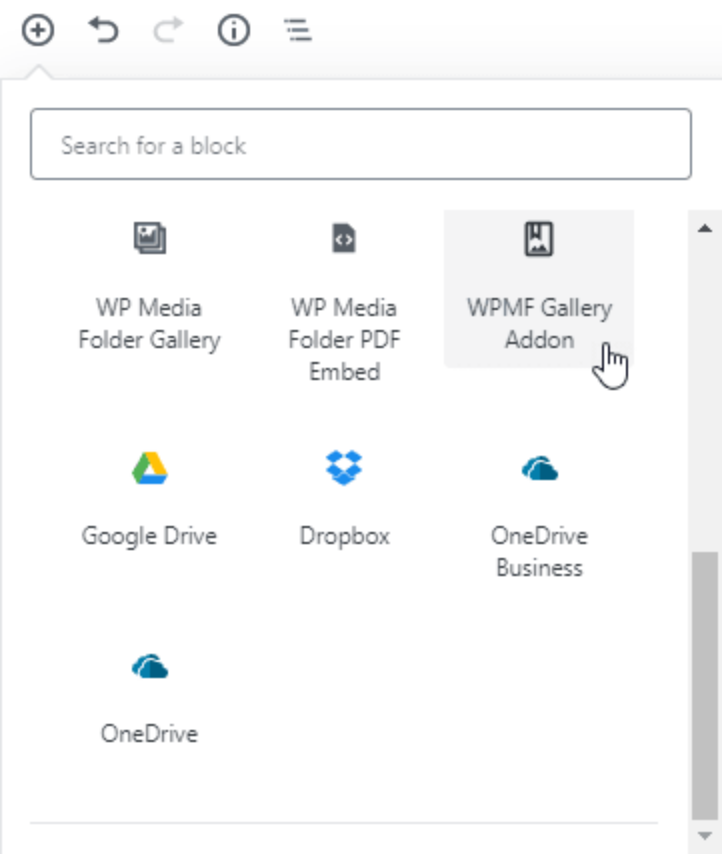
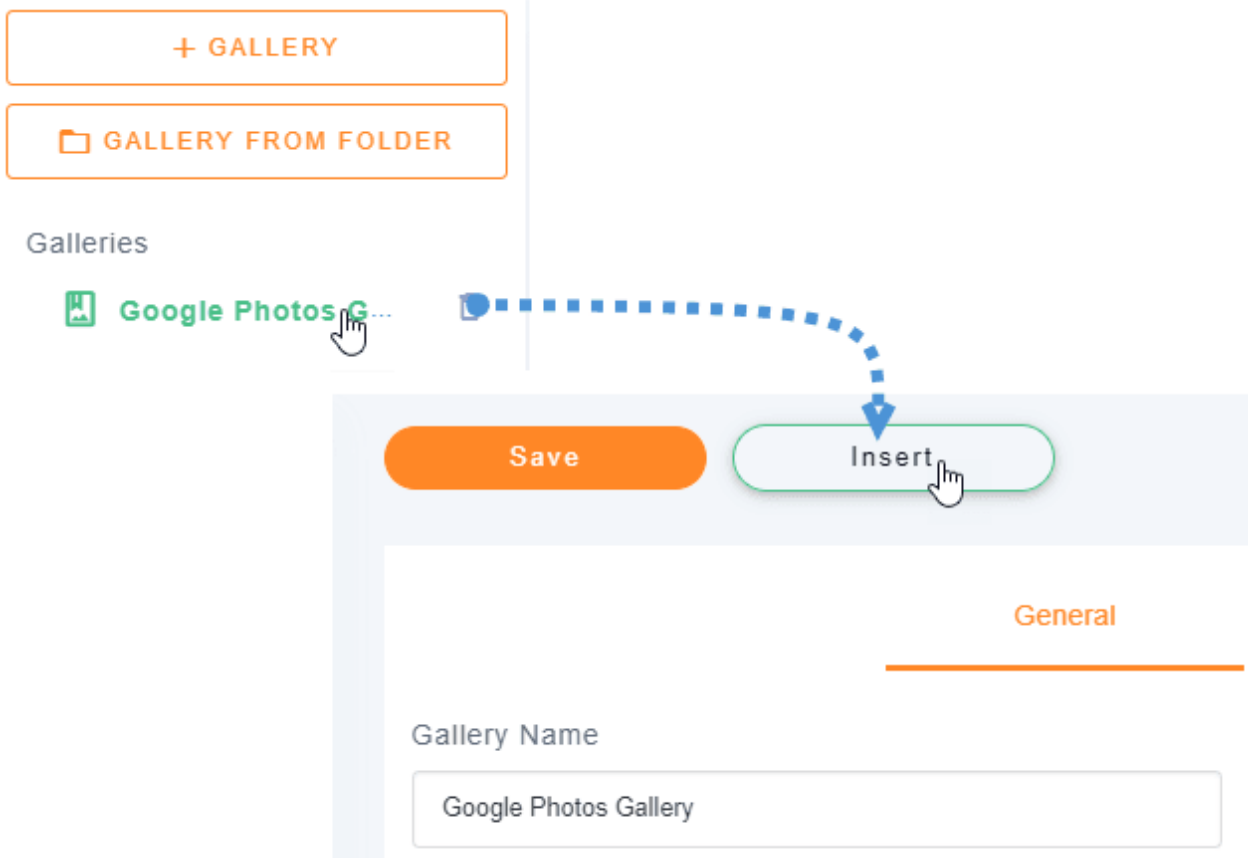
「ギャラリーを選択 または作成」をクリックし、「挿入」を選択します。
ブロックエディターでギャラリーのプレビューを確認できます。完了したら「公開」をクリックしてください。これで全て完了です。

GoogleフォトとWordPressの自動接続
別の方法として、より簡単で手軽な自動モードを選択することもできます。そのためには、 「メディア」>「Googleフォト」、すべての画像とアルバムのプレビューが表示されます。
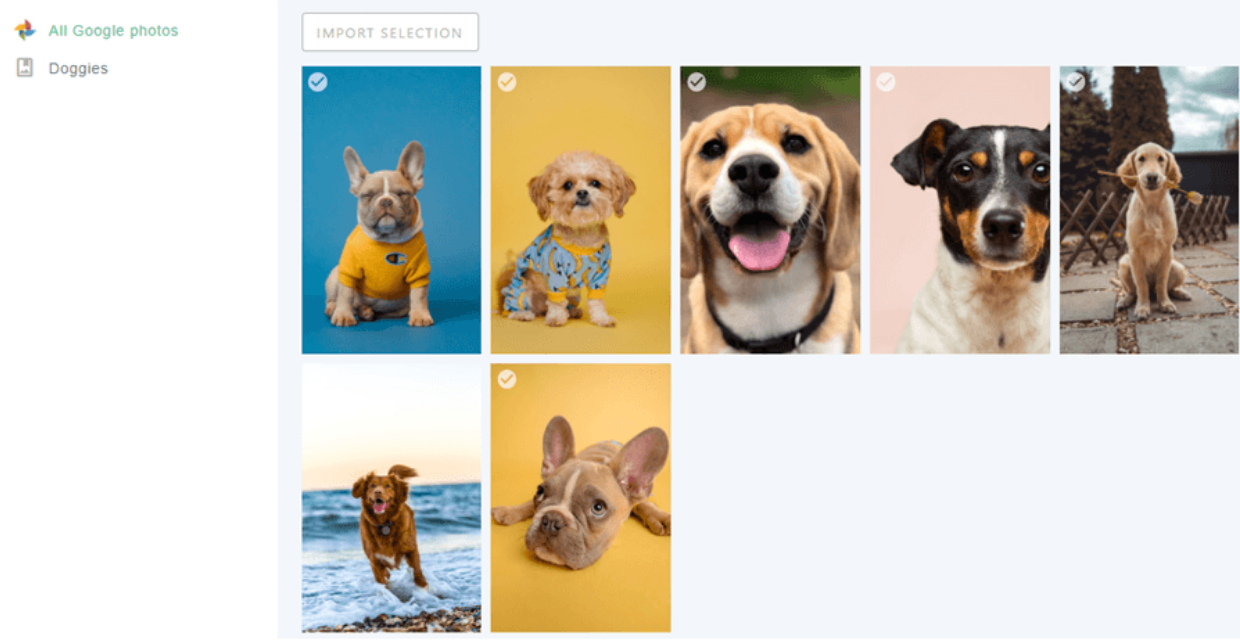
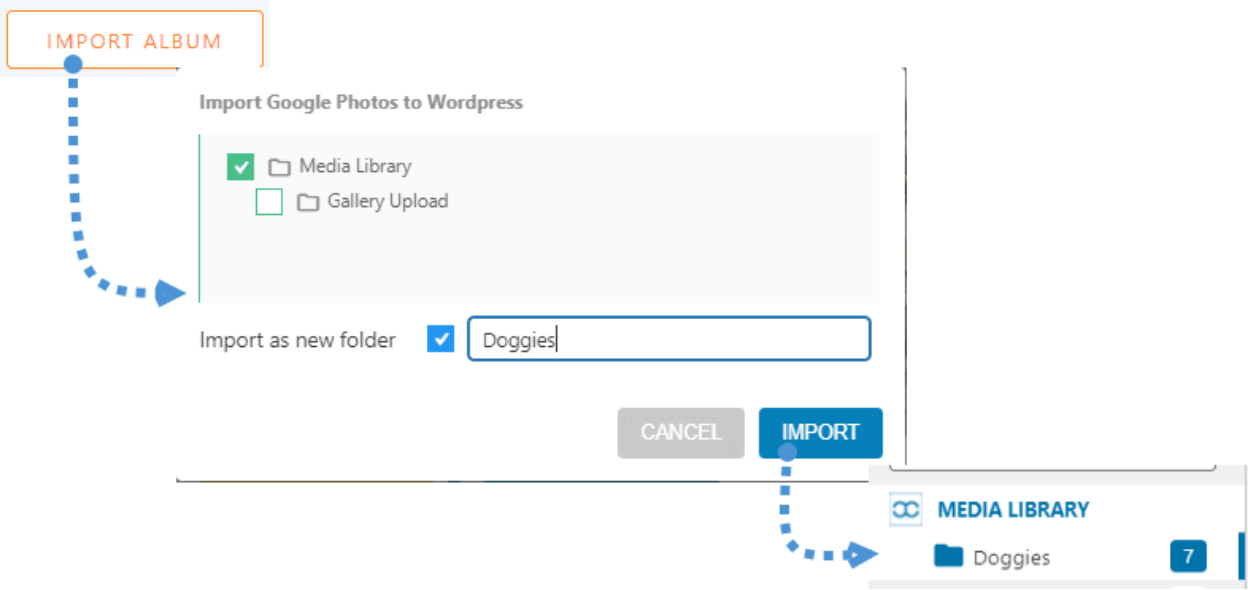
ここから、複数の画像またはアルバムを選択して、メディアライブラリにインポートできます。「アルバムをインポート」をクリックし、インポート先を選択してください。新しいフォルダの名前を設定し、 「インポート」ボタンをクリックすると、メディアライブラリに表示されます。
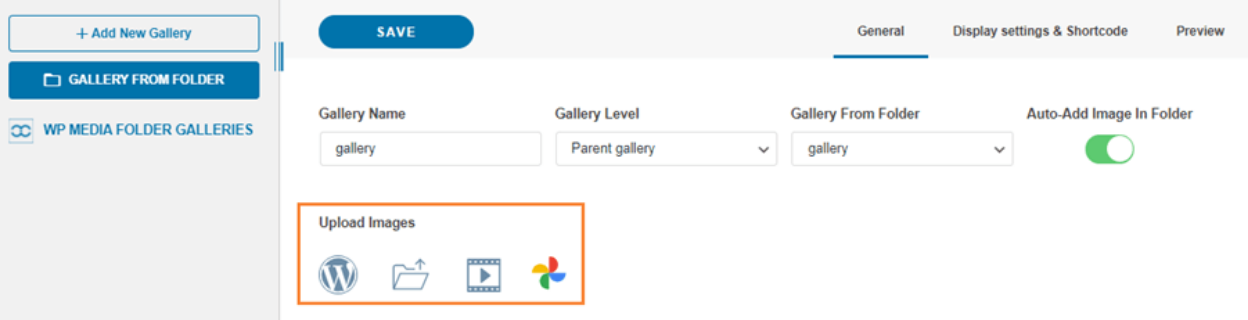
アルバムに基づいてギャラリーを直接作成できますが、ギャラリーアドオンがインストールされていることを確認する必要があります。それでは、インストールしましょう。メディア > メディアフォルダギャラリーに移動します。PC、WordPress、Googleフォトから画像を選択するオプションを備えたギャラリー管理アドオンのダッシュボードが表示されます。
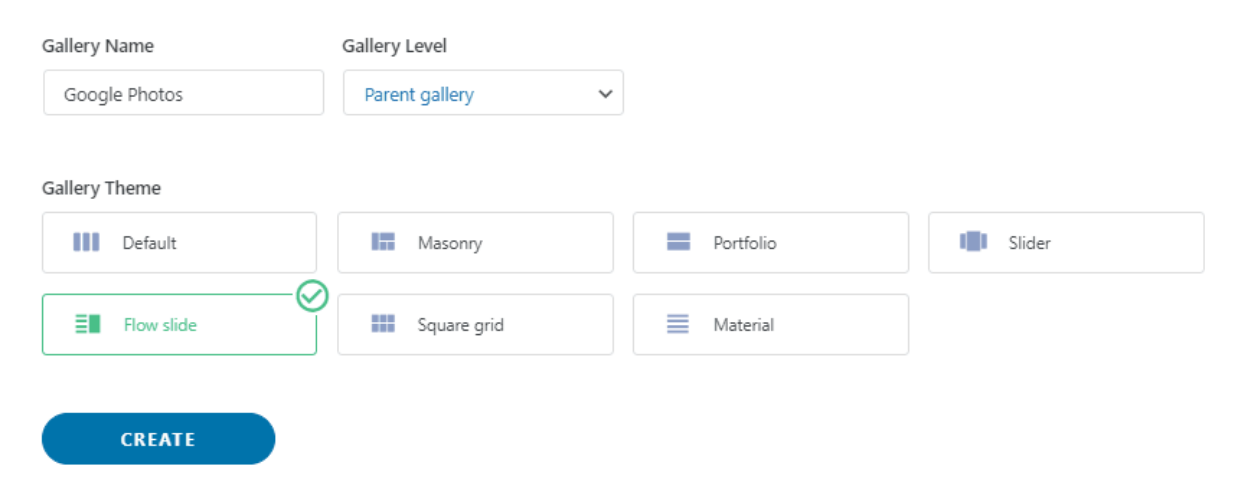
+新しいギャラリーを追加 をクリックし、タイプを追加して、使用するギャラリーテーマを選択します。
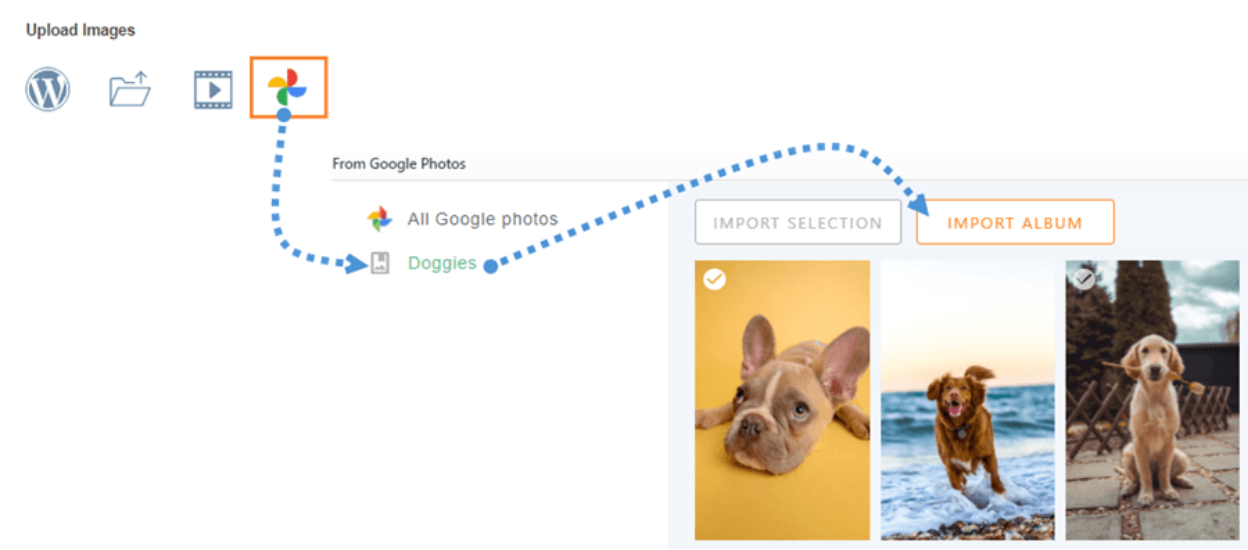
ギャラリーに含めたい画像をすべて選択し、インポートされるまで数秒待ちます。次に、 ギャラリーアドオンダッシュボードで選択した画像をすべて使用できます。
次に、ギャラリーを作成するには、必要なものをすべて定義して公開するだけです。.
全てのウェブマスターへ!
時間を節約し、生産性を高める WP Media Folder。クライアントのメディアファイルを簡単に整理し、カスタムギャラリーを作成し、シームレスなユーザー体験を提供します。
今すぐウェブサイトプロジェクトをアップグレードしてください!
この記事が、GoogleフォトをWordPressメディアライブラリに接続する方法を理解するのに役立つことを願っています 。上記の2つの方法に関するご経験があれば、コメント欄で共有してください!
ブログを購読すると、新しい更新情報があった際にメールでお知らせしますので、見逃すことはありません。.