 WordPress 製品
 Joomla製品
 Support
 News
News Login
LoginGoogle Driveのメディアを使用してWordPressギャラリーを作成する方法

Google Driveを使ってWordPressギャラリーを作成する便利な方法を見ていきましょう。これは WP Media Folderを使えば完全に可能で、サーバー容量を消費することなくGoogle Driveから直接メディアにアクセスできます。
目次
乱雑なメディアライブラリにさよならを。.
WP Media Folder では、ファイルを分類し、クラウドストレージとフォルダを同期し、素晴らしいギャラリーを作成し、リンクを壊さずに画像を置き換えることもできます。
今すぐメディアワークフローを最適化しましょう
Google Driveをウェブサイトに接続する
このチュートリアルの最初のステップは、Google Drive をあなたのサイトに接続することです。どれほど簡単かお分かりいただけるでしょう。まず最初に、 Cloud Addon が必要です。これは WP Media Folder のもので、あなたのサイトを Google Drive に接続できるようにするものです。
次に、 WP Media Folderと Cloud Addon をインストールしたので、セットアップを始められます。これには2つのオプションがあります。 手動 と 自動 です。それでは説明しましょう。
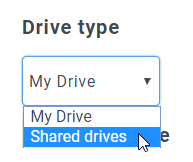
セットアップを開始するには、 設定 > WP Media Folder > クラウド > Google Driveに移動します。ここで ドライブタイプを選択できます:
- 個人ドライブ: 個人アカウントです。
- 共有ドライブ: Gsuiteアカウントです。
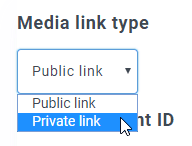
次に、画像のリンクタイプを選択します:
- 公開リンク: ファイル用の一般公開リンクを生成し、クラウドファイルに適切な権限を付与します(共有リンク)。例: https://drive.google.com/uc?id=1Bq_VQt4z5Sy74Xg3IoN3KKWg4P7gymV1
- プライベートリンク: AJAXリンク。クラウドリンクを非表示にして、ファイルの元のアクセス権を維持します(画像を表示するにはユーザーのログインが必要です)。例: https://yourdomain.com/wp-admin/admin-ajax.php?action=wpmf-download-file&id=1Bq_VQt4z5Sy79Xg3IoN3KKWg4P7gymV1&dl=0
次に、接続を進めます:
まず、この機能を使用するには、メニュー 設定 > 一般 でJoomunitedアカウントを連携する必要があります。まだ連携していない場合は、WordPress設定のリンクをクリックしてください。
これを行った後、 設定 > WP Media Folder > クラウド > Google Drive に戻り、 自動モード を選択してから、 Google Drive に接続してください。
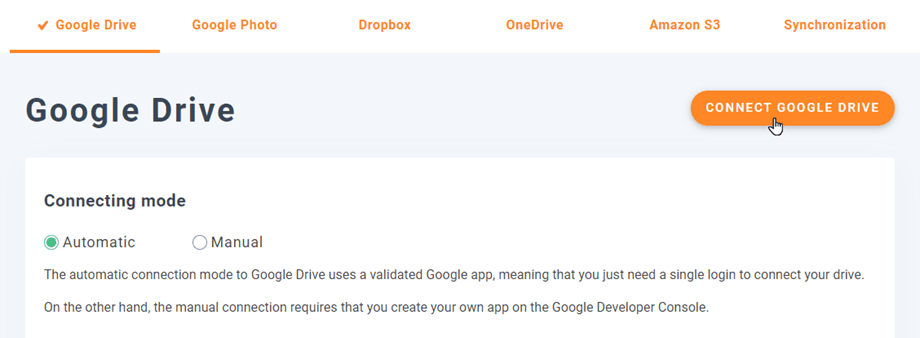
Googleアカウントを接続する手順に従ってください。これで完了です。サイトが接続されました :)
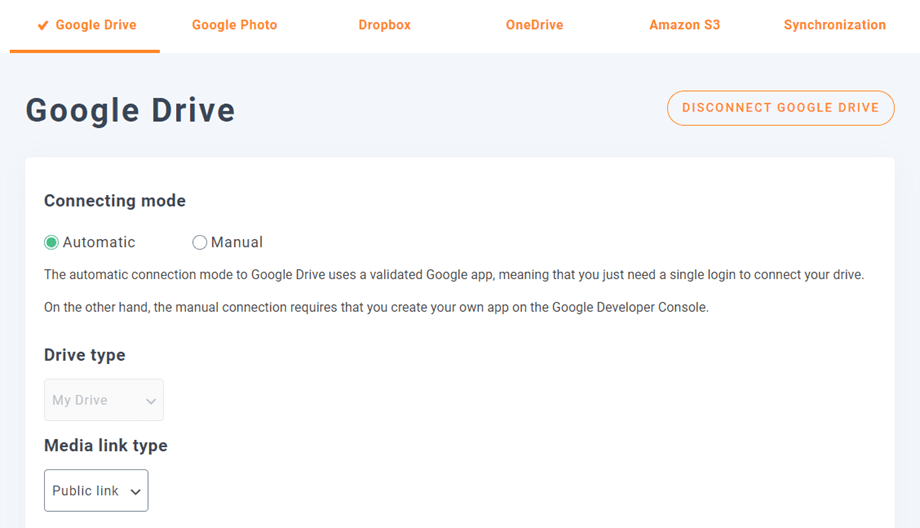
とても簡単で迅速ですよね?
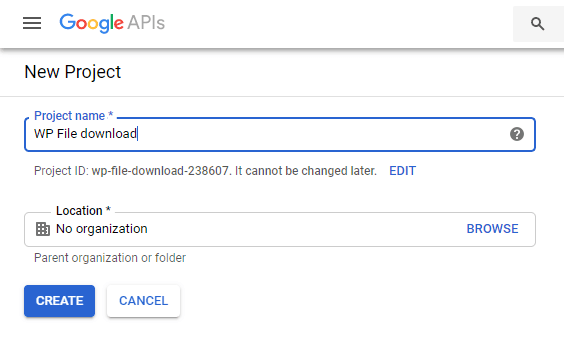
手動モード: まず最初に、サイトと接続するための Google Dev APP を作成する必要があります。そのためには、 こちら に移動して プロジェクトを作成 してください。

次に、プロジェクト名と場所を選択します。.
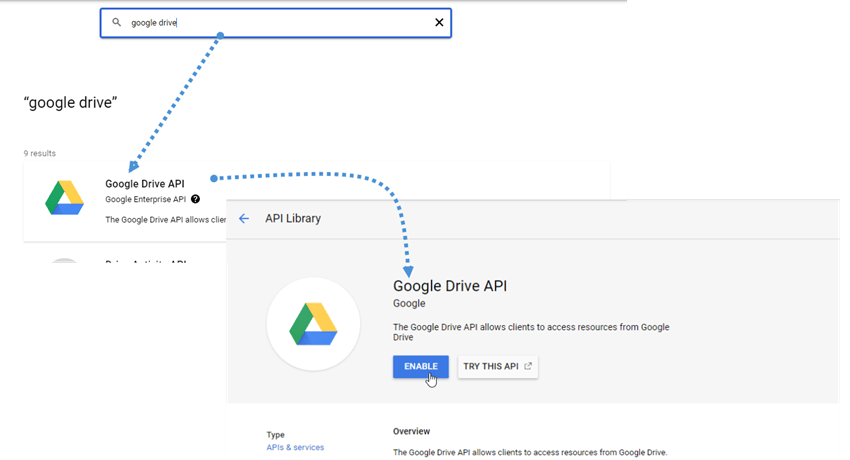
初めて Google Drive API を使用する場合は、 API とサービス > ライブラリ に移動し、 Google Drive API を探して 有効にする をクリックします。
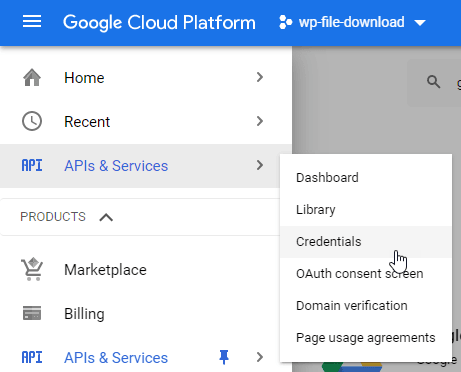
有効にしたので、WordPress サイトを接続するためのキーを作成しましょう。再度左メニューに移動し、 API とサービス > 認証情報 をクリックします。
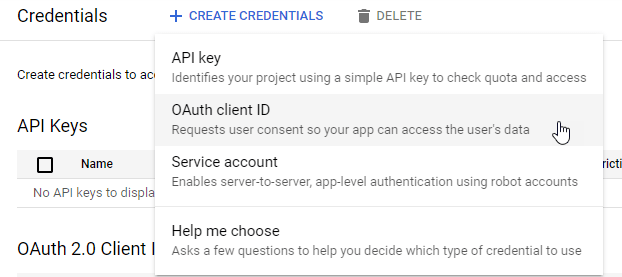
クリックしてください + Create Credentials > OAuth Client ID、求められた場合は、OAuth 同意画面に名前を追加してください。
アプリケーションで、 ウェブ アプリケーションを選択し、任意の名前を追加できます。その他のパラメータには以下を使用してください:
- 承認済みのJavaScript生成元: https://your-domain.com(あなたのドメイン名に置き換えてください。末尾のスラッシュは不要です)
- 承認済みのリダイレクトURI: https://your-domain.com/wp-admin/options-general.php?page=option-folder&task=wpmf&function=wpmf_authenticated
(あなたのドメイン名に置き換えてください)
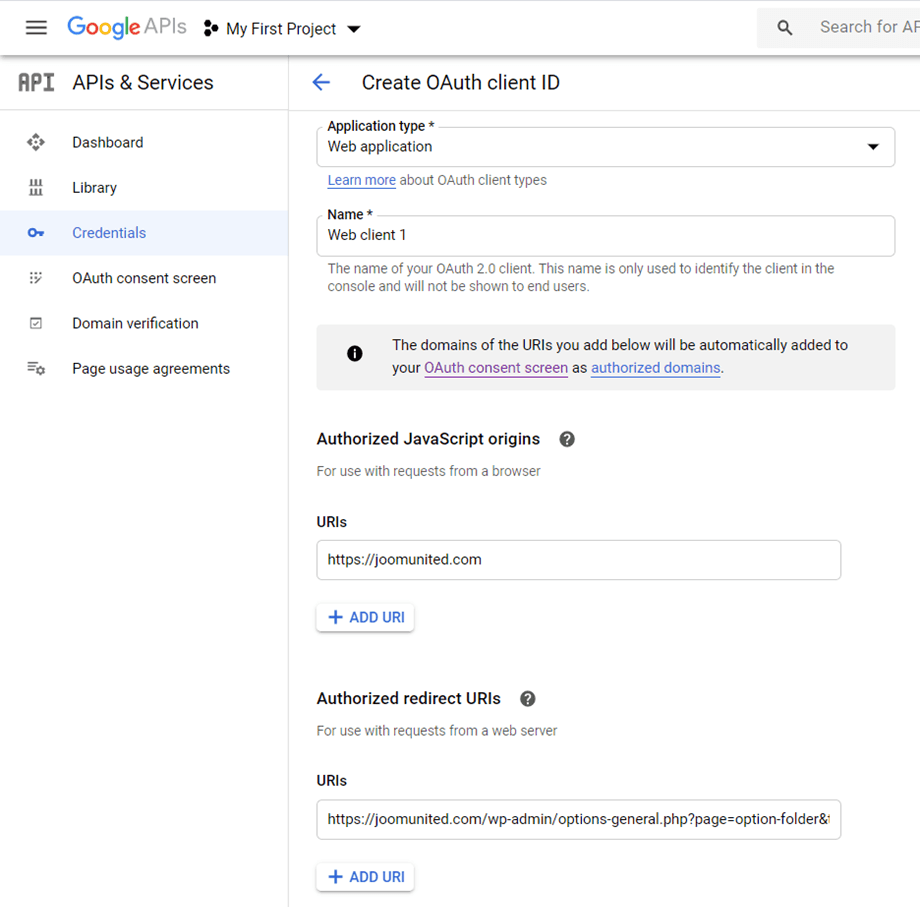
次の警告が表示された場合はご注意ください:「OAuthクライアントIDを作成するには、まず同意画面で製品名を設定する必要があります」。その場合は「同意画面を構成」ボタンをクリックするか、APIとサービス >> OAuth同意画面に移動し、承認済みドメインにドメイン名を追加してください。.
まず、 ユーザータイプを選択する必要があります。
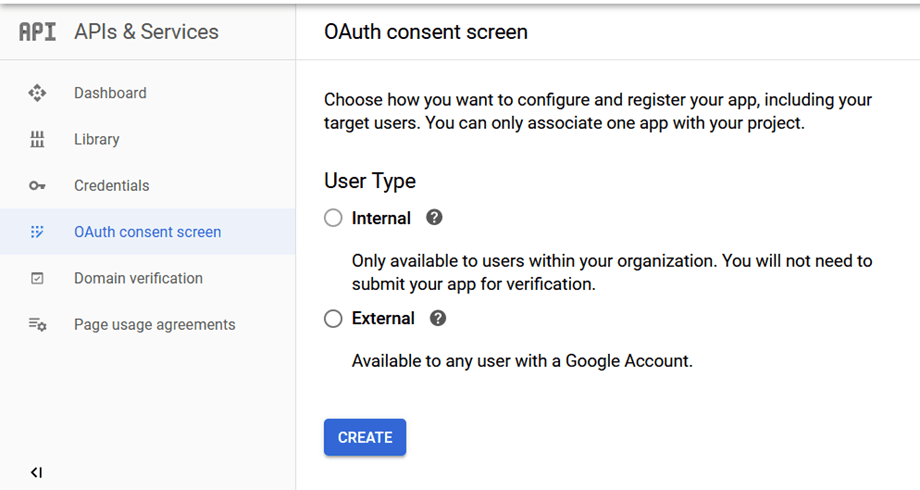
以下から選択できます:
- 内部: アプリは組織内のG Suiteユーザーに限定されます。
- 外部: あなたのアプリはGoogleアカウントを持つすべてのユーザーが利用できるようになります。
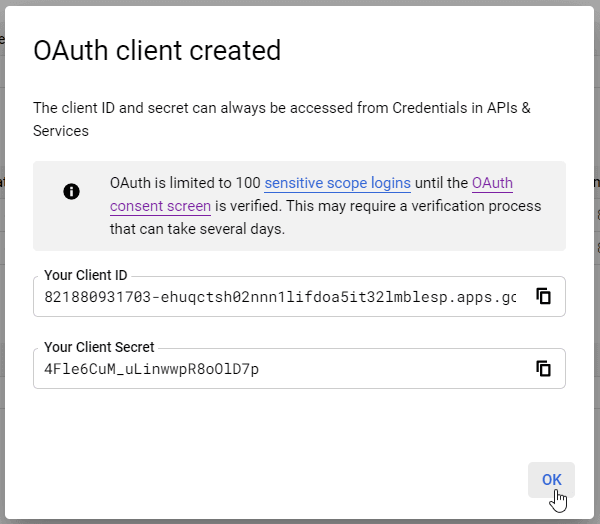
最後のステップとして、 設定 > WP Media Folder > クラウド > Google Driveに移動し、手動モードを選択します。この画面で、クライアントシークレットとクライアントIDを追加するオプションが表示されるので、基本的にはそこに貼り付けて、 Google Driveに接続をクリックします。
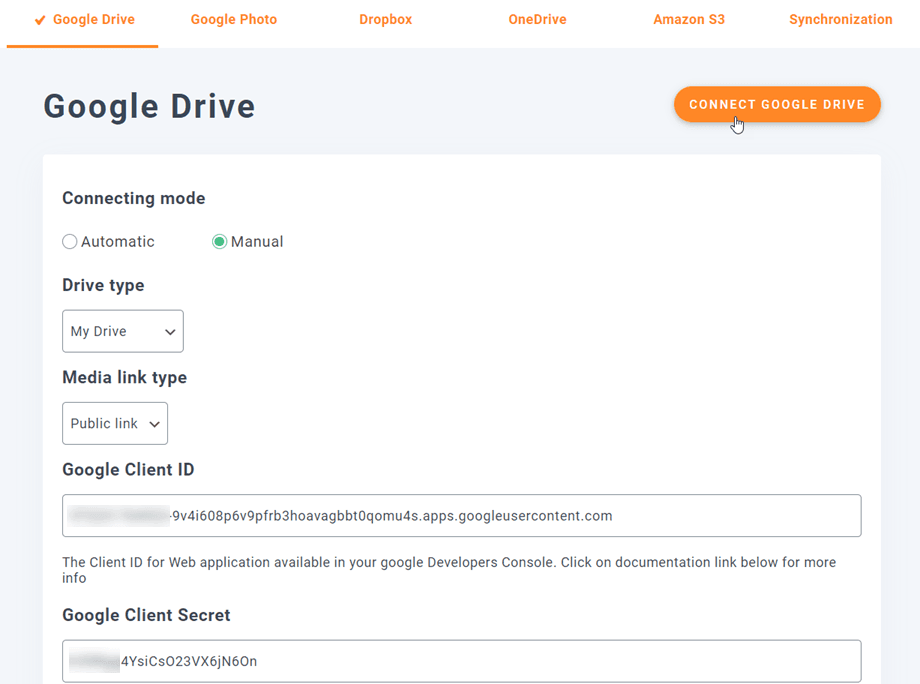
Allow WP Media Folder にアプリへのアクセスを許可するだけで完了です!Googleアカウントが連携されます!
WordPressクラウドギャラリーを作成しましょう
Google Driveをメディアライブラリに接続したので、連携はとてもシンプルに機能します。Google Driveアカウントにルートフォルダが生成され、そこに追加されたすべてのメディア/フォルダは、メディアライブラリのGoogle Driveフォルダの下に表示されます。また、メディアライブラリのGoogle Driveフォルダの下に追加されたすべてのメディア/フォルダは、Google Driveアカウントに表示されます。.
それではギャラリーの作成を始めましょう。そのためには、 メディアライブラリ > Google Drive に移動し、整理しやすいように新しいフォルダを追加できます。例えば、このチュートリアルで使用するために Gallery という名前の新しいフォルダを追加します。
そこに画像をアップロードすると、Google ドライブに反映されるのが確認できます。.
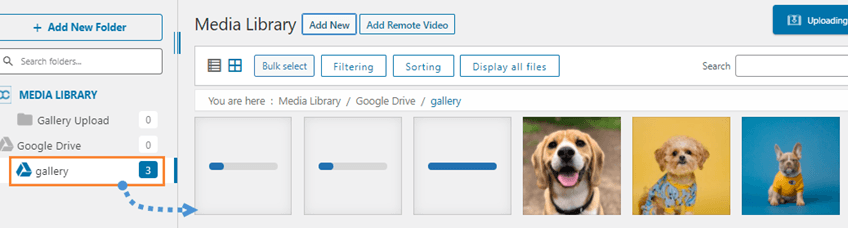
そして、一番楽しい部分に進みましょう。ギャラリーを作成します!そのためには、 投稿/ページ > 新規追加 (または既に作成済みのものを編集)に移動してください。
このケースではGutenbergエディターを使用しますが、他のページビルダーもすべて WP Media Folder と互換性があるため、どれでも使用できます ;)
ここまで来たら、 + > WP Media Folder ギャラリーをクリックしてください。
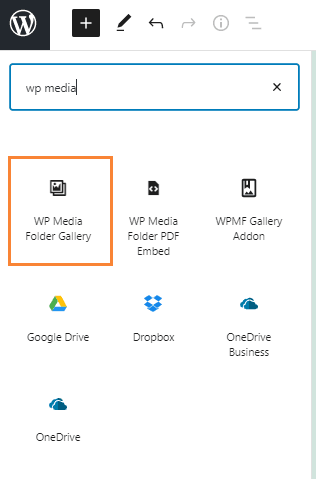
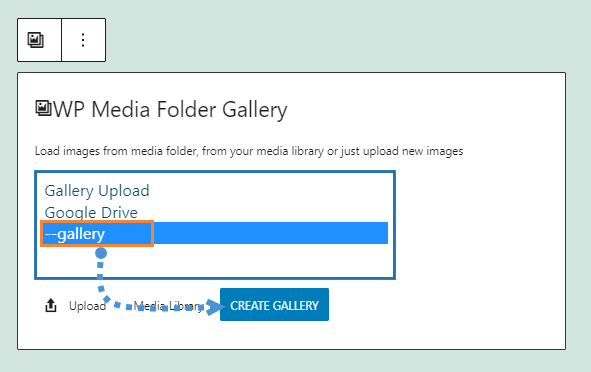
これにより、Google Driveのフォルダを含む利用可能なすべてのフォルダが表示されます。作成した ギャラリーという名前のフォルダを選択し、 ギャラリーを作成をクリックします。
テーマのプレビューが表示され、右側のパネルで変更できます。.
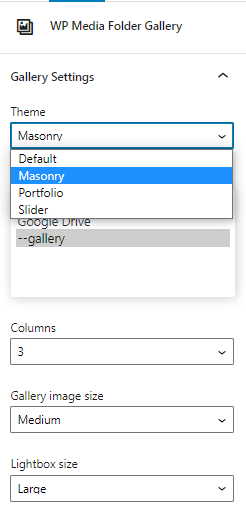
テーマプレビュー:
デフォルト
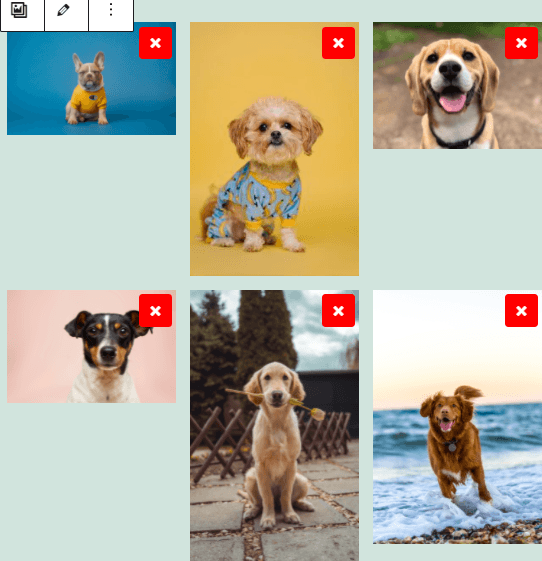
Masonry
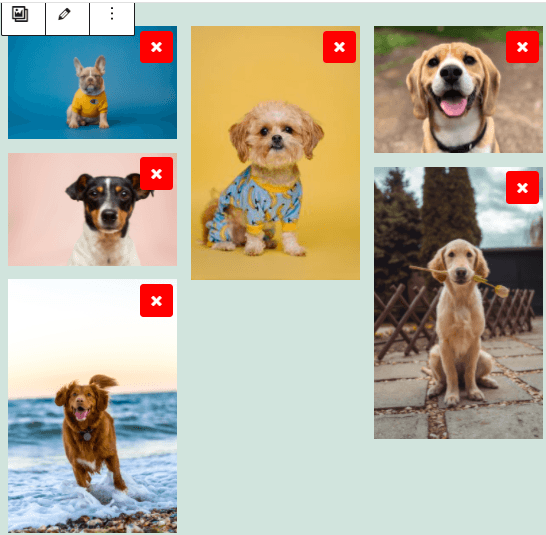
ポートフォリオ
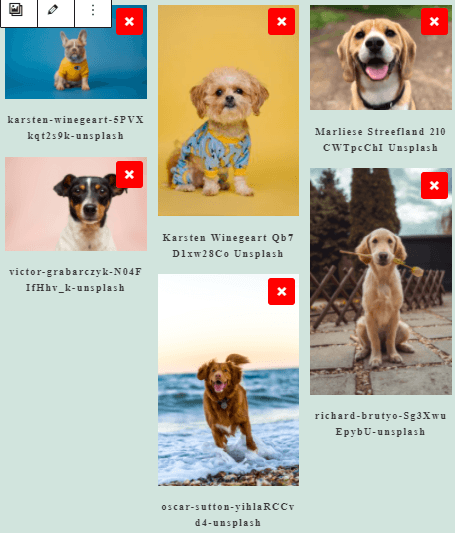
スライダー
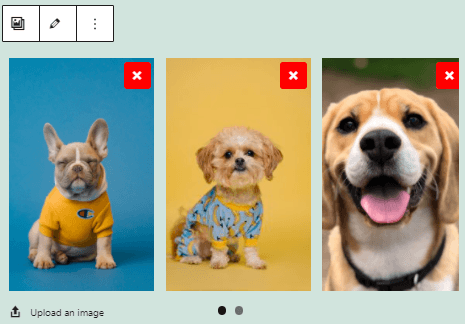
ご覧のとおり、画像とテーマを選択して公開するだけで簡単です。他にも、順序、クリック時のアクション、ライトボックスのサイズなど、ギャラリーを好みに合わせて調整できるオプションがあります。.
画像は Google Drive にのみホストされているため、サーバー上には存在しないことを確認できます ;)
ギャラリーアドオンを使用してプロフェッショナルなギャラリーを作成する
ギャラリーを作成したいときのもう一つの選択肢は、 Gallery Addonを使うことです。この素晴らしいアドオンは、より多くのギャラリーテーマと、公開前にカスタマイズするためのインターフェースでそれらを編集するオプションを提供します。
次の場所から見つけることができます: メディア > メディアフォルダギャラリー、この画面で +新しいギャラリーを追加 をクリックし、ギャラリーのオプションを設定します。ギャラリーの名前を選択し、使用するギャラリーテーマも選択できます。
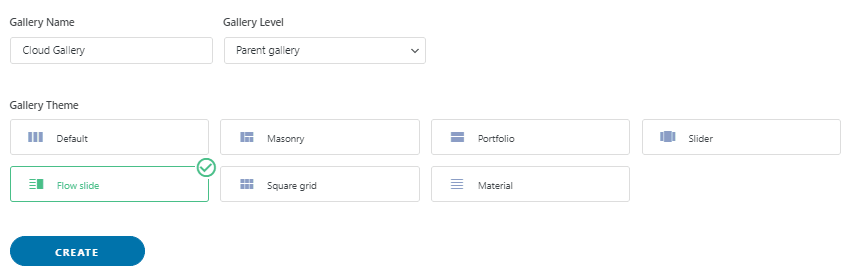
名前、ギャラリーレベル、ギャラリーテーマを選択し、 作成をクリックします。
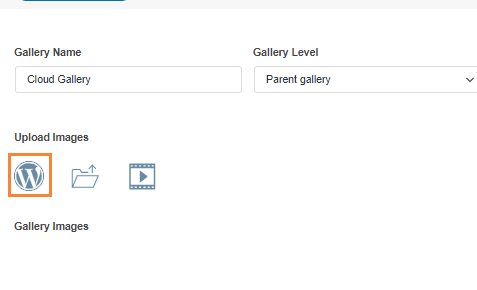
ここでは、画像を追加するために利用可能なすべてのオプションが表示されます。今回のようにGoogle Driveアドオンを使用する場合は、WordPressアイコンを選択してください。.
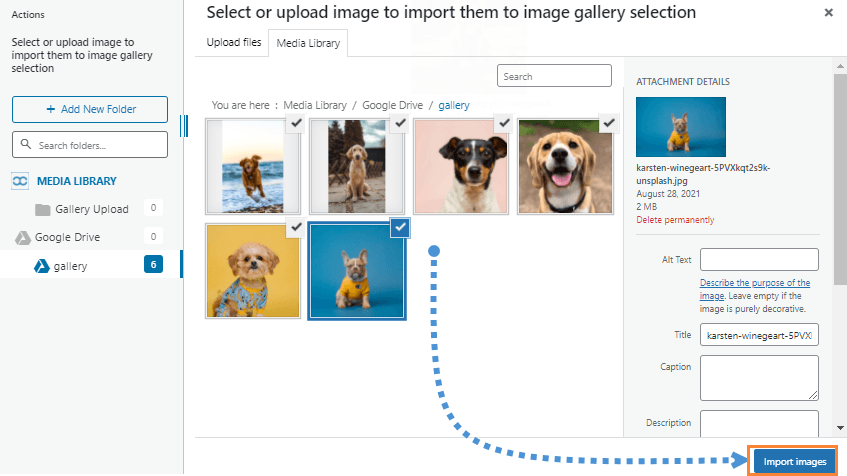
これにより メディアライブラリが開きます。以前に作成したGoogle Driveフォルダ(この場合は ギャラリーという名前)を選択し、ギャラリーに追加したいすべての画像を選択して、最後に インポートをクリックします。
この画面で画像が表示されるので、並べ替えたり、画像をカバーに設定したり、特定の画像の設定(alt名やタイトルなど)を変更したりできます :)
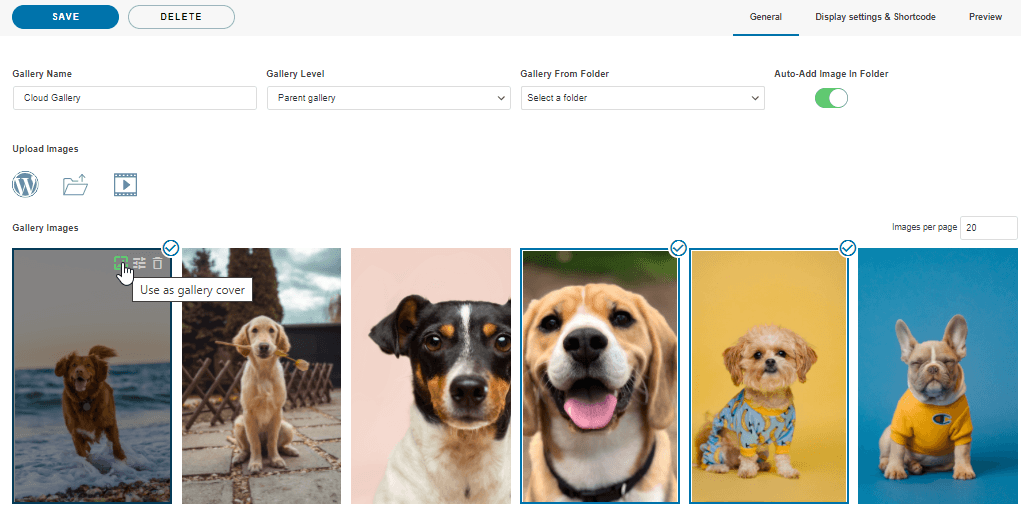
あとはギャラリーを選択し、コンテンツに合わせて調整し、プレビューでギャラリーを確認して保存するだけです!
表示設定とショートコードでは、以下を設定できます:
- テーマ
- ギャラリー画像サイズ
- ライトボックスサイズ
- クリック時のアクション(新しいページまたはライトボックスを開く)
- 列
- 並び順
- ナビゲーション設定(ボタンやボタンのサイズなど)
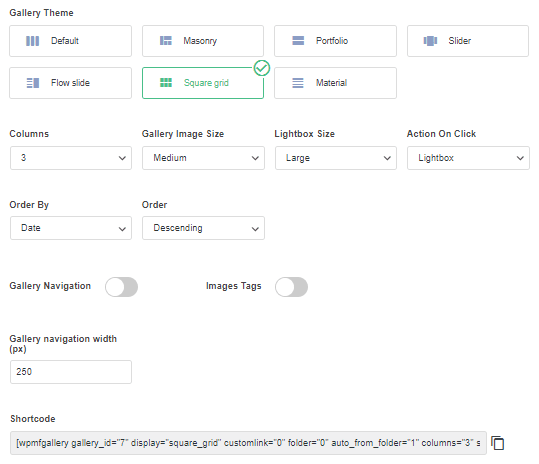
各ページビルダーの定義済みブロックの代わりに使用したい場合は、この画面からショートコードをコピーすることもできます。.
最後のステップは、ギャラリーをプレビューしてすべてが問題ないことを確認することです。これは プレビューという3番目のタブで行えます。
アドオンで利用可能な追加テーマは次のとおりです:
フロースライド
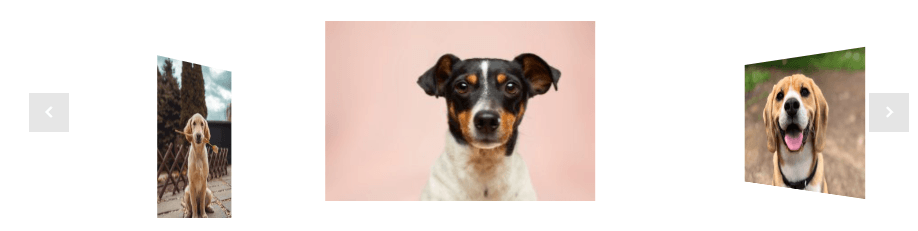
スクエアグリッド

素材
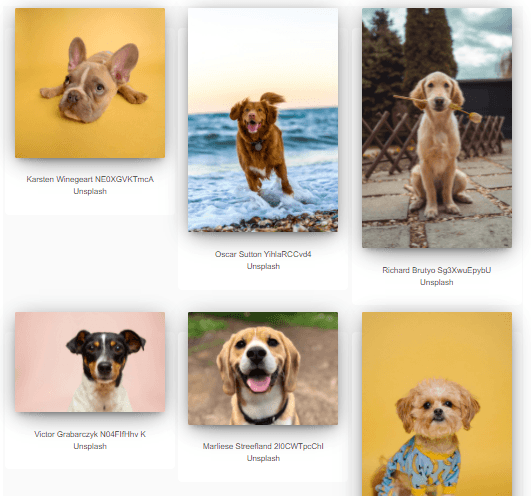
テーマを選択し、セットアップが完了したら、ギャラリーの公開に進むことができます。そのためには、 投稿/ページ に移動して編集し、Gutenbergエディターで + > WPMF Gallery Addon
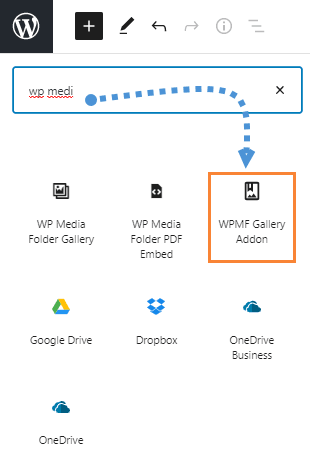
クリックしてください ギャラリーを選択または作成。ギャラリーアドオンのダッシュボードが読み込まれるので、ギャラリーを選択するか、そこから直接新しいギャラリーを作成し、プレビューを確認してから 挿入 をクリックします。
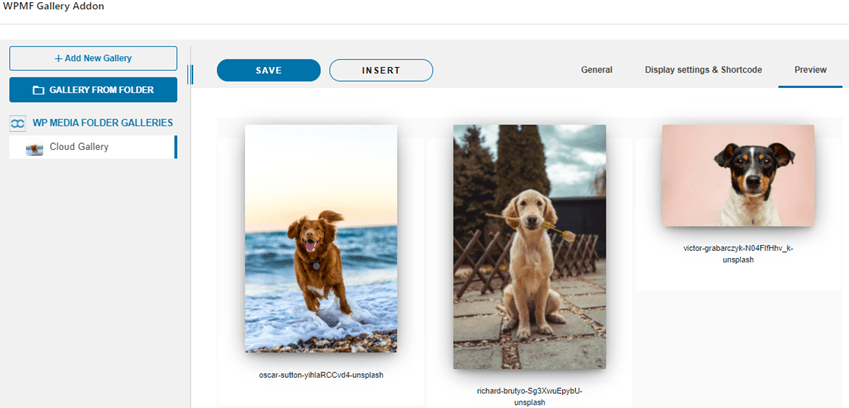
さあ、ギャラリーを挿入して、最後に公開しましょう!ご覧のとおり、Gallery Addonは通常のギャラリーよりも多くの可能性を提供します。まるで次のレベルに進むようなものです :)
すべてのウェブマスターの皆様へ!
時間を節約し、生産性を向上させましょう WP Media Folder。クライアントのメディアファイルを簡単に整理し、カスタムギャラリーを作成し、シームレスなユーザー体験を提供します。
今すぐウェブサイトプロジェクトをアップグレードしましょう!
WordPressで最初のGoogle Driveギャラリーを作成する
WordPressギャラリーにGoogle Driveを活用し、より効率的で整理されたメディアワークフローを作成することで、サーバー容量を節約できます。 WP Media Folder は、魅力的なテーマと表示コントロールを備え、Google Driveに直接接続されたギャラリーを簡単かつ柔軟に作成できるオプションを提供しており、 ストリーミングサービスからリモート動画を追加するなどの機能があります!
さあ、あなたのウェブサイトを次のレベルへと引き上げる準備はできましたか?今日、WordPressでGoogle Driveを使った最初のギャラリーを作成し、よりシンプルでプロフェッショナルなメディア管理体験をお楽しみください!
ブログを購読すると、サイトに新しい更新があったときにメールでお知らせしますので、見逃すことはありません。.



