 WordPress製品
 Joomla 製品
 サポート
サポート ニュース
ニュース ログイン
ログインWordPressファイルマネージャとしてのGoogleドライブ
WP File Download は、Google DriveなどのクラウドプラットフォームをWordPressで利用し、WordPressファイルマネージャーを通じてストレージ容量とストレージコストを節約するための最善の方法です。
Google Driveは、Googleが開発したクラウドストレージとファイル同期サービスです。あらゆる種類のファイルをGoogle Driveに保存し、どこからでもどのデバイスからでもアクセスでき、必要な人と共有できます。.
WP File Download アドオンは、WordPressとGoogle Driveを同期させ、クラウドからダウンロード可能なファイルを作成および共有できるツールです。.
WordPressプラグインをGoogleドライブのファイルマネージャとして使用できますか?
はい! WP File Downloadの双方向同期のおかげで、WordPress上のプラグインをGoogleドライブのファイルマネージャとして使用できます。Googleドライブでフォルダを作成、編集、または削除すると、WordPress上で変更を確認できます。WordPress上でも同様の操作が可能で、Googleドライブ上で変更を確認できます。.
それだけではありません。 WP File Downloadの双方向同期により、Googleドライブのファイルをサーバーに保存することなく、WordPress上で表示できます。この方法により、貴重なストレージ容量とストレージコストを節約できます。.
クライアントのウェブサイト向けの強力なファイル管理ソリューションをお探しですか?
WP File Download が答えです。ファイルカテゴリ、アクセス制限、直感的なUIなどの高度な機能を備えています。
お客様に最高のファイル整理をアピールしましょう!
GoogleドライブとWordPressプラグインの統合設定
Google Drive-WordPressプラグインの統合を設定するのは非常に簡単なプロセスです。必要なのは、 WP File DownloadをダウンロードしてWordPressウェブサイトにインストールし、それを設定することだけです。Google Driveとの接続方法は2つあり、統合に対する制御の程度に応じて選択できます。.
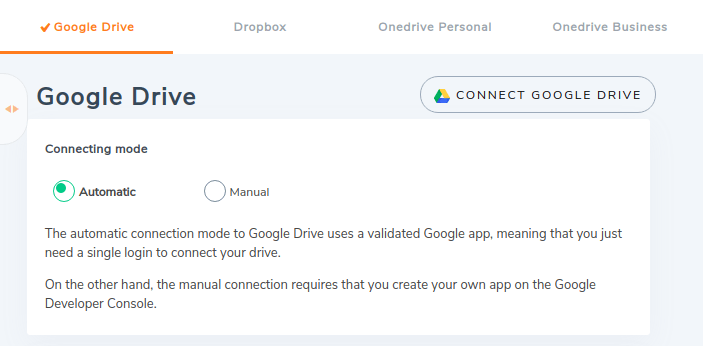
最初のオプションは自動統合で、最も簡単かつ迅速に設定できます。Googleアカウントでログインし、既製の検証済みGoogleアプリケーションを使用できます。手動統合では時間がかかり、Google API Consoleから独自のGoogleアプリケーションを設定する必要があります。.
統合を完全に制御したい場合や必要な場合は、後者を選択できます。自動または手動の方法を使用してGoogle DriveをWordPressブログと統合する方法については、読み進めてください。.
自動接続
自動接続の設定は非常に簡単です。WP タブ WP File Downloadの設定画面の「クラウド接続」セクションにある「Google Drive」に移動してください。Google Drive への接続方法として、「自動」と「手動」の 2 つのモードが表示されます。JoomUnited のアプリケーションを使用する場合は、「自動」を選択してください。
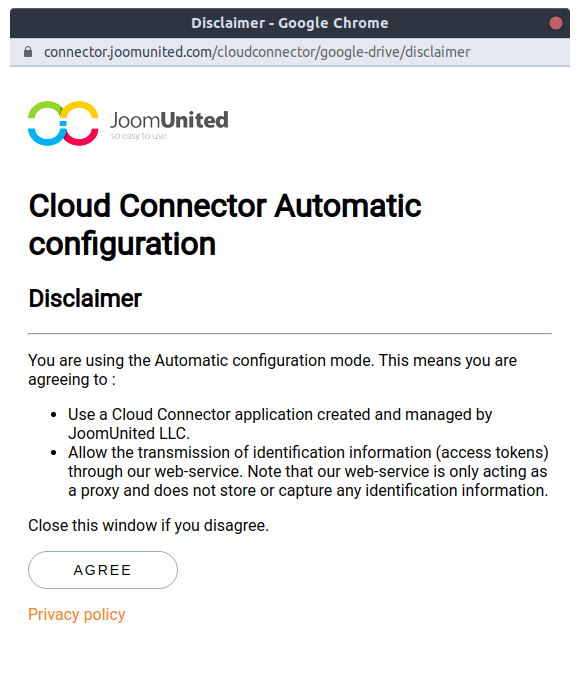
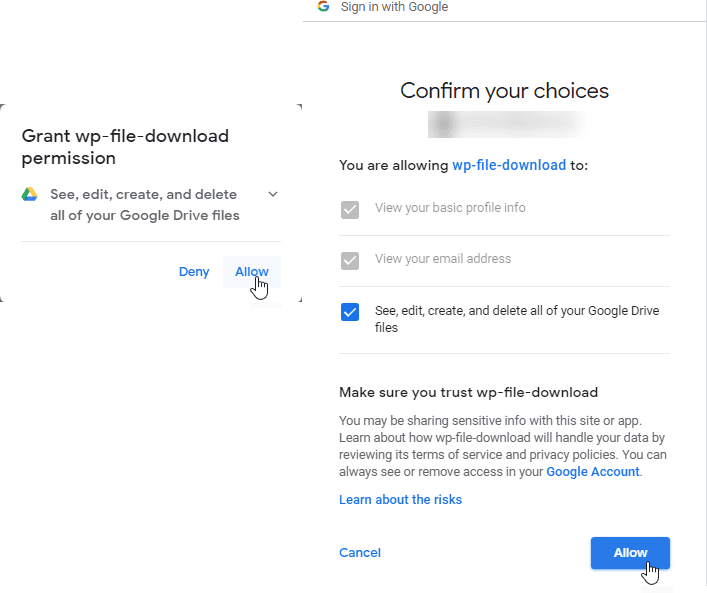
以前に「自動」を選択した場合は、上部の「Googleドライブに接続」をクリックしてください。GoogleドライブのファイルをWordPressファイルに接続するには、2つの条項に同意する必要があります。最初の条項は、独自のGoogleドライブアプリケーションを作成する代わりに、JoomUnitedのGoogleドライブアプリケーションを使用することを確認するものです。
2番目の規定はGoogle Drive自身のものであり、JoomUnitedのアプリケーションがアクセスできるものを説明しています。つまり、Google Driveのディレクトリとファイルであり、これはWordPressブログと統合したいものです。.
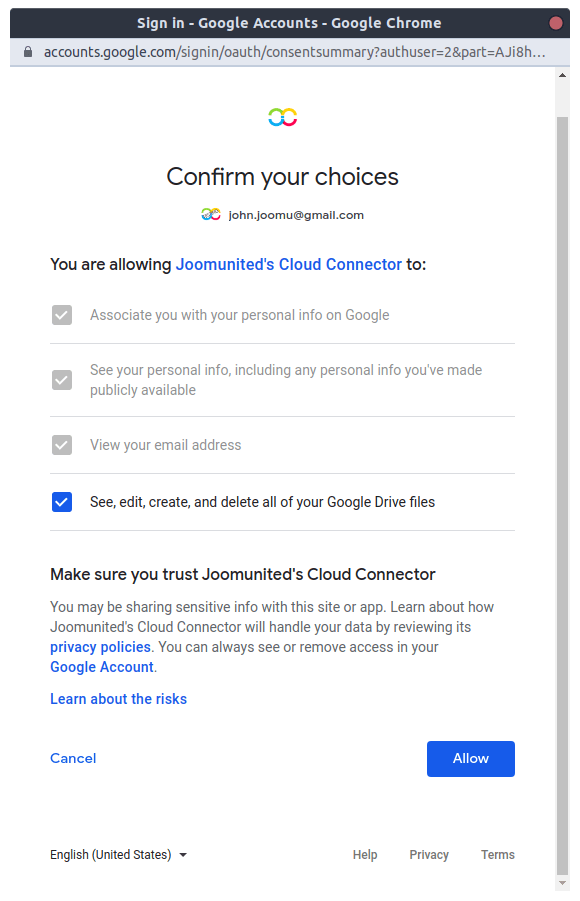
両方の規定に同意して許可し、Google DriveとWordPressウェブサイトを接続します。独自のGoogle Driveアプリケーションを設定したい場合は、代わりに手動接続ルートに従うことができます。次のセクションで説明します。.
手動接続
手動接続を設定するには、Google API Consoleから新しいアプリケーションを作成する必要があります。まず、 WP File Download をインストールし、 https://console.developers.google.com/project. にアクセスして、WordPressでのGoogle Drive統合用の新しいプロジェクトを作成します。

スペースやアクセント記号を使わずにプロジェクト名を入力してください。.
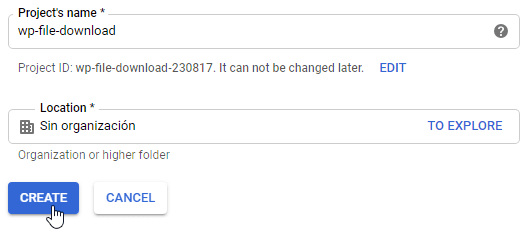
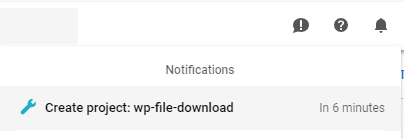
プロジェクトが作成されるまでしばらくお待ちください。.
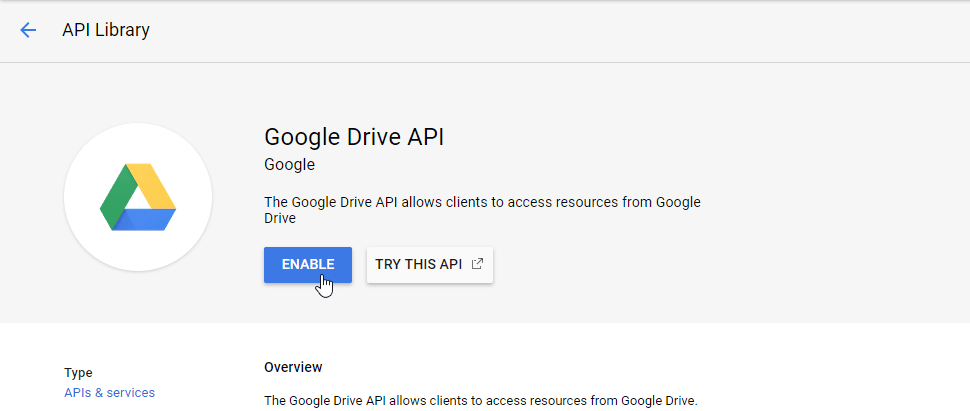
初めてGoogle Drive APIを使用する場合、アクティブ化する必要があります。.
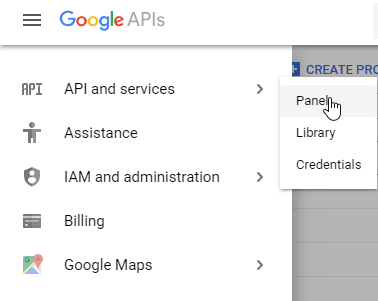
左側のメニューをクリックし、 [API マネージャー] > [ダッシュボード]。
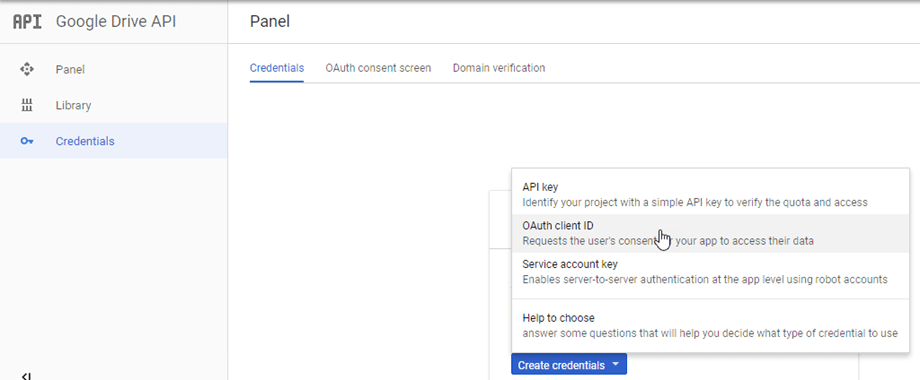
左側のメニューから、 [認証情報] > [新しい認証情報] > [OAuthクライアントID]。プロンプトが表示された場合は、OAuth同意画面で名前を追加してください。
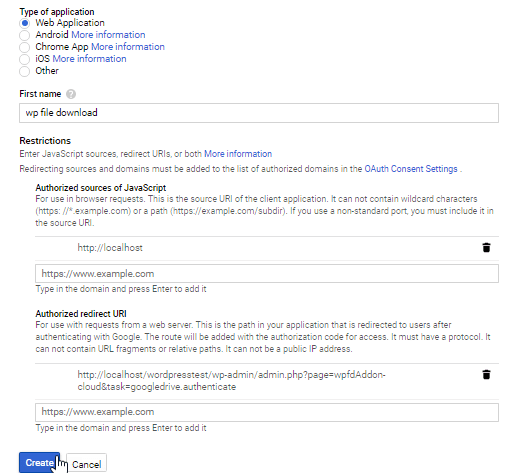
Google DriveクライアントIDとシークレットを取得するには、次の重要な手順を注意深く実行してください:
- Webアプリケーション を選択し、任意の名前を追加します。 and add a name of your choice.
- 承認されたJavaScriptのオリジンをhttp://www.your-domain.comに更新します(ドメイン名を独自のものに置き換えますが、末尾にスラッシュを追加しないでください)。 (replace the domain name with your own, but do not add a trailing slash).
- 承認済みリダイレクトURIをhttp://your-domain.com/wp-admin/admin.php?page=wpfdAddon-cloud&task=googledrive.authenticateに更新してください(ドメイン名はご自身のドメイン名に置き換えてください)。
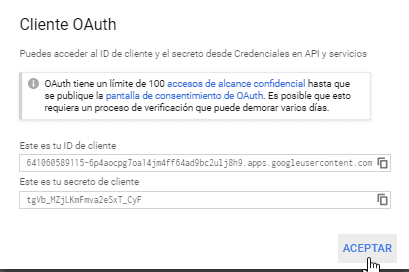
最終的に、OAuthクライアントIDとシークレットを確認できるはずです。これらを WP File Download 構成に追加します。.
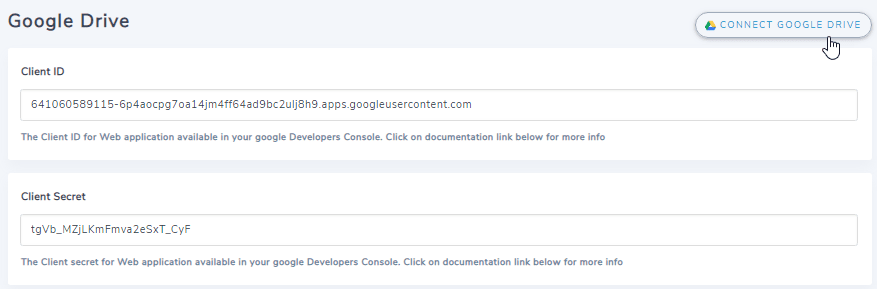
WordPressブログに戻り、 WP File Download > 設定 > クラウド接続 > Googleドライブ。GoogleドライブのクライアントIDとシークレットを貼り付けます。
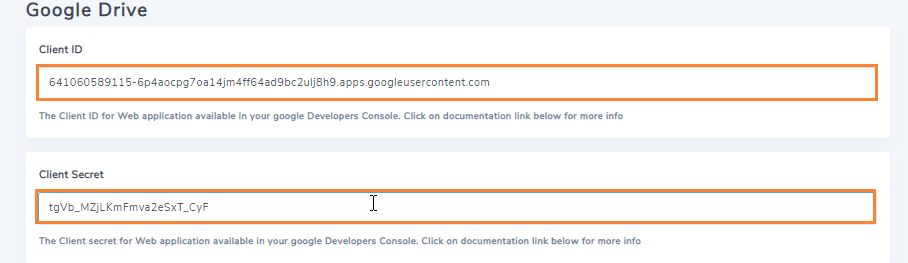
クリックして Google Drive設定を保存。クリックしてGoogle Driveアカウントにログインします。 接続。
クリック 許可 をクリックしてください。
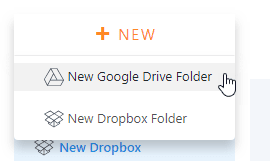
間違いがなければ、それで完了です。Google DriveとWordPressプラグインの統合が機能するはずです。 WP File Download メニューに、Google Driveフォルダを作成するオプションが表示されるはずです。.
WP File Download を最大限に活用する
Google DriveをWordPressブログに接続すると、Google Driveにサイト名のルートフォルダが表示されます。.
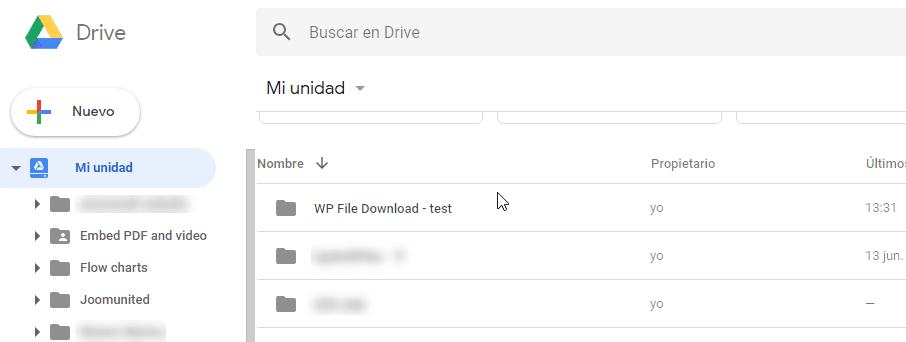
これは、 に表示させたいファイルを追加、削除、または変更するために使用するフォルダです WP File Downloadをクリックします。たとえば、WordPress サイトから Google Drive フォルダを作成したい場合は、 から WP File Download。[新規] > [新しい Google Drive フォルダ]
フォルダはWordpressブログとGoogle Driveアカウントの両方から利用できます。.
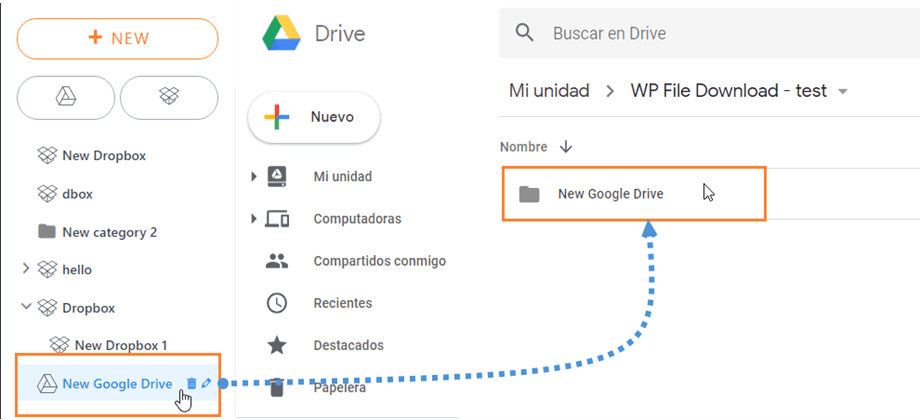
まるで魔法のようですよね?WordPressのページにフォルダを作成すると、Google Driveにも表示されます。または、Google Driveのルートフォルダからフォルダを作成すると、WordPressブログにも表示されます。また、Google Driveですでに作成しているフォルダやファイルをルートフォルダに移動すると、WordPressブログにも表示されます。.
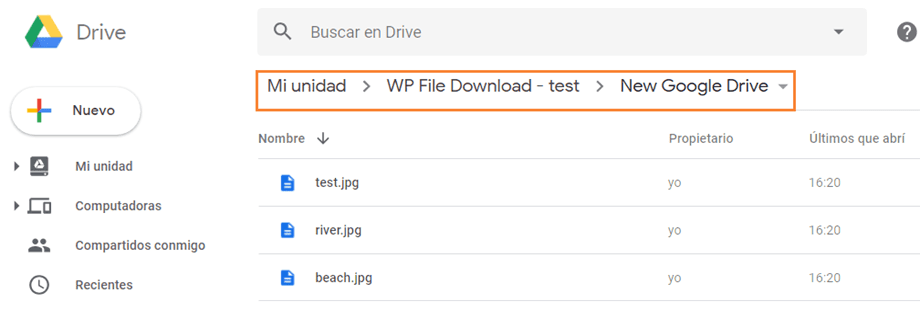
ファイルをアップロードする場合のプロセスはどのようなものですか? 新しいフォルダ「New Google Drive」にファイルをアップロードすることを想像してみてください。 ファイルはWordPressウェブサイトではなく、Google Driveに保存されます。 ただし、Google DriveとWordPressの統合により、WordPressで引き続き使用できます。.
Google ドライブ:
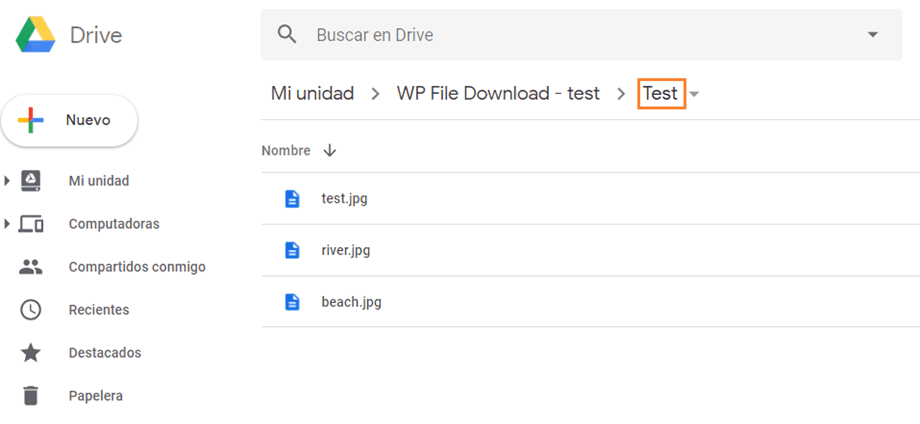
フォルダは同じです。 WordPressで名前を変更すると、Google Driveでも変更されます。.
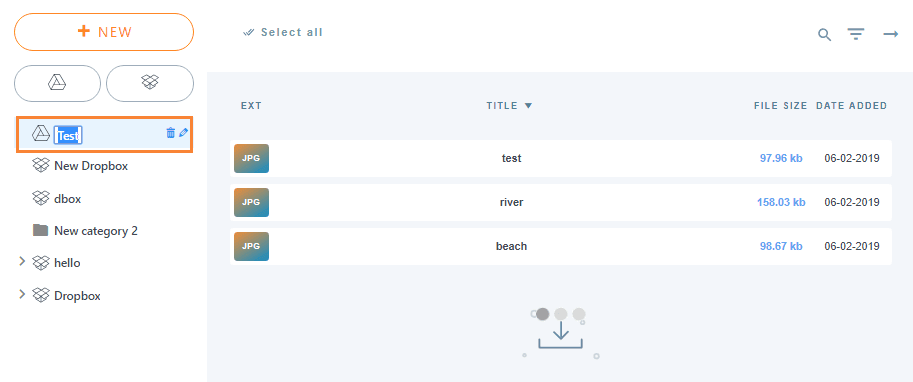
Google ドライブ:
WordPressのフロントエンドでGoogle Driveファイルを 表示または埋め込む
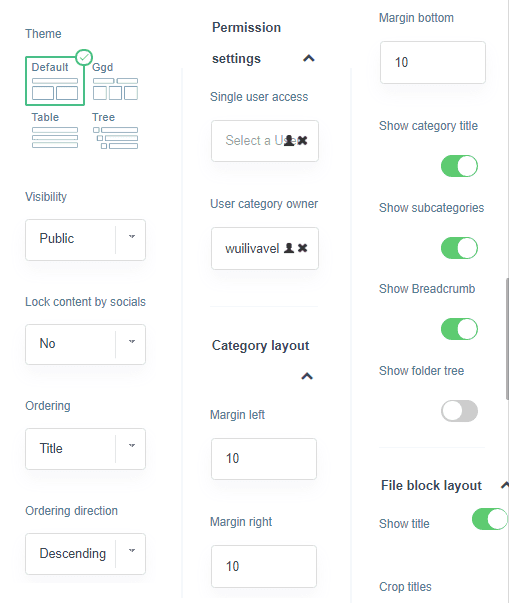
Google Driveファイルは、他のファイルと同様にWordPressで使用できます。テーマを選択したり、ファイルを非公開に設定したり、レイアウトをカスタマイズしたりできます。.
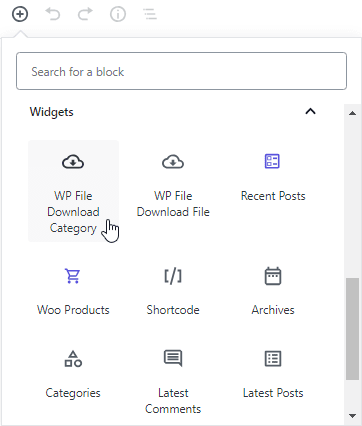
Google Drive フォルダーまたはファイルを含む WordPress ページまたは投稿を作成するには、通常 WP File Download をクリックします 「+」> WP File Download カテゴリ。
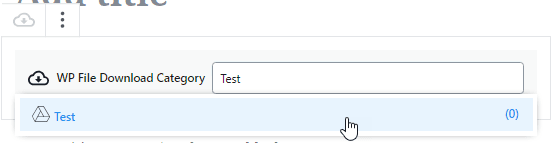
WP File Download ブロックにカテゴリ名を入力し、カテゴリをクリックします。.
ページを公開すると、プロセスは完了です。Google Drive-WordPressの統合が残りの処理を行います。ユーザーはWordPressブログから直接Google Driveのファイルをダウンロードできます。選択したファイルカテゴリのテーマに応じて、WordPressページのフロントエンドが異なります。.
デフォルトテーマ:
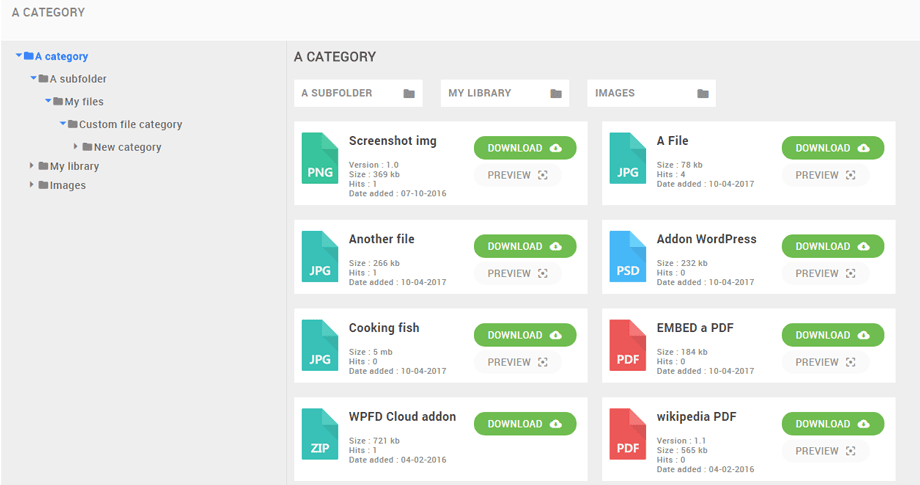
Google Drive風テーマ:
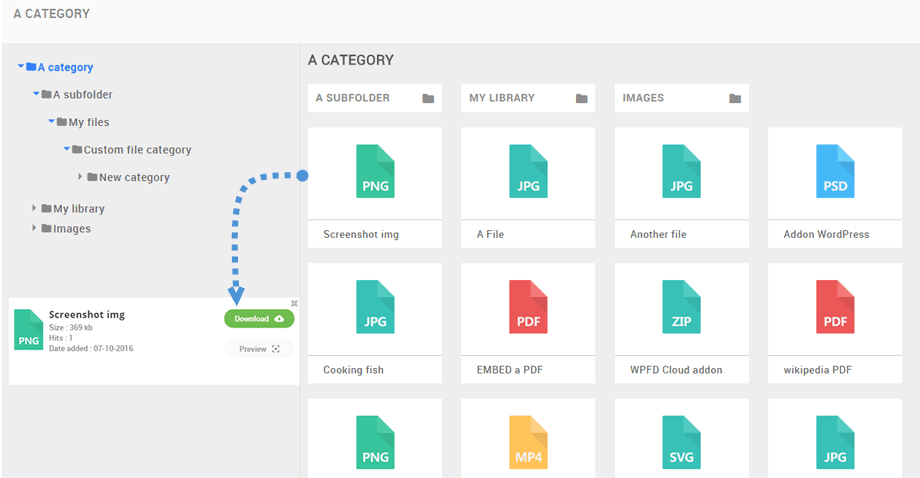
テーブルテーマ:
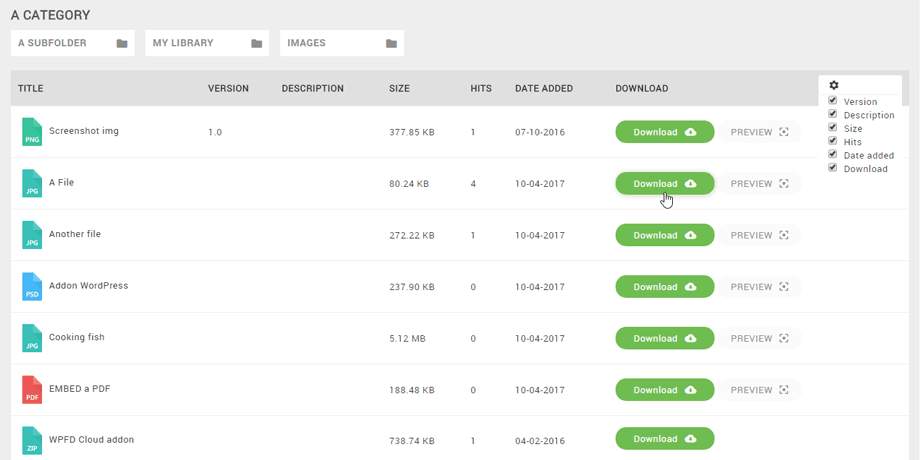
ツリーテーマ:
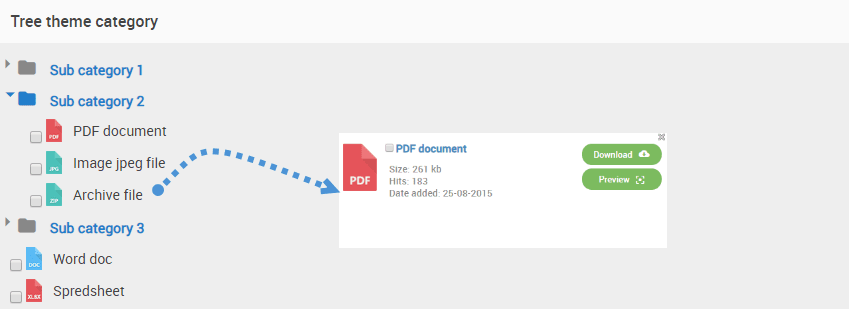
Google Drive-WordPress統合のためのインスタントプッシュ
Google Driveの変更がWordPressに反映されるまで、またはその逆の場合、どれくらいの時間がかかりますか? まったく時間はかかりません。 WP File DownloadのGoogle Drive-WordPress統合は、インスタントファイルプッシュを利用してファイルをほぼ即座に同期します。.
プッシュ通知を活用するには、Google Developers Consoleに戻り、OAuth同意画面に移動します: https://console.cloud.google.com/apis/credentials/consent. 下にスクロールして、WordPressブログのURLを認証済みドメインとして追加します。変更を保存してプッシュ通知を有効にし、Google Drive-WordPress統合が常に更新されるようにします。

WP File Download は、Google DriveのファイルとフォルダをWordPressに取り込むための素晴らしいツールです。Google DriveとWordPressの統合により、サーバーのストレージ容量とストレージコストを節約し、WordPressウェブサイト上のGoogle Drive関連タスクを高速化できます。何を待っていますか? WP File Download を以下から入手してください:
https://www.joomunited.com/wordpress-products/wp-file-download/google-drive-addon
Google DriveとWordPressのファイルを同じように使用する
実際、クラウドとWordPressに保存されたファイルを同じように使用できます。これらのファイルをサーバーに保存された他のファイルのように選択して表示できることがわかりました。クラウドファイルで他に何ができるでしょうか?
もう一つの良い点として、ユーザーグループごとおよび単一のユーザーごとにクラウドファイルへのアクセスを制限することができるため、クラウドに保存されているファイルのプライバシーを維持することができます。方法を見てみましょう。.
まず、役割ユーザーごとの制限を設定します。これを行うには、制限するGoogle Driveカテゴリに移動し、右側のセクションで、そのカテゴリで利用可能なすべてのオプションと表示オプションを確認します。.
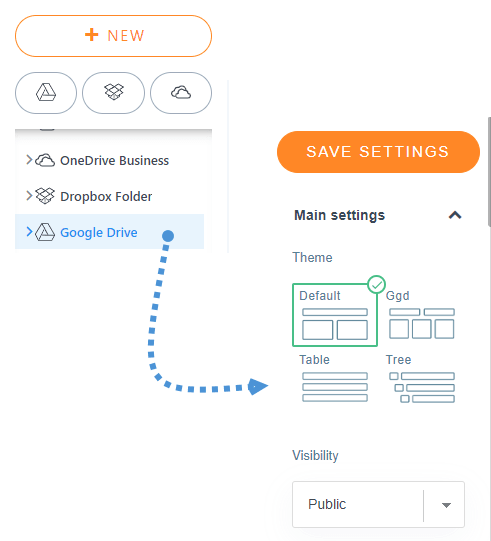
表示セクションの下にあるドロップダウンをクリックしてプライベートに設定し、ファイルの表示とダウンロードを許可するユーザー役割を選択するのと同じくらい簡単です。.
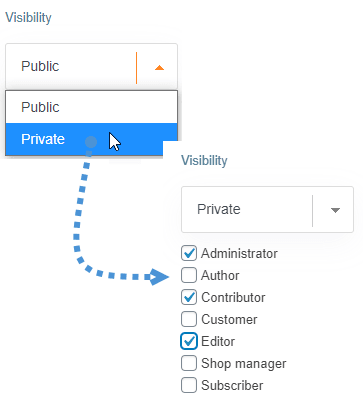
ユーザー・ロールを選択したら、[設定の保存] をクリックするだけで全て設定されます。.
もう1つの方法は、シングルユーザー制限でアクセスを制限することです。これを行うには、 WP File Download > Configuration > Main Settings > Admin に移動し、シングルユーザー制限オプションを有効にする必要があります。
オプションを有効にしたら、クラウドカテゴリに移動し、右側のパネルで、権限設定タブのシングルユーザー・アクセス・オプションを探します。.
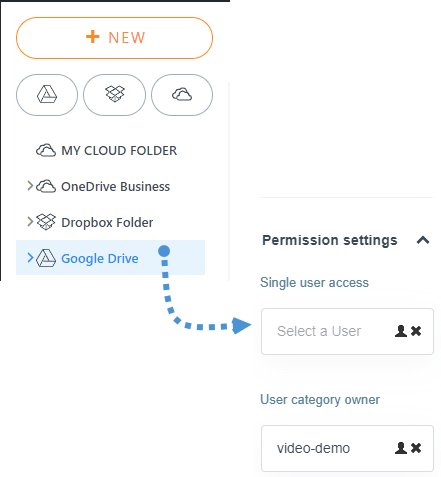
人物アイコンをクリックし、そのカテゴリ内のファイルの閲覧とダウンロードが可能なユーザーを選択します。.
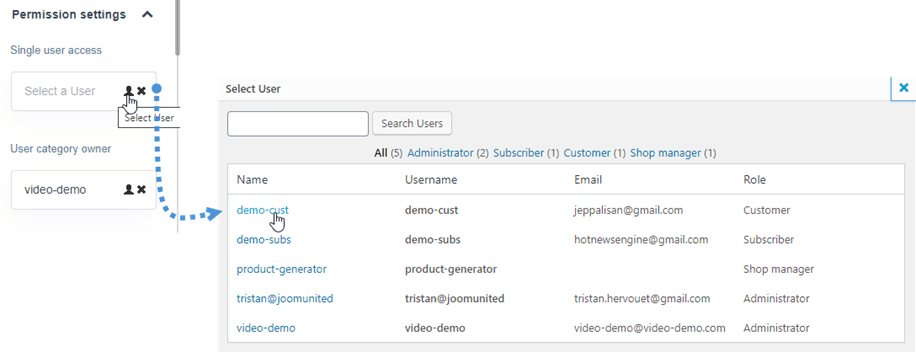
完了しました。これで設定されるはずです。他のサーバーに保存されたファイルと同じように ;)
全てのウェブマスターへ!
クライアントのウェブサイトを WP File Downloadで強化しましょう。安全でカスタマイズ可能なファイルリポジトリを作成し、クライアントが簡単にファイルにアクセスして管理できるようにします。
今すぐWebデザインサービスをアップグレードしましょう!
Social Locker を使用してWordPressでGoogle Driveを非表示および表示する
サイトを宣伝する最善の方法は、TwitterやFacebookなどのソーシャルプラットフォームかもしれません。つまり、誰かがFacebookアカウントであなたのページを共有し、その人が2000人の友達を持っている場合、基本的に少なくとも500人または1000人があなたのページを見て、1クリックするだけです... すばらしいですね。
WP File Download でファイルへのアクセスを制限するためにできるもう1つの興味深いことは、 social locker を使用することです。ユーザーがツイート、いいね、またはサイトをソーシャルアカウントで共有した場合にのみファイルをダウンロードできるようになります。.
Facebook と Twitter にサイトを接続するには、 social locker が有効化され、設定が完了したら、クラウド カテゴリに移動し、ロックしたいファイルを選択し、「ソーシャルでコンテンツをロック」セクションを探して「はい」をクリックするだけです。ここに記載されている手順に従うだけです。
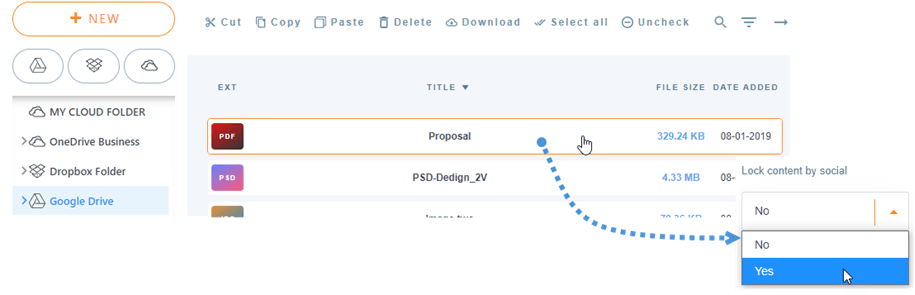
これでファイルは保護され、ユーザーがサイトを共有し始めるのを待つだけです。.
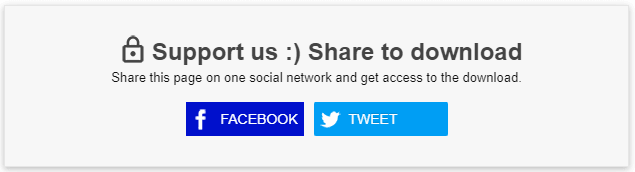
ご覧のとおり、ユーザーはFacebookで共有するか、ツイートしてダウンロードする必要があります。はい、これはGoogle Driveからのファイルです;)
また、ファイルを保存する際に使用できる他のクラウドオプションがあることに注意してください。 OneDrive また、 Google Driveとメディアライブラリを同期してギャラリーを作成することもできます!
この素晴らしいGoogle Drive機能の詳細については、 こちらをご覧ください!
ブログを購読すると、新しい更新情報があった際にメールでお知らせしますので、見逃すことはありません。.




