 WordPress製品
 Joomla 製品
 サポート
サポート ニュース
ニュース ログイン
ログインExcelファイルをJoomla HTMLテーブルにインポートまたは同期する方法

通常、私たちの組織では、多数のExcelファイルがあり、Joomlaウェブサイトで顧客と共有するために多くのことを行う必要がありますが、時間がかかるため、より簡単にしたいと考えています。.
Joomunitedは、Joomlaサイトのテーブル管理に役立つ素晴らしい拡張機能を提供しています。作業効率を大幅に向上させるツールが多数搭載されており、その一つがExcelファイルの同期・インポートツールです。これは本当に便利です!私たちは、お客様の作業をより簡単にすることを目指しています。
この投稿では、Excelファイルをインポートして同期し、Joomlaサイトで編集、管理、表示する方法を、使いやすいダッシュボードと多くのツールを使って説明します。.
Joomla ウェブマスターの皆様へ!
クライアントのウェブサイトを Droptablesで強化しましょう。動的で視覚的に素晴らしいテーブルを簡単に作成・管理できます。
プロフェッショナルなデータプレゼンテーションでクライアントに感動を与えましょう。
DroptablesでJoomlaにExcelファイルをインポートする
ここでは、 Droptablesを使用して、JoomlaでExcelファイルをインポートする最も簡単な方法を紹介します。開発者でなくても、Excelファイルをサイトにインポートして表示し、見栄えを良くすることができます。.
まず、設定からこのツールを有効にしましょう。コンポーネント > Droptables > 設定に移動し、メイン設定の下にある「 Excel インポート/エクスポート」を探して有効にします。

テーブルはExcelまたはOpen Officeからインポートできます。形式は自動的に検出されてインポートされます。最初のExcelページのみがインポートされることに注意してください。エクスポートはExcel 2003または2007形式で行うことができます。.
Excel ファイルをインポートするには、 [コンポーネント] > Droptables、上部の [テーブルの作成] をクリックして、Excel テーブルのインポートに使用する新しいテーブルを作成します。次に、テーブル名を入力し、最後に [ 完了]。

テーブルを作成したら、 [インポートと同期] > [Excel ファイル]。

2つのオプションがあります。
- データ+スタイル:Excelスプレッドシートにレイアウトが保存されている場合に最適です。
- データのみ: ページ上のテーブルのレイアウトが事前に定義されており、それを保持したい場合に最適です。
この例では、独自のスタイルを持つテーブルを使用して、それがどのようにインポートされるかを示します。 Excelファイルを選択をクリックしてください。

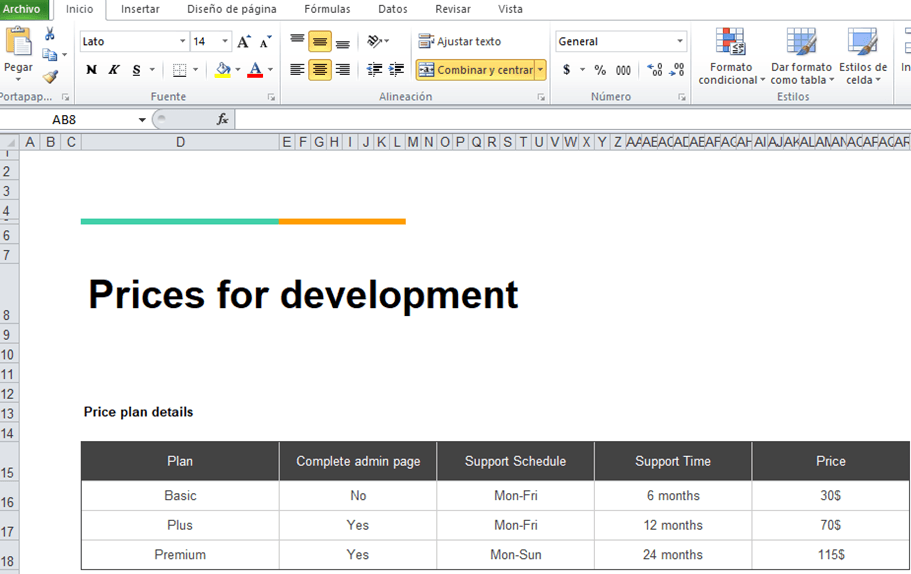
こちらがインポートするExcelスプレッドシートです。.
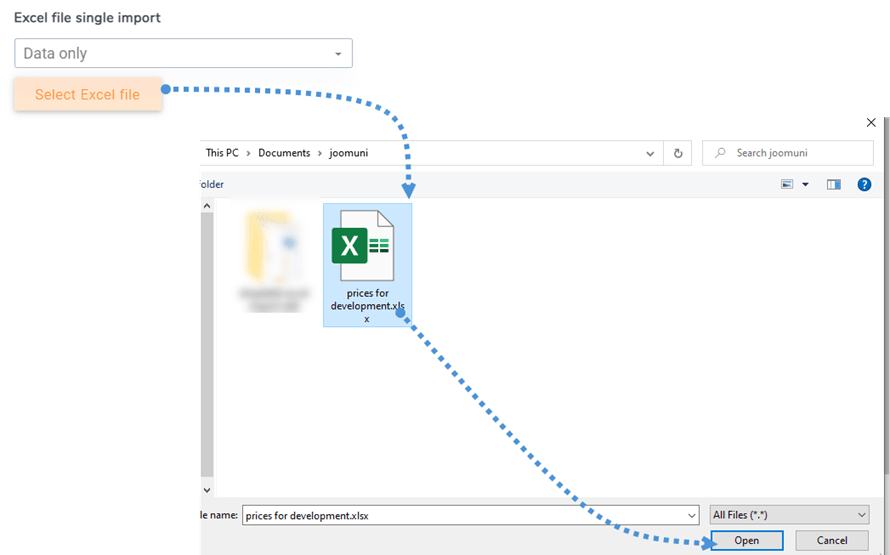
「Excelファイルを選択」をクリックすると、PC上のファイルを参照してExcelファイルを選択して開くことができます。とても簡単です。ファイルを選択して開くだけで、読み込まれて自動的に処理されます。.
これらの手順に従うと、 DroptablessダッシュボードでExcelスプレッドシートを確認できるようになります。最後のステップは、簡単に公開することです。.
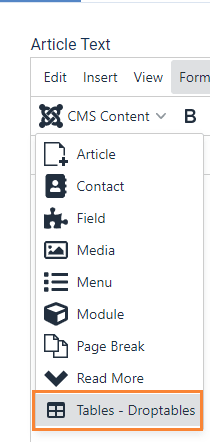
コンテンツ > 記事 > 新規記事の追加に移動し、次にCMS コンテンツ > テーブル - Droptables。 をクリックします
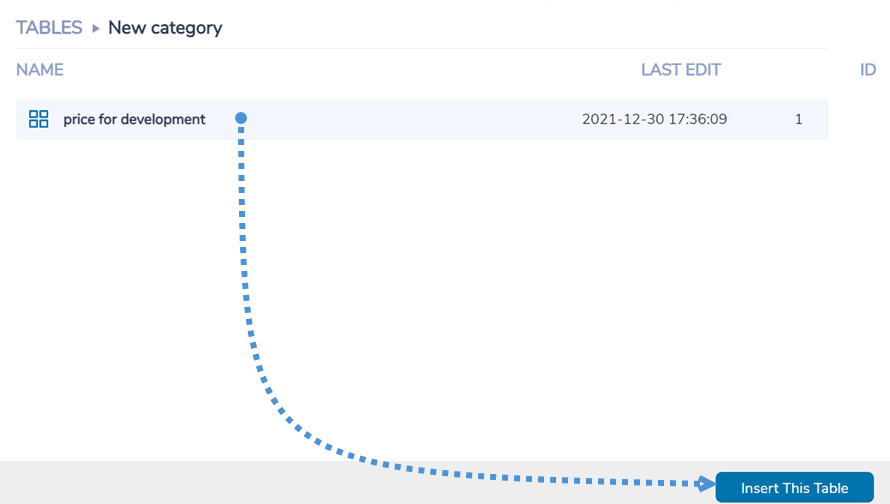
これにより、使用可能なすべての表が読み込まれるので、挿入する表を選択して、 この表を挿入 をクリックします。
最後に保存して、作成した記事を確認してください。.
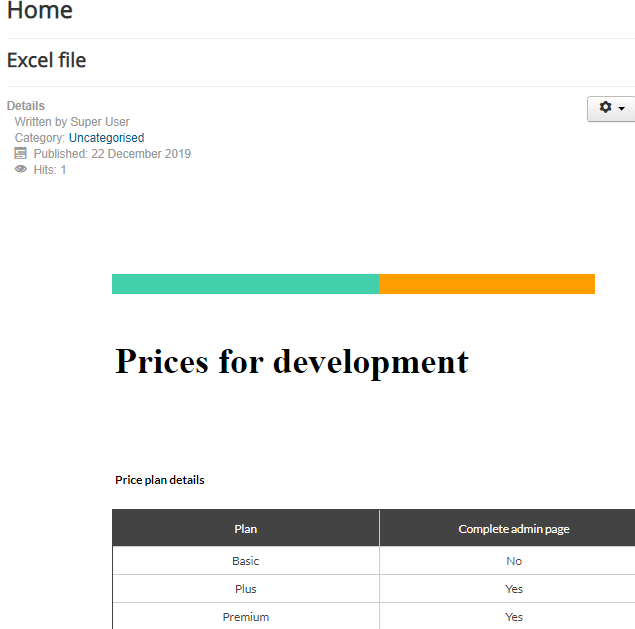
これで、以前はExcelファイルにあったテーブルがJoomlaサイトに表示され、管理領域で編集できるようになりました。以前に作成したかのように編集できます。.
JoomlaでのExcelファイルの同期
実際、ExcelファイルをJoomlaサイトのテーブルと同期させることもできます。つまり、Excelファイルを編集してJoomlaのテーブルに変更を反映させたり、Joomlaのテーブルを編集してExcelファイルに変更を反映させることもできます。これは思っているよりも簡単です。.
この例では、前に使用したのと同じExcelファイルを使用します。まず、Excelファイルをサーバーに配置して同期する必要があります。.
ファイルがサーバー上に配置できたので、 コンポーネント > Droptables。
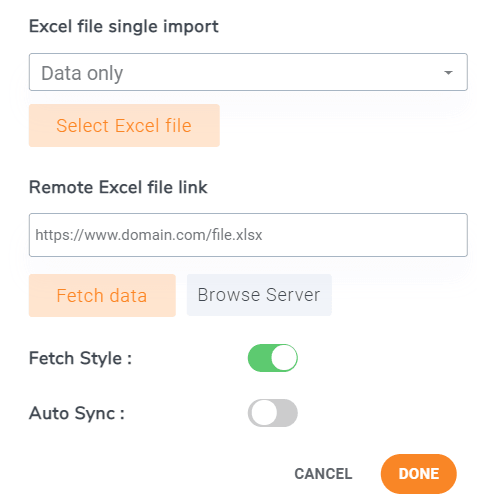
次に、右上のセクションで、 [インポートと同期] > [Excel ファイル] 。すると、[スプレッドシート] リンクと [スタイルの取得] オプションが表示されます。スプレッドシート内のデータとスタイルを同期するには、[スタイルの取得] セクションを有効にします。
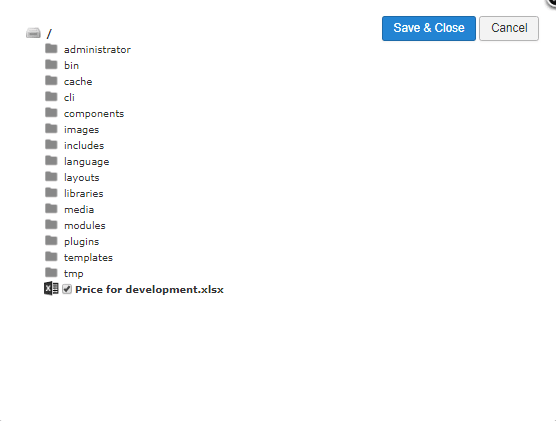
「サーバーを参照」をクリックすると、サーバー内のフォルダーが開きます。Excelファイルを探してクリックし、最後に「保存して閉じる」をクリックします。.
次に、「データを取得」をクリックすると、Excelファイルが自動的に同期されます。.
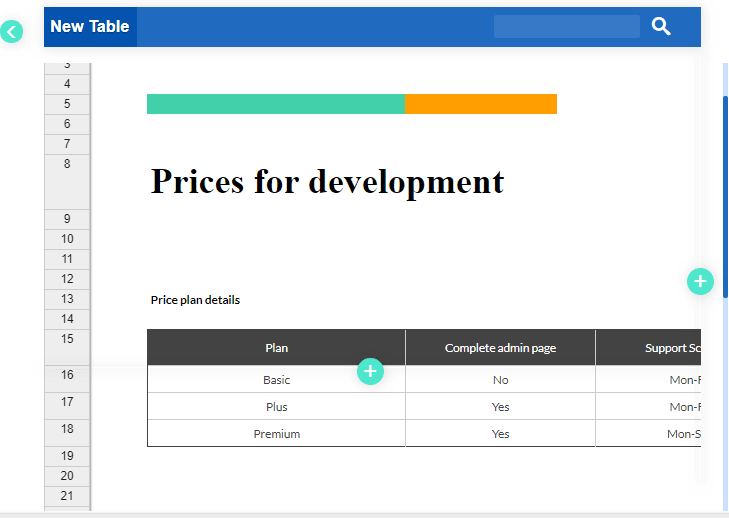
これで、テーブルがテーブル編集ダッシュボードに表示され、編集して公開できるようになりました。Joomla管理者で編集して、Excelファイルの変更を確認したり、その逆も可能です。.
しかし、魔法はそれだけではありません。自動同期を選択することもできます。変更を加えるたびにデータを取得する必要はありません。 「インポートと同期」 セクションに移動し、「自動同期」を有効にするだけで、すべての処理が自動的に行われます。
すべてのJoomlaウェブマスターに呼びかけ!
Droptablesを使用してクライアントWebサイトのテーブル作成と管理を簡素化します。価格表からデータ比較まで、この拡張機能は強力な機能と直感的な編集ツールを提供します。今すぐWebデザインサービスをアップグレードしてください! Droptables. From pricing tables to data comparisons, this extension offers powerful features and intuitive editing tools.
Upgrade your web design services today!
テーブルの管理がこれほど簡単になったことはありません
これは、この素晴らしい拡張機能のツールの一つに過ぎません。ビジネス用のJoomlaサイトを本当にプロフェッショナルなものにするために、テストや実験を重ねることができます。この拡張機能には制限がなく、他にもさまざまなことができます。データベースからテーブルを作成したり、テーブルのスタイルを設定したり、フィルターを作成したり、 レスポンシブテーブルを作成したり 、さらに多くのことができます。何を待っていますか? こちら からメンバーシップを購入してください!
ブログを購読すると、新しい更新情報があった際にメールでお知らせしますので、見逃すことはありません。.




