 WordPress 製品
 Joomla 製品
 詳細情報
詳細情報 サポート
サポート ドロップボックスファイル
ExcelファイルをWordpressのテーブルと同期してインポートする

重要な組織には重要なMicrosoft Excelファイルがあり、その重要なExcelファイルはプロフェッショナルな表示が求められます。この記事では、WordPressで利用可能なすべてのオプションを評価し、WordPressウェブサイトのテーマと調和した方法で表を表示し、ウェブサイトの顧客にプロフェッショナルなメッセージを伝える方法を紹介します。.
Excel と WP テーブルをビデオで同期する
WP Table Manager、スプレッドシートを作成し、プロフェッショナルな環境で美しく表を表示するのに最適な方法です。このプラグインにはWordPressでスプレッドシートを作成するためのツールが多数含まれていますが、 WP Table Managerデータの集計が可能になるまで待てなかったという方もいるかもしれません。会社のスプレッドシートがすべてMicrosoft Excelファイルで保存されている場合でも、ご安心ください。WP WP Table Managerのツールの1つを使えば、ExcelファイルをWordPressにインポートできます。
WP Table Managerを使えば、WordPressですべてのスプレッドシートを手動で再作成する必要がなくなります。WP WP Table Managerのインポートツールを使えば、スプレッドシートをWordPressのテーブルマネージャーにコピーできます。何より素晴らしいのは、ファイルをサーバーにコピーして数回クリックするだけで、テーブルをインポートできる点です。Microsoft ExcelスプレッドシートをWordPressにインポートする方法について詳しくは、以下をお読みください。.
クライアントの Web サイト向けの堅牢なテーブル管理ソリューションをお探しですか?
価格表から製品比較まで、このプラグインはデータを明確かつユーザーフレンドリーな方法で提示する強力な機能を提供します。
今すぐ競争力を手に入れましょう!
ExcelファイルをWordPressにインポートする方法
ExcelファイルをWordPressにインポートするのは、決して難しいことではありません。WP WP Table Manager 使えば、テーブルマネージャーでMicrosoft Excelファイルを簡単に操作できます。さあ、始めましょう!
この記事では、自動車関連の費用(「経費」)が記録されたMicrosoft Excelファイルを使用します。スプレッドシートのデータは以下のようになります。.

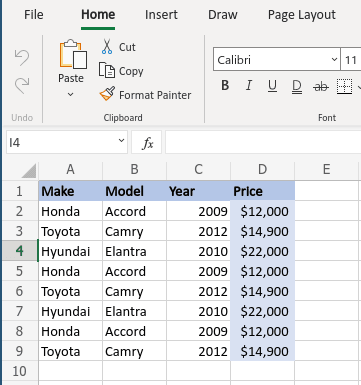
ご覧の通り、これは単なるExcelファイルではありません。スタイル設定やその他のカスタマイズオプションも含まれています。スタイル設定オプションはWordPressでも引き続き使用できるため、削除しないでください。.
スプレッドシートをインポートする方法は2つあります。1つ目は、Excelファイルをサーバー上の任意の場所にコピー&ペーストすることです。この例では、「Excel-Files」というフォルダを作成し、そこにExcelファイルを貼り付けます。.
Excelファイルのコピーが作成されたので、テーブルマネージャ 「新規作成」ボタンをクリックして「テーブル」を選択します。このボタンをクリックすると、新しい空のテーブルが作成されます。このテーブルは、インポートしたExcelスプレッドシートを格納するためのコンテナです。新しいテーブルの名前は、ローカルのMicrosoft Excelファイルと同じ「Expenses」とします。
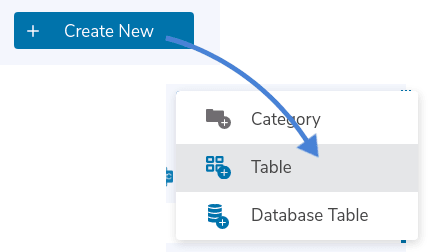
新しく作成されたテーブルで、メニューの「インポートと同期」 「Excel」。

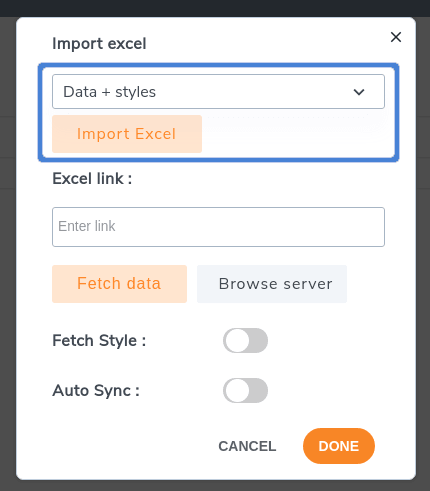
ポップアップウィンドウが表示されます。スプレッドシートへの直接リンクがある場合は、 「Excel リンク」。そうでない場合は、 「サーバーの参照」、サーバーにコピーしたExcelファイルを探してください。
「サーバーを参照」
をクリックすると、ポップアップウィンドウが開き、サーバー上のすべてのフォルダが一覧表示されます。ツリーをたどってファイルの場所まで移動します。この例では、パスはwp-content > Excel-Files > Expenses.xlsx。ファイルを選択し、 「OK」。

インポートする前に、最後に切り替えたいオプションがあります。 「スタイルの取得」。このオプションを使用すると、データに加えてスプレッドシートからスタイルもインポートできます。例えば、私たちのスプレッドシートには独自のスタイルがあったので、WordPressでスタイルを再現する必要がないように、スイッチを切り替えました。

「データを取得」をクリックすると、 WP Table Managerデータとスタイル(「スタイルを取得」オプションもチェックされている場合)をインポートします。ポップアップが消えたら、WordPress テーブルマネージャーにデータとスタイルが表示されます。

Excelスプレッドシートをインポートするための、もう少し手軽な2つ目の方法もあります。 「インポートと同期」再び「Excel」。ただし今回は「サーバーの参照」 「Excelのインポート」をクリックしてデータのみをインポートするか、スタイルもインポートするかを選択することを忘れないでください。
ご覧の通り、ExcelスプレッドシートをWordPressにインポートするのはとても簡単です。WP WP Table Managerで作成した他の表と同じように、Excelスプレッドシートで作業できます。つまり、WordPressの投稿やページに埋め込むことも可能です。.
次のステップ: Wordpress での Excel 同期
表をインポートした後の次のステップは、Excelスプレッドシートを WP Table Managerと同期することです。つまり、 WP Table Managerで表を編集したらファイルも変更し、その逆も同様に行うということです。一番の利点は、ファイルのインポートよりもさらに簡単なことです(そもそもインポートが可能ならの話ですが)。
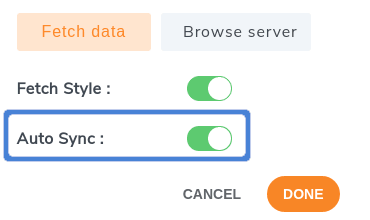
同期を設定するには、もう一度テーブルマネージャーに移動し、先ほどインポートしたテーブルを開きます。テーブルマネージャーに入ったら、先ほどと同じように「インポートと同期」メニューからExcelオプションを開き、「自動同期」という同期オプションを探します。.
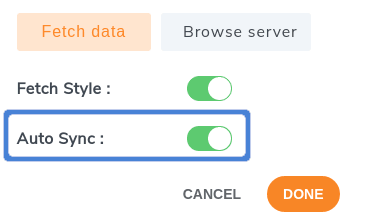
先ほどと同様に、スタイルを同期したい場合は、「スタイルの取得」オプションにチェックを入れてください。最後に、同期の周期、つまり WP Table Manager WordPressテーブルとMicrosoft Excelファイルの同期を試行する頻度を選択できます。.
同期の周期を設定するには、 「テーブルマネージャー」>「設定」。 「メイン設定」 「同期遅延」の横にあるドロップダウンをクリックし、時間を選択します。例えば5分を選択した場合、 WP Table ManagerWordPressテーブルとサーバー上のファイルを5分ごとに同期します。「いいえ」。

最後に「設定を保存」同期プロセスを完了します。WP WP Table Managerバックグラウンドで同期処理を行い、WordPress テーブルと Excel ファイルが常に一致するようにします。
これで完了です!たった数ステップで、ExcelファイルをWordPressのテーブルに変換できました。さらに重要なのは、WordPressのテーブルとExcelファイルを行き来して変更内容をコピーする必要がないことです。また、 WP Table Manager すべての作業を自動で行ってくれるので、スタイル設定のコピーに時間を費やす必要もありません。1日かかる作業がわずか数分で完了します。.
オンラインExcelスプレッドシートのインポート
最近では、スプレッドシートの作成や編集にMicrosoft Officeを使う必要はなくなりました。Microsoft独自のOffice 365のようなクラウドサービスを使うことがますます一般的になっています。スプレッドシートの共同作業にOffice 365を使っている方には朗報です。WP WP Table Manager Office 365スプレッドシートもサポートしています。.
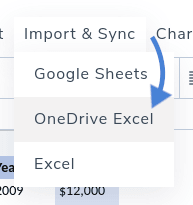
OneDriveをインポートする手順はほぼ同じです。今回は、 「インポートと同期」ExcelではなくOneDrive Excelを選択します。最大の違いは、Office 365スプレッドシートをサーバーにコピー&ペーストする必要がなくなったことです。

OneDriveWP Table Managerにリンクするだけです。Office 365で「ファイル」>「共有」>「埋め込み」、ポップアップウィンドウの下部にある埋め込みコードWP Table Manager 「データを取得」をクリックします。
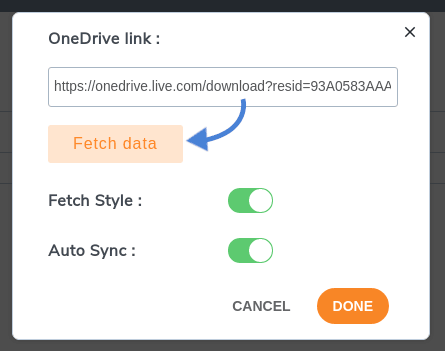
WP Table Managerの素晴らしいテーマを使用できるようになります テーブルをインポートした後にオファーします。
すべてのウェブマスターの皆さんへ!
WP Table Managerでクライアントのウェブサイトを強化しましょう。表、グラフ、スプレッドシートを簡単に管理・カスタマイズし、ダイナミックで魅力的なデータビジュアライゼーションをクライアントに提供できます。
今すぐウェブデザインサービスをアップグレードしましょう!
WP Table Manager他にも素晴らしい機能が数多くあり、Gutenbergから直接テーブルを管理することも可能です!Gutenbergから直接テーブルを管理しましょう!何を待っているのですか?貴重な時間を節約して、より生産性の高い別の仕事に取り組みましょう。メンバーシップはこちら!
ブログを購読すると、サイトに新しい更新があるときにメールが送られてくるので、見逃すことはありません。.




コメント 10
エクセレンテ・トゥルコ! Wordpress のタブラスを組み合わせる必要はありません。やあ、プロバーですね。ムシャス・グラシアス
フィードバックをありがとう、クリスチャン!
やあ!ムイ・ブエナス。私はたくさんの奉仕をしています。
ソロでコンサルタントとして、Excel の編集形式、Wordpress のフロントエンドの作成、セキュリティの管理などを行います。
ありがとうございます!
こんにちは。
はい、Excelファイルへのアクセス権限を設定すれば、インポートしたファイルはユーザーが変更できます。
ただし、変更内容はExcel側には反映されません。変更はExcelからWordPress側でのみ可能です(現時点では)。
プログラムを作成することは可能ですか?マニエラ・ディナミカのシオエ?
こんにちは。はい、 WP Table Manager テーブルを Excel ファイルと同期すると、テーブル ファイル データは自動的に同期されます (オプション)。.
やあ、セイバー・シ・エスタ・ヘルラミエンタ・ミー・サーブ・パラ・シンクロニザール・ウナ・ティエンダ・フィシカ・コン・ウナ・オンライン・ヘチャ・エン・ウーコマース
cc
こんにちは。Excel
ファイルからJet Fieldsにデータをインポートすることはできますか
?テーブルではなく、インポートできますか?
例えば、多数のデータを持つテーブルから多数のユーザーを対象に、各ユーザーの行にある特定の列を表示したい場合などです。
よろしくお願いします!
こんにちは。ご要望がよく理解できません。「Jet Fields」とExcelの連携はサポートしておりません。
WP Table ManagerでExcelのインポートは可能です。
テーブルへのアクセス制限については、現在対応しておりません。ユーザー権限でセルセット編集へのアクセスを制限したり、フロントエンドで列を非表示にすることは可能ですが、ユーザーによるアクセス制限はできません。
よろしくお願いいたします。