 WordPress製品
 Joomla 製品
 サポート
サポート ニュース
ニュース ログイン
ログインElementorウィジェットでWP Table Managerを使用してWordPress HTMLテーブルを管理する
ページビルダーは、WordPressで最も強力なツールです。開発者なしでサイト内のすべてをカスタマイズおよび移動/作成できるため、Elementorは提供するツールのおかげで最も使用されているページビルダーの1つです。.
サイトをプロフェッショナルにするための他の非常に優れたツールは、価格の比較表を作成したり、他のページを比較したり、スケジュールに何があるかを示す計画表を作成したりできる表です。.
最も良い点は、 WP Table Manager を使用することで、テーブルを作成およびカスタマイズし、Elementorで使用してすべてを簡単にすることができ、ここでは、Elementorで WP Table Manager を使用する方法を学習します。
目次
クライアントのウェブサイトのための堅牢なテーブル管理ソリューションをお探しですか?
プライステーブルから製品比較まで、このプラグインはデータを明確にユーザーフレンドリーに表示するための機能を提供しま゙す。
競合作るためのエッジドを手に入れる
ElementorでWordPressテーブルを使用する方法
まず最初に、Elementor上で直接テーブルを作成する方法を見ていきます。つまり、最初にWP Table Managerのダッシュボードに移動してテーブルを作成し、次に投稿またはページに移動してそれを挿入するという手順を踏む必要はなく、すべてをElementor上で直接行うことができるのです。.
まず、編集したい投稿またはページに移動し、Elementorで編集をクリックします。ページビルダーが読み込まれ、左側のパネルにすべてのブロックが表示されます。.
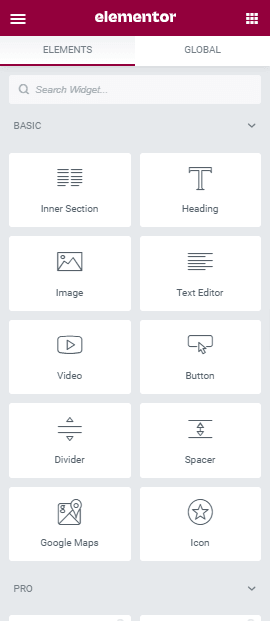
検索フィールドを使用して WP Table Manager ことで検索できます WP Table Manager 、右側のページセクションにドラッグ&ドロップする
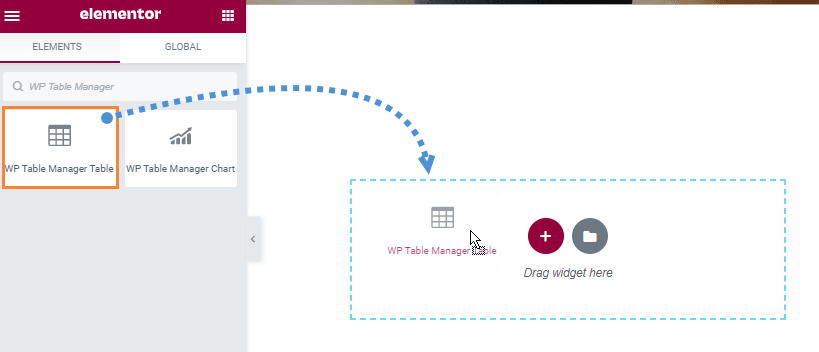
これにより、左側のパネルにオプションが表示されたテーブル ブロックがページ ビルダーに読み込まれます。.
クリック テーブルを選択 してテーブルマネージャーをロードします。次に、 +新規作成 をクリックして、 テーブルを選択します。
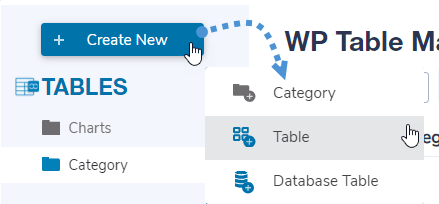
これにより、すべてのオプションを備えたテーブル作成ツールのある別のタブに移動します。このチュートリアルではテーマを使用して、テーマに基づいてテーブルを作成するのがいかに簡単かを示します。そのためには、 [テーマ] > [テーマの選択]。これにより、利用可能なすべてのテーマが読み込まれます。計画テーブルを作成するために、1つを選択します。
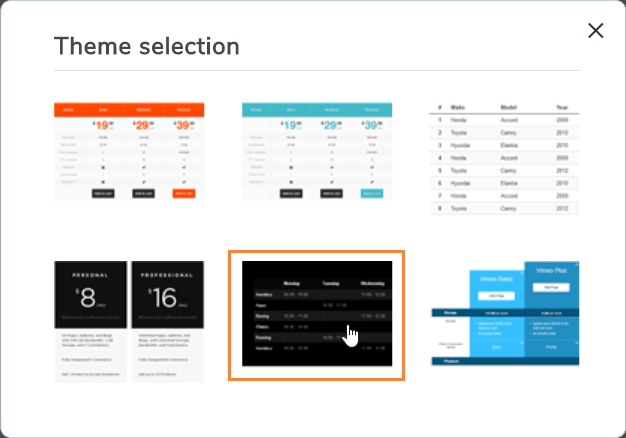
これにより、現在のテーブルのスタイルをすべて上書きするテンプレートが読み込まれ、テーマが読み込まれた後、サイトのテーマに合うようにテーブル全体をカスタマイズできるようになります。たとえば、ここでは色をより黒に近い緑に設定します。.
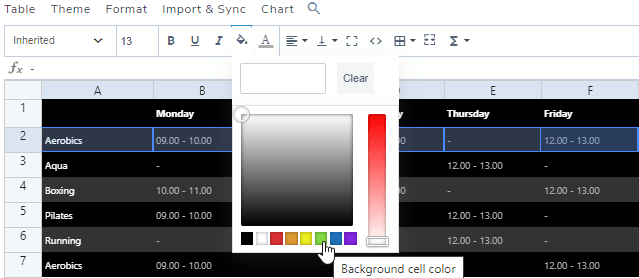
これで、Excelのような他の表エディタで行うのと同じように、編集してカスタマイズするだけです。.
必要な変更をすべて行った後、たとえばこの会議計画のために、そのタブを閉じてElementorエディターに戻ると、すべてがElementorビルダーで自動的に保存および更新されます。.
テーブルを挿入するには、テーブルを選択して このテーブルを挿入をクリックするだけで、ページ ビルダーにテーブルが読み込まれます。
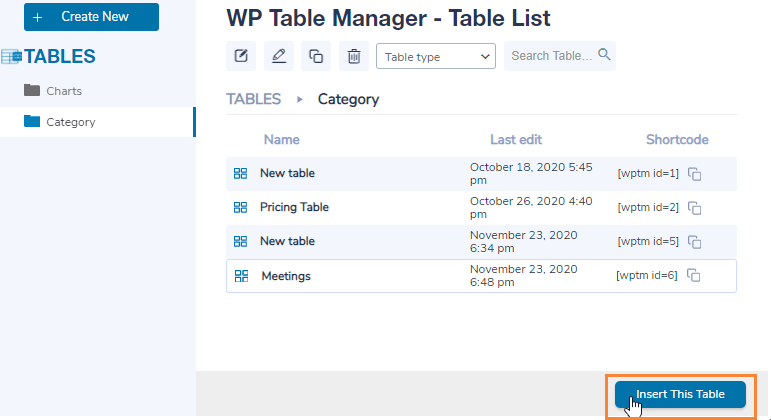
テーブルを編集する必要がある場合にどうなるか、 WP Table Manager に戻って編集する必要があるかどうか、答えはノーです。テーブルをクリックして、左のパネルで鉛筆をクリックするだけで、ページ ビルダー内でテーブル エディターが読み込まれます。.
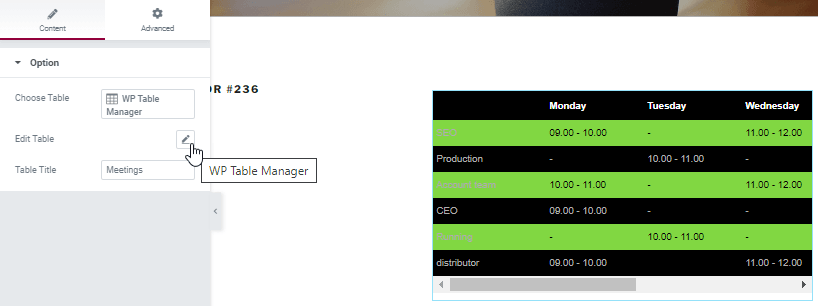
これにより、以前にテーブルを作成するために使用したものと同様のテーブル エディターが読み込まれるため、必要な変更を加えて、最後に右下隅にあるこのテーブルを挿入をクリックします。.
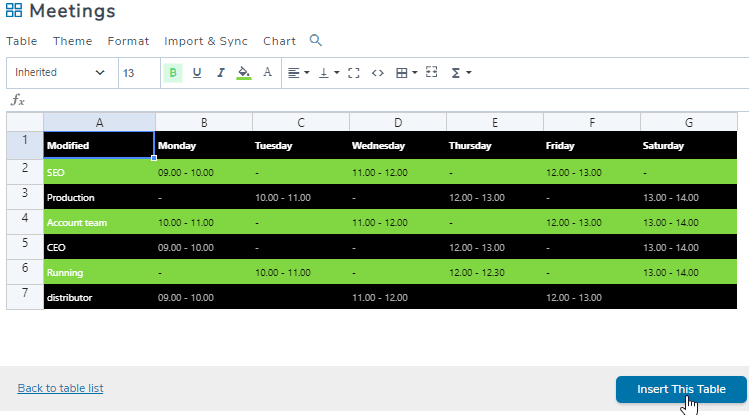
テーブルが完成し、ページ ビルダーに追加されたので、ページを公開して、このテーブルのすべての処理が完了します。.
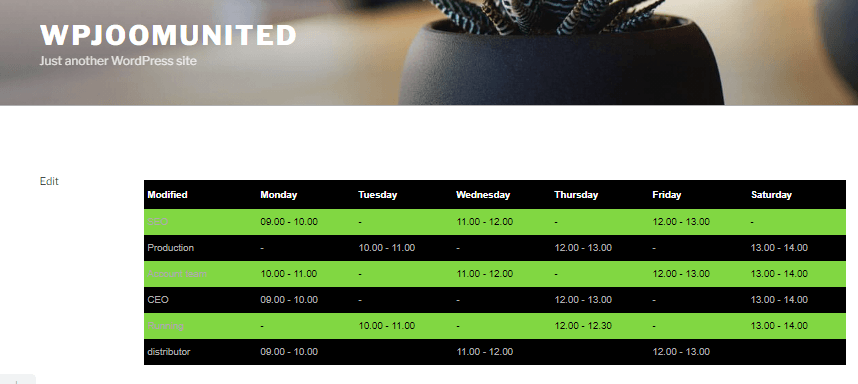
これですべてです。テーマを使用して15分以内に表を設定し、 WP Table Managerが提供するすべてのツールを使用してカスタマイズしました。ページビルダーを閉じて再度開く必要なくすべて行ったため、多くの時間を節約できました。.
テーブルをカスタマイズするためのもう1つの優れたツールは、エディタのHTMLタグアイコンをクリックして使用できるHTMLエディタです。これにより、セルを編集しようとするとHTMLエディタが読み込まれます。.
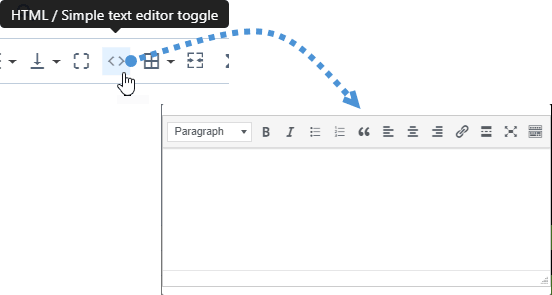
ご覧のとおり、これはHTMLエディターが提供するすべてのオプションを提供します。たとえば、ここでは太字オプションと見出し1をスラッシュとともに使用して、最初の列と最初の行を区別します。.
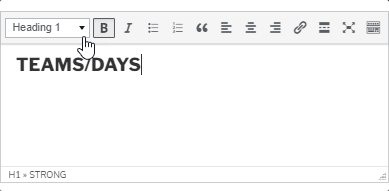
テーブルはHTMLを使用して作成されるため、エディタで使用したいHTMLタグをすべて使用でき、変更はフロントエンドに反映されます。.
ご覧のとおり、 WP Table Manager を使用して表を作成するのは非常に簡単です。さらに簡単にするために、Elementorページビルダーを使用してフロントエンドに挿入することもできます。.
全てのウェブマスターへ!
クライアントのウェブサイトを WP Table Managerで強化しましょう。テーブル、チャート、スプレッドシートを簡単に管理・カスタマイズし、クライアントにダイナミックで魅力的なデータビジュアライゼーションを提供します。
今日すぐにお客様のウェブデザインサービスをアップグレードしましょう!
このElementorテーブルプラグインを使用してテーブルを管理する
WP Table Manager WP Table Manager offers like connecting it with Google Sheets やExcelの表と接続して、すべてをより簡単に作成できます。何を待っていますか? ここ に行って、Elementorから直接表の作成を開始してください。
ブログを購読すると、新しい更新情報があった際にメールでお知らせしますので、見逃すことはありません。.



