 WordPress製品
 Joomla 製品
 サポート
サポート ニュース
ニュース ログイン
ログインElementor 向けの最高のギャラリー管理ツールで素晴らしいギャラリーを作成する

ページビルダーとギャラリーは、ほとんどの場合、WordPress ウェブサイトにとって重要です。ギャラリーを使用すると、画像/製品を適切に表示でき、ページビルダーを使用すると、コンテンツをプロフェッショナルに作成してページに追加できます。.
Elementorのようなページビルダーには、通常ギャラリーを作成するためのツールやブロックが用意されていますが、カスタマイズのオプションが少ないため、必ずしも最適とは言えません。しかし、 WP Media Folder 使えば、その点は心配無用です。
WP Media Folder は、ギャラリーで使用するための壮大なツールと機能を使用してカスタマイズできるギャラリーアドオンを提供します。.
この記事では、 Elementor 、 Googleフォト、そしてクラウドフォルダでそれらを使用する方法を見ていきます。それでは始めましょう!
目次
乱雑なメディアライブラリにサヨナラを.
WP Media Folder を使用すると、ファイルをカテゴリ化し、クラウドストレージとフォルダを同期し、素晴らしいギャラリーを作成し、リンクを壊さずに画像を置き換えることができます。
今日すぐメディアワークフローを最適化しましょう
Elementorのウィジェットを使用したビデオ内のギャラリー
WordPressのGoogleフォトの統合を設定する
まず、このチュートリアルで使用しているプラグイン、つまりElementor、 WP Media Folder、および2つのプロアドオン(1つはギャラリー用、もう1つはクラウド接続用)について説明します。.
これを知った今、始めましょう。Googleフォトからギャラリーを作成します。そのためには、WordPressサイトをGoogleフォトアカウントに接続する必要があります。やり方を見てみましょう。.
まず最初に、これにはGoogle Dev APPが必要です。ここにアクセスしてください: https://console.developers.google.com/project で新しいプロジェクトを作成します。.
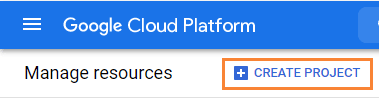
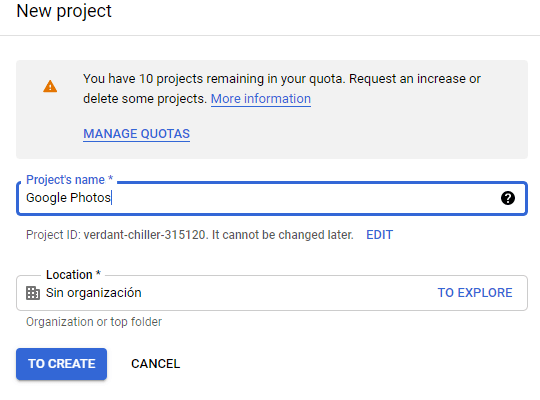
プロジェクトに名前を付けます。好きな名前を付けることができます。.
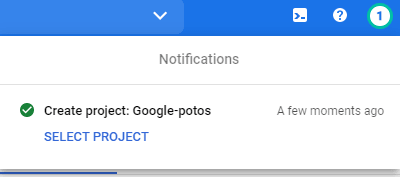
プロジェクトが作成されるまでしばらくお待ちください。.
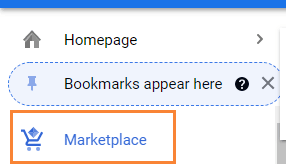
これが初めての場合 フォトライブラリAPI を使用している場合は、それを有効にする必要があります。有効にするには、左側のメニューにある マーケットプレイス に移動します。
次に、検索ボックスに フォトライブラリAPI と入力して検索します。
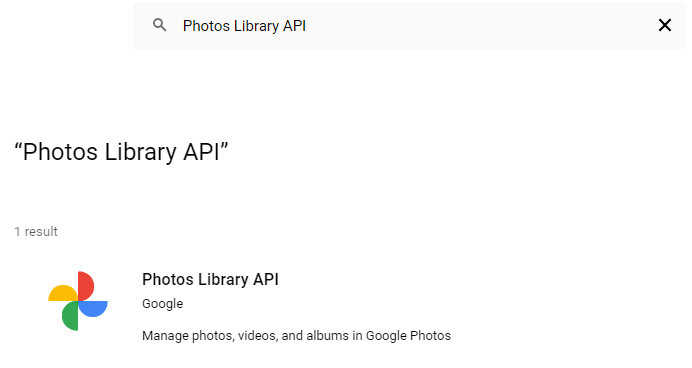
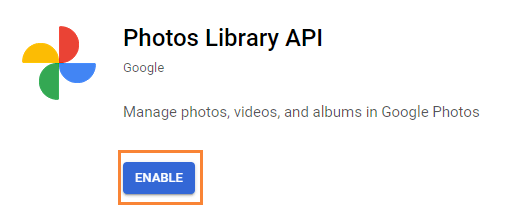
クリックして、次に 有効化.
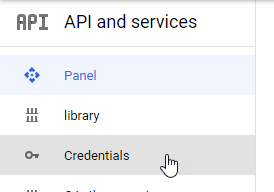
有効になったので、左側のメニューの「API とサービス」をクリックし、このパネルで 「認証情報」。
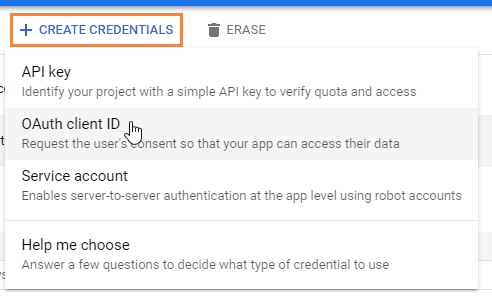
ここに来たら、上部のパネルで 「+ 認証情報の作成」>「OAuth クライアント ID」、求められたら、OAuth 同意画面に名前を追加してください。
次に、以下のように認証情報を設定します:
- 「Webアプリケーション」を選択し、任意の名前を追加します。.
- 承認済みのJavaScript生成元: https://your-domain.com (末尾のスラッシュなしでドメイン名に置き換えます)。.
- 承認済みのリダイレクトURI: https://your-domain.com/wp-admin/options-general.php?page=option-folder&task=wpmf&function=wpmf_google_photo_authenticated

Google がポリシーを変更したため、 OAuth 同意画面タブ > アプリの編集。
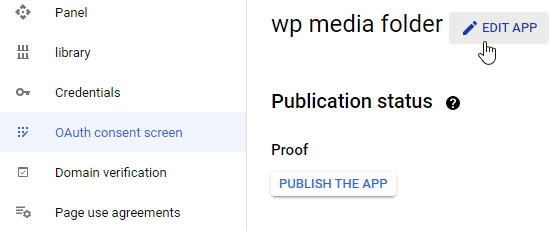
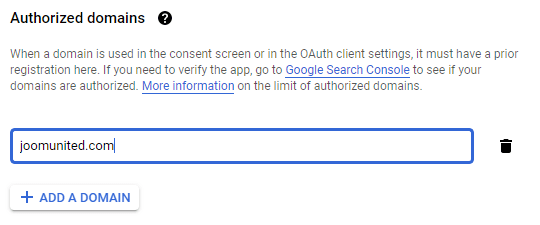
Authorized domainsセクションで、 +ドメインを追加 をクリックしてドメインを追加します。
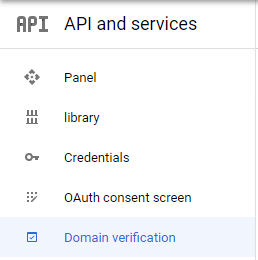
また、 ドメイン検証 セクションにも追加してください。
完了です! WP Media Folderの設定に必要なIDとシークレットが表示されます :)
それでは、GoogleフォトアカウントをWordPressサイトに接続しましょう。そのためには、 [設定] > WP Media Folder > [クラウド] > [Googleフォト] タブに移動してください。
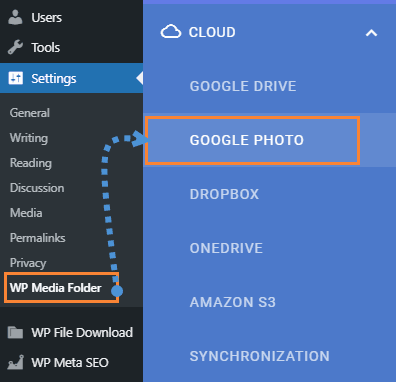
最も簡単な自動モードを使用できます。Google アカウントにログインするだけで済みます。そのためには、「接続モード」で「自動」を選択し、 Google フォトに接続してください。
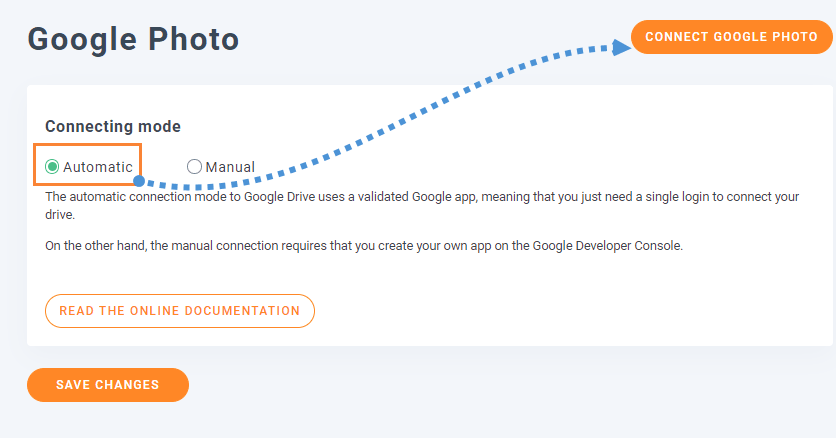
ポップアップが表示されるので、 同意するをクリックします。
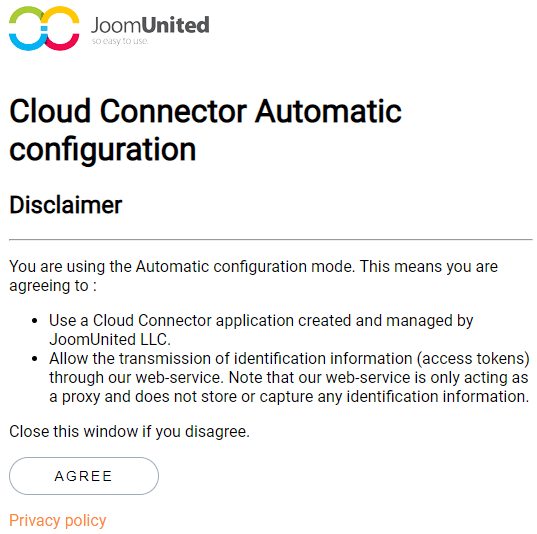
最後のステップは、Googleアカウントにログインし、権限を許可して接続を完了することです。.
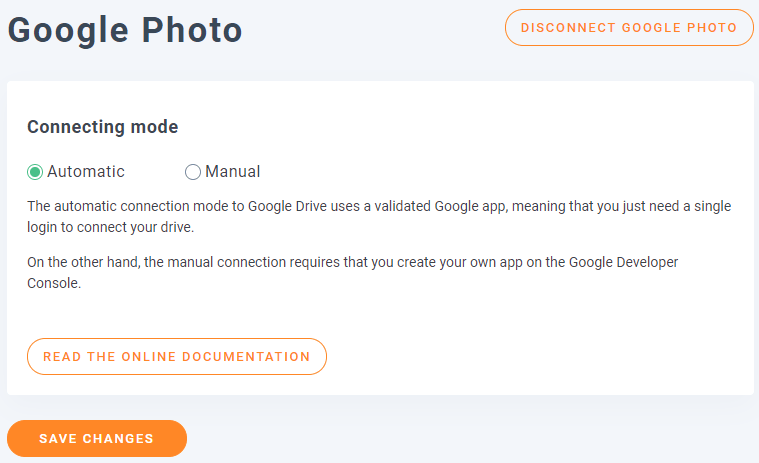
それで全部です。本当に簡単で速いですね? :)
Elementor + ギャラリープラグイン、最高の組み合わせ
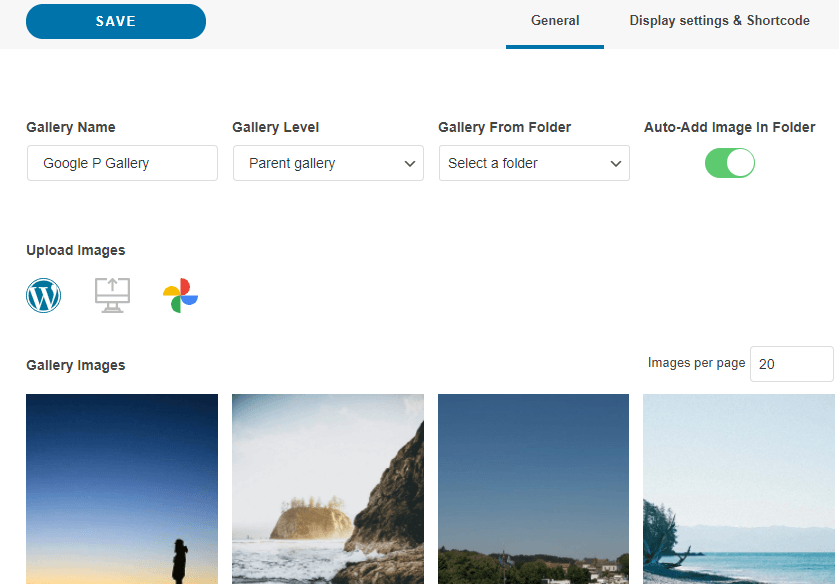
接続が完了したら、 [メディア] > [メディアフォルダギャラリー]に移動し、このセクションで [+ 新しいギャラリーを追加]をクリックして、新しいギャラリーに名前を付けます。このチュートリアルでは、ギャラリー名を「Google P ギャラリー」とし、スクエアグリッドギャラリーを使用します。
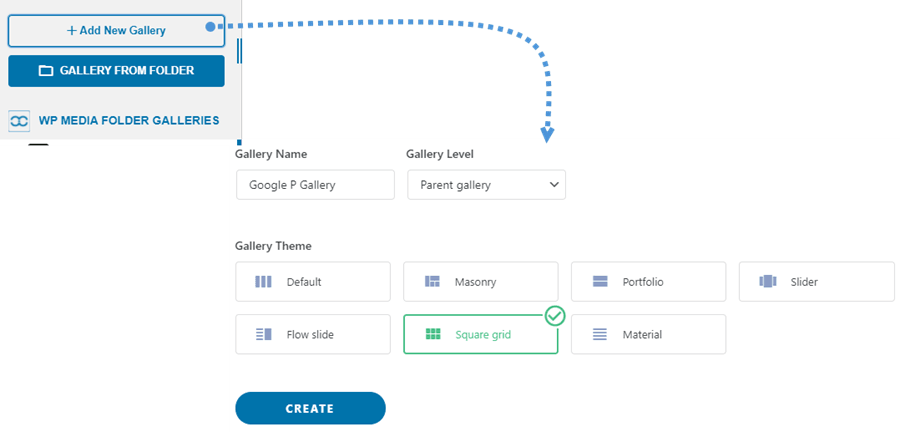
これで、ギャラリーを設定し、画像を追加するためのすべてのオプションが利用できるようになります。 Googleフォト のロゴが表示されるので、それをクリックします。
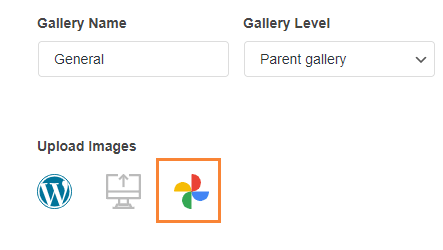
Googleフォトアカウントで利用可能な画像をすべて表示するポップアップが読み込まれます。アルバムから複数の画像を選択するか、アルバム全体を選択するオプションがあります。このチュートリアルでは、アルバム全体を選択します。アルバムを選択して、 アルバムをインポート をクリックします。
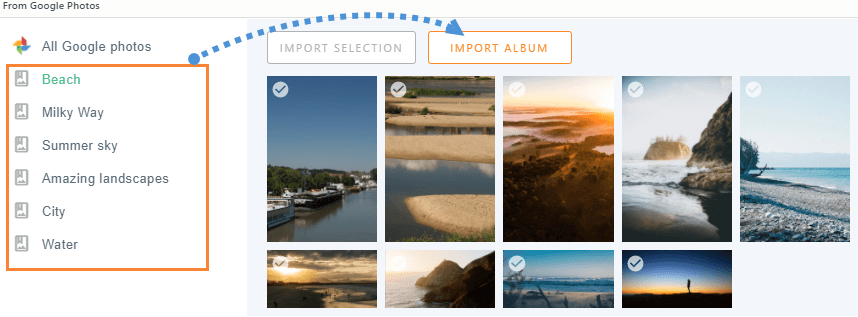
アルバムがインポートされたことを示す通知が表示されます。.

数分間待ってください。完了すると、ギャラリーのダッシュボードにアップロードされたすべての画像が表示されます。新しいギャラリーを選択するなどのすべての変更を加えることができます。.
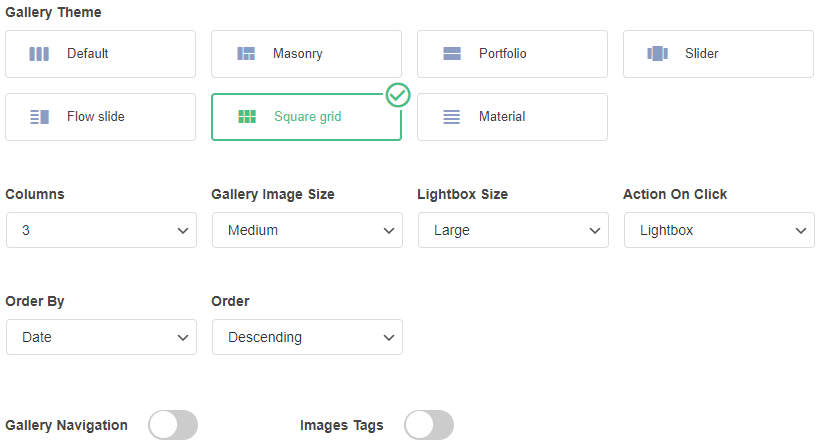
これで、 「表示設定とショートコード」 タブに移動して、ギャラリーを完全にカスタマイズできます。表示順序、列数、クリック時のアクションなどの設定が可能です。
ギャラリーの設定が完了したら、 保存をクリックします。その後、ギャラリーを追加したいページ/投稿に移動し、 Elementorで編集 をクリックして、ページビルダーを読み込みます。
次に、ギャラリーを追加したいセクションを選択し、 WP Media Folder ブロックを探します。
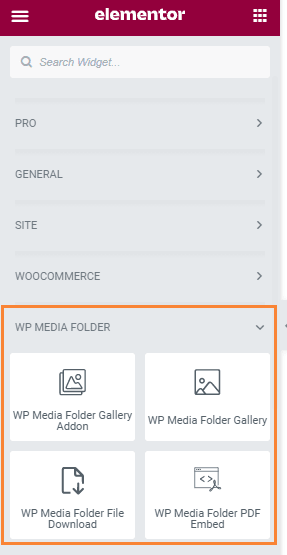
ご覧のとおり、利用可能なブロックは 4 つありますが、このチュートリアルでは WP Media Folder Gallery Addon。これにより、ギャラリー アドオンがページ ビルダーに読み込まれます。
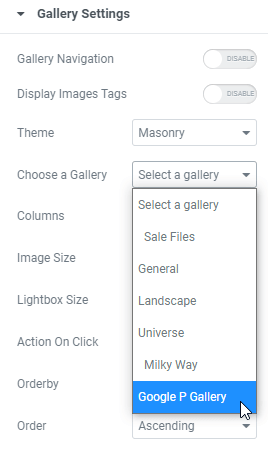
ブロックをセクションに移動すると、プレビューのオプションが表示され、左側にギャラリーを選択するオプションが表示されるので、前に作成したギャラリーを選択します。.
右側のセクションでは、ギャラリーのプレビューが表示され、左側のセクションで新しいオプションを選択すると自動的に更新されるので、確認してすべて問題ないことを確認し、 公開をクリックします。
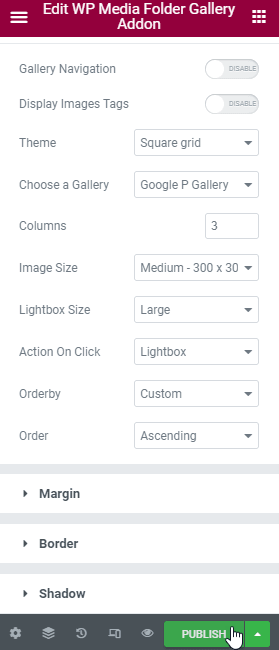
それだけです!プロフェッショナルなギャラリーを数回のクリックで作成し、Page Builderから直接設定しました :)
Elementorを使用してWordPressでGoogleドライブのギャラリーを作成する
さらに、 WP Media Folder を使用すると、メディアライブラリをクラウドサービス(Dropbox、Google Drive、 OneDrive、AWS)に接続できるため、クラウドからの画像を使用してギャラリーを作成する方法を確認します。.
この例では、 Googleドライブ 接続を使用します。接続方法については こちらをご覧ください。プロセスはGoogleフォトの接続とよく似ていることに気づくでしょう :)
設定が完了し、Googleドライブのフォルダを同期/作成したら、編集したいページ/投稿に移動し、 Elementorで編集をクリックします。
左側のセクションで WP Media Folder セクションを探し、 WP Media Folder ギャラリー ブロックをクリックします。
次に、 「画像を追加」セクションの「+」をクリックします。
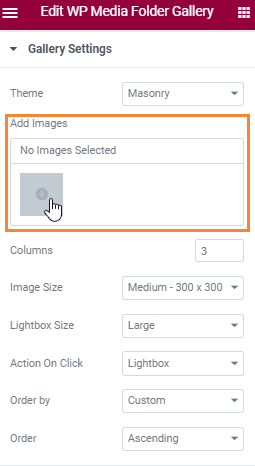
これにより、メディアライブラリのポップアップが開きます。クラウドフォルダを選択し、クリックして追加したいすべての画像を選択し、最後に 新しいギャラリーを作成 > ギャラリーを挿入します。
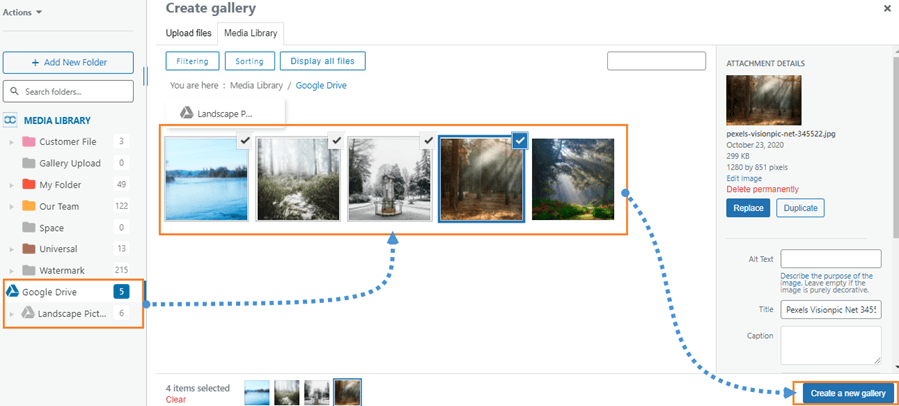
これにより、クラウド上の画像を直接使用してギャラリーが作成されるため、追加後に左側のセクションでギャラリーの設定を行い、右側のセクションでギャラリーのプレビューを確認できるため、編集してギャラリーが希望どおりに見えるかどうかを確認するのが非常に簡単になります :)
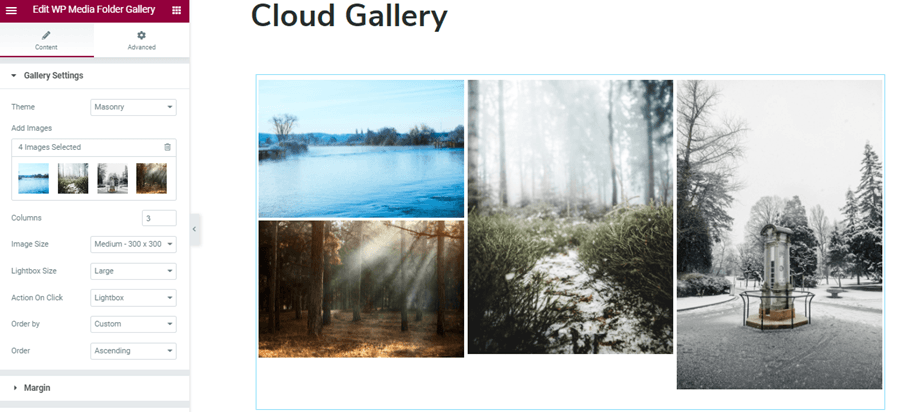
これで、 WP Media Folderの機能を使用して、Elementorで非常に簡単な方法でギャラリーを作成し、Googleドライブを使用してストレージ容量を節約できます。 他に何を要求できますか? :)
全てのウェブマスターへ!
時間を節約し、生産性を高める WP Media Folder。クライアントのメディアファイルを簡単に整理し、カスタムギャラリーを作成し、シームレスなユーザー体験を提供します。
今すぐウェブサイトプロジェクトをアップグレードしてください!
最高のWordPressギャラリープラグインの使用を開始する
この投稿では、 WP Media Folder のほんの数機能について説明しました。ご覧のとおり、これにより、本来あるべき姿よりもはるかに簡単になりました。また、新しいテーマとインターフェイスにより、さらに簡単になりました!何をお待ちですか?こちらにアクセスして、メンバーシップを取得してください。この投稿で紹介したものよりも多くのギャラリーや、素晴らしいツールがたくさんあることがわかります :) more now with the new theme and interface! So what are you waiting for? Go here and obtain your own membership, you will see that there are more galleries than the ones shown in this post and a lot of tools that are just awesome :)
ブログを購読すると、新しい更新情報があった際にメールでお知らせしますので、見逃すことはありません。.



