 WordPress製品
 Joomla 製品
 サポート
サポート ニュース
ニュース ログイン
ログインJoomlaと OneDrive を Dropfilesを使って同期する方法

Joomla の最大の問題点の 1 つは、サーバー ストレージです。原因は、顧客に提供するために保存しているファイルの数にあるかもしれませんが、心配はいりません。JoomUnited が提供する素晴らしいツール Dropfiles。Dropfiles Dropfiles などのクラウド サービスに接続できます OneDrive。
Dropfiles は、Joomlaでファイルのダウンロードバージョンを作成できる優れた拡張機能です。ただし、サーバーに保存されているファイルのダウンロードバージョンを作成できるだけでなく、 Dropfiles には、サイトを OneDrive アカウントに接続できる統合機能もあります。.
この投稿では、サイトを OneDrive アカウントに接続する方法を簡単に説明します。.
Joomlaと OneDrive の統合を簡単に設定する方法
この構成の最初のステップは、Microsoft Azure Appを作成することです。プロセスは非常に簡単です。いくつかのオプションを選択し、いくつかのコードをコピー/貼り付けするだけです。.
まず、 Microsoft Azureポータル 、Microsoftアカウントでログインしてください。「+ 新規登録」をクリックして開始します。
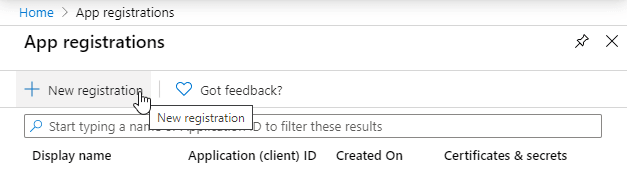
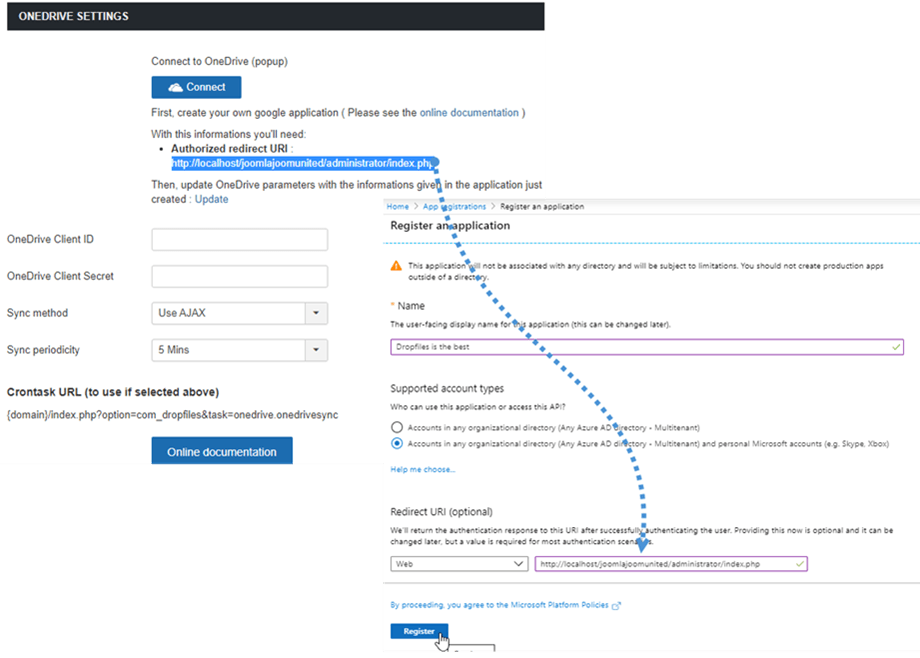
次に、Joomlaサイトに戻り、「コンポーネント」>「ドロップファイル」>「設定」に移動します承認 OneDrive 済みリダイレクトURI」をコピーします。次に、アプリ登録フォームに移動し、「リダイレクトURL」セクションからコピーしたコードを貼り付け、アプリの名前を選択し、現時点では「登録」ボタンをクリックするだけで構いません。セクション Dropfiles 「
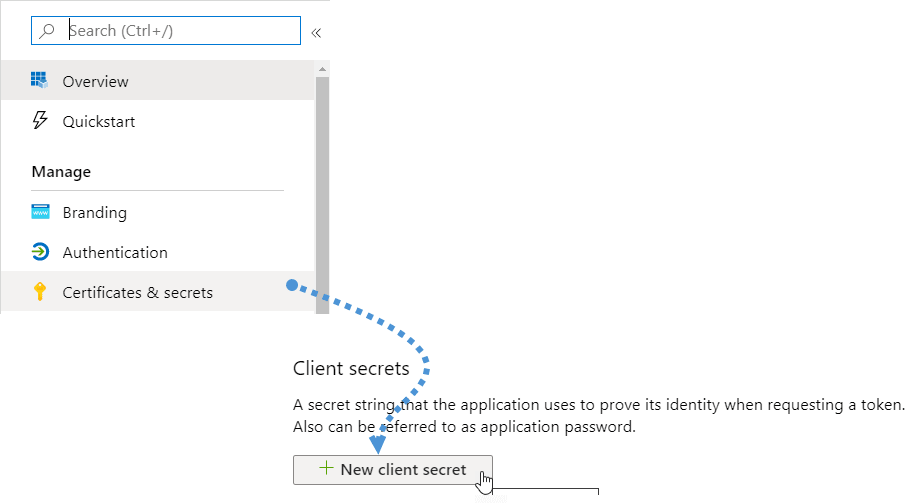
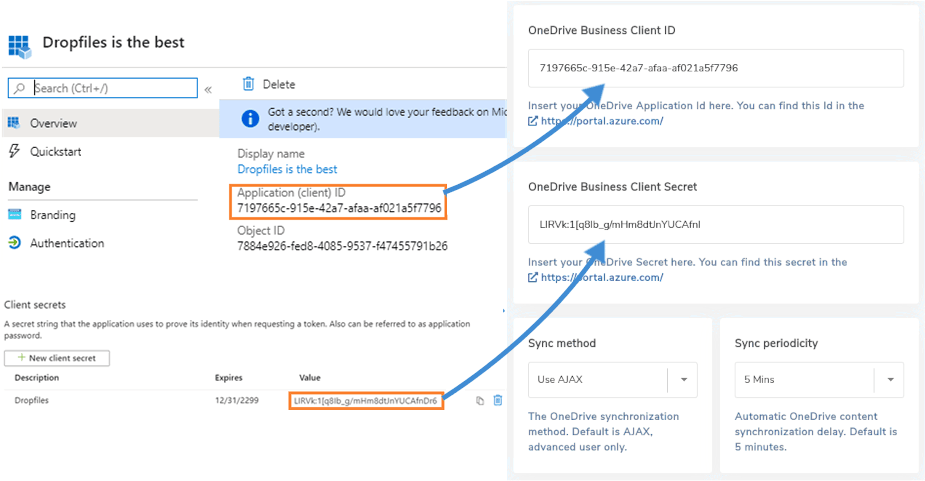
もうすぐ完了です。アプリケーションIDは取得できましたが、パスワード(またはクライアントシークレット)がまだです。クライアントシークレットを取得するには、左側のメニューで「証明書とシークレット」をクリックし、「クライアントシークレット」セクションに移動して、最後に「+ 新しいクライアントシークレット」をクリックします。.
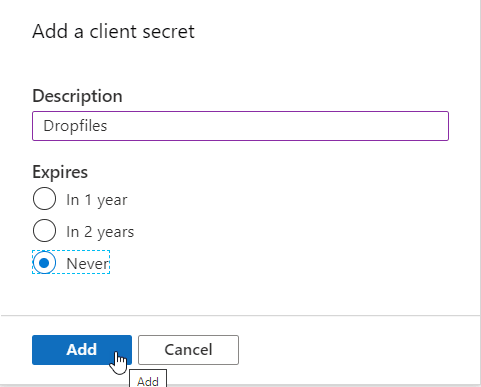
次に、説明を入力して有効期限を設定します。.
アプリ側での設定はこれで完了です。サイトに戻って設定を完了してください。 アプリケーションID を OneDrive クライアントID に、 クライアントシークレット を OneDrive クライアントシークレット に貼り付けてください。
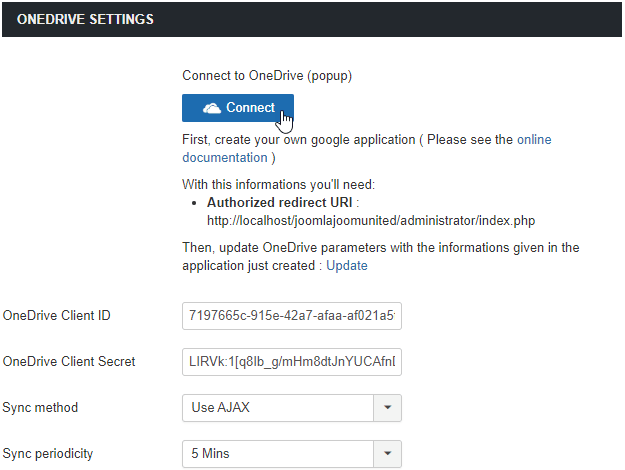
設定を保存し、「接続」ボタンをクリックします。.
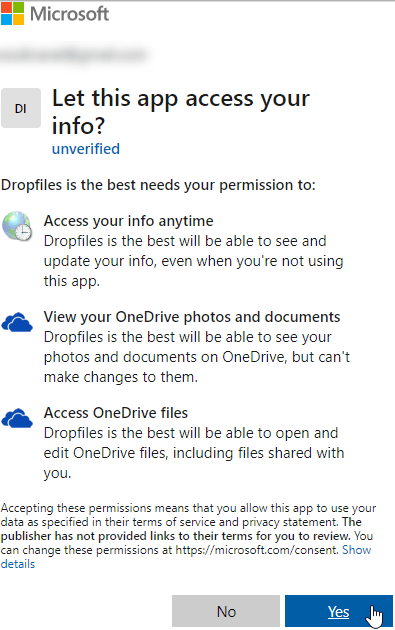
ポップアップが開きますので、「はい」をクリックするだけで、すべてが接続されます。.
Dropfiles は、「すでにログインしています」というメッセージを表示します。これは、プラグインが正しく接続を確立し、 OneDriveと統合されたことを意味します。同時に、 Dropfiles は、OneDriveアカウントにルートフォルダを作成します。.
これで準備は完了です。それでは、この OneDrive 同期機能の動作を見てみましょう
簡単な手順でJoomlaサイトと OneDrive を正常に接続しました。これで、 OneDrive の同期の仕組みが理解できたはずです。.
これで、Joomlaサイト上にフォルダを作成し、 OneDrive アカウントでそれらを確認できるようになりました。同期は逆方向にも機能します。次の手順で説明します。.
まず、 OneDrive のダッシュボードを確認してみましょう。.
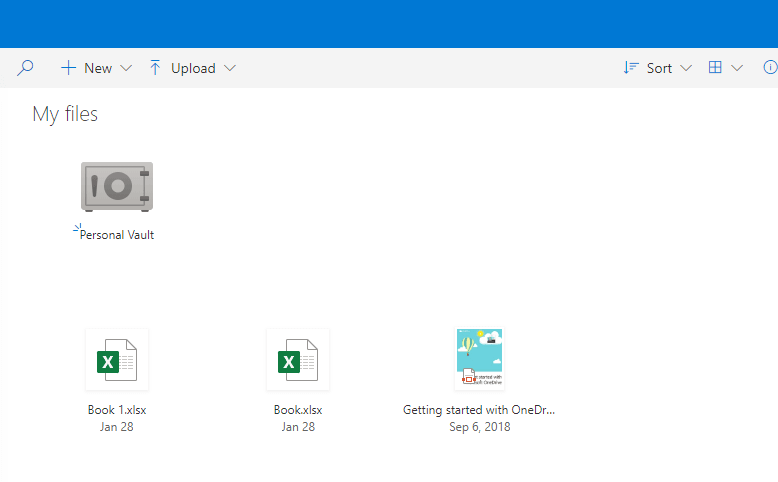
ご覧のとおり、基本的には空です。.
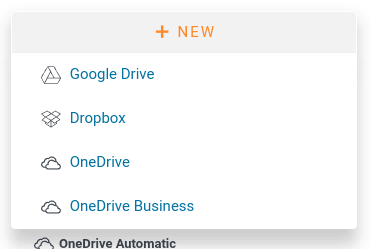
それでは、Joomlaサイトに移動して OneDrive フォルダを作成しましょう。 コンポーネント > Dropfiles 、「新規カテゴリ」ボタンの横にある小さな矢印をクリックします。次に、「新規 OneDrive フォルダ」をクリックすると、サイト上に新しいフォルダが作成されます。
この OneDrive フォルダーにいくつかのファイルを追加して、これらのファイルが OneDrive にも表示されるかどうかを確認しましょう。.
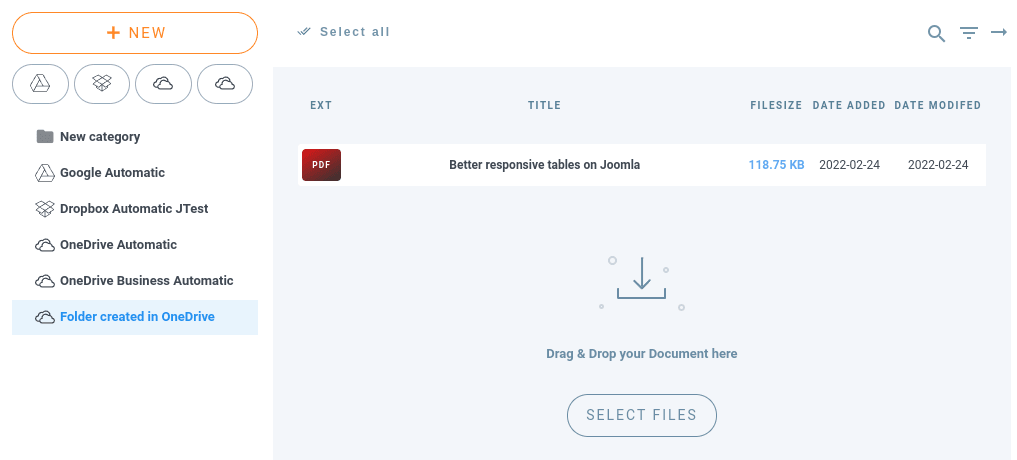
そして、 OneDrive アカウントに移動すると、これらのファイルがすべてそのフォルダと同期していることがわかります。.

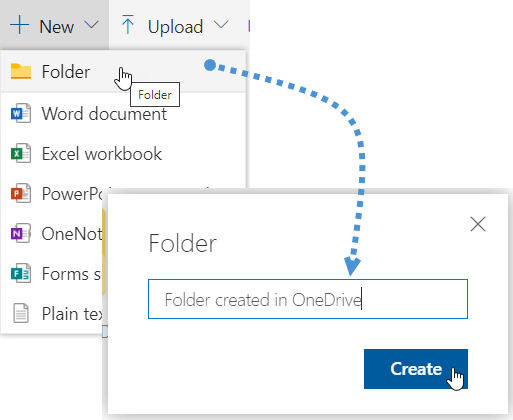
はい!そこにあります。すべてのファイルが入ったフォルダです。では、 OneDrive に「 OneDriveに作成されたフォルダ」というフォルダを作成して、そのフォルダがJoomlaサイトにもあるかどうかを確認してみましょう。.
そして今、私たちのJoomlaサイトに戻り、 Dropfiles ダッシュボードで「 OneDriveと同期」をクリックすると、フォルダが表示されます。.

はい、できました。ご覧のとおり、すべてが完了し、Joomlaサイトを OneDrive から管理し、 OneDrive フォルダをJoomlaサイトから管理できるようになりました。.
同期は様々な方法や形で行われます。 Dropfiles の設定から、プラグインが OneDrive と Dropfilesを同期する方法を選択できます。たとえば、同期方法を選択し、同期周期を設定して、Joomlaのブログファイルを OneDrive に数分ごとに同期させることができます。.
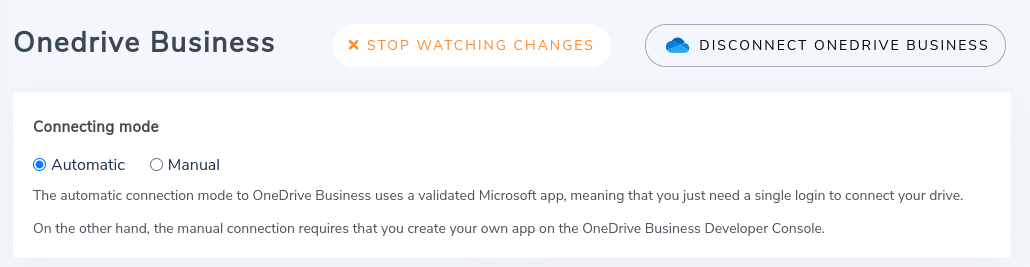
しかし、より最近の更新により、同期の周期性が必要なくなります。 Dropfiles は、スマートフォンのものと同様のプッシュ通知もサポートするようになりました。簡単に言うと、Joomlaまたは OneDriveでファイルをアップロード、変更、または削除するたびにプッシュ通知がトリガーされます。その時点で、 Dropfiles は変更を即座に同期します。.
OneDrive ストレージを使用するのと同じくらい簡単
サーバーのストレージを節約するための解決策は、 OneDrive ストレージを使用するのと同じくらい簡単です。また、Joomlaサイトから OneDrive ファイルの管理や、 OneDrive アカウントからのJoomlaファイルの管理も可能です。.
OneDrive OneDrive files and will look exactly like any other file stored in your server and will be able to use the 新しいプレビューアを使用できます。必要なのは、Dropfilesメンバーシップをここで取得し、Joomlaサイトにインストールすることだけです。何を待っていますか? Dropfiles membership here and install it in your Joomla site. What are you waiting for?
ブログを購読すると、新しい更新情報があった際にメールでお知らせしますので、見逃すことはありません。.




コメント