 WordPress製品
 Joomla 製品
 サポート
サポート ニュース
ニュース ログイン
ログインDIVIギャラリーウィジェットを WP Media Folder ギャラリーアドオンに置き換える

ページビルダーは、Webサイトを作成する際に使用できる最も重要なツールの1つであり、DIVIは最高のページビルダーの1つであることは事実ですが、すでに素晴らしいツールであるDIVIをさらに改善できるとしたらどうでしょうか?
メディアフォルダギャラリーアドオンを使用すると、Diviのギャラリーブロックを置き換えて改善することができ、定義済みのテーマを使用したり、カスタマイズしてサイトのコンテンツに合わせることができます。.
ギャラリーの管理、編集、プレビューに特化したセクションもありますが、それだけではありません。ページ編集から直接ギャラリーを管理できます。この投稿では、その方法を簡単に説明します。.
乱雑なメディアライブラリにサヨナラを.
WP Media Folder を使用すると、ファイルをカテゴリ化し、クラウドストレージとフォルダを同期し、素晴らしいギャラリーを作成し、リンクを壊さずに画像を置き換えることができます。
今日すぐメディアワークフローを最適化しましょう
ギャラリーに不可欠なこのアドオンの使用を開始する
このチュートリアルを完了するために、 WP Media Folder と WP Media Folder Gallery Addonを。これらのプラグインには、この記事で紹介するギャラリーを管理および作成するために必要なツールが含まれています。
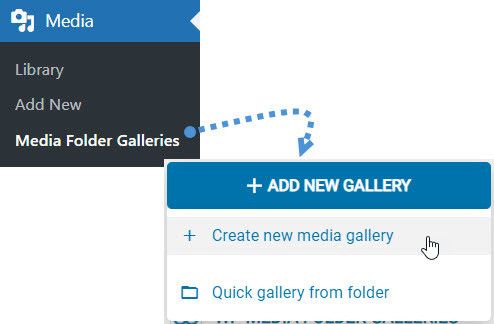
まず、ギャラリーマネージャーを使用して最初のギャラリーを作成しましょう。そのためには、 メディア > メディアフォルダ ギャラリー 。このセクションでは、すべてのギャラリーを管理できます。ここに来たら、 [+新しいギャラリーを追加] > [新しいメディアギャラリーを作成] を。
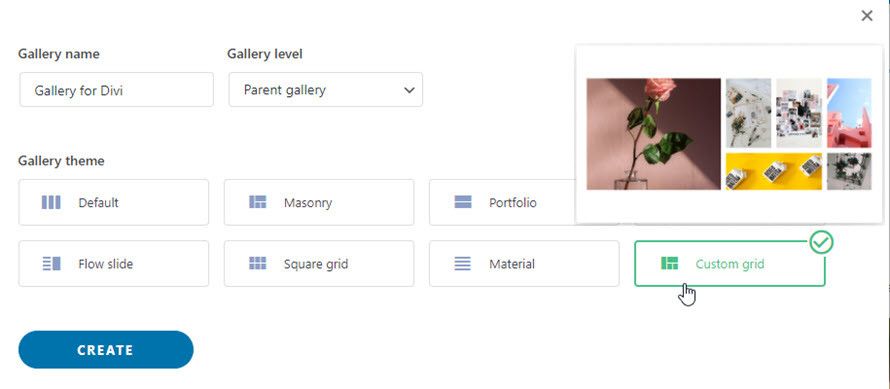
ポップアップが表示され、タイトルを入力して使用するテーマを選択することで簡単にギャラリーを作成できます。サブフォルダにしたい場合は、親フォルダを選択できます。.
タイトルとして「Divi 用ギャラリー」を追加し、 カスタムグリッド 。完了したら、 「作成」。
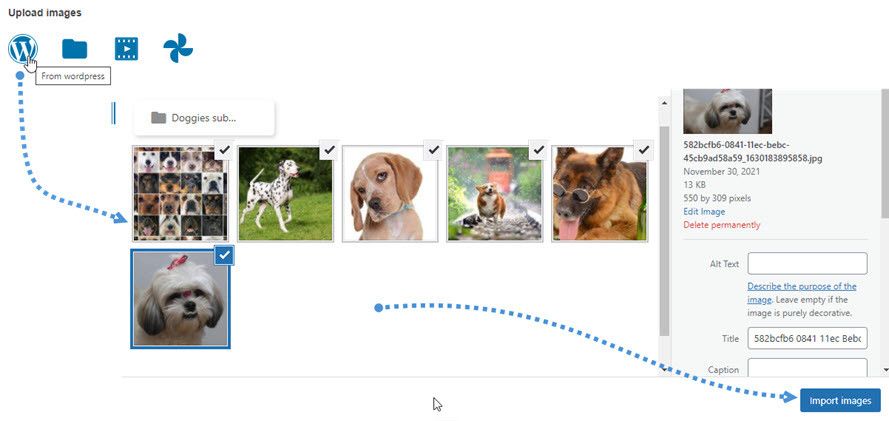
このセクションでは、ギャラリーを管理できます。まず、この新しいギャラリーで使用する画像を追加しましょう。メディアライブラリを使用するか、PCから直接アップロードするか、 Googleフォトを使用してメディアを新しいギャラリーにインポートすることができます。
このチュートリアルでは、メディアライブラリから直接画像を使用します。WordPressのロゴをクリックしてメディアライブラリを読み込み、使用したい画像を選択してから、「 画像をインポート」。
このカスタムグリッドテーマは特別です。ドラッグアンドドロップシステムで画像を大きく移動できるようになります。.
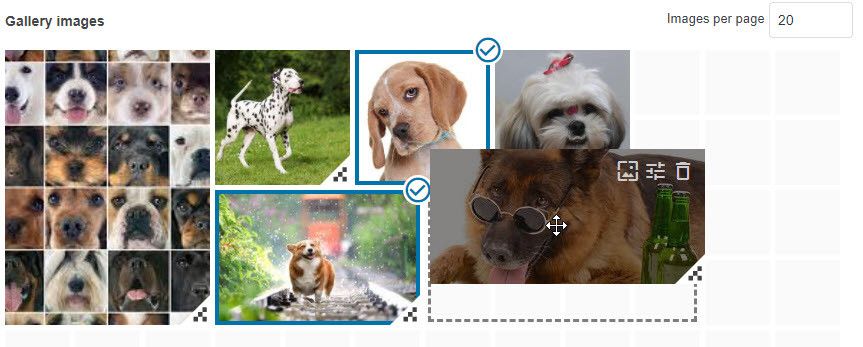
それでは、画像をどのように表示したいかを設定し、 「保存」。
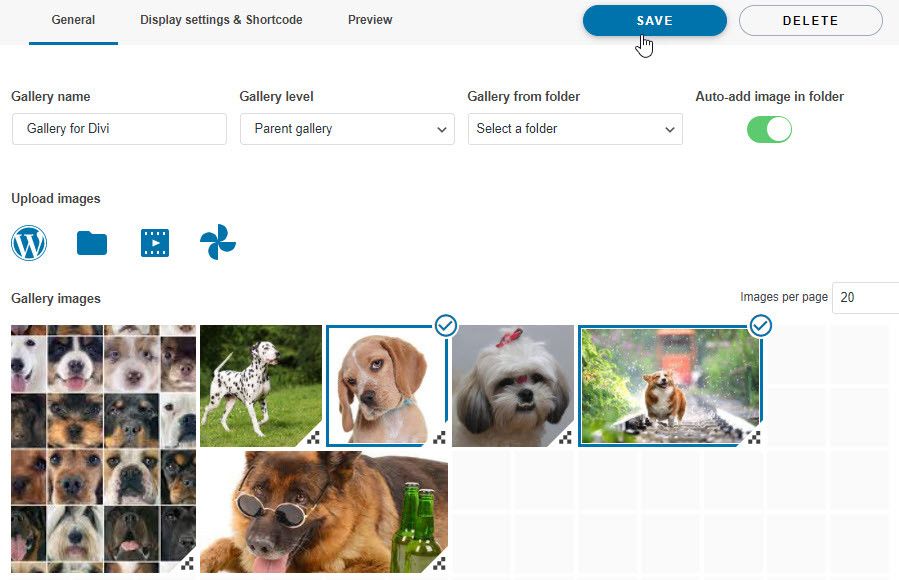
このマネージャでは、表示設定(境界線、マージン、クリック時のアクション、パディングなど)など、多くのオプションを変更できますが、これはページ ビルダーから直接行うこともできます。ギャラリーはすでに作成されているので、方法を見てみましょう。
最高の DIVI ギャラリーを作成する
ギャラリーが作成されたので、DIVIで編集するページに移動し、ウィジェットで + をクリックした後、 WPMFギャラリーアドオンというブロックを探します。
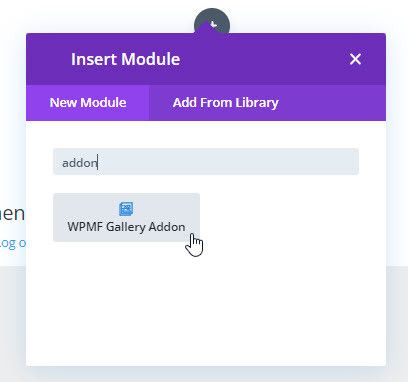
これにより、ギャラリーを管理するためのすべてのオプションを含むブロックが開きます。まず、「ギャラリーの選択」セクションを探し、以前に作成したギャラリーを選択します。.
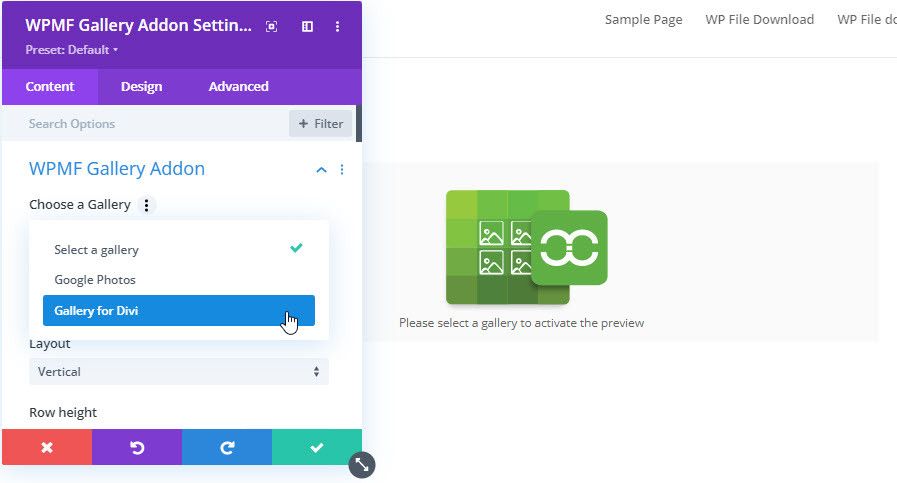
これにより、ブロック内のギャラリー テーマで使用できるすべての設定を含むプレビューが読み込まれます。.
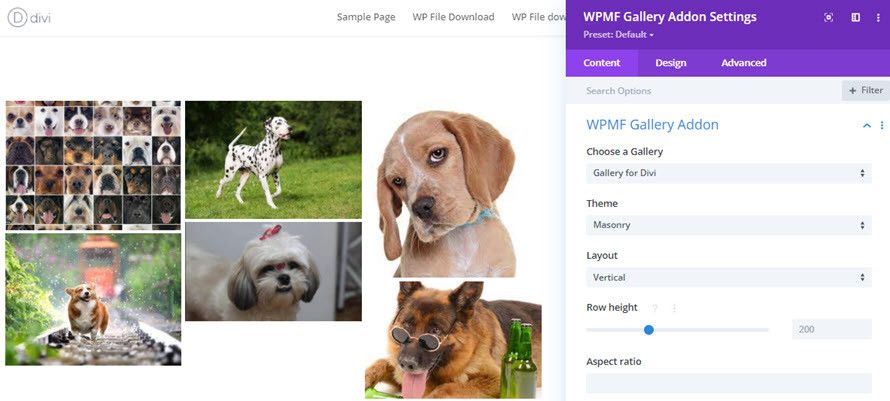
テーマ設定を使用して、好きなテーマをコンテンツに合わせることができます。テーマ設定を見てみましょう。.
まず最初に、テーマを変更したり、別のレイアウトを設定したり、行の高さを高くしたり、アスペクト比を定義したりするオプションがあります。.
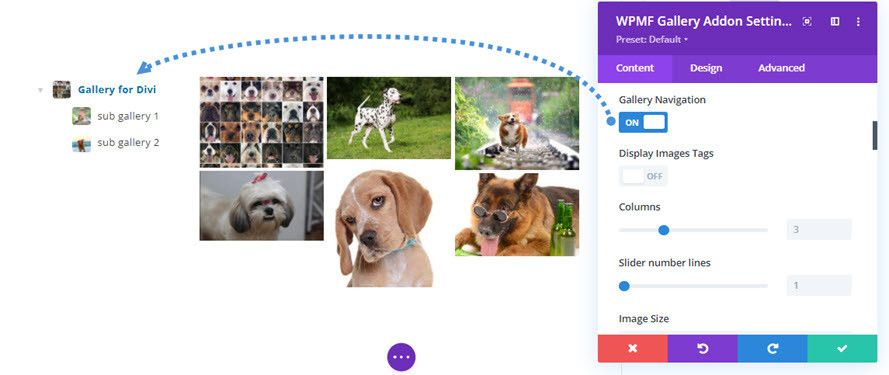
複数のギャラリーを表示したい場合は、 ギャラリーナビゲーションを選択することができます。これにより、サブギャラリーを含むギャラリーを追加できます。
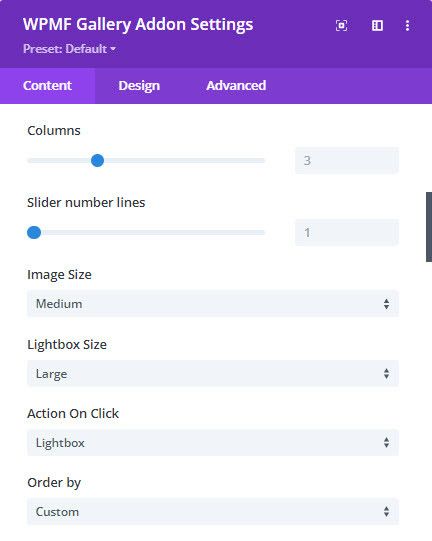
画像サイズ、ライトボックスサイズ、クリック時のアクション、順序など、設定できるオプションが他にもたくさんあります。.
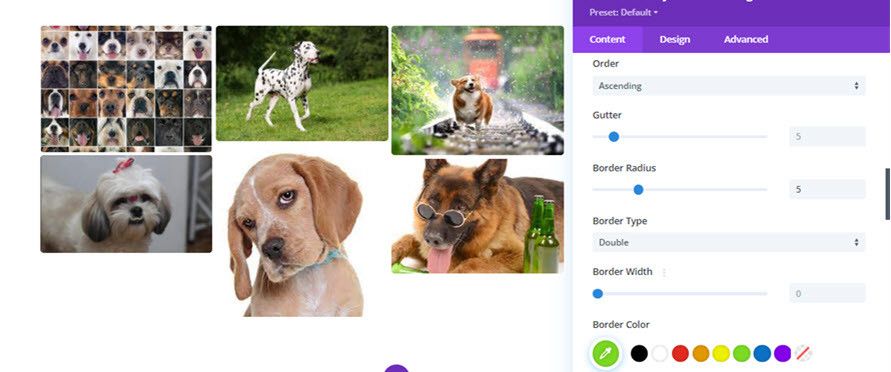
画像の境界線を定義して、例えば湾曲させるなどの境界線オプションのような他のオプションも利用可能です。.
これらのオプションとその他の高度なオプションを使用すると、シンプルなオプションでプロのようにギャラリーを調整できます;)
影を作成し、好きなようにカスタマイズできます。.
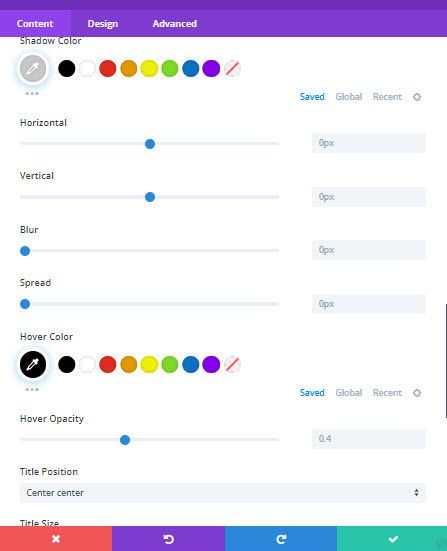
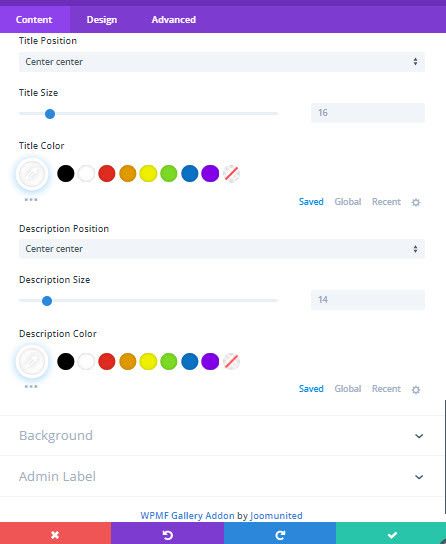
そして最後に、あなたのイメージのタイトルと説明をあなたが望む限りカスタマイズしてください!ポートフォリオやデフォルトなどのテーマがあり、例えばタイトルを表示することができます。ここから設定でき、ページエディタで変更をすぐにプレビューできます。.
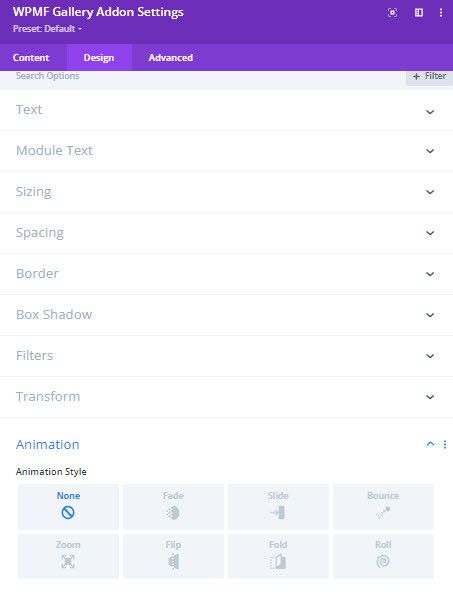
最後に、デザインオプションもあります。これにより、通常CSSの知識が必要な高度なオプション(マージン、境界線、サイズ、アニメーションなど)をいくつかのクリックで定義できます。.
さて、すべてのテーマ設定の概要を見てきましたので、利用可能なテーマを見てみましょう。
デフォルト

Masonry

ポートフォリオ
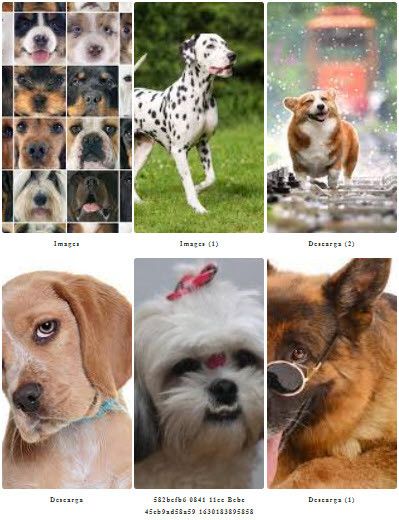
スライダー

フロースライド

グリッドフォーマット

マテリアル
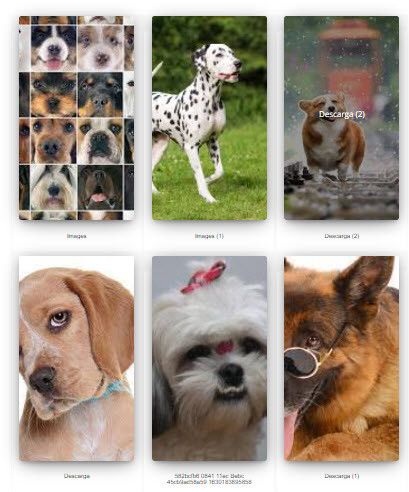
カスタムグリッド

ご覧のとおり、選択できるテーマは多数あり、テーマやサイトのコンテンツに合うように変更することもできます。.
全てのウェブマスターへ!
時間を節約し、生産性を高める WP Media Folder。クライアントのメディアファイルを簡単に整理し、カスタムギャラリーを作成し、シームレスなユーザー体験を提供します。
今すぐウェブサイトプロジェクトをアップグレードしてください!
このプロフェッショナルな組み合わせの使用を開始する
ご覧のとおり、DIVIと WP Media Folder Galleryアドオンを組み合わせることで使用できるツールは数多くありますが、それだけではありません。たとえば、 Googleフォトを使用してアルバムをギャラリーに直接インポートしたり その他のオプションを使用して WP Media Folder メディアライブラリを最大限に活用したりできます。
確認できます これらの機能すべて WP Media Folder で、自分のコピーを入手して、すぐにギャラリーの作成を開始できます。
ブログを購読すると、新しい更新情報があった際にメールでお知らせしますので、見逃すことはありません。.



コメント