 WordPress製品
 Joomla 製品
 サポート
サポート ニュース
ニュース ログイン
ログインCSVファイルをWordPressテーブルとしてインポートして同期する方法

WP Table Managerを使用すると、数回クリックするだけでファイルを同期およびインポートできるため、WordPress テーブルへの CSV ファイルのインポートがこれまでになく簡単になります。.
CSV ファイルは、あらゆる Web サイトで作業するときに非常に役立ちます。これらには多くの有用な情報が含まれており、整理されています。問題は、表示が難しい場合があり、通常はテーブルで表示するほうがよいことですが、インポート/変換プロセスが面倒な場合があります。しかし、もうそのようなことはありません。
WP Table Manager 、同期やインポートができるだけでなく、テーマ、HTML エディターなどのすべてのツールを使用して、 WP Table Manager の他のテーブルと同じようにテーブルを編集できます。
クライアントのウェブサイトのための堅牢なテーブル管理ソリューションをお探しですか?
プライステーブルから製品比較まで、このプラグインはデータを明確にユーザーフレンドリーに表示するための機能を提供しま゙す。
競合作るためのエッジドを手に入れる
CSVをWordPressテーブルに簡単に変換
このチュートリアルでは、ボタンを数回クリックするだけでCSVファイルをWordPressテーブルにインポートする方法を学びます!すごく便利だと思いませんか?さあ、始めましょう。.
まず、空のテーブルを作成する必要があります。そのためには、 WP Table Manager > All Tables
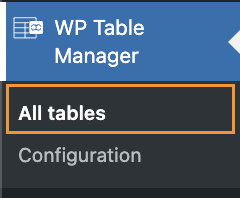
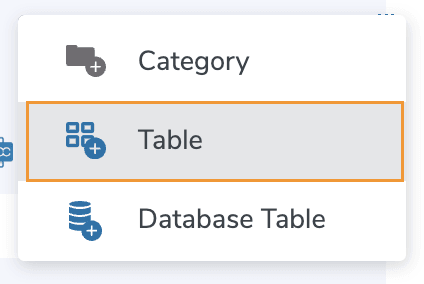
すべてのテーブルを含むメインダッシュボードが表示されるので、 「+ 新規作成 > テーブル」。
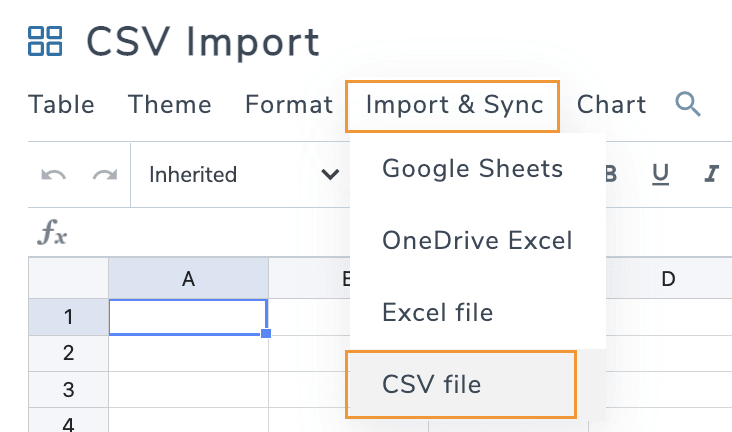
空のテーブルを含む新しいタブが開きます。タイトルを定義し、マウスを「インポートと同期」>「CSV ファイル」「CSV ファイル」をクリックします。
CSV ファイルで使用できるすべてのオプションを含むポップアップが表示されます。まず、 CSV ファイルの単一インポート。PCファイル マネージャーが開き、CSV ファイルを検索して選択できます。
ファイルの選択をクリックします。

これによりファイル マネージャーが開き、インポートするファイルを探して選択し、ファイルを検索して、最後に [開く] をクリックできます。.
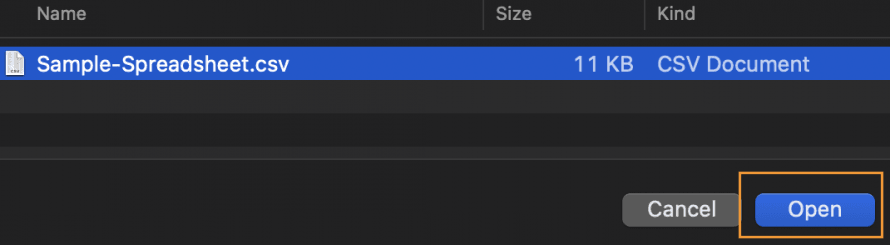
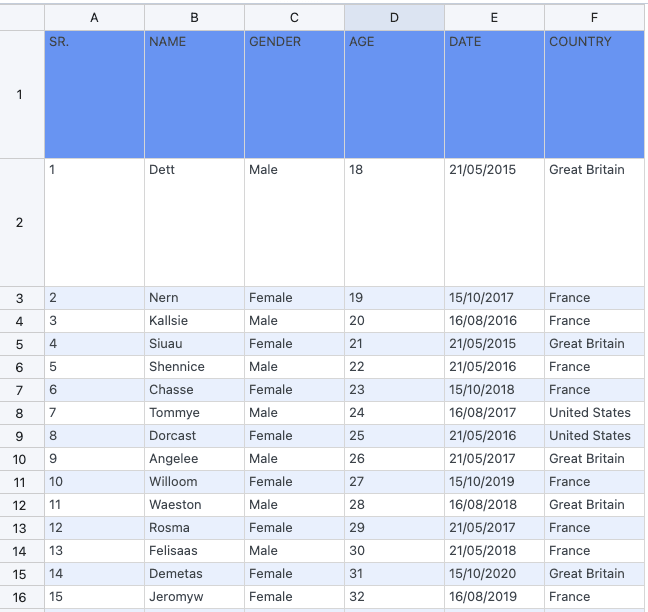
これを実行すると、CSVが自動的にインポートされ完了です。これでCSVをテーブルとして操作する準備が整いました。
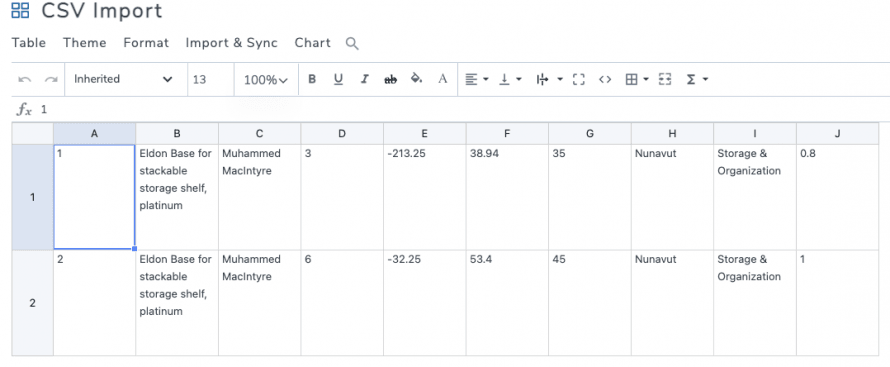
これで、スタイルやテーマを適用したり、コンテンツを追加したり削除したり、テーブルでやりたいことを何でもできるようになりました。
CSVファイルをWordPressテーブルと同期する
では、CSVファイルで作業を続けながら、WordPressサイトのコンテンツをテーブルとして表示したいだけの場合はどうすればいいでしょうか? WP Table Manager CSVファイル用に提供する同期オプションを使えば、それも全く問題ありません!
同期オプションを使用すると、WP Table のコンテンツを、他の場所またはサーバー上でホストできる CSV ファイルと同期できるようになります。.
まず、前に見たようにテーブルを作成するか、既存のテーブルに移動して、 「インポートと同期」 「CSV ファイル」をクリックします。
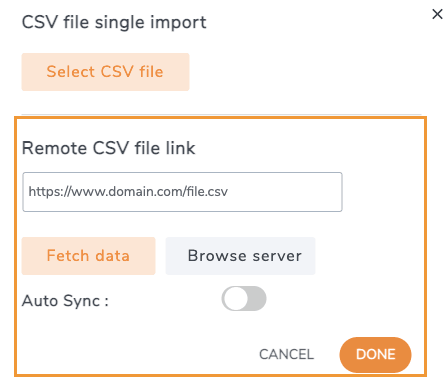
オプションを含むポップアップが表示されますが、今回は、外部ファイルを追加するか、サーバー ファイルを参照するかのオプションを示す 2 番目のセクションを使用します。.
このチュートリアルでは、「サーバー内のブラウザ」オプションを選択します。外部ファイル オプションも同様に機能しますが、「サーバーの参照」をクリックする代わりに、ファイルがある場所の URL を追加し、「データの取得」。
前述のように、サーバー ファイルを見つけるには、 [サーバーの参照]。
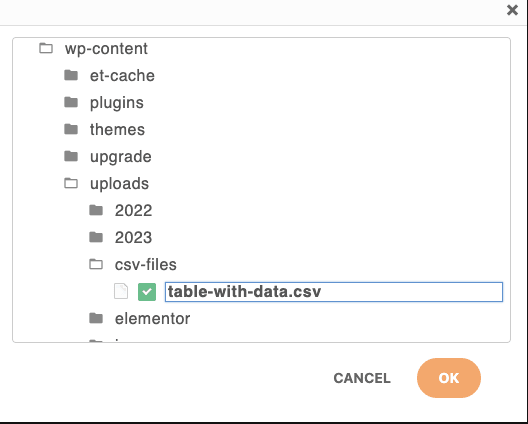
これにより、サーバー ファイルを含むファイル エクスプローラーが開き、そこで移動して、最後にインポートして同期する CSV ファイルを選択できます。.
ファイルを探して選択し、最後に「OK」。
ポップアップはサーバーの URL を取得し、最後に「自動同期」。オプションを選択すると、テーブルはニーズに応じて定義できる一定の時間ごとにファイルをチェックします。
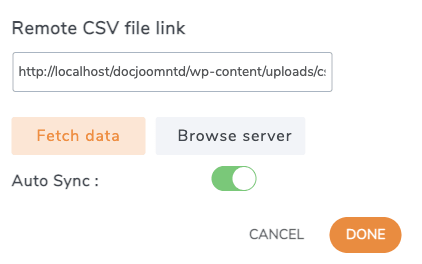
最後に、「完了」をクリックします。これで完了です。ファイルがインポートされ、設定に応じてテーブルがファイルをチェックします。.
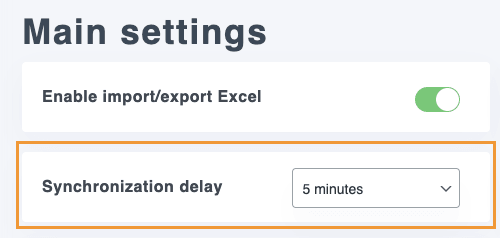
最後の設定として、同期間の遅延をなし48時間まで WP Table Manager > 設定 > メイン設定の同期遅延で実行できます。
これで完了です! WP Table Manager 強力なツールを使えば、数回クリックするだけでCSVファイルをWP Tableに保存できます!
全てのウェブマスターへ!
クライアントのウェブサイトをWP Table Managerで強化しましょう。テーブル、チャート、スプレッドシートを簡単に管理・カスタマイズし、クライアントにダイナミックで魅力的なデータビジュアライゼーションを提供します。
今日すぐにお客様のウェブデザインサービスをアップグレードしましょう!
CSVファイルからプロフェッショナルなWordPressテーブルを作成する
ご覧のとおり、このプラグインは本当に素晴らしいです!
CSVファイルだけでなく、ExcelやGoogle Drive、 OneDrive Excelなどのクラウドサービスに保存されているスプレッドシートもインポートできます。そして、定義済みのテーマやHTMLセルエディターなどの優れたツールを使って、テーブルを自由にスタイル設定したり編集したりできます。さあ、今すぐWP Table Managerお試しください!
ブログを購読すると、新しい更新情報があった際にメールでお知らせしますので、見逃すことはありません。.





コメント