 WordPress製品
 Joomla 製品
 サポート
サポート ニュース
ニュース ログイン
ログインChatGPTを使用してWordPressサイトにAIチャットボットを追加する方法

WordPressウェブサイトにAIチャットボットを追加することに興味がありますか? 24時間年中無休で、疲れを知らず、常にレスポンシブに対応できるバーチャルアシスタントを用意することができます。 ChatGPTの助けを借りて、インタラクティブな体験をWordPressウェブサイトに提供できます。 AIベースのチャットボットは単なるトレンドではありません。ユーザーエクスペリエンスの向上、サービスの迅速化、さらには販売コンバージョンの促進に不可欠です。.
この記事では、適切なプラグインの選択からAPIの設定、ウェブサイトのスタイルに合わせた外観のカスタマイズまで、 WordPressサイトにopenAI ChatGPTを追加する方法を解説します。まずは基本から始め、WordPressサイトにチャットボットを簡単に構築する方法を見ていきましょう!
- ChatGPTを搭載したチャットボットは、24時間365日いつでもサポートを提供し、ウェブサイトの訪問者と常に交流することでユーザー満足度を向上させ、サイトをよりインタラクティブでレスポンシブなものにします。.
- これらの高度なチャットボットは、会話を個別にカスタマイズし、インタラクションから学習し、ブランドのボイスに合わせた調整が可能です。訪問者をガイドし、よくある質問に答え、リードを収集してコンバージョンとリテンションを向上させます。.
- 顧客サービスとサポートタスクを自動化することで、ChatGPTチャットボットは業務を合理化し、手作業の負荷を軽減し、分析を通じて実用的な洞察を提供し、チームが複雑な案件に集中できるようにすると同時に、全体的な効率を向上させます。.
目次
WordPressサイトにAIチャットボットを追加するメリット
WordPressウェブサイトにAIチャットボットを追加することは、訪問者とのインタラクションを向上させる効果的な方法です。質問に即座に答える能力により、ChatGPTのようなチャットボットはユーザーエクスペリエンスをより快適で効率的にします。チャットボットは訪問者を歓迎し、必要な情報を提供し、手動の管理者サポートを待つことなくナビゲーションを支援できます。.
さらに、AIチャットボットはカスタマーサポートを支援する上で大きな役割を果たします。チャットボットは24時間365日利用可能で、一般的な質問に答え、ユーザーのニーズをフィルタリングし、必要に応じてサポートチームにユーザーを誘導します。その結果、レスポンスタイムが速くなり、訪問者は十分にサポートされていると感じ、他のタスクに集中できます。.
主な利点:
- 訪問者とのリアルタイムインタラクション
- 人間の存在なしの非停止サポート
- 一般的な問い合わせへの迅速な対応
- ユーザーの快適さと信頼性を高める
ステップバイステップ:WordPressにChatGPT AIチャットボットを追加する方法
WordPressウェブサイト用のAIチャットボットの主な利点がわかったので、WordPressにチャットボットを追加する手順に移りましょう。すぐに始めましょう。.
ステップ1:適切なプラグインを選択する
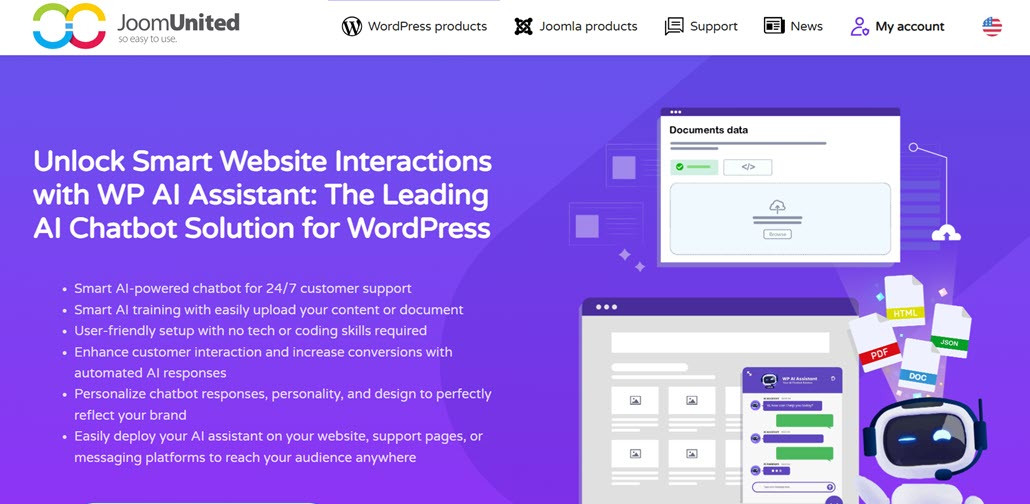
WordPressサイトにAIチャットボットを追加する際の重要な最初のステップは、適切なプラグインを選択することです。すべての WordPressチャットボットプラグイン が堅牢なAIエクスペリエンスを提供するわけではありません。したがって、OpenAIとの直接統合、WordPressサイトのデータを使用したAIトレーニングの機能、さまざまなドキュメントおよびファイルタイプのサポートなどの重要な機能を考慮する必要があります。
検討できるプラグインの1つは WP AI Assistantです。このプラグインは以下のような優れた機能を提供します。
- OpenAIとの直接統合
- WordPressサイトのコンテンツに基づくAIトレーニング
- ファイルとドキュメントのサポート
- さまざまなGPTモデルとの互換性
- チャットボットの役割のカスタマイズ
- 完全にカスタマイズ可能なチャットボットデザイン
- コーディング不要の簡単な統合
したがって、この記事ではチャットボットを作成するためのプラグインとして WP AI Assistant を使用します。.
ウェブサイトをスマートAIパワードアシスタントに変える!
24時間365日、あなたのビジネスを理解するインテリジェントチャットボットで訪問者と関わり、即座に回答を提供し、コンバージョンを促進します。技術的なスキルは必要ありません!
ステップ2:プラグインのインストールと有効化
プラグインをインストールするには、WordPressのZIPファイルをアップロードしてください。 、[プラグイン] > [新規プラグインの追加] > [プラグインのアップロード] に移動します。
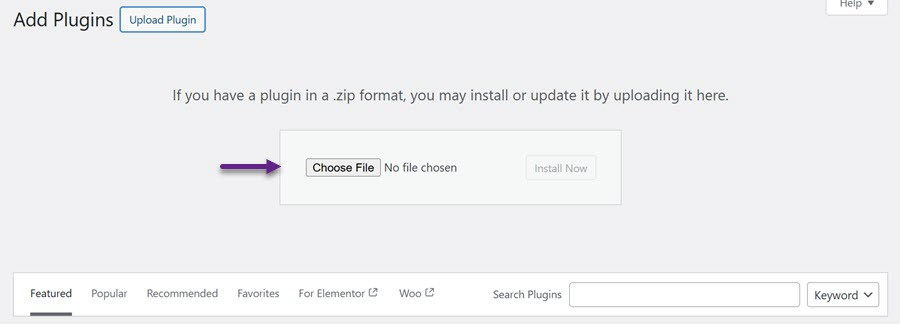
アップロードが完了したら、 「有効化」 プラグインを有効にしてください。すると、 WP AI Assistant 左側のサイドバーに
ステップ3:OpenAI APIキーの取得
次に、OpenAIアカウントに登録し、公式サイトからログインしてください。ログイン後、アカウントメニューに移動し、 「APIキーの表示」を選択してください。
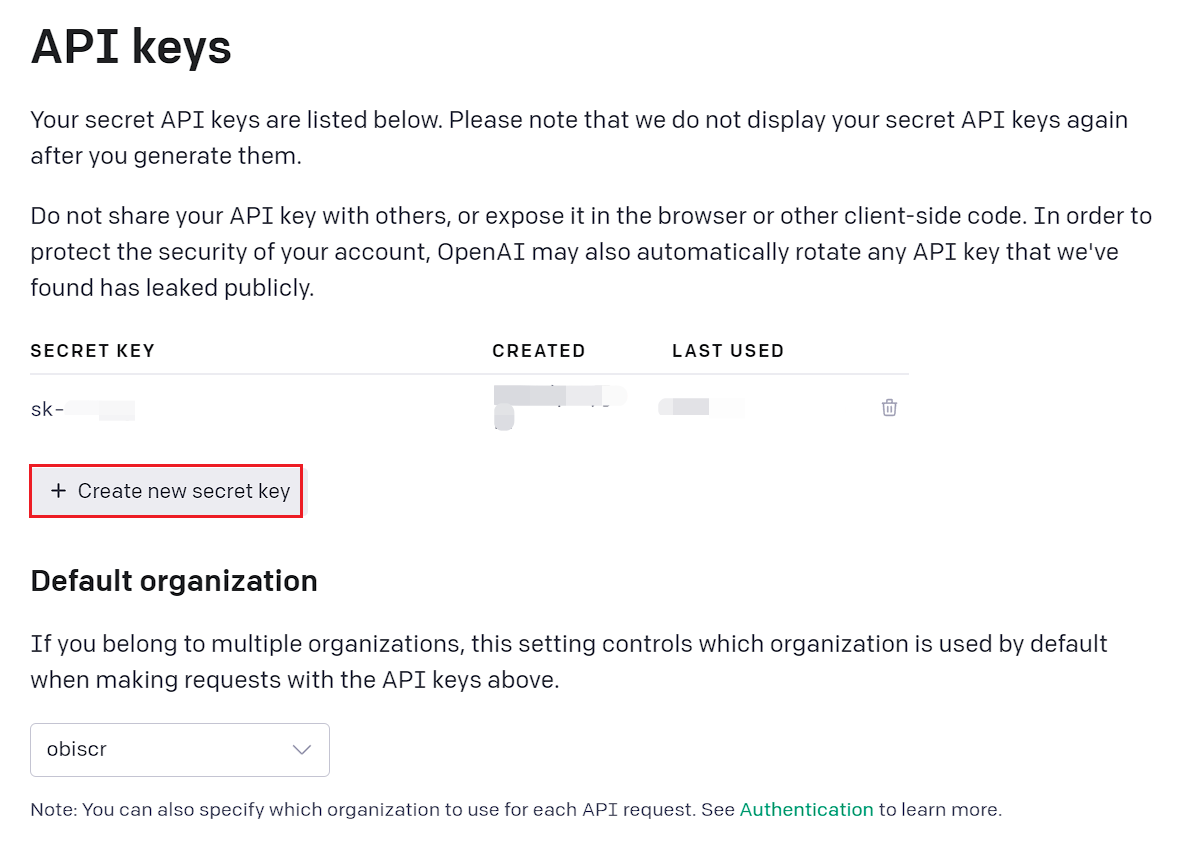
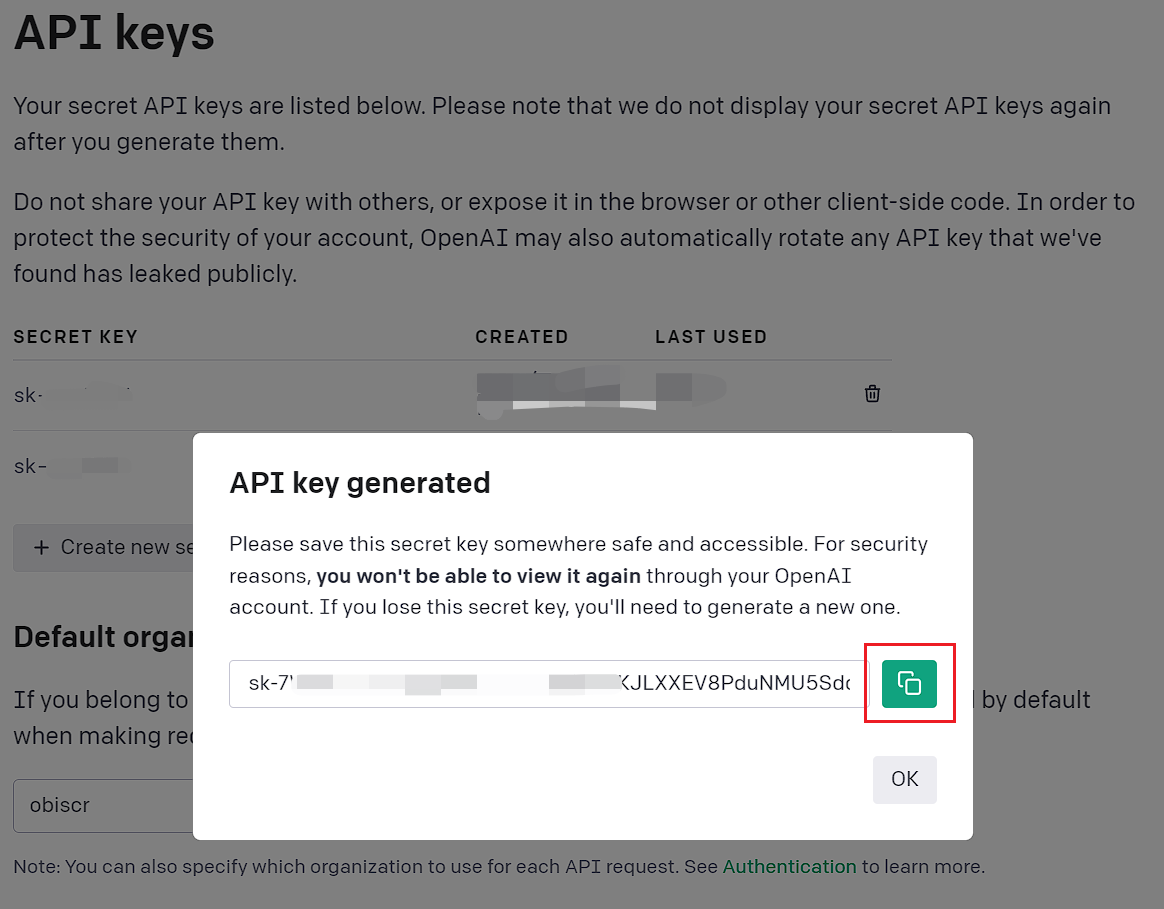
次に、 「新しい秘密鍵を作成」 。鍵が生成されたら、右側のコピーアイコンをクリックして保存します。
ステップ4:プラグインのAPI設定
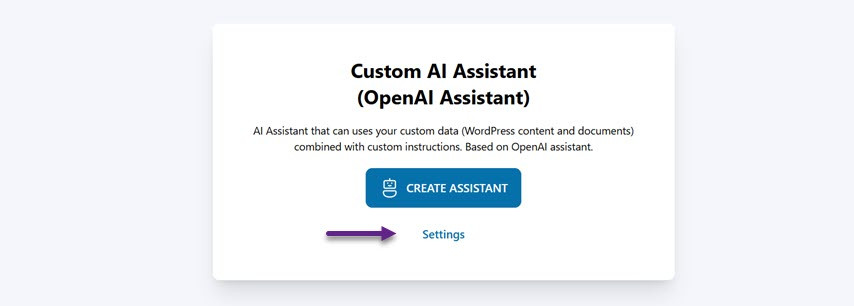
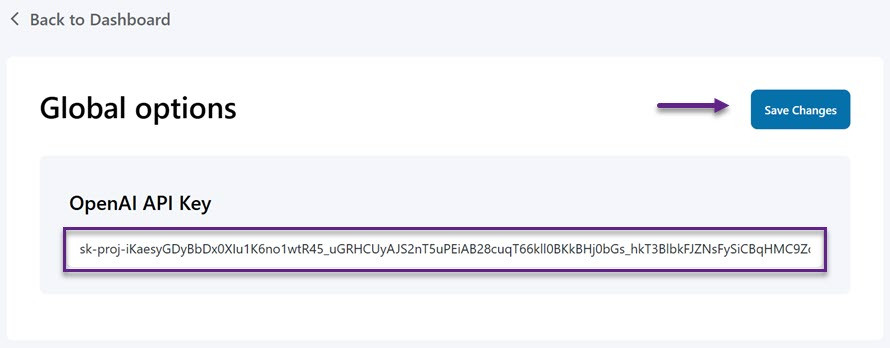
設定するには、メニューを開くと表示が現れます。設定をクリックして、OpenAIから取得したAPIキーを入力します。.
次に、提供されたフィールドにAPIキーを貼り付けて、[変更を保存] をクリックして更新を適用します。.
ステップ5:新しいチャットボットの作成
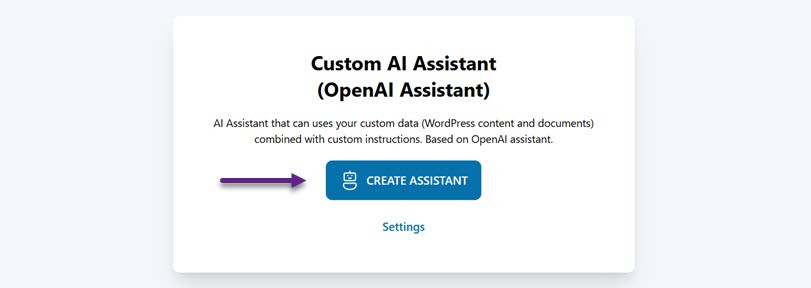
OpenAIと WP AI Assistant が正常に統合されたら、AIアシスタントを作成して顧客の問い合わせに回答できます。 WP AI Assistant メニューを開き、 アシスタントの作成
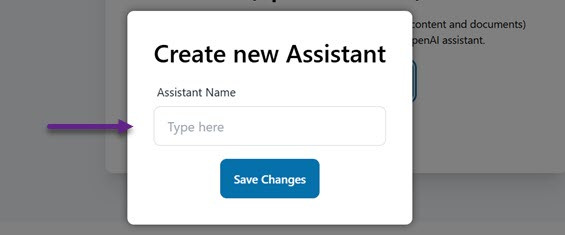
次に、アシスタントの名前を入力し、 「変更を保存」をクリックしてください。 ご安心ください。アシスタントの名前はいつでも変更できます。
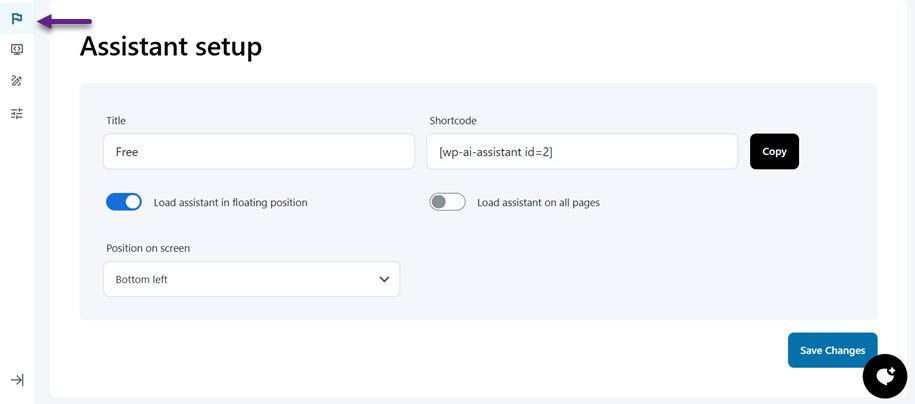
次に、チャットボットの設定ページに移動します。チャットボットのセットアップのために、国旗アイコンのあるメニューをクリックして、アシスタント/チャットボットの名前、画面上の位置(右下または左)、フローティング位置で読み込むか、すべてのページで表示するかを設定できます。さらに、使用可能なショートコードもあります。.
ステップ6:チャットボットのカスタマイズ
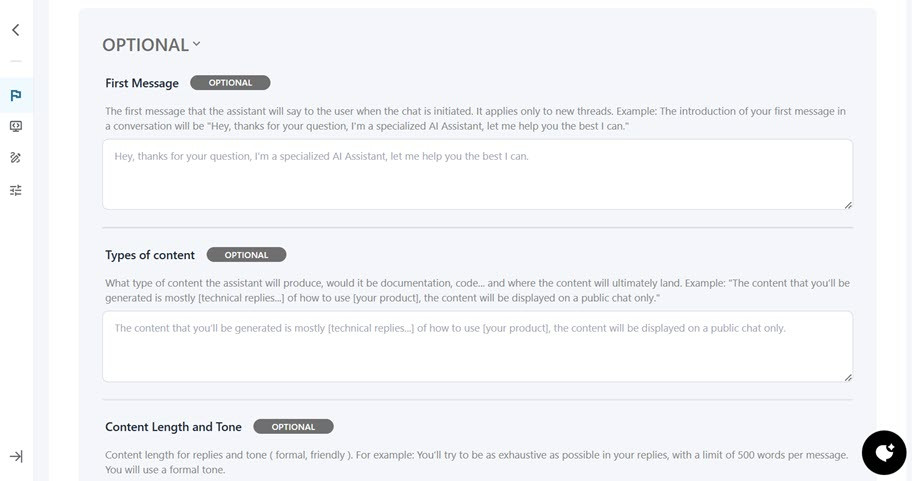
次に、下にスクロールしてチャットボットをカスタマイズします。これには、AIアシスタントの名前とニックネームの設定、ターゲットと目標の定義、カスタムデータの使用方法の指定が含まれます。.

これらの推奨設定に加えて、最初のメッセージ、コンテンツタイプ、コンテンツの長さとトーン、応答例などのオプション設定があります。.
ステップ7:チャットボットのトレーニング
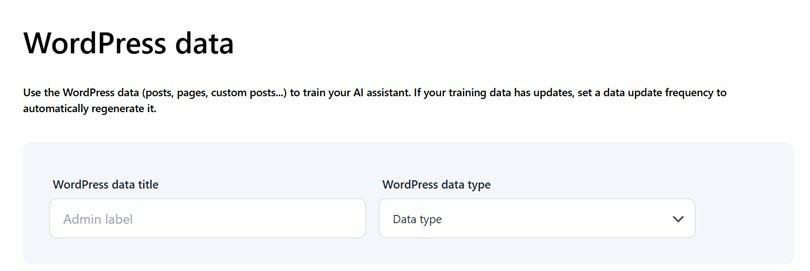
次のステップでは、データを用いてチャットボットをトレーニングします。このプラグインを使用すると、WordPress サイトのコンテンツ、アップロードされたドキュメント(PDFやテキストファイルなど)、または外部URLのコンテンツでアシスタントをトレーニングできます。これにより、アシスタントがユーザーに最も関連性の高い最新の情報を提供できるようになります。.
まず、WordPress サイトの既存のコンテンツ(投稿、ページ、製品、またはその他のカスタムコンテンツタイプなど)を使用してアシスタントをトレーニングできます。.
もう一つの選択肢は、ドキュメントを直接WordPressにアップロードすることです。ドキュメントを検索可能にするか、コードとして解釈するかを選択できます。サポートされているドキュメント形式には、.jpg、.jpeg、.xlsx、.xmlなどがあります。.

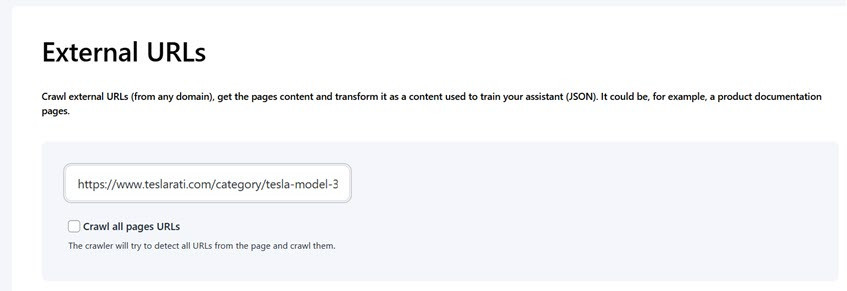
最後に、外部URLを使用してアシスタントをトレーニングすることもできます。アシスタントは、URLを入力してコンテンツを構造化データ(JSON)に抽出および変換し、チャットボットの知識ベースを強化します。.
ステップ8:チャットボットの外観のカスタマイズ
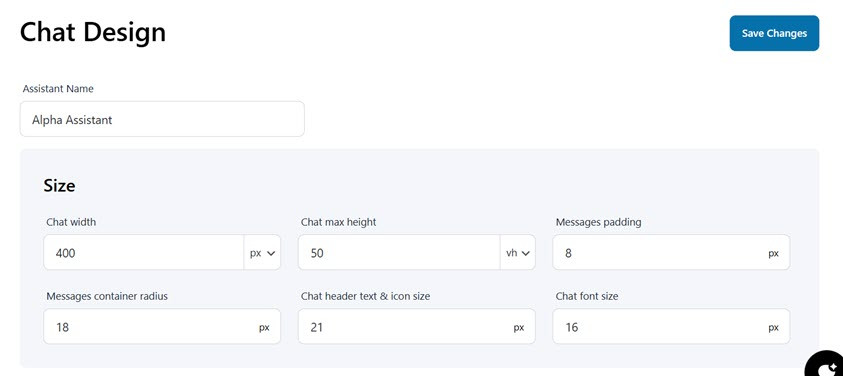
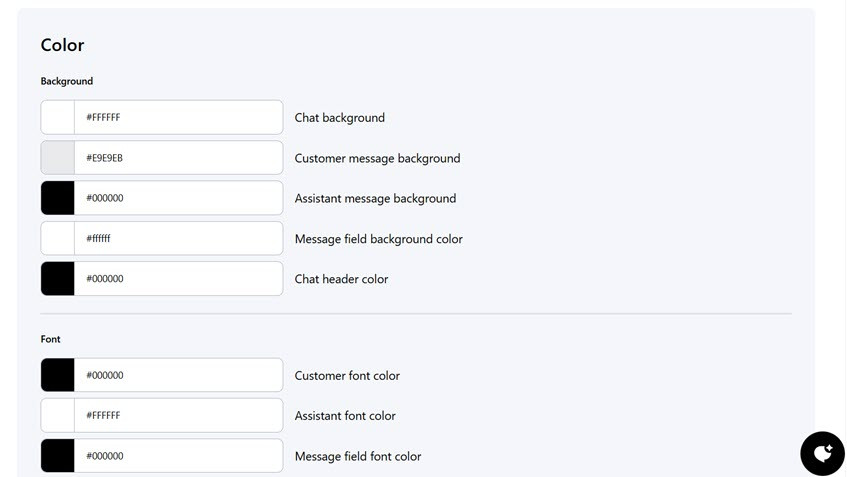
次のステップでは、チャットボットのデザインをカスタマイズできます。これには、アシスタントの名前の設定、チャットサイズ、背景色、フォント、ボタン色、メッセージ色の調整が含まれます。.
ステップ9:AIチャットボットの公開
最後のステップは、作成したチャットボットを公開して、WordPressウェブサイトのページに表示されるようにすることです。公開するには、公開ボタンを選択するだけです。成功した場合、AIチャットボットはこのようになります。.
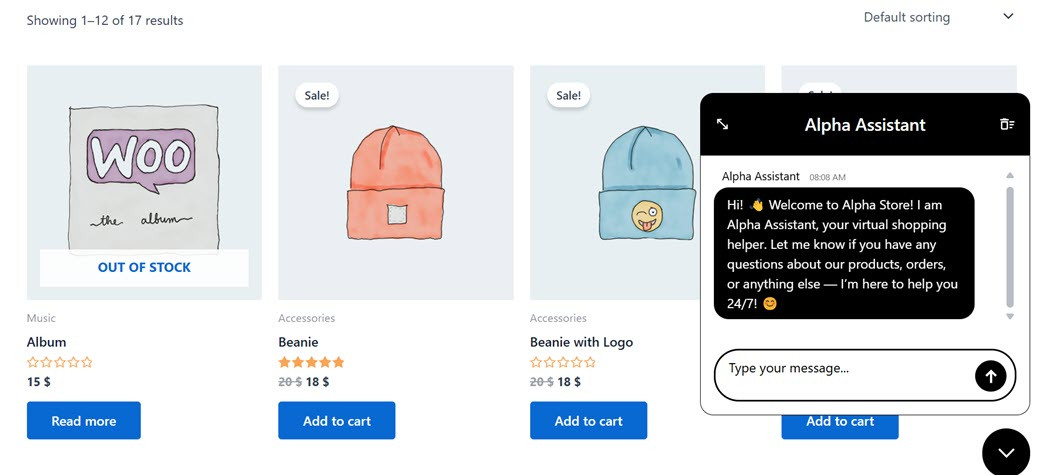
WordPressサイトでのAIチャットボットの実例
AIチャットボットは、eコマース、会社概要ウェブサイトなど、さまざまなWordPressウェブサイトで使用できます。チャットボットの存在は、ユーザーが質問に素早く答えを得るのに非常に役立ちます。.
eCommerceサイトでAIチャットボットを使用する実際の例を紹介します。ここでは、製品やサービスに関連するいくつかの質問をします。.
ChatGPTチャットボットを最適化するためのヒント

AIチャットボットを正常に作成した後も、継続的にパフォーマンスを最適化することが重要です。このセクションでは、ChatGPTチャットボットを最適化し、効率的で効果的なパフォーマンスを保証するための重要なヒントをいくつか紹介します。.
効果的なプロンプトの使用
効果的なプロンプトは、ChatGPTチャットボットから最高のレスポンスを得るために不可欠です。明確で具体的、そして簡潔なプロンプトは、AIがユーザーの意図を理解し、正確なレスポンスを生成するのに役立ちます。曖昧または複雑すぎるプロンプトは避けてください。チャットボットを混乱させる可能性があります。また、ユーザーのインタラクションに基づいてプロンプトを精緻化し、チャットボットのパフォーマンスを向上させ、サイトの目標に沿った関連情報を提供することができます。.
インタラクションの監視とよくある質問の評価
チャットボットのやり取りを定期的に監視することは、そのパフォーマンスを向上させる鍵となります。よくある質問(FAQ)を追跡することで、ユーザーが知りたいことについての貴重な洞察が得られ、チャットボットの回答を適切に調整することができます。これにより、知識のギャップを特定し、チャットボットが最新の関連情報を提供しながらユーザーの満足度を向上させることもできます。.
機密データが漏洩しないようにする
機密情報を保護することは、AIチャットボットを使用する際に非常に重要です。チャットボットが個人情報や支払い情報などのプライベートデータにアクセスしたり、開示したりしないようにしてください。データ漏洩を防ぐための対策を実施し、GDPRなどのプライバシー規制に準拠していることを確認してください。機密性の高い問い合わせは人間のサポートに直接行うようにし、チャットボットが回答できる質問の種類を制限して、ユーザーの信頼とデータセキュリティを保護します。.
対象者に応じてプロンプトとコミュニケーションスタイルを更新する
チャットボットのコミュニケーションスタイルは、ユーザーの嗜好に合わせて進化させる必要があります。ユーザーエクスペリエンスと言語トレンド、または文化的な文脈の変化に合わせて、定期的にそのトーンとスタイルを更新してください。チャットボットのコミュニケーションをユーザーのニーズに適応させることで、関連性と親和性を維持し、最適化されたパーソナライズされたユーザーエクスペリエンスを提供します。.
より賢い会話、より幸せな訪問者!
インスタント回答を提供し、ユーザーを24/7サポートし、自動化を容易にします。 WP AI Assistant は、よりインタラクティブでインテリジェントなウェブサイトへの鍵です。.
結論
ChatGPTのようなAIチャットボットをWordPressサイトに統合することで、ユーザーエクスペリエンスを大幅に向上させ、カスタマーサポートを合理化し、リアルタイムの訪問者とのインタラクションを提供できます。チャットボットをインストール、設定、パーソナライズする手順に従うことで、Webサイトのユーザーによりレスポンシブで効率的なサービスを提供できます。.
WordPressサイトをAIチャットボットで次のレベルに引き上げたいとお考えなら、 をお試し WP AI Assistant プラグイン。OpenAIとのシームレスな連携、簡単なセットアップ、そしてブランドのニーズに合わせた豊富なカスタマイズオプションを提供します。
ブログを購読すると、新しい更新情報があった際にメールでお知らせしますので、見逃すことはありません。.



