 WordPress 製品
 Joomla製品
 Support
 News
 Login
Bunny Storageオフロードと高速メディア配信のために WP Media Folder を設定する方法

WordPressのメディアライブラリが増え続けると、貴重なホスティング容量を圧迫し、ウェブサイトの管理が難しくなります。 WP Media Folder は、画像、動画、PDF、その他のファイルを、使い慣れたWordPressメディアライブラリで利用可能なままBunny Storageへ移動する簡単な方法を提供します。この連携によってサーバー負荷を軽減し、世界中の訪問者にメディアをより高速に配信する方法を、引き続きご覧ください。.
Bunny Storageはウェブサイトのファイルを通常のホスティングアカウントとは別に保存し、Bunny CDNはグローバルネットワークを通じてファイルを配信します。WP WP Media Folder これら2つのサービスをWordPressに接続し、メディアを自動的にBunny Storageに送信し、ファイルアドレスを更新することで、訪問者がBunny CDNからファイルを受け取れるようにします。.
このガイドでは WP Media Folder Bunny Storage用に設定する方法、既存のメディアを移動する方法、そしてコードを書かずに、より高速で拡張性の高いメディア設定を作成する方法について説明します。.
乱雑なメディアライブラリにさよならを。.
WP Media Folder では、ファイルを分類し、クラウドストレージとフォルダを同期し、素晴らしいギャラリーを作成し、リンクを壊さずに画像を置き換えることもできます。
今すぐメディアワークフローを最適化しましょう
目次
- WordPressにBunny StorageとBunny CDNを使用する理由
- WP Media Folder WordPressをBunny Storageに接続する方法
- 始める前に必要なもの
- 自動URL置換の仕組み
- Bunny StorageがWordPressのパフォーマンスを向上させる方法
- 画像が多いサイトで WP Media Folder とBunny Storageを使用する
- WP Media Folder とBunny StorageをWooCommerceで使用する
- WP Media Folder とBunny Storageを使用してWordPressメディアをより速く配信
WordPressにBunny StorageとBunny CDNを使用する理由
WordPressは通常、アップロードされたすべてのファイルをウェブサイトを運用しているサーバーに保存します。これには、ブログ画像、商品写真、動画、PDF、ダウンロード可能なドキュメントなどが含まれます。.
この設定は最初は便利ですが、大規模なメディアライブラリはかなりのホスティング容量を必要とします。また、サーバーは、ユーザーがページにアクセスしたり、商品を閲覧したり、ドキュメントをダウンロードしたりするたびに、すべてのファイルを配信する必要があります。.
バニーはこの仕事を2つのサービスに分けています。
- Bunny Storageはメディアファイルをクラウドに保存します.
- Bunny CDNはこれらのファイルをウェブサイトの訪問者に配信します。.

Bunny CDNは、グローバルなロケーションネットワークを利用してコンテンツを配信します。各訪問者がメインのホスティングサーバーに画像を要求する代わりに、Bunnyは配信ネットワークを通じてファイルを提供できます。.
これは、複数の国からの訪問者がいるウェブサイトにとって特に便利です。WordPressウェブサイト全体を別のホストに移行する必要なく、メディアをより効率的に配信できます。.
WP Media Folder WordPressをBunny Storageに接続する方法
WP Media Folder Bunny Storageのオフロード機能をWordPressダッシュボードに統合します。この統合機能は WP Media Folder Cloudアドオンを通じて利用可能です。.
接続が完了すると、 WP Media Folder ことができるようになります。
- 新しいメディアアップロードをバニーストレージに送信する
- 既存のメディアをバニーストレージに移動する
- ローカルファイルアドレスを自動的に置換します
- ホスティングサーバーからメディアファイルを削除します
- WordPress内でメディアを整理する
- 必要に応じてファイルをローカルストレージに戻す

通常のWordPressメディアライブラリを通して、引き続き画像のアップロードと選択を行うことができます。編集者、ストア管理者、コンテンツ作成者は、Bunnyダッシュボードから直接ファイルを管理する必要はありません。.
WP Media Folder 使い慣れたWordPressのワークフローを維持しながら、バックグラウンドで接続処理を行います。.
始める前に必要なもの
- WordPressウェブサイト
- WP Media Folder がインストールされました
- WP Media Folder Cloudアドオンがインストールされました
- アクティブなバニーアカウント
- バニーストレージとプルゾーンを作成する許可
ストレージゾーンとは、Bunnyがあなたのファイルを保存するクラウド上のスペースのことです。.
プルゾーンは、保存されたファイルをBunny CDNに接続し、ウェブサイトに表示できるようにします。.
アクセスキーも使用します。これは WP Media Folder Bunny Storageと安全に通信するために必要なプライベートパスワードです。.
既存の大規模なメディアライブラリを移行する前に、ウェブサイトのバックアップを作成することをお勧めします。.
ステップ1:うさぎの保管場所を作る
Bunnyダッシュボードにサインインして、以下を開いてください。
配送 > 保管
「ストレージゾーンを追加」を選択し、分かりやすい名前を入力してください。ウェブサイトに関連したシンプルな名前にすると、後でゾーンを簡単に識別できます。.
ウェブサイトに最適なメインストレージ領域を選択してください。WP WP Media Folder ドキュメントによると、デフォルトのメインストレージ領域オプションをそのままにしておくのではなく、領域を選択することをお勧めします。.
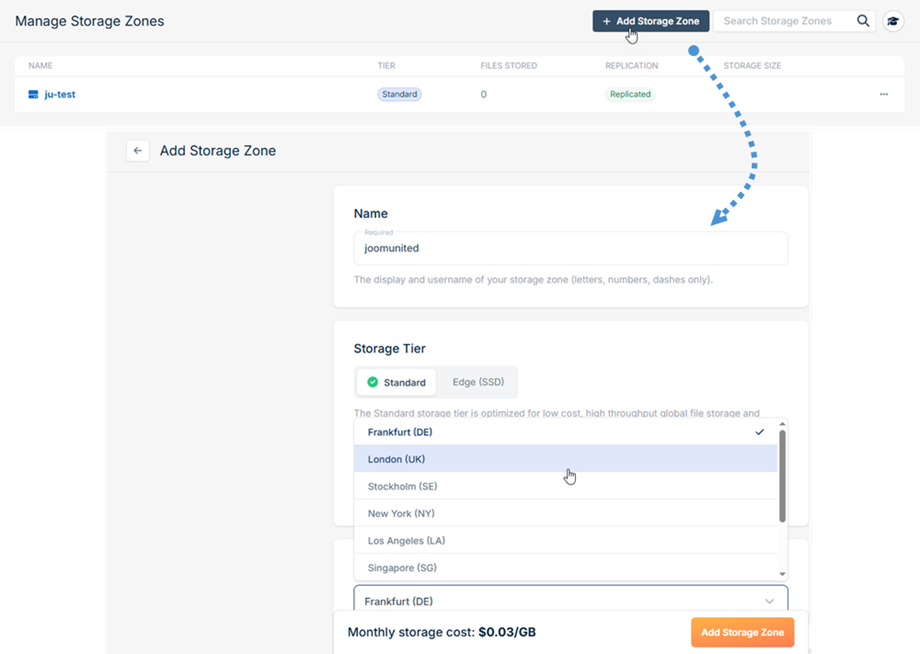
ストレージゾーンを作成し、そのFTPおよびAPIアクセスセクションを開きます。
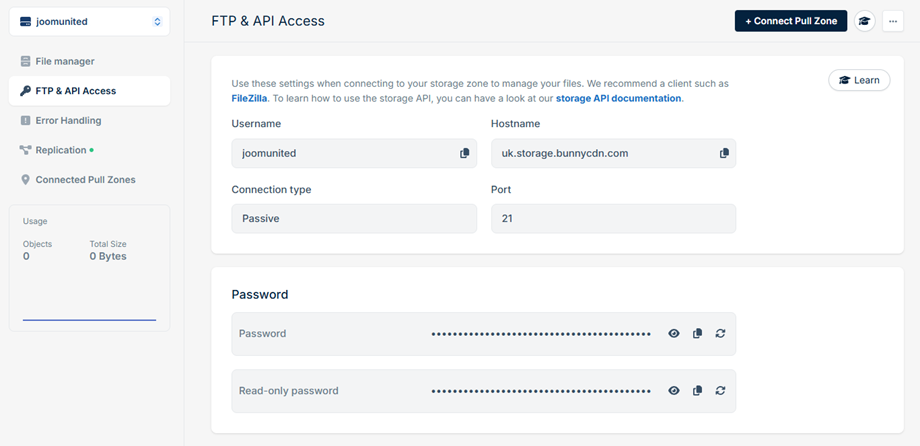
そこには次の3つの重要な情報が表示されます。
- ストレージゾーン名
- ホスト名
- パスワード
バニーが表示したパスワードは、 WP Media Folder内のアクセスキーとして使用されます。.
この情報は非公開にしてください。ストレージ接続へのアクセス権限を与える情報ですので、公開ページに追加したり、スクリーンショットで共有したりしないでください。.
ステップ2:バニープルゾーンを接続する
ストレージゾーンはファイルを保存しますが、それらのファイルをBunny CDN経由で配信するにはプルゾーンも必要です。.
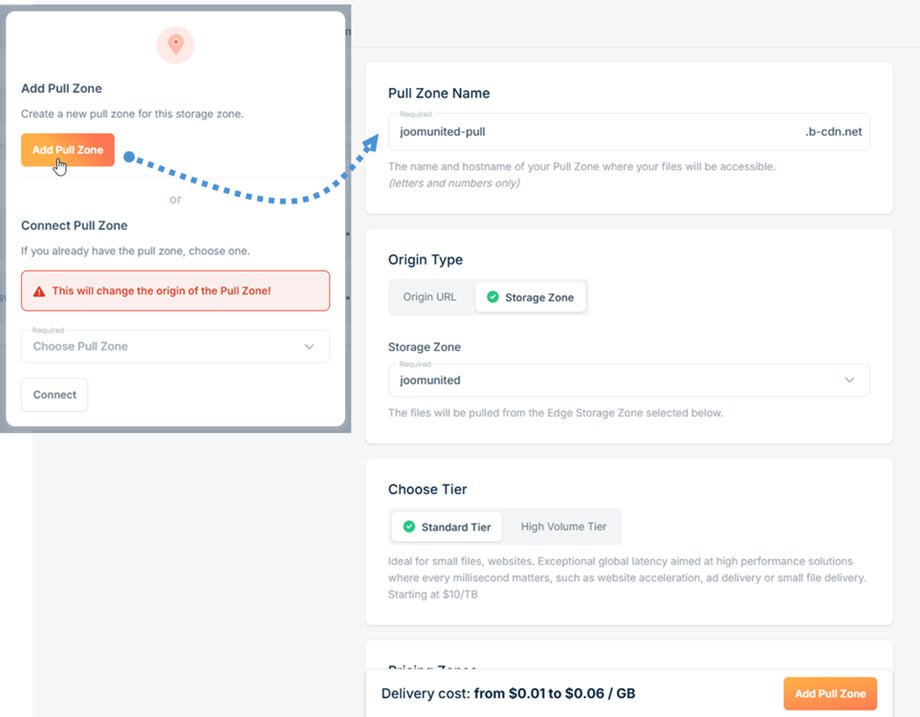
ストレージゾーンから「プルゾーンを接続」を選択します。.
既存のプルゾーンを接続するか、新しいプルゾーンを作成できます。新規設定の場合は、ウェブサイトに関連した名前を入力し、作成プロセスを完了してください。.
プルゾーンは、ローカルのWordPressメディアアドレスをBunny CDNアドレスに置き換えるために必要な情報を WP Media Folder に提供します。.
CDNルーティングの技術的な詳細を理解する必要はありません。重要なのは、ストレージゾーンがファイルを保管し、プルゾーンがそれらを訪問者に配信するという点です。.
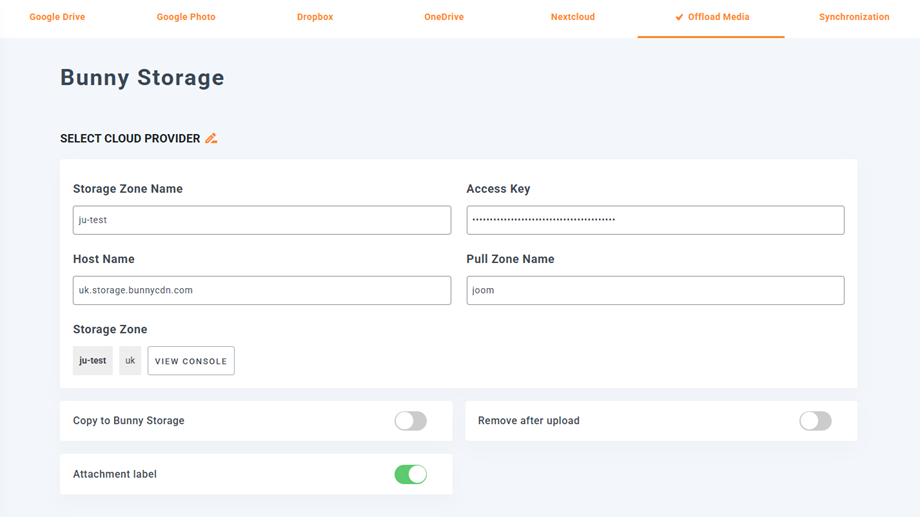
ステップ3:Bunny Storageを WP Media Folderに接続する
WordPressダッシュボードに戻り、以下を開いてください。
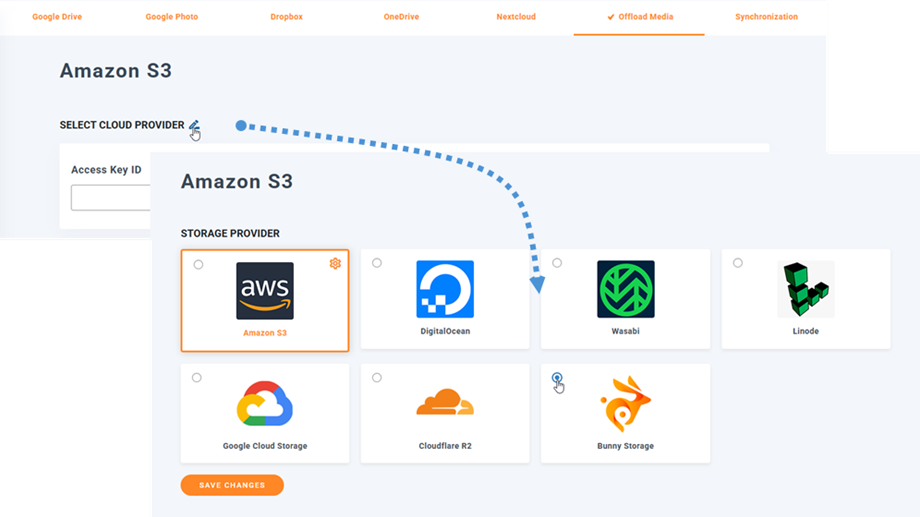
設定 > WP Media Folder > クラウドとメディアオフロード > メディアオフロード
利用可能なサービスの中から、バニー・ストレージを選択してください。.
Bunnyダッシュボードから収集した情報を入力してください。
- ストレージゾーン名
- アクセスキー
- ホスト名
- プルゾーン名
各値はBunnyに表示されているとおりに正確に入力してください。わずかな入力ミスや余分なスペースでも、接続がうまくいかない原因となります。.
設定を保存してください。WP WP Media Folder 接続が正常に完了したことを確認するはずです。.
接続できない場合は、4つの値を確認し、選択したプルゾーンが正しいストレージゾーンに接続されていることを確認してください。.
ステップ4:新しいメディアをバニーストレージに送信する
接続が確立したら、「Bunny Storageへのコピー」を有効にしてください。.
WP Media Folder WordPressメディアライブラリにアップロードされた新しいファイルを、Bunny Storage Zoneに送信するようになりました。.
メディアライブラリ全体を移動する前に、まずはテスト画像から始めましょう。WordPress経由で画像をアップロードし、テストページに追加して、正しく表示されることを確認してください。.
また、ファイルがBunnyストレージゾーンに表示されていることを確認してください。.
最初のテスト中は、元のファイルをホスティングサーバー上に保持してください。これにより、Bunnyの接続とメディア配信が想定どおりに機能していることを確認しながら、ローカルコピーを利用できます。.
ステップ5:既存のWordPressメディアを移動する
「Bunny Storageにコピー」設定は、新規アップロードに適用されます。WordPressメディアライブラリに既に存在するファイルは、別途移動する必要があります。.
WP Media Folder の「メディアの同期」オプションを使用して、既存の画像やその他のファイルをBunny Storageに送信します。.
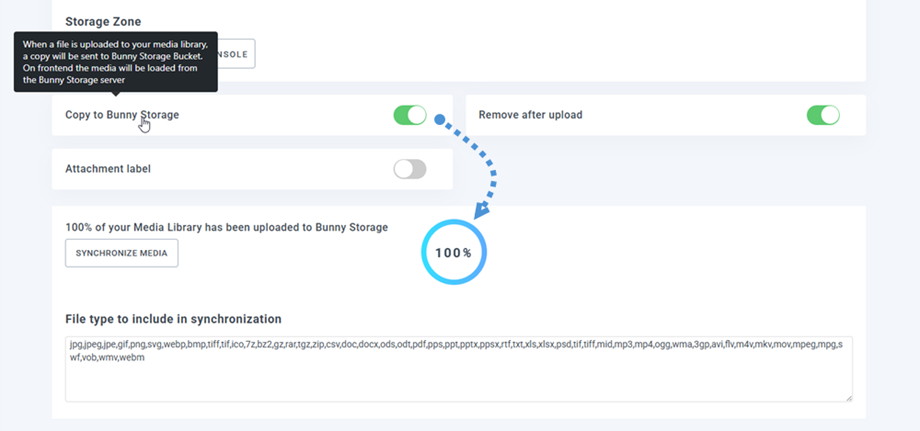
WP Media Folder ファイルアドレスも更新します。 つまり、既存の投稿、ページ、ギャラリー、商品リストは、各ファイルを手動で置き換えることなく、同じメディアを引き続き表示できます。
大規模なウェブサイトの場合は、比較的アクセスが少ない時間帯に同期処理を実行してください。多数の画像やWordPressのサムネイルを移動する際には、転送中に追加の処理が必要になる場合があります。
ステップ6:ホスティングサーバーからメディアを削除する
ファイルをBunny Storageにコピーしても、元のファイルがサーバー上に残っている場合は、ホスティング容量が自動的に解放されるわけではありません。.
統合テストが完了したら、「アップロード後に削除」機能を有効にできます。.
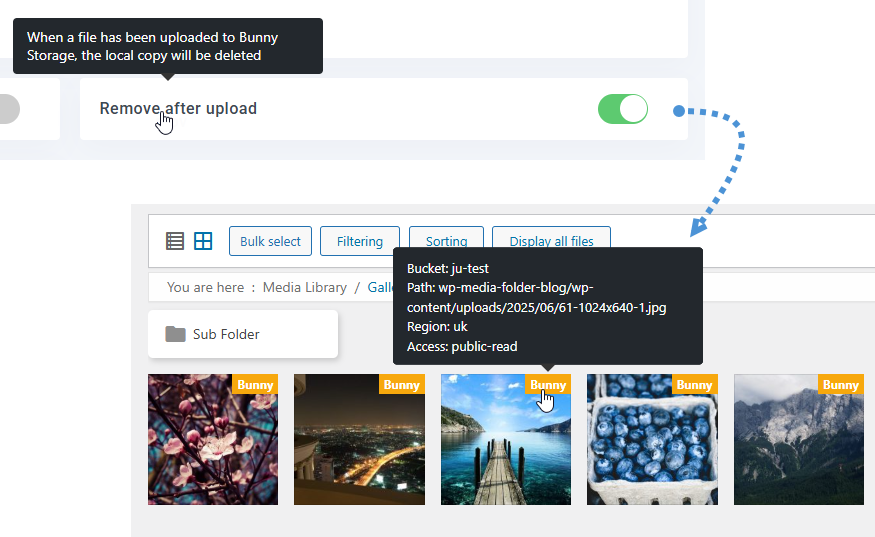
このオプションを有効にすると、 WP Media Folder WordPressホスティングサーバー上に別のコピーを保持する代わりに、Bunny Storageにメディアを保存します。.
これは以下の軽減に役立ちます:
- ホスティングストレージの使用状況
- ウェブサイトのバックアップサイズ
- サーバーの帯域幅使用量
- 交通量の多い時間帯の圧力
ファイルはWordPressメディアライブラリから消えることはありません。WP WP Media Folder WordPressメディアエントリを利用可能な状態に維持します実際のファイルがBunnyに保存されていても、
自動URL置換の仕組み
WordPressのメディアファイルは通常、ウェブサイトのホスティングアドレスから読み込まれます。ファイルがオフロードされた後は、代わりにBunny CDNから読み込む必要があります。.
WP Media Folder この変更を自動的に処理します。.
訪問者はこれまでと同じ画像、ギャラリー、商品写真、ダウンロードコンテンツを引き続き閲覧できます。違いは、ファイルがWordPressサーバーから直接配信されるのではなく、Bunny経由で配信されるようになった点です。.
古いページを検索して画像リンクを手動で置き換える必要はありません。WP WP Media Folder Bunny Storageの設定に基づいて新しいメディアアドレスを管理します。.
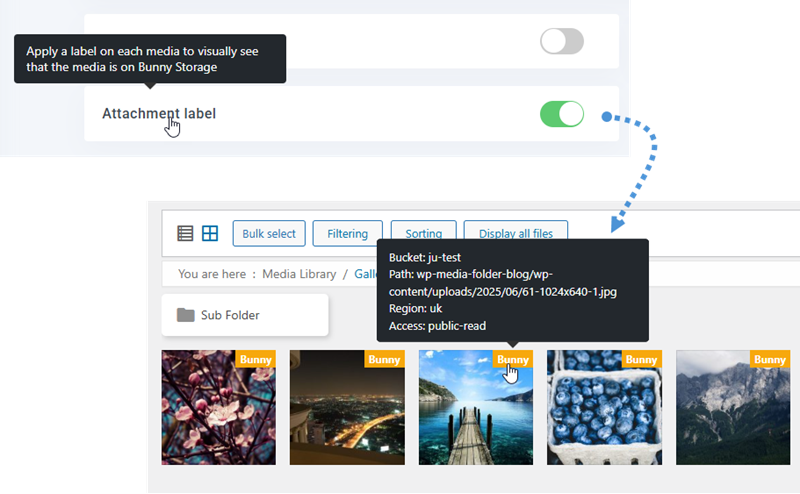
このプラグインには、添付ファイルラベル機能も含まれています。この機能を有効にすると、管理者はWordPressのメディアライブラリからBunny Storageに添付されたメディアを識別できるようになります。.
Bunny StorageがWordPressのパフォーマンスを向上させる方法
メディアファイルはウェブページの大部分を占めることが多い。商品写真、特集画像、ギャラリー、バナーなどは、ページがすぐに使える状態になるかどうかに影響を与える。.
メディア配信をBunnyに移行することで、メインサーバーが送信するファイル数が減ります。これにより、メインサーバーはWordPressページの読み込み、リクエストの処理、ウェブサイトの主要機能の実行に集中できるようになります。.
Bunny CDNはグローバルネットワークを通じてファイルを配信することもできるため、ホスティングサーバーから遠く離れた場所にいる訪問者の読み込み時間を改善できる可能性があります。.
この統合により、以下のことが可能になります。
- より迅速なグローバルメディア配信
- サーバーストレージへの負荷が軽減される
- 交通量の増加への対応の改善
- より拡張性の高いメディアライブラリ
メディアのオフロードは、適切な画像処理方法と組み合わせるべきです。適切なサイズの画像をアップロードし、大きなファイルは圧縮し、可能な場合は lazy loading を使用してください。.
Bunny CDNはファイルの配信方法を改善しますが、不必要に大きな画像は、最適化された画像よりも読み込みに時間がかかります。.
画像が多いサイトで WP Media Folder とBunny Storageを使用する

視覚コンテンツに大きく依存するウェブサイトは、Bunny Storageのオフロード処理に適した有力な候補です。.
これらには以下が含まれる可能性があります。
- 写真ポートフォリオ
- オンラインマガジン
- 旅行ブログ
- 不動産ウェブサイト
- デザインポートフォリオ
- ニュースサイト
- イベントギャラリー
WP Media Folder 大量のメディアコレクションをフォルダに整理するのに役立ち、Bunny Storageは実際のファイルを保存します。.
編集者は、通常のワークフローを変更することなく、WordPressから画像の管理を継続できます。ファイルは、より拡張性の高い場所に保存され、配信されるだけです。.
WP Media Folder とBunny StorageをWooCommerceで使用する
WooCommerceストアでは、大規模なメディアライブラリを迅速に構築できます。1つの商品に、メイン画像、ギャラリー、サムネイル、バリエーション画像、プロモーション用画像などを含めることができます。.
製品カタログが拡大するにつれて、これらのファイルはより多くのストレージ容量を消費し、ホスティングサーバーの負荷も増大します。.
WP Media Folder WooCommerceで使用されているWordPressメディアライブラリを介して動作します。ストア管理者は、商品画像をフォルダに整理し、商品編集時に通常どおり選択して、Bunny Storageにアップロードできます。.

この設定は、以下のような店舗に特に役立ちます。
- 大規模な製品カタログ
- 商品ごとに複数の画像
- 高解像度の製品写真
- さまざまな国の顧客
- 季節的な交通量の増加
メディアを完全に削除する前に、商品ページ、画像ギャラリー、バリエーション画像、カテゴリページ、およびその他のWooCommerce画像機能をテストしてください。.
すべてのウェブマスターの皆様へ!
時間を節約し、生産性を向上させましょう WP Media Folder。クライアントのメディアファイルを簡単に整理し、カスタムギャラリーを作成し、シームレスなユーザー体験を提供します。
今すぐウェブサイトプロジェクトをアップグレードしましょう!
WP Media Folder とBunny Storageを使用してWordPressメディアをより速く配信
WP Media Folder とBunny Storageは、 メディアをホスティングサーバーから移動させ、Bunny CDN経由で配信するための実用的な方法を提供します。
設定には、Bunnyストレージゾーン、接続済みのプルゾーン、および WP Media Folderに入力された4つの接続情報が必要です。接続が完了すると、プラグインは新しいアップロードをBunnyに送信し、既存のメディアを同期し、ファイルアドレスを自動的に置き換え、準備ができたらローカルコピーを削除できます。.
画像が多いウェブサイトやWooCommerceストア( 連携機能 との WP Media Folder)にとって、これは日常的なWordPress管理を複雑にすることなく、より拡張性の高いメディアシステムを実現します。編集者は使い慣れたメディアライブラリから作業を続けられ、 WP Media Folder とBunnyがストレージとグローバルなファイル配信を処理します。
ブログを購読すると、サイトに新しい更新があったときにメールでお知らせしますので、見逃すことはありません。.



