 WordPress製品
 Joomla 製品
 サポート
サポート ニュース
ニュース ログイン
ログインAmazon S3オブジェクトストレージをダウンロードマネージャとして使用する方法
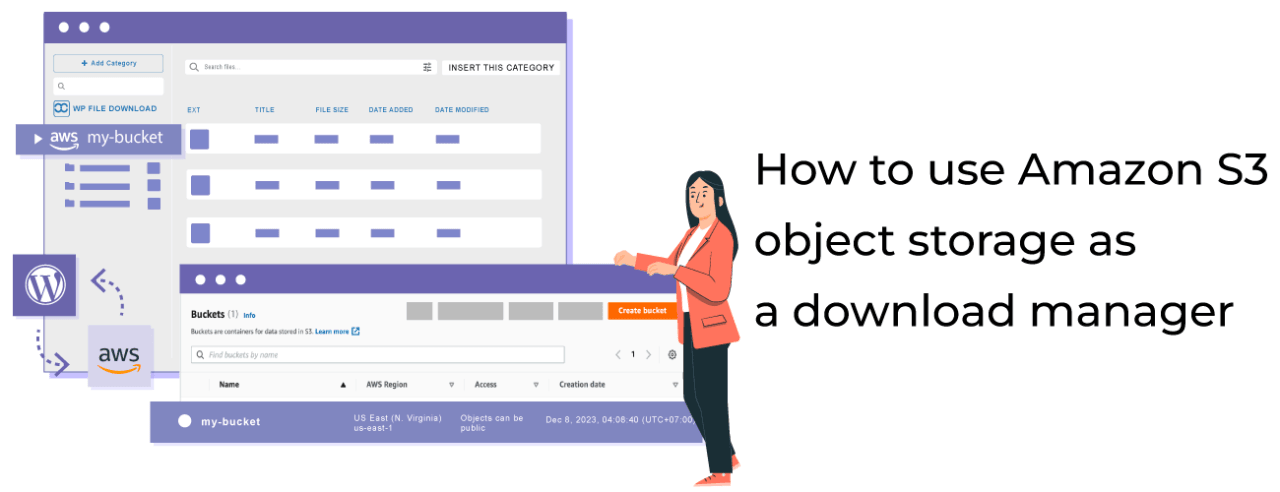
Amazon S3オブジェクトは、優れた接続で安価なプランを提供しているため、使用できる最高のストレージオブジェクトクラウドサービスの1つです。WordPressのダウンロードを管理するためのストレージとして使用する方法を見てみましょう。
この投稿では、 WP File Download を統合する方法がどれほど簡単であるかを見ていきます。ダウンロードを管理するための素晴らしい機能がすべて備わっているだけでなく、Amazon S3 Object Storage との統合も備えており、Amazon S3 が提供する利点を活用してサーバーのストレージを節約できます。.
目次
クライアントのウェブサイト向けの強力なファイル管理ソリューションをお探しですか?
WP File Download が答えです。ファイルカテゴリ、アクセス制限、直感的なUIなどの高度な機能を備えています。
お客様に最高のファイル整理をアピールしましょう!
WordPress ダウンロード用の Amazon IAM ユーザーを作成する
このチュートリアルに従ってダウンロードマネージャーを Amazon S3 に正常に接続するには、 WP File Downloadとそのクラウドアドオンが必要であることに注意することが重要です。.
それを念頭に置いて、まず Amazonコンソール でIAMユーザーを作成するので、そこに移動してログインしてください。
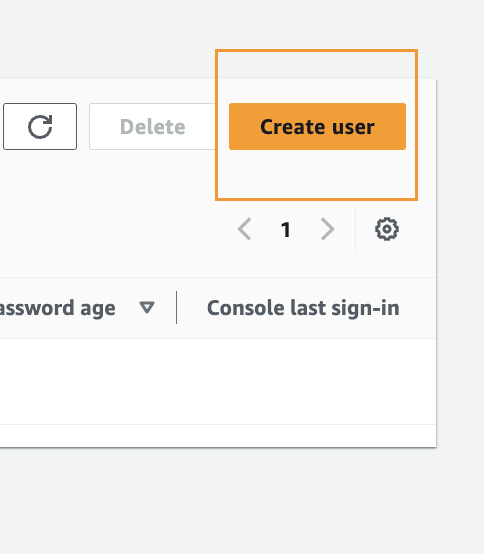
ログイン後、ユーザーの作成を進めるには、 IAMユーザーページ に移動し、 ユーザーの作成をクリックします。
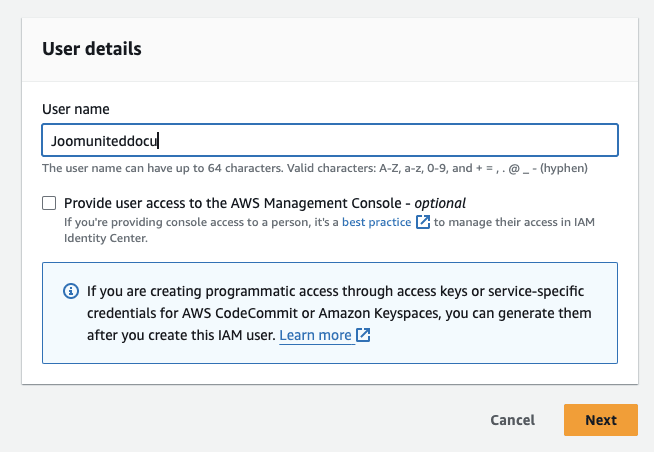
まず、ユーザー名を設定し、 次へをクリックします。
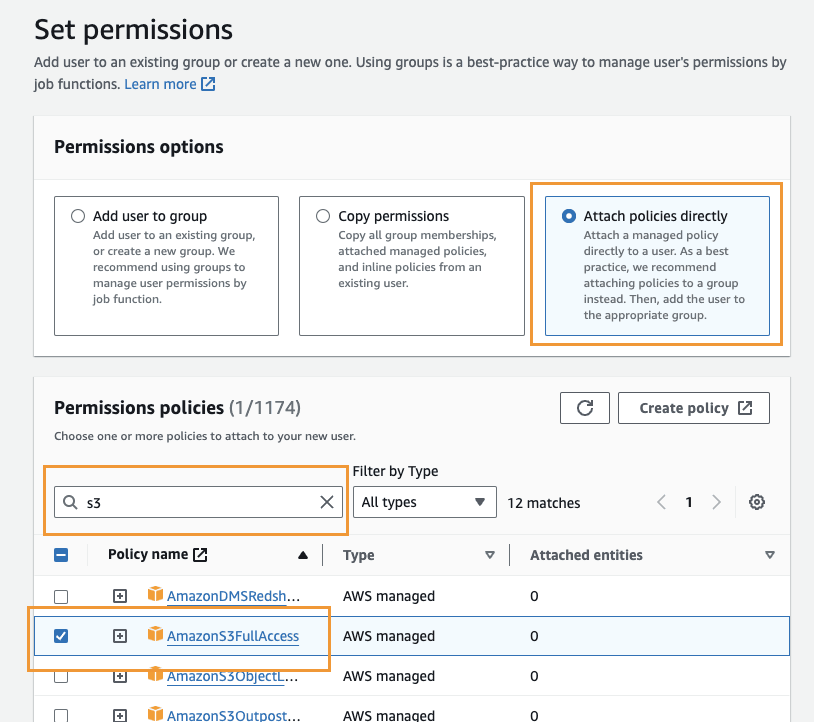
ユーザー 2番目の手順は です。 権限に関係するため非常に重要 「ポリシーを直接添付」 オプションをクリックし、 「S3」 フィルタポリシー入力ボックスに 「AmazonS3FullAccess」 ポリシーを選択し、最後に 「次へ」。
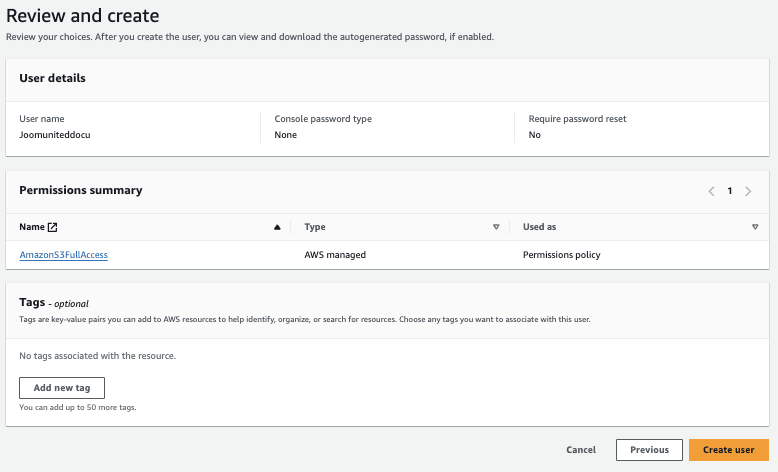
最後のステップでは、すべてが問題ないことを確認し、 ユーザーの作成をクリックするだけです。
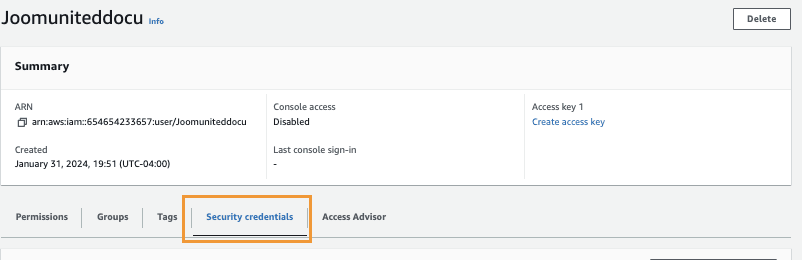
ユーザーを作成したので、 WP File Downloadが Amazon S3 オブジェクトストレージに接続できるようにするキーを作成します。これを行うには、 [アクセス管理] > [ユーザー] > [ユーザーを選択] > [セキュリティ認証情報]。
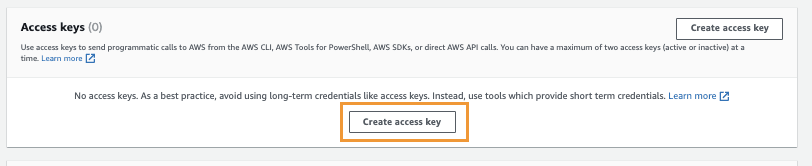
次に、 アクセスキー のセクションまでスクロールし、 アクセスキーの作成をクリックします。
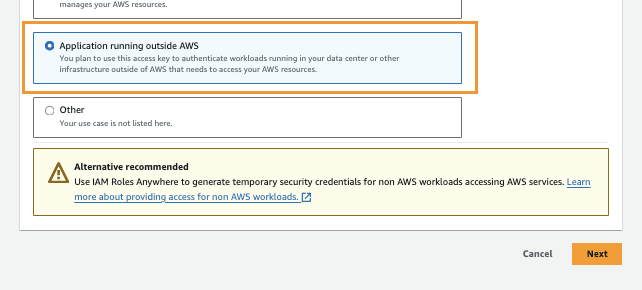
いくつかの手順を踏む必要があります まずベストプラクティスと代替案 選択して AWS 外で実行されるアプリケーションを をクリックするなど、 「次へ」。
ここでキーの説明を入力し、最後に アクセスキーの作成をクリックします。
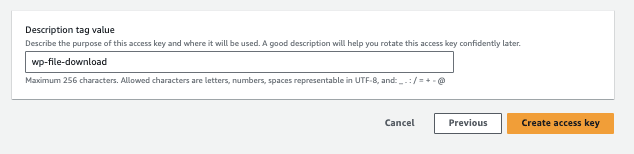
完了しました!これでキーが作成されましたので、安全に保管し、.csvファイルをダウンロードすることを忘れないでください。Amazonはこれを再度表示しません。.
それでは、WP File Download マネージャーの設定でそれらを設定しましょう。これを行うには、 WP File Download > 設定 > クラウド接続 > Amazon S3。
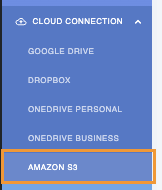
ここに シークレットアクセスキー と アクセスキーID の入力欄があります。Amazon S3のページからそれらを貼り付けて、 [AWS設定を保存]をクリックするだけです。
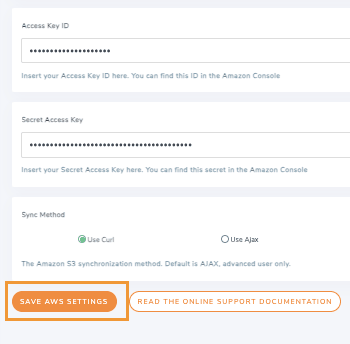
クリックすると接続が完了しますが、そこで利用できるオプション、 同期方法と 同期頻度 を設定することもできます。これらは、AWSとの各同期の間隔と、ファイルをAWSと同期するために使用する方法を定義します。

変更を保存したので、あとは Amazon S3と接続 をクリックするだけで、設定の最初のステップが完了します。

これを行った後、バケットを選択するオプションが表示され、これが次に設定する内容です!
WordPress ダウンロード用の Amazon S3 予算
すでにバケットを作成している場合は、それらを直接選択できることに注意することが重要です。.
バケットを作成する方法は2つあります。1つ目はAmazon S3から、もう1つは WP File Download から直接行います。方法を確認してみましょう!
Amazon S3
まず、 バケットページ に移動し、 バケットの作成をクリックします。
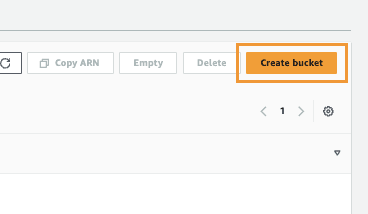
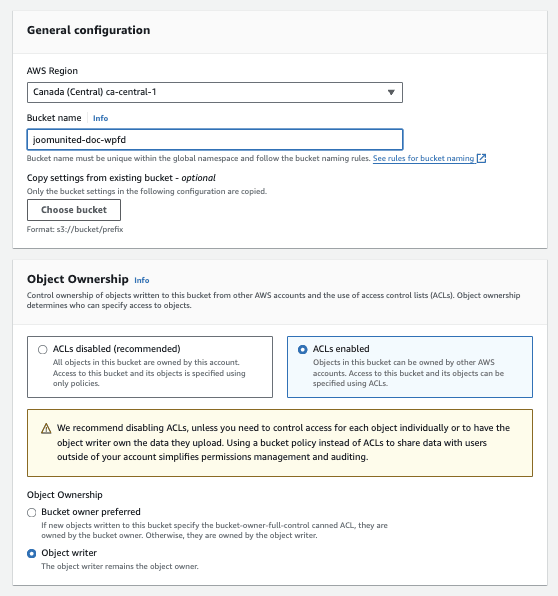
これで、バケットの仕様を設定できる構成ページが表示されました。セクションごとに設定してみましょう。最初に2つのセクションがあります。.
一般設定 ここではバケット名とリージョンを設定しますが、完全にあなた次第です。
オブジェクト所有権 ここでは ACLを有効にする と オブジェクトライター を選択する必要があります。
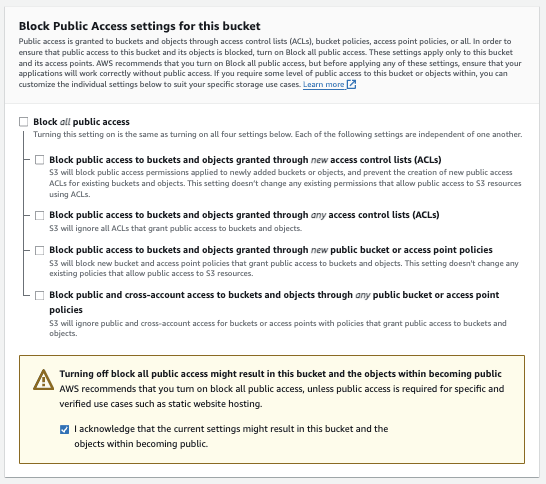
次に、 アクセス 必要があります 「すべての公開 オプションのチェックを外し、 「現在の…を承認します」。
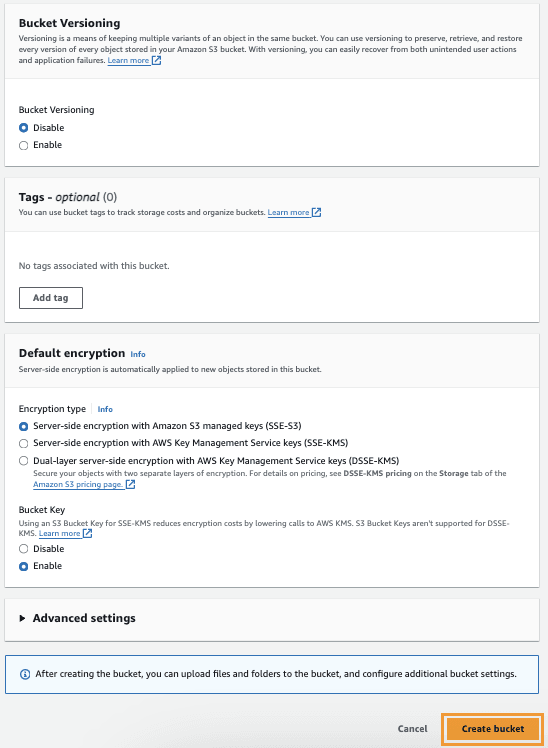
次に、次のオプションをデフォルトのままスキップし、 バケットを作成する をクリックします。
作成後、すべてが正しければ、 「オブジェクトは公開できます」という。

これで完了です!バケットは、 WP file Download 設定ページ 「クラウド接続」>「Amazon S3」。

次に、予算を直接作成する次のオプションに進むことができます:
WP File Download
はい、 WP File Downloadから直接新しいバケットを作成できます。すばらしいですね。数回クリックするだけです。.
まず、 WP File Download > Configuration > Cloud Connection > Amazon S3 をクリックする バケット設定と選択。
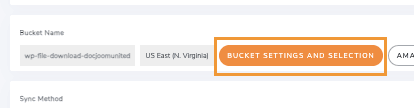
リージョンと名前を選択するオプションを含むポップアップが表示されます。それらを設定し、 作成をクリックします。
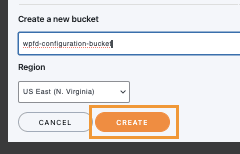
以上で、Amazon S3コンソールのバケットセクションで新しいバケットを直接確認できます。.
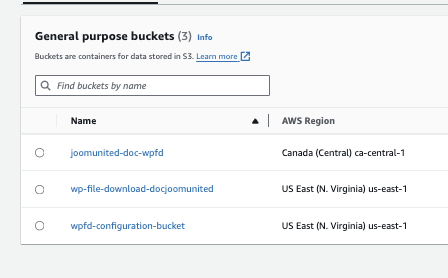
これでバケットの作成は完了です。あとは、 WP File Download> Configuration > Cloud Connection > Amazon S3をクリックして [バケット設定と選択] バケット選択モーダルを開くだけです。
ここで行うことは、ダウンロードの保存に使用するバケットで、 バケットを選択 をクリックするだけです。

読み込みが完了すると、バケットへの接続が正常に完了します。.
WordPress から Amazon S3 ファイルのダウンロードを管理する
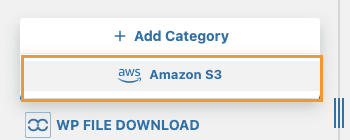
に移動し WP File Downloads > WP File Download にマウスカーソルを合わせると + Add Category、 Amazon S3 オプションが表示されるので、それをクリックしてカテゴリの作成を開始し、ファイルを Amazon S3 バケットに直接追加できます。
他のカテゴリと同様に使用でき、ファイルをアップロードすると、自動的にAmazon S3バケットに双方向自動同期で直接アップロードされます。.
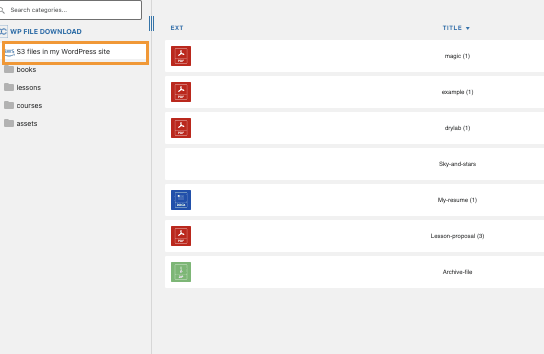
バケットに移動して、ファイルが存在することも確認できます。.
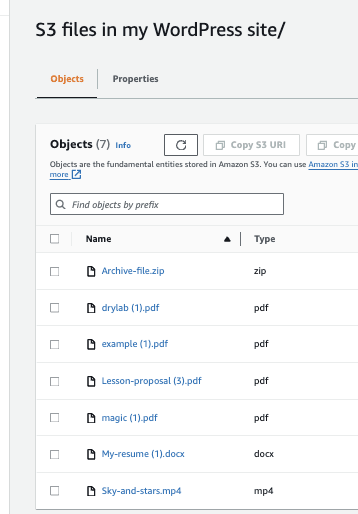
すべてが自動的に行われるので魔法のようです。しかし、これらのファイルで何ができるでしょうか? 答えは、 WP File Downloads を使用して、 WP File Downloads ダッシュボードで直接管理するだけでなく、顧客に提供することもできます。また、プラグインが提供する強力な機能を使用して、カテゴリをプライベートにしたり、利用可能なテーマやカスタマイズ設定を使用してさらにカスタマイズしたりできます。.
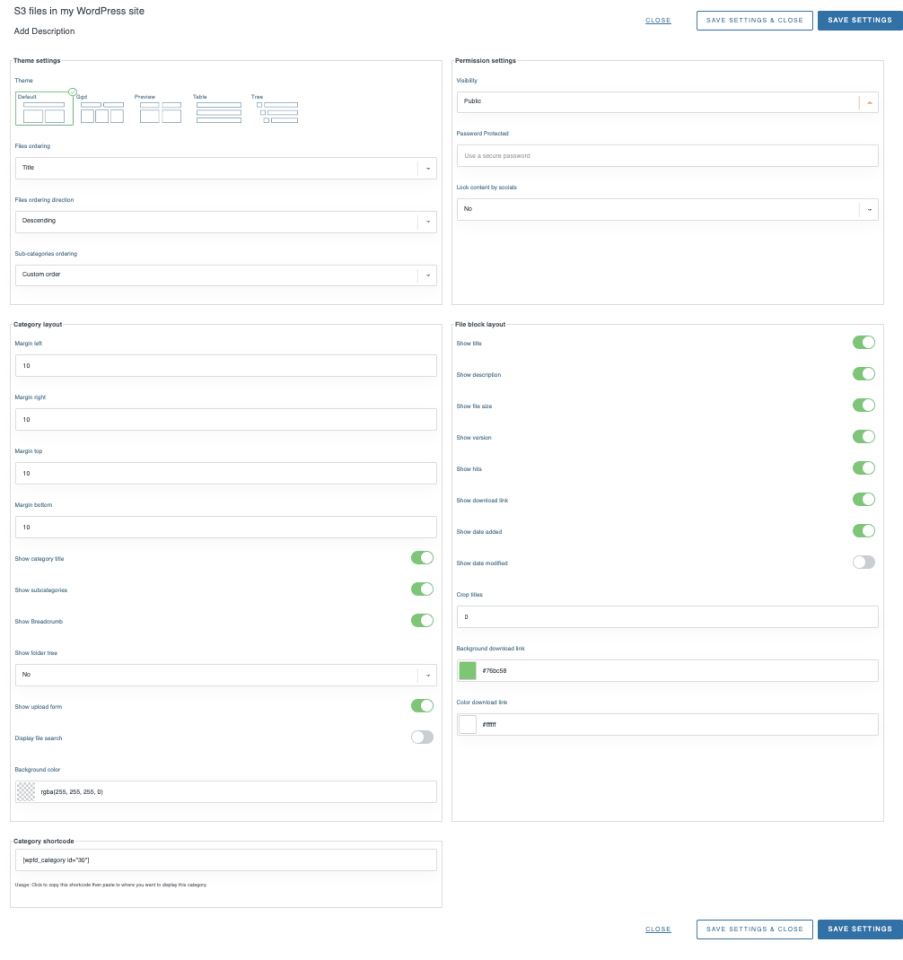
また、下部にショートコードがあり、ブロックを任意の場所で使用できますが、主要なエディタで利用できる専用ブロックも使用できます。 Elementor、 Divi、またはGutenbergエディタなどです。
Gutenbergエディターで使用するには、通常どおりページ編集画面に移動するか、Gutenbergを使用して新しいページを作成し、 [+] 入力する 「WP File Download」で使用可能なブロックが表示されます WP File Download。
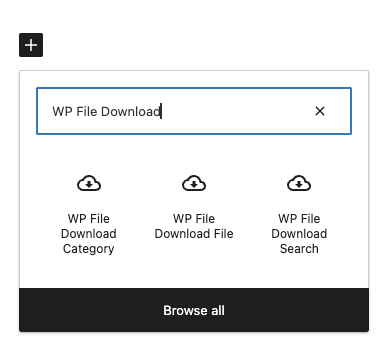
以下が利用可能です:
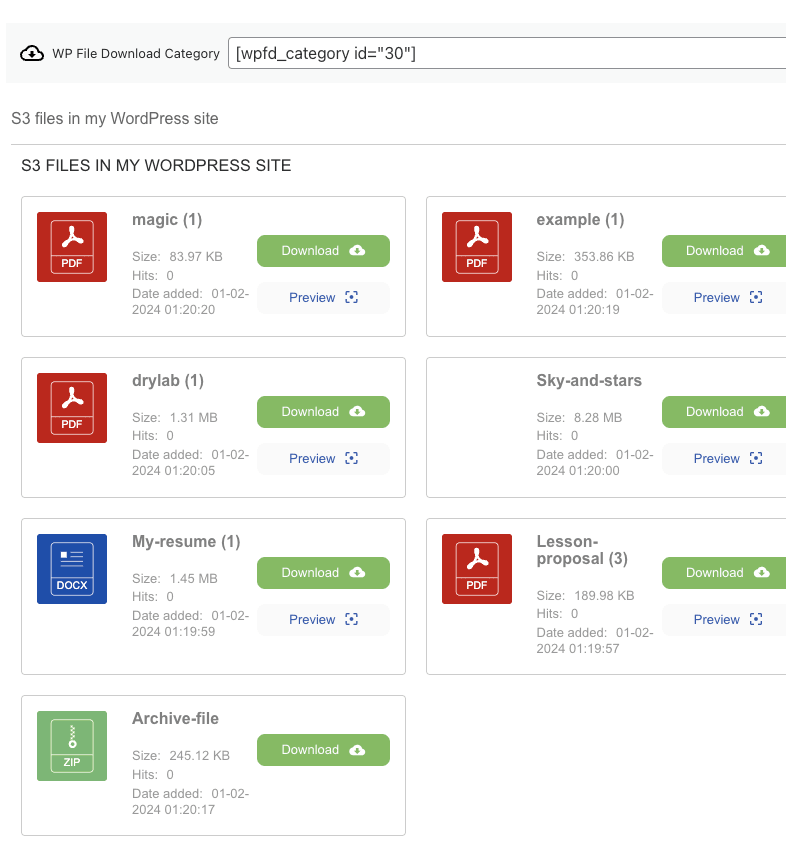
WP File Download カテゴリー - これにより、事前に選択したカスタマイズ設定に基づいてカテゴリが表示されます。
カテゴリ名を入力するだけで、ブロックがショートコードを自動的に追加します。.
WP File Download ファイル - この優れたプラグインで単一のファイルをアップロードする場合にも使用できます。
ブロックを選択し、 ファイルの参照をクリックすると、利用可能なカテゴリ(Amazonカテゴリを含む)を含むモーダルが開き、表示したいファイルを選択できます。
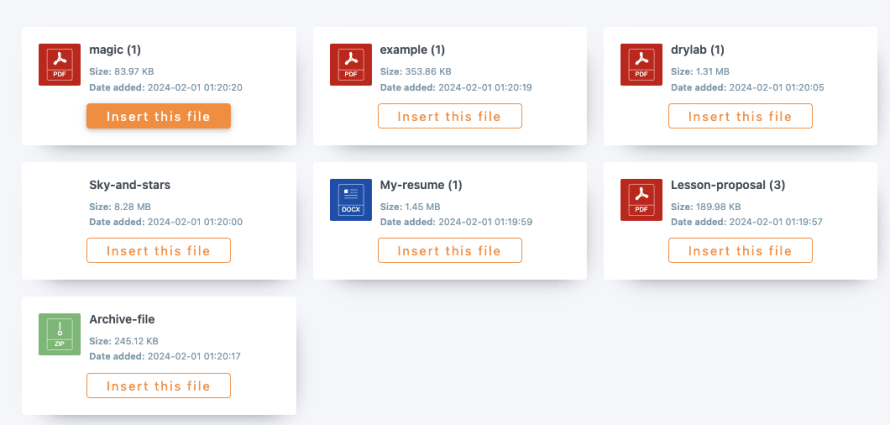
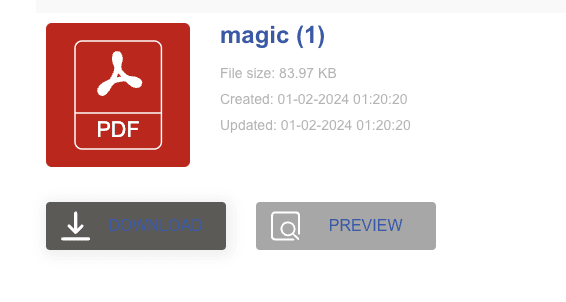
ファイルはプレビュー付きで追加されるため、問題ないか確認できます。.
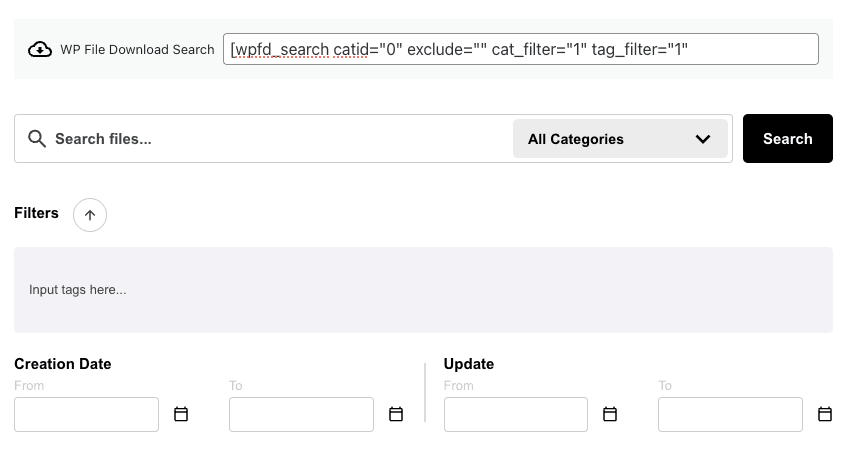
WP File Download 検索 - このオプションは、 検索エンジン を表示します。これは、WP File Download で利用可能で、検索フォームを作成し、1つまたは複数のカテゴリ内を検索できます。 WP File Download where we can create a search form and search inside one or many categories.
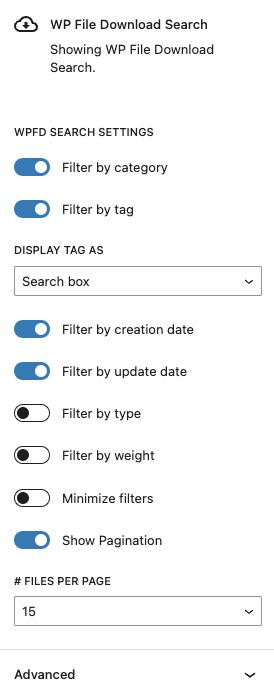
ブロック設定の右側で、使用するフィルターやページごとに表示するファイルを指定できます。.
私たちは、素晴らしいプラグインと、Amazon S3ファイルに利用できるすべてのオプションを見ることができます。つまり、Amazonストレージ+WP File Downloadのパフォーマンスと強力な機能よりも優れたものは何でしょうか。多くの使いやすいオプションを備えた素晴らしいツールをお持ちです。.
全てのウェブマスターへ!
クライアントのウェブサイトを WP File Downloadで強化しましょう。安全でカスタマイズ可能なファイルリポジトリを作成し、クライアントが簡単にファイルにアクセスして管理できるようにします。
今すぐWebデザインサービスをアップグレードしましょう!
WP File Download、クラウドファイル、権限設定など!
Amazon S3は、 WP File Download オプションの1つにすぎず、他の多くのクラウドオプションがあることを念頭に置いておけば、このプラグインは、新しい機能を追加する際に常にストレージとリソースを念頭に置いていると言えます。.
カテゴリや権限、 social locker、クラウド接続、統計、電子メール通知などを使用して、プロのようにファイルを管理しましょう!何をお待ちですか?こちらで詳細をご覧ください。 here and learn more.
ブログを購読すると、新しい更新情報があった際にメールでお知らせしますので、見逃すことはありません。.


コメント