 WordPress製品
 Joomla 製品
 サポート
サポート ニュース
ニュース ログイン
ログインAdvanced Gutenberg Columns Managerでブロックを分割する

カラムは、GutenbergのブロックがWordPressのクラシックエディタに対して持っていたのと同じように、コンテンツにとって重要な要素です。ブロックが垂直方向にコンテンツを整理するのに対し、カラムは水平方向にコンテンツを整理することを可能にします。Advanced Gutenbergの最新アップデートでは、カラムを使い始めるための新しいブロックが導入されています。.
Advanced Gutenbergの列マネージャーは、Gutenbergのネイティブな列をより高度に取り入れたものです。そのフラグシップ機能により、コンテンツの表示方法をより細かく制御できますが、同時に、プリセットレイアウトでコンテンツの作成を簡単に開始できます。.
列レイアウト
最初の列ブロックを作成するには、WordPress Gutenbergエディターで 列マネージャー を探します。新しいブロックをクリックすると、最初に表示されるのは、最も一般的なプリセットレイアウトのリストです。オプションは、シンプルな1列レイアウトから標準の2列表示まで、1つのブロックに最大6列まであります。
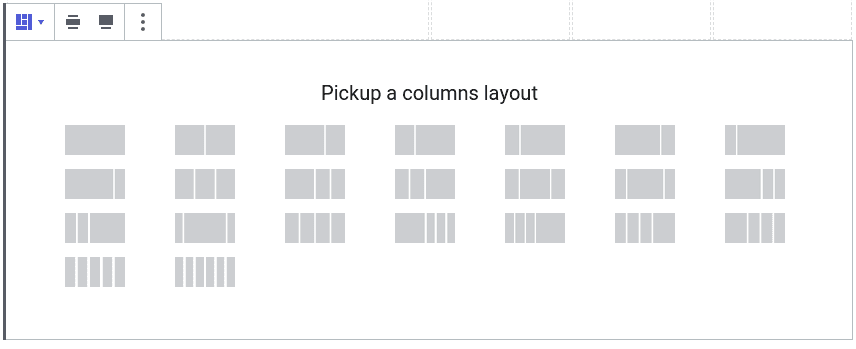
これらのオプションは、デザインに煩わされることなくコンテンツの作成に集中できるようにするためのものです。しかし、ブログの幅の50%しか占めないカラムブロックなど、存在しないレイアウトを探していることに気づくかもしれません。その場合は、サイドバーを使って独自のカラム幅を定義できます。.
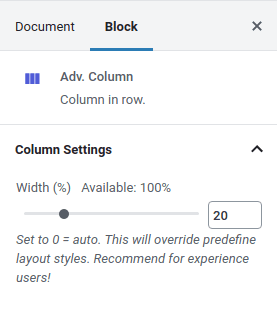
独自の幅を設定するには、列をクリックして幅をパーセントで設定するか、0に設定して自動幅に戻します。WordPressの投稿やページのコンテンツがはみ出さないように、合計パーセンテージは最大でも100%以下に抑えてください。列ガイド(透明な境界線)は変更内容を確認するのに役立ちますが、Advanced Gutenbergの 設定 タブからオフにすることもできます。
列マネージャーのもう一つの新機能は、配置セクションです。外側の列マネージャーブロックをクリックすると、まず幅のオプションが表示されます。 広い幅 または 全幅 オプションを切り替えて、列ブロックのサイズを拡大できます。その直後に配置オプションがあります。
最初の 3 つの配置オプションは標準的なもので、列は上、中央、または末尾のいずれかで垂直に揃えることができます。4 番目で最後の配置オプションは、グーテンベルクの列にはない、 内部列を全高にする。
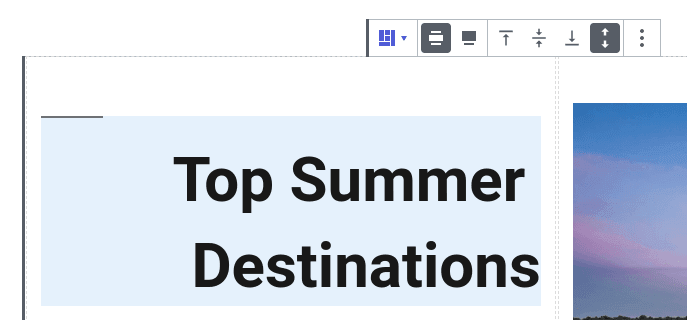
このオプションは、列をブロック内で最も高い列と同じ高さになるように引き伸ばします。列に背景色や境界線がある場合、このオプションが必要です。ブロックの高さ全体に渡る必要があるためです。.
レスポンシブな列
優れたブログは、デスクトップ、タブレット、モバイルフォンで適切に表示される必要があります。幅が不足している場合に、列をどのように表示するのが最適かという疑問が生じます。列の幅を変更する必要があるかどうか、また、どのように変更するべきか。各列を独自の行にすべきか。
Advanced Gutenbergを使用すると、タブレットとモバイルで列を表示する方法を選択する柔軟性が得られます。列マネージャーブロックをクリックし、デスクトップ、タブレット、モバイルのレイアウトを選択します。ハンドヘルドデバイスのオプションには、列のレイアウトの変更や、列を積み重ねて全幅を活用することが含まれます。.
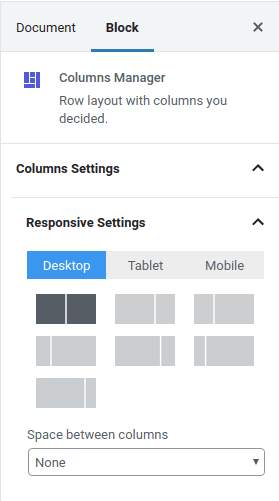
全幅レイアウトの広い幅を使用している場合、列マネージャーブロックが小さなデバイスで広すぎることがあります。その場合は、モバイルおよびタブレットのレイアウトの下にある領域で、モバイルまたはタブレットのパディングとマージンをそれぞれ設定できます。.
開くと 行設定を、列にコンテンツが溢れた場合の動作や、行の最大幅と最小高さを指定できます。ブロックの一般的なレイアウト表示設定に慣れたら、さらに詳細なレスポンシブ設定にアクセスしてみるのも良いでしょう。
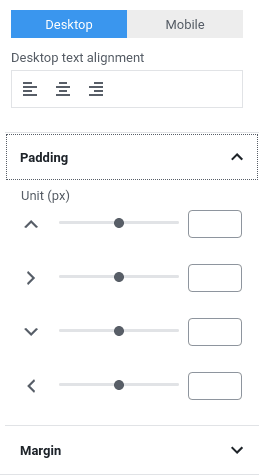
Advanced Gutenbergの列マネージャを使用すると、デスクトップまたはモバイル上の個々の列のパディングとマージンを指定できます。微調整するには、ブロック全体ではなく列をクリックします。次に、サイドバーの下部までスクロールして、デスクトップまたはモバイル上のパディングとマージンを指定します。また、それぞれのテキストの配置も指定できます。.
WordPressの列をカスタマイズする
列の調整が完了したら - もしくは、標準のレイアウトから変更する必要性を感じなかった場合 - 列をカスタマイズするか、コンテンツの追加を開始することができます。列をクリックすると、現在は境界線のスタイル、色、幅、半径に制限されている、列全体の表示オプションを適用できます。.
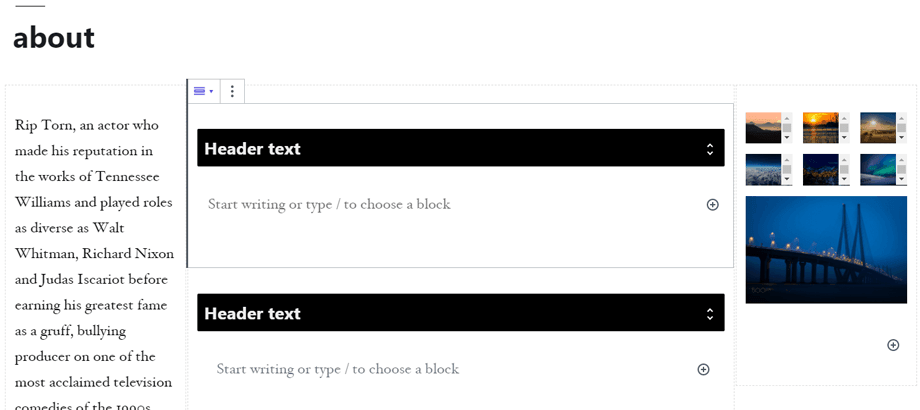
最も重要なのは、列の目的はコンテンツを保存して表示することです。Advanced Gutenberg の列マネージャーは、列内のすべてのタイプのコンテンツをサポートします。つまり、段落、画像、ギャラリー、その他のブロック(標準またはカスタム)を保存できます。あなたの想像力が限界です!
Gutenbergブロックの力をマスターすれば、WordPressの投稿やページで創造性を表現できます。Advanced Gutenbergの列マネージャーを使用すると、WordPressブログを最大限に活用できます。列を使って、あなたが望むだけの制御を行使し、創造性を垂直方向だけでなく水平方向にも解放してください!
Advanced Gutenbergを入手(無料プラグイン): https://www.joomunited.com/wordpress-products/advanced-gutenberg
ブログを購読すると、新しい更新情報があった際にメールでお知らせしますので、見逃すことはありません。.


コメント