WordPress 製品
 Joomla製品
 Support
 News
 Login
Gutenbergエディターでテーブルを作成・管理する

ウェブサイトを持つ上で、表やグラフは私たちが思っている以上に重要です。なぜなら、価格、プラン、会社の歩みなど、さまざまな情報を表示する方法を本当に簡単にしてくれるからです。
テーブルを作成した後にそれを見つけるのは、ショートコードをコピー/ペーストする必要があるため、本当に面倒な作業になることがあります。しかし、すべてのテーブルを見つけるための専用のブロックがあったらどうでしょうか? WP Table Manager を使えば、使いやすい Gutenberg WordPress エディターでそれが可能です。
WP Table Manager はGutenbergエディターにブロックを追加し、検索ボックス付きのこれらのテーブルをブロック内に直接追加できるようにします。.
クライアントのウェブサイト向けの堅牢なテーブル管理ソリューションをお探しですか?
価格表から製品比較まで、このプラグインはデータを明確でユーザーフレンドリーな方法で提示する強力な機能を提供します。
今すぐ競争優位性を手に入れましょう!
Gutenberg用のこのプラグインでWordPressテーブルを作成する
この記事では、 WP Table Manager を使用して価格比較表を作成します。まず最初に、テーブルの作成方法を見ていきます。.
まず最初に、 テーブルマネージャー > すべてのテーブルに移動し、このセクションで + 新規作成 > テーブルをクリックします。これでテーブルエディターが開きます。テーマを使うと作業がとても簡単になるので、1つ選びましょう。 テーマ > テーマ選択をクリックします。
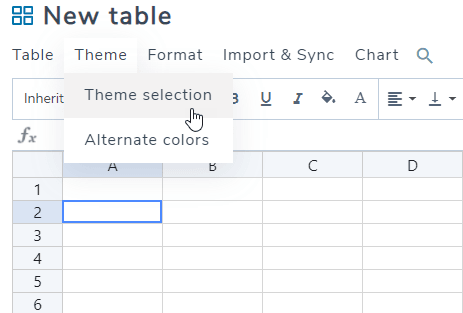
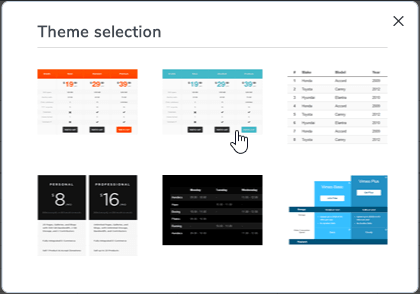
テーマのすべてのオプションが表示されるので、価格比較表に適したものを選択します。.
次に「OK」をクリックします(テーブル内のすべてのデータが削除されることに注意してください)。.
テーマを追加したので、作業はほぼすべて完了です。.
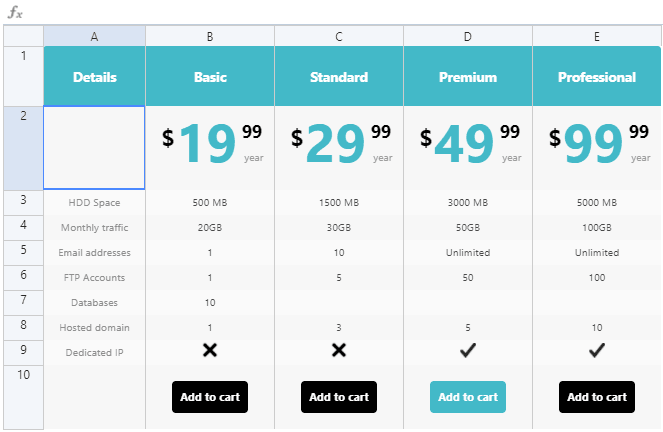
あとは簡単な調整を行い、表をニーズに合わせるだけです。多くの行を削除し、その多くを編集します。これらはクリックしてExcelを使っているかのように入力するだけで編集できます。.
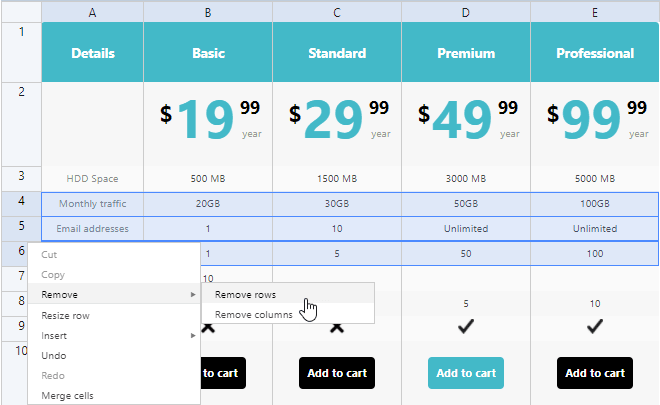
削除するには、行をクリックして右クリックし、 削除をクリックするだけです。
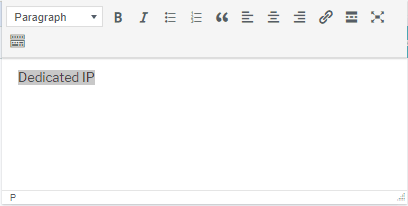
セルを編集したい場合は、セルをクリックするだけで、コンテンツを自由にカスタマイズできる高度なエディタが開きます。.
テーブルをさらにカスタマイズしたい場合は、色を変更できます。セルをクリックし、上部のツールを使って、色を変更したいセルの色を変更するだけです。.
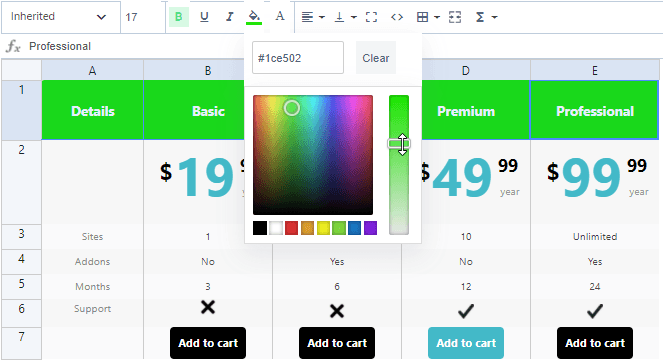
テーブルは変更のたびに自動的に保存されるため、手動で保存する必要はありません。.
テーブルを作成したので、Gutenbergエディターのブロックを使って投稿に追加できます。.
「 投稿 > 新規追加」に移動すると、Gutenbergエディターが表示されるので、 WP Table Manager ブロックを選択します。
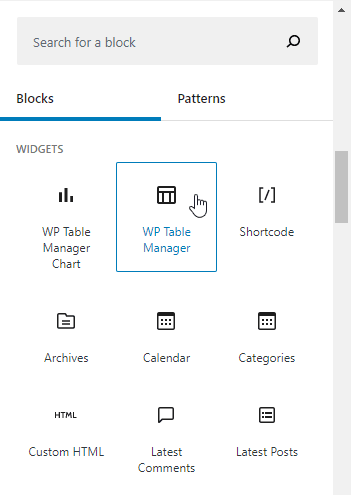
これにより、カテゴリとテーブルを表示する検索フィールドが追加され、テーブルをクリックするだけでテーブルを追加できるようになります。.
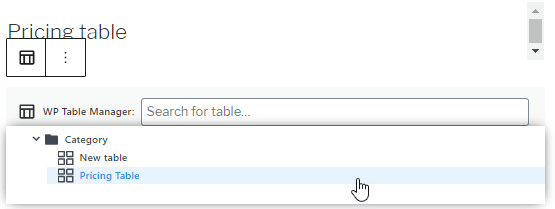
テーブルが追加され、あとはその投稿を公開するだけでテーブルが表示されます。テーブルをクリックして投稿/ページを公開するだけの簡単さです。.
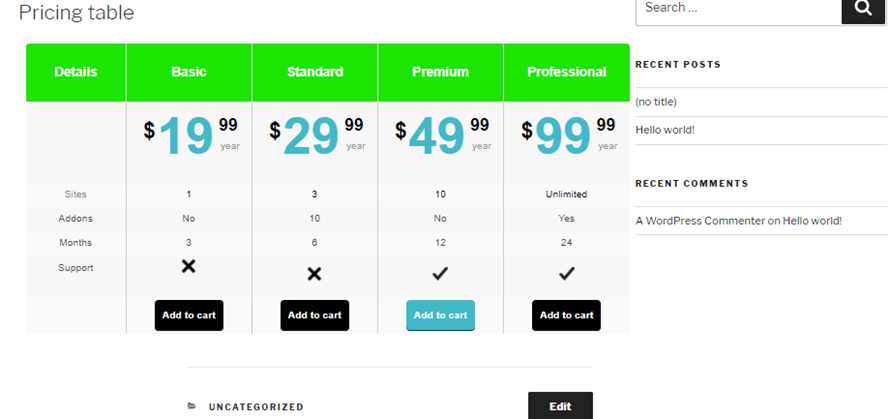
これで完了です。10分以内に料金表を作成して公開しました。とても簡単ですよね?
WordPressで WP Table Manager を使用してグラフを作成する
はい、テーブルからグラフを作成するオプションも用意されます。もう一つの良いニュースは、グラフセクションに専用のGutenbergブロックがあるため、投稿を作成する際にグラフを簡単に見つけられることです。.
次に、グラフを作成するには Table Manager > All Tablesに移動します。グラフに反映したいデータを含むテーブルが作成されている必要があります。このグラフを作成するための情報を用意したテーブルがあります。
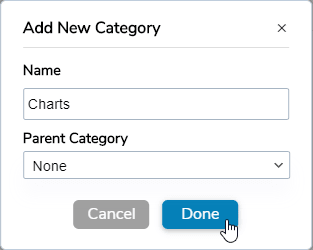
良い方法としては、作成したいテーブルの種類ごとにカテゴリを作成することが挙げられます。たとえば、ここでは「グラフ」というカテゴリを作成しました。.
カテゴリの作成はとても簡単です。そのためには + 新規作成 > カテゴリをクリックしてください。
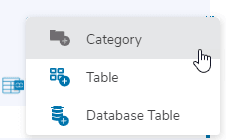
最後に、カテゴリのタイトルを入力し、親カテゴリを選択して(サブカテゴリの場合)、 完了をクリックします。
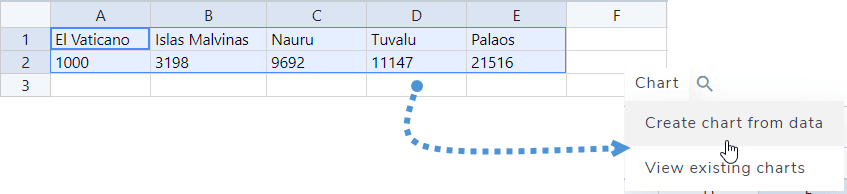
それでは、グラフを作成したいテーブルに移動しましょう。5か国の人口に基づいたテーブルを追加しました。.
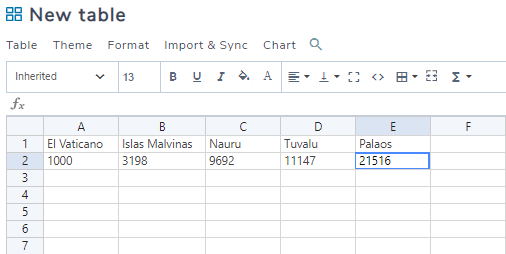
グラフを作成するには、グラフに追加したいセルを選択し、 グラフ > データからグラフを作成
次に、右側のメニューで作成されたグラフを確認します。ここでは、グラフをカスタマイズするためのツールを表示できます。.
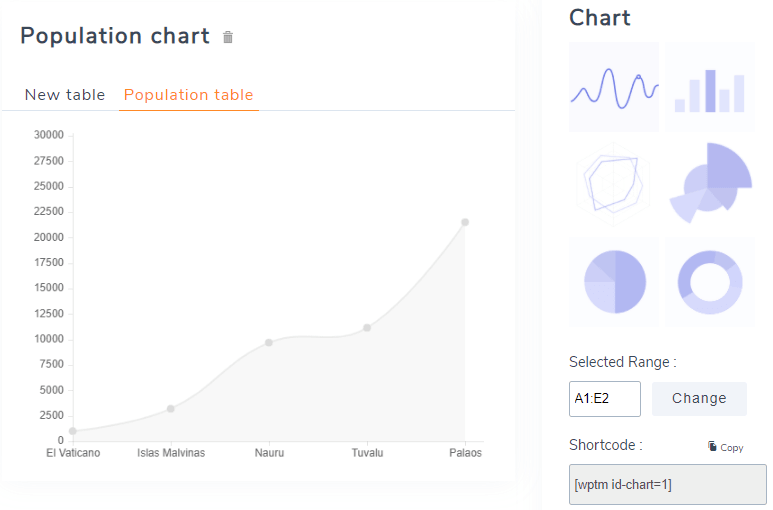
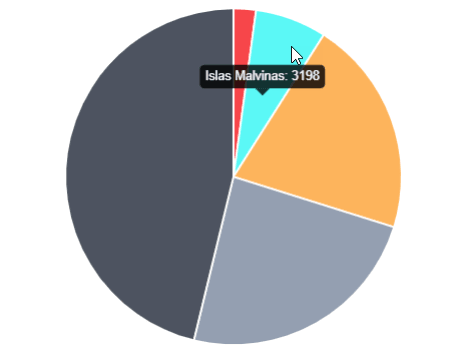
この例では円グラフを使用します。.
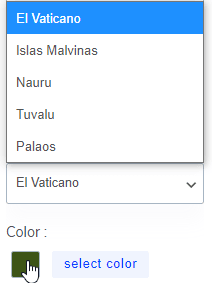
右側のパネルの下部で、各フィールドの色を選択できるようになります。これにより、使用しているテーマに色を合わせることができます。.
グラフを作成/カスタマイズしたので、 投稿 > 新規追加 に移動して、投稿を作成し、作成した新しいグラフを追加しましょう。
Gutenbergエディタで「WP Table Manager Chart」ブロックを探して、投稿に追加してください。.
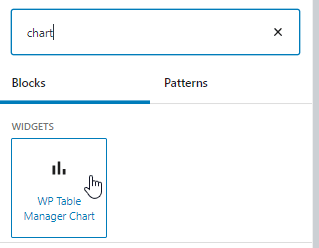
利用可能なすべてのグラフを確認できる検索フィールドが開きます。.
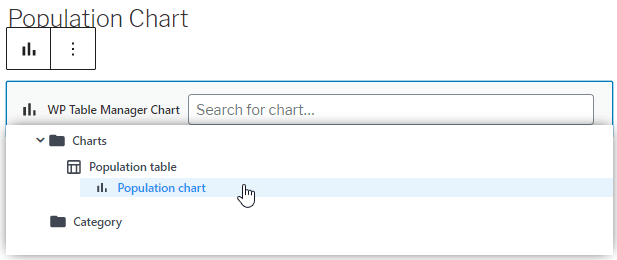
ご覧のとおり、利用可能なすべてのカテゴリ、テーブル、グラフが表示されます。そのため、すべてをカテゴリごとに整理しておく必要があります。次に、追加したいグラフをクリックしてください。今回の場合は「人口グラフ」です。.
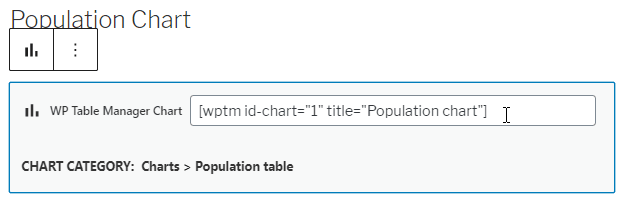
ご覧のとおり、ショートコードが自動的に追加されるので、あとは公開するだけで完了です。.
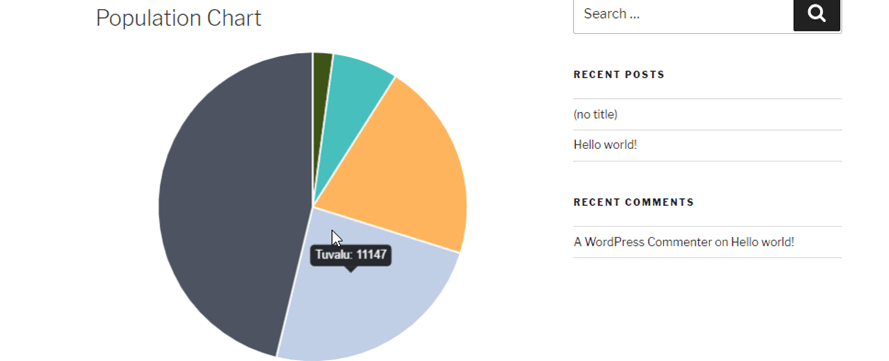
しかし、チャート内のデータを更新したい場合はどうなるでしょうか?新しいチャートを作成する必要があるのでしょうか?いいえ、その必要はありません!テーブル内のデータを編集するだけで、チャートは自動的に更新されます。.
この例では、画像でわかるようにツバルの人口は11147人です。そこで、人口を20000に変更して、グラフをもう一度確認してみましょう。.
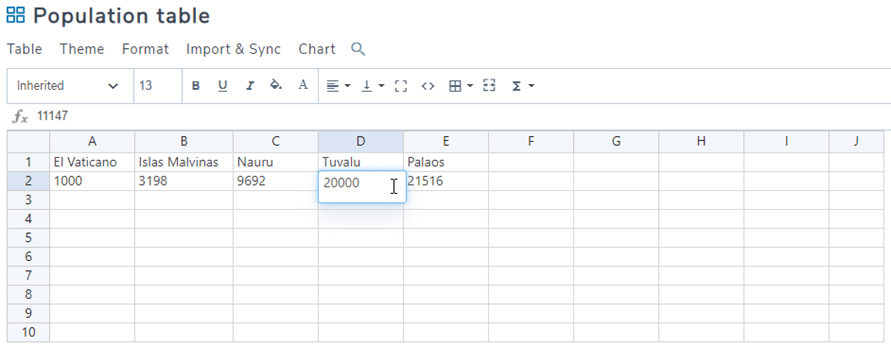
これでグラフが更新されたはずです。確認してみましょう。.
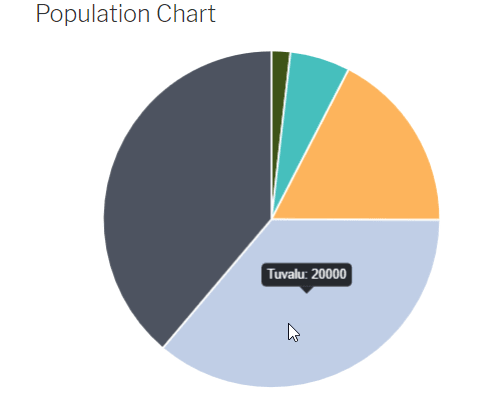
そして、魔法がかかりました。テーブル内のデータを変更するだけで簡単に変更できる動的なグラフを作成できました。.
さらに、WordPressでのデータベースからのテーブル
データベースからテーブルを作成するオプションもあり、このテーブルはデータベースに変更があると自動的に更新されます。データベースに保存されている情報を基にテーブルやチャートを作成したい場合は、 + Create New > Database Table
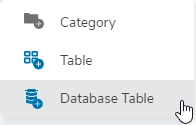
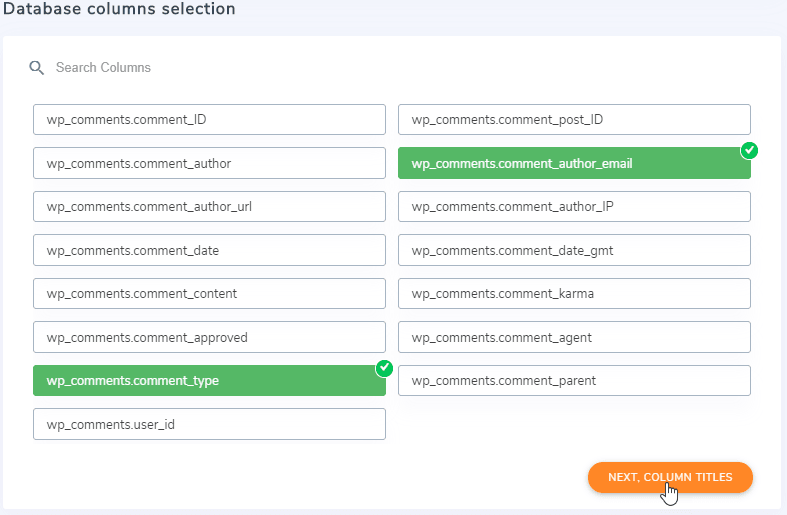
データベースに含まれるすべてのテーブルが表示されるページにリダイレクトされるので、必要な列を選択するだけで、 WP Table Manager が自動的にテーブルを作成します。.
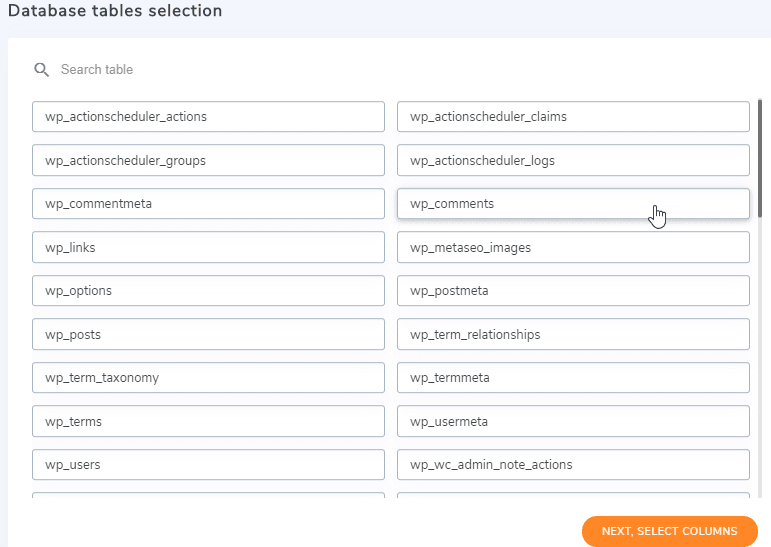
その後、テーブルに追加する列を選択できるようになります。たとえば、ここでは著者のコメントタイプとメールのみを選択します。.
最後に、各列のタイトルを選択し、ルールを追加してテーブルを作成します。.
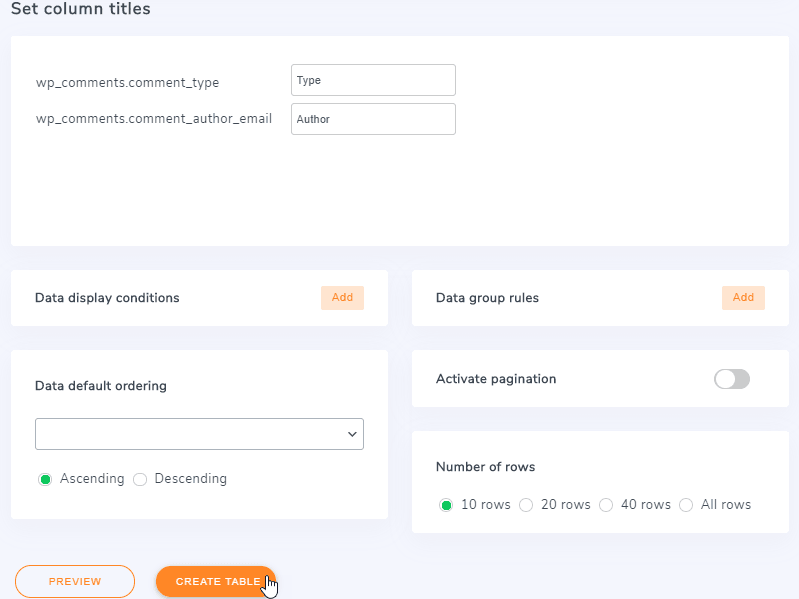
次に、クリックしてください テーブルを作成する テーブルは自動的に作成されます。追加できる条件があることに注意してください。たとえば、投稿者のメールアドレスが「
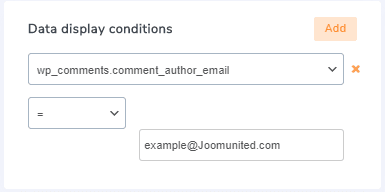
ルールはいくつでも追加できます。「追加」をクリックするだけで、新しいルールを設定するための新しいボックスが追加されます。.
そして、データベースからテーブルをいかに簡単に作成できるかがお分かりいただけるでしょう。.
すべてのウェブマスターの皆様へ!
クライアントのウェブサイトを WP Table Managerで強化しましょう。テーブル、チャート、スプレッドシートを簡単に管理・カスタマイズし、クライアントに動的で魅力的なデータビジュアライゼーションを提供できます。
今日、あなたのウェブデザインサービスをアップグレードしましょう!
WP Table Manager でテーブル作成を始めましょう
WP Table Managerを使ってテーブルを簡単に作成・管理できることがわかったところで、何を待っているのですか? WP Table Manager こちら にアクセスしてメンバーシップを購入し、これらすべてのテーブルを最もプロフェッショナルな方法で提供しましょう。
ブログを購読すると、サイトに新しい更新があったときにメールでお知らせしますので、見逃すことはありません。.