 WordPress製品
 Joomla 製品
 サポート
サポート ニュース
ニュース ログイン
ログイン画質を落とさずに画像を拡大する方法

画像を拡大したときにぼやけたりピクセル化したりした経験はありませんか?あなただけではありません。ブログを運営している場合、Webサイトをデザインしている場合、またはオンラインストアに写真をアップロードしている場合、画像のリサイズは難しいものです。最後に望んでいるのは、美しい写真がぼやけたものになってしまうことです。.
幸いなことに、画像の鮮明さを失わずにサイズ変更や拡大を支援する強力なツールや賢いテクニックが現在あります。このガイドでは、 WP Media Folderのような使いやすいWordPressツールとともに、最新のAI技術を使用して、グラフィックデザイナーである必要なく、画像をプロフェッショナルに見せる方法を探ります。.
乱雑なメディアライブラリにサヨナラを.
WP Media Folder を使用すると、ファイルをカテゴリ化し、クラウドストレージとフォルダを同期し、素晴らしいギャラリーを作成し、リンクを壊さずに画像を置き換えることができます。
今日すぐメディアワークフローを最適化しましょう
目次
なぜ画像の品質が思っている以上に重要なのか
画像は、ウェブサイトの最も重要な部分の1つです。注目を集め、考えを素早く伝え、サイトをプロフェッショナルに見せます。しかし、品質が低い、またはサイズが大きすぎる画像は、害を及ぼす可能性があります。ぼやけた画像はブランドの信頼性を低下させ、巨大なファイルはサイトの表示速度を低下させ、訪問者とGoogleの両方が嫌がるものです。.

ウェブサイトの読み込みに時間がかかると、訪問者はコンテンツを見る前に離脱してしまうことがよくあります。Googleもサイトの表示速度をランキング要因として考慮しているため、最適化されていない画像はSEOに悪影響を及ぼす可能性があります。したがって、目標は、画像を鮮明に保ちながら、ファイルサイズを十分に小さくして高速に読み込めるようにすることです。そのためには、適切なリサイズと最適化のテクニックが重要になります。.
従来のリサイズ方法の問題点
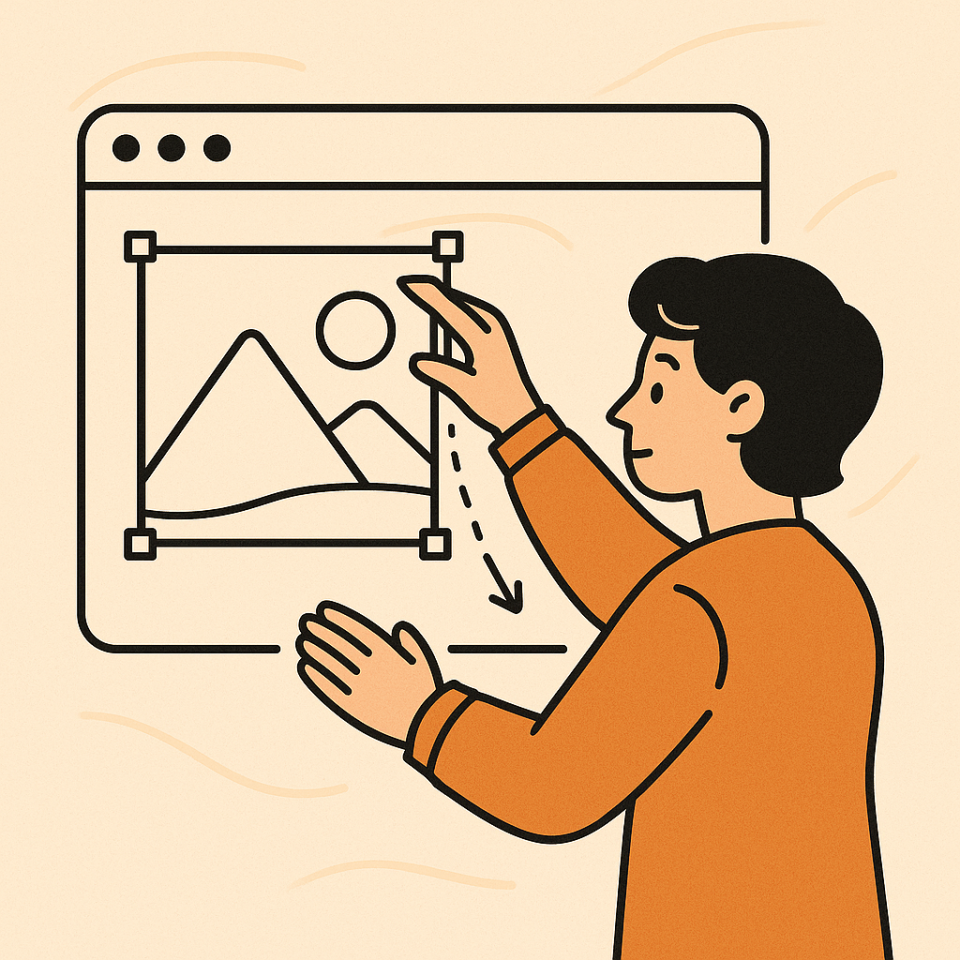
ほとんどの人は、写真編集ソフトやオンラインツールで幅と高さを調整するだけで画像のサイズを変更します。しかし、画像を元のサイズよりも大きくしようとすると、事態は複雑になります。各ピセル(画像を構成する小さな色付きの四角形)は引き伸ばされる必要があり、その引き伸ばしによって目に見える品質の損失、いわゆるピクセル化効果が発生します。.
従来のリサイズ方法では新しい詳細は追加されず、単に既存のものを拡大するだけです。その結果?より大きな画像がぼやけたり、歪んだり、洗い出されたように見えます。それを避けるためには、既存のものを単に拡大するのではなく、欠けている詳細を予測して再作成できるよりスマートなソフトウェアが必要です。
AI画像のアップスケーリングが問題を解決する方法
人工知能(AI)が画像の扱い方を変えました。不足している詳細がどのようなものかを推測する代わりに、AIアップスケーリングツールは、数百万の高品質画像でトレーニングされたディープラーニングを使用して、現実的なテクスチャ、エッジ、色を再現します。簡単に言えば、AIは画像を単に拡大するのではなく、強化します。.
これらのツールはパターンを分析し、ギャップを埋め、画像を元のサイズの最大4倍まで拡大縮小できるため、シャープさを失うことなく画像をアップスケールできます。まるで写真の解像度を自動的にアップグレードするようなものです。.
人気のAIツールで画像をリサイズおよび拡大する
高度なスキルは必要ありません。画像を品質を落とさずに大きくするのに役立つAI搭載ツールをいくつか見てみましょう。.
Waifu2x
もともとはアニメ風の画像用に開発されたWaifu2xは、さまざまな種類のグラフィックに対応するデザイナーの間で人気を博しています。ディープ畳み込みニューラルネットワークを使用して、画像を拡大し、ノイズを除去しながら滑らかなエッジを維持します。何より、無料でオンラインで動作するため、ソフトウェアをインストールする必要はありません。.
ヒント: Waifu2xは、イラストやグラフィックの輪郭がはっきりしているものに適していますが、複雑なものには適していない場合があります。
Let's Enhance
Let's Enhanceは、ウェブサイトの画像、ポートレート、製品写真に最適な、ユーザーフレンドリーなオンラインツールです。詳細を自動的に強化し、色のバランスを取り、圧縮アーティファクトを除去します。画像をアップロードし、必要な解像度を選択して、AIが残りの処理を行います。.
このツールを使用すると、印刷、ソーシャルメディア、またはEコマースなどの特定の用途に合わせて画像を最適化することができ、さまざまな種類のコンテンツを管理するWordPressユーザーにとって汎用性があります。.
ピクセル化と歪みを避ける方法
鮮明さを失わずに画像を大きくするには、いくつかのベストプラクティスに従う必要があります:
1. 可能な限り最高の品質で開始する
常に利用可能な画像の最大バージョンから始めます。元の解像度が高いほど、目に見える品質の損失なしにサイズ変更またはトリミングするための余地が大きくなります。.
2. 手動ストレッチングの代わりにAIアップスケーリングを使用する
手動でサイズを変更すると、ソフトウェアが既存のピクセルを単純に引き伸ばすため、ピクセル化が発生することがよくあります。一方、AIアップスケーリングは、元のパターンに一致する新しいピクセルを生成するため、よりクリーンな外観になります。.
3. 拡大を避ける
AIツールにも限界があります。画像を400%以上拡大すると、やはり柔らかさや細部の喪失を引き起こす可能性があります。サイズと鮮明さのバランスを見つけることが大切です。.
4. 正しい形式で保存する
JPEGは写真に適しており、PNGは透明性のあるグラフィックに適しています。JPEG形式で画像を複数回再保存しないようにしてください。圧縮アーティファクトが発生する可能性があります。.
画像のリサイズ時に避けるべき一般的な間違い
以下は、画像の品質を損なう一般的な落とし穴です。
- スクリーンショットや低解像度の画像を出発点として使用する
- アスペクト比を無視すると、画像が引き伸ばされたり潰されたりします。
- 画像を過度に圧縮し、目に見えるノイズが発生する
- サイズ変更後に最適化するのを忘れる
これらの間違いを避けることで、すべてのデバイスで画像が鮮明かつプロフェッショナルに見えるようになります。.
全てのウェブマスターへ!
時間を節約し、生産性を高める WP Media Folder。クライアントのメディアファイルを簡単に整理し、カスタムギャラリーを作成し、シームレスなユーザー体験を提供します。
今すぐウェブサイトプロジェクトをアップグレードしてください!
最終的な考え
画質を損なわずに画像のサイズを変更したり拡大したりすることは、かつてはほぼ不可能でした。しかし今日では、Waifu2xやLet's EnhanceといったAI搭載ツール、そして WP Media Folder、デザインの専門知識がなくても誰でもプロのように画像を管理できるようになりました。
品質、一貫性、SEO最適化に焦点を当てます。スマートなリサイズ、AIによる画質向上、WordPressとの統合を組み合わせることで、ウェブサイトを視覚的に際立たせながら、高速に読み込み、検索順位を上げることができます。.
ブログを購読すると、新しい更新情報があった際にメールでお知らせしますので、見逃すことはありません。.


