 WordPress製品
 Joomla 製品
 サポート
サポート ニュース
ニュース ログイン
ログイン画像をもっと見る: WP Media Folder ギャラリーアドオン

画像を共有することはストーリーを伝える最良の方法の1つです。ニュースフィードやブログ、会社のサイトが画像で溢れているのも不思議ではありません。画像は他のメディアでは表現できないアイデアを説明するからです。しかし、すべての利点があるにもかかわらず、WordPressの記事が乱雑になりすぎることは実際の問題になる可能性があります。.
ギャラリーはこの問題に対する最良の解決策の1つです。優雅でコンパクト、そして美しい画像ギャラリーは、あなたが提供する最高のコンテンツのショーケースです。また、ユーザーがあなたのWordPressユーザーに多くのスペースを占領したり圧倒することなく、あなたが提供するすべてを閲覧するよう招待します。.
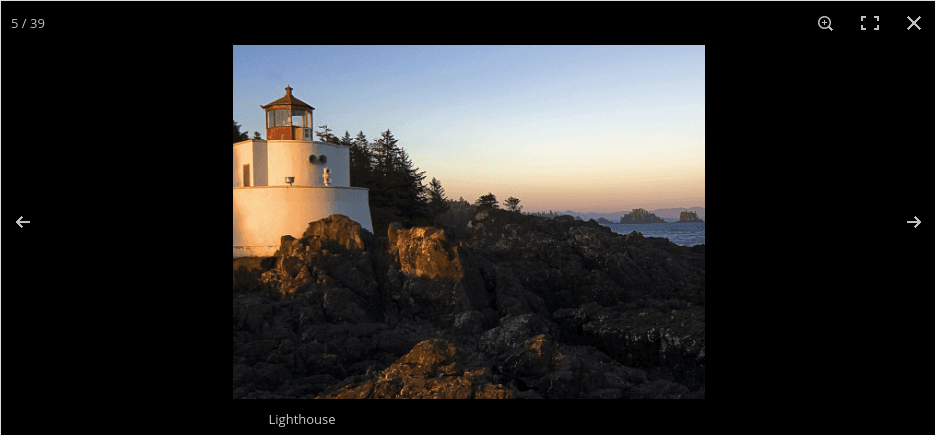
その利点は明らかであり、WordPress 4.9でさえギャラリーをネイティブでサポートしている理由の1つです。JoomUnitedも、新しいアドオンを使用してギャラリーに飛び込んでいます。これにより、画像のショーケースを任意の場所に配置できるだけでなく、独自のものにカスタマイズすることもできます。.
乱雑なメディアライブラリにサヨナラを.
WP Media Folder を使用すると、ファイルをカテゴリ化し、クラウドストレージとフォルダを同期し、素晴らしいギャラリーを作成し、リンクを壊さずに画像を置き換えることができます。
今日すぐメディアワークフローを最適化しましょう
WP Media Folder ギャラリーアドオン
新しいギャラリーアドオンは、 WP Media Folder 用の新しいアドオンとして提供される柔軟なツールです - ギャラリーアドオン。このプラグインは、 WP Media Folderの自然な拡張機能として機能し、WordPressメディアライブラリを提示するためのさらに多くの可能性をもたらします。
WP Media Folder ギャラリーは WP Media Folderとシームレスに統合されています。つまり、 WP Media Folder からすべての画像にアクセスし、それらを使って簡単にギャラリーを作成できるということです。.
ギャラリーは、投稿やページのメディア追加ボタンから作成できます。したがって、 WP Media Folder ギャラリーは、WordPressが提供するものとは異なり、任意の場所に配置できます。ギャラリーに関連するすべてのオプションは、 WP Media Folder ギャラリーメニューから利用できます。ギャラリーを作成する方法は3つあります。.
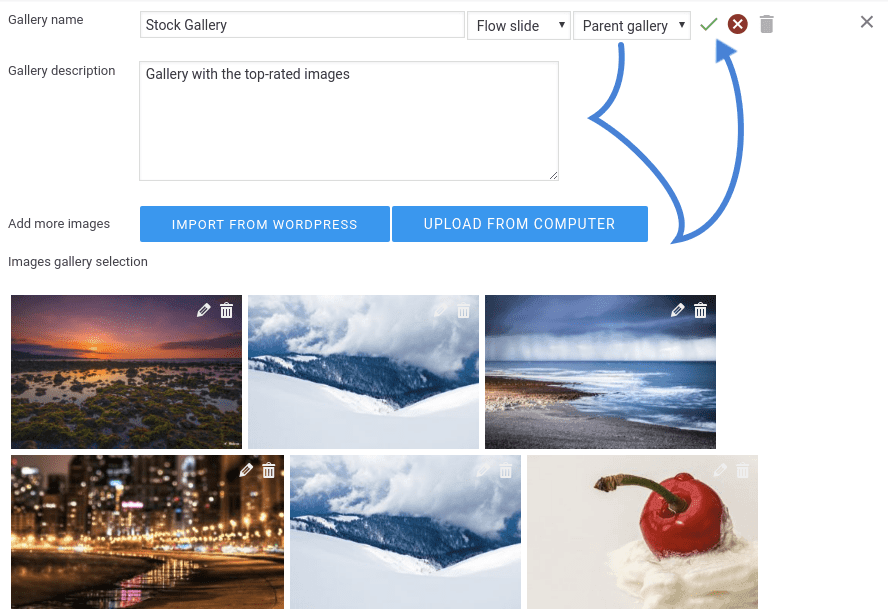
最初の方法は、新しいギャラリー・ボタンを押して、ギャラリーを最初から作成することです。複数のプロパティがギャラリーを説明しますが、その最初のプロパティは説明的なタイトルです。アドオンを使用すると、ギャラリーのテーマを選択することもできます。 WP Media Folder ギャラリーもネストをサポートしているため、ギャラリーの階層が整理されます。画像を追加する前に、ショーケースの説明を選択することもできます。.
画像は2つの異なるソースから追加できます。 WP Media Folder の使い方とそれほど変わらず、コンピューターからアップロードできます。または、既存の WP Media Folder 画像を取得して新しいギャラリーに挿入することで、スペースだけでなく時間も節約できます。完了したら、緑のチェックマークをクリックしてギャラリーを作成します。.
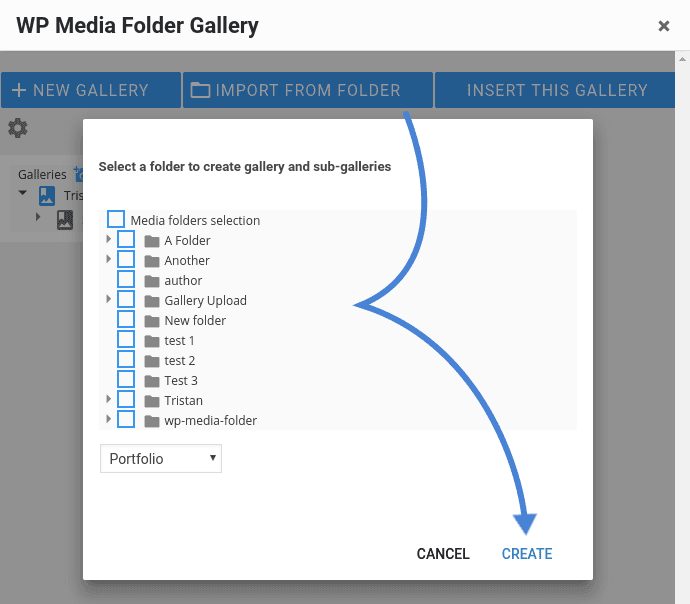
2番目のオプションは、既存の WP Media Folder 階層を有利に利用して、最初からギャラリーを作成するよりも迅速な代替手段です。ギャラリーアドオンを使用すると、ギャラリーのテーマと既存のフォルダーを選択して、そのためのギャラリーを作成できます。これにより、画像を手動で選択する必要がなくなります。 WP Media Folderのギャラリーアドオンは、元のディレクトリの階層を反映して、ギャラリーとサブギャラリーを自動的に作成します。.
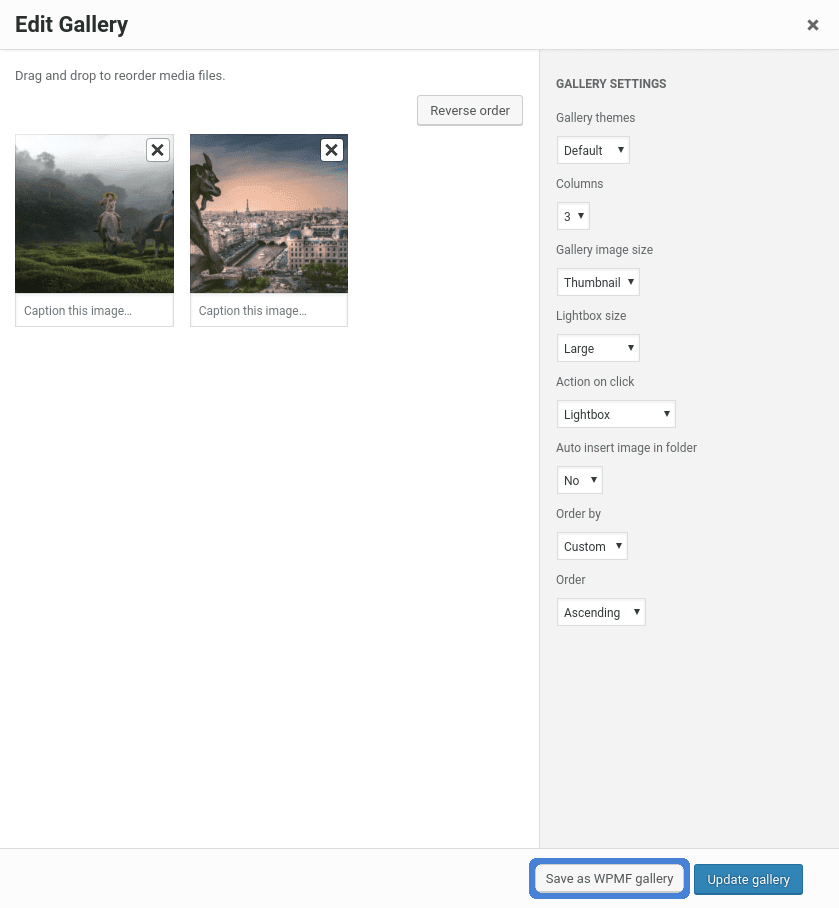
最後のオプションは、既存のWordPressギャラリーを使用して、それを WP Media Folder ギャラリーに変換することです。これを行うには、WordPressギャラリーを選択し、WPMFギャラリーとして保存ボタンを押します。 WP Media Folder は、追加の作業なしに、ギャラリーを表示可能なショーケースに変換します。
このギャラリーまたは以前に作成した他のギャラリーを使用するには、プロセスもシンプルです。 WP Media Folder ギャラリーメニューには、WordPressから変換したものを含む、既存のギャラリーのリストが表示されます。選択したギャラリーを挿入するには、それを選択して、「このギャラリーを挿入」ボタンを押すだけです。.
このページから、ギャラリーの編集もできます。詳細や画像の変更も含まれます。最後に、ギャラリーは、WordPressエディター自体から左上隅の鉛筆アイコンをクリックすることによって編集することもできます。.
ギャラリーでさらに作業する
ギャラリーは、 WP Media Folderの強力なツールです。さらに、メディアのショーケースの見た目や感触をカスタマイズする自由度も高まります。たとえば、アドオンには、マテリアルデザインを含む7つの異なるテーマが用意されており、それぞれに独自の機能と特徴があります。 WP Media Folderの最新アドオンを使用すると、メディアの階層とタグを活用できます。.
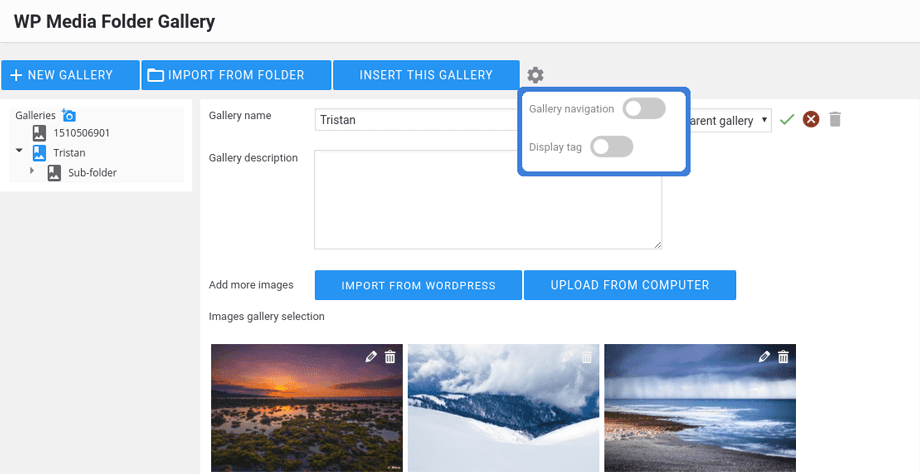
ギャラリーを挿入する前に、 WP Media Folder では、ギャラリーのナビゲーションとタグ表示という2つの追加設定を指定できます。これらのプロパティは、このギャラリーを挿入ボタン横にある歯車アイコンからアクセスでき、さまざまな方法でギャラリーの機能を強化します。.
最初のオプションを使用すると、WordPressユーザーはギャラリーのサブフォルダーを参照できます。実際には、2つのネストされたフォルダーからギャラリーを作成した場合、WordPressユーザーは異なるディレクトリの画像を一見別々のギャラリーで参照できることを意味します。各ディレクトリがテーマ別に整理されている場合、画像が混在しないようにすることができるため、これは便利です。.
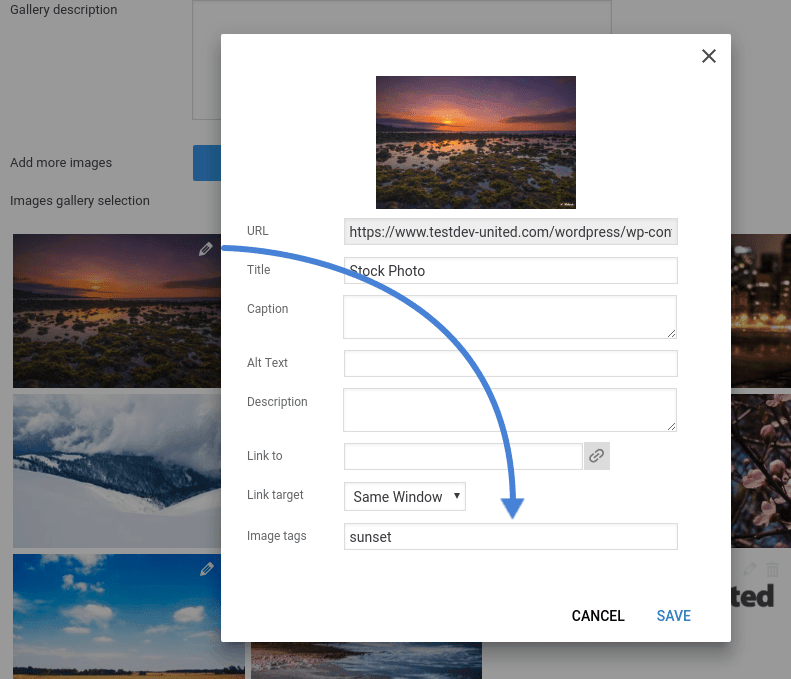
2番目のオプションは、ユーザーに画像タグを表示する機能です。画像をクリックして鉛筆アイコンをクリックすることでタグを追加でき、長いテキスト行を必要とせずに画像を説明するのに役立ちます。.
WordPressギャラリーのカスタマイズ
WP Media Folderのギャラリーアドオンには、画像のショーケースをカスタマイズするための追加機能があります。アドオンの設定ページは、 WP Media Folderの設定ページのギャラリータブの下にあり、テーマを好みに合わせて調整できるほか、他のオプションも用意されています。.
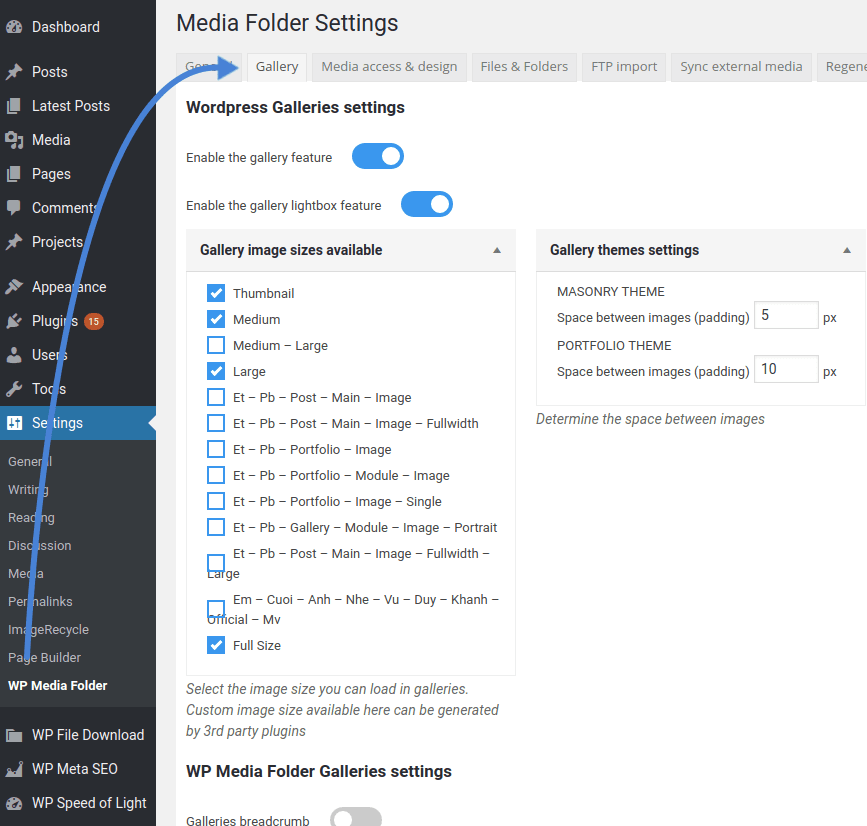
まず、プラグインとライトボックス機能を有効または無効にすることができます。次に、使用可能な画像サイズを選択し、一般的なテーマ設定のカスタマイズを開始します。ブレッドクラムナビゲーションなどのさまざまな機能を切り替えるだけでなく、トランジションタイプや期間を含むテーマの機能を調整することもできます。.
全てのウェブマスターへ!
時間を節約し、生産性を高める WP Media Folder。クライアントのメディアファイルを簡単に整理し、カスタムギャラリーを作成し、シームレスなユーザー体験を提供します。
今すぐウェブサイトプロジェクトをアップグレードしてください!
メディアはWordPressの投稿を左右する可能性がありますが、ユーザーに圧倒的な体験を与えることは解決策ではありません。 WP Media Folder ギャラリーを使用すると、ユーザーに画像をエレガントかつ簡潔に提示できます。さらに、 WP Media Folder は、最高のコンテンツを披露する方法をほぼ完全にコントロールでき、Googleフォトから直接画像をインポートするオプションも提供します。 !
ブログを購読すると、新しい更新情報があった際にメールでお知らせしますので、見逃すことはありません。.



