 WordPress 製品
 Joomla製品
 Support
 News
News Login
Login使用すべきWordPressメディアライブラリプラグイン10選

新しいウェブサイトを立ち上げるとき、フォルダでメディアを整理することは優先事項ではないと誰もが思うでしょう。しかし、コンテンツが増え、その大部分をメディアが占めるようになると、それが最も基本的な部分の一つであることに気づくはずです。.
目次
ありがたいことに、WordPressのメディアライブラリプラグインを使えば、メディアファイルを簡単かつ迅速に処理でき、ファイルの分類、一括編集、不要になったファイルの削除など、コンピュータ上のファイルを簡単かつ迅速に整理できます。.
そこで、この記事では、あなたの WordPressメディアライブラリを強化するためのベストオプションを10個厳選してご紹介します。さっそく見ていきましょう!
1. WP Media Folder
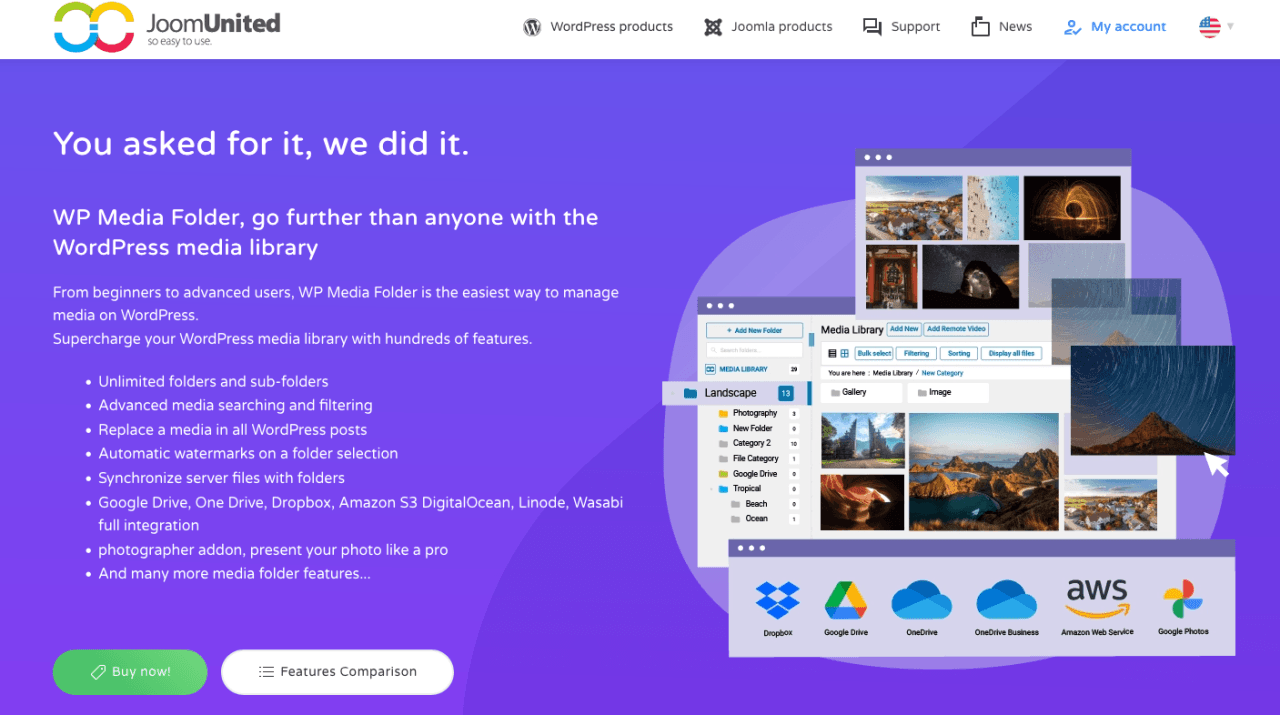
まず、多機能なオプションを備えた WP Media Folder があります。仮想メディアフォルダと実際のメディアフォルダを独自に組み合わせて提供します。FTP経由でアップロードしたサーバー上のフォルダをインポートして同期するオプションも用意されています。また、仮想フォルダをサーバー上の実際のフォルダに移行することもできます。.
WP Media Folder は、WordPressサイトで大量のメディアファイルの管理に苦労している方に最適なソリューションです。ファイルの種類、サイズ、タイトル、さらにはカスタム順でメディアを並べ替えることができます。プラグインをアンインストールしてもメディアファイルを一切失わないという利点があります。また、メディアをあるフォルダから別のフォルダに移動しても、リンクが壊れることはありません。
高度な機能の1つは、以下と同期できることです: Google Drive、 Dropbox、 Amazon S3など。同じフォルダ構造を維持し、ファイルをインポートすることもできます。たとえば、Google Driveにファイルをアップロードし、Google Driveと同じフォルダ構造を維持したまま、WordPressダッシュボード内でそのファイルにアクセスできます。
の主な機能 WP Media Folder:
- デフォルトで仮想メディアフォルダーを作成
- モダンなドラッグ&ドロップインターフェース
- 豊富な並べ替えとフィルターオプション
- フォルダー内の項目からギャラリーを作成
- Google Drive、Dropbox、 OneDrive、Google Photos、Amazon S3 と同期
- デフォルトで仮想メディアフォルダーを作成
- FTPでアップロードしたサーバー上のファイル/フォルダをインポート
- 仮想フォルダをサーバー上の実際のメディアフォルダに変換するオプション
- リモートホストされた動画をメディアライブラリの項目として追加
乱雑なメディアライブラリにさよならを。.
WP Media Folder では、ファイルを分類し、クラウドストレージとフォルダを同期し、素晴らしいギャラリーを作成し、リンクを壊さずに画像を置き換えることもできます。
今すぐメディアワークフローを最適化しましょう
2. WordPress メディアライブラリフォルダ
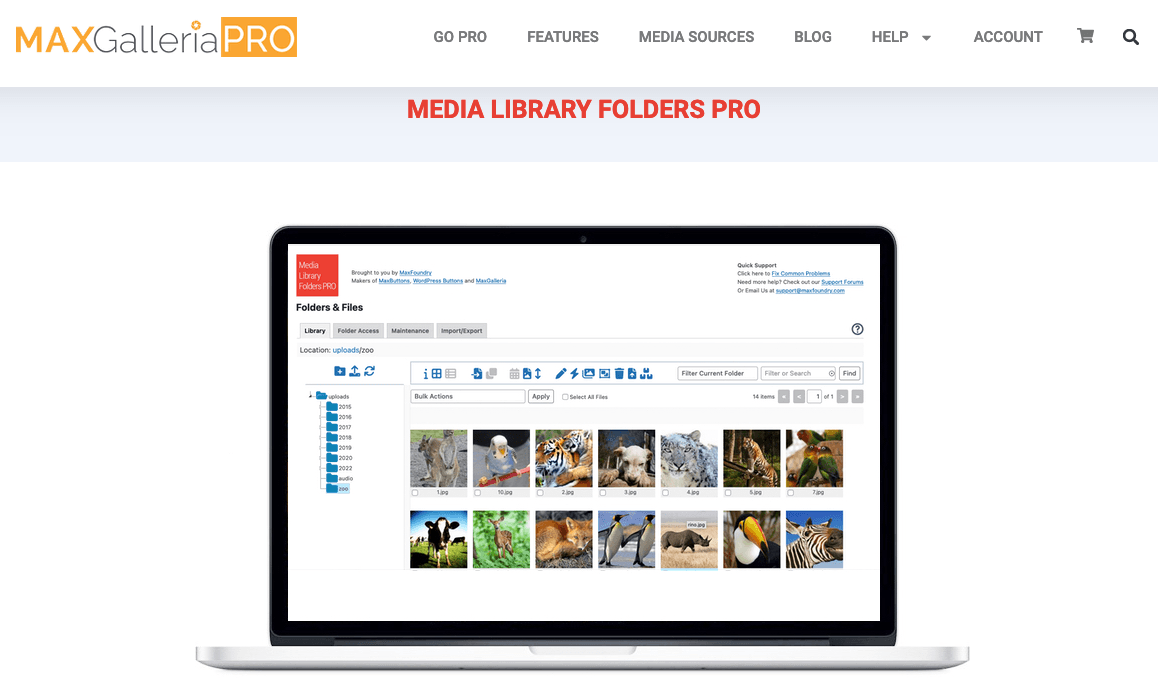
WordPressのメディアライブラリの機能を強化する強力なプラグインをお探しなら、WordPress Media Library Foldersが最適な選択肢です。このプラグインを使えば、メディアライブラリ内にフォルダを作成して、画像やその他のファイルを整理された状態に保つことができます。
このプラグインのすべてはドラッグアンドドロップ操作に基づいており、最小限の手間でフォルダの並べ替え、コピー、削除が可能です。WordPress Media Library Foldersには、画像のサムネイルを再生成する便利な組み込み機能や、画像をアップロードする際にALT属性とTITLE属性を追加するImage SEOツールも備わっています。
WordPress Media Library Foldersの主な機能:
- 実際のフォルダーを作成してメディアファイルを整理しやすくする
- ドラッグ&ドロップインターフェースでファイルやフォルダを移動、コピー、名前変更、削除できます
- 画像を置き換える際にサムネイルを再生成して、正しく表示されるようにする
- アップロード時にALT属性とTITLE属性を指定するSEO画像
- FTP経由でフォルダを移動またはアップロードする際にフォルダ/ファイルを同期
- カテゴリでメディアライブラリのフォルダを整理する
- MLFフォルダから直接新しいMaxGalleriaおよびNextGENギャラリーを作成
3. メディアライブラリカテゴリー
デフォルトでは、このプラグインはWordPressの投稿や固定ページと同じカテゴリを使用しますが、Media Library Categoriesを使えば、メディアライブラリ内のアイテムにカテゴリを割り当てることができます。単一ファイルでも一括でも可能です。また、カテゴリを検索のフィルターとして使用すれば、コンテンツライブラリ内のファイルを簡単に見つけられます。
このプラグインは他のプラグインと比べて洗練されたインターフェースではないかもしれませんが、余分なコードや機能でWordPressサイトを重くすることなく、必要な作業をきちんとこなします。
Media Library Categoriesの主な機能:
- メディアアイテムのカテゴリを追加 / 編集 / 削除
- 一括操作で複数のアイテムのカテゴリを一度に変更
- メディアライブラリ内のカテゴリでフィルタリング
- タクソノミーフィルター
- ギャラリーショートコードでカテゴリーをフィルタリング
4. WordPress Real Media Library
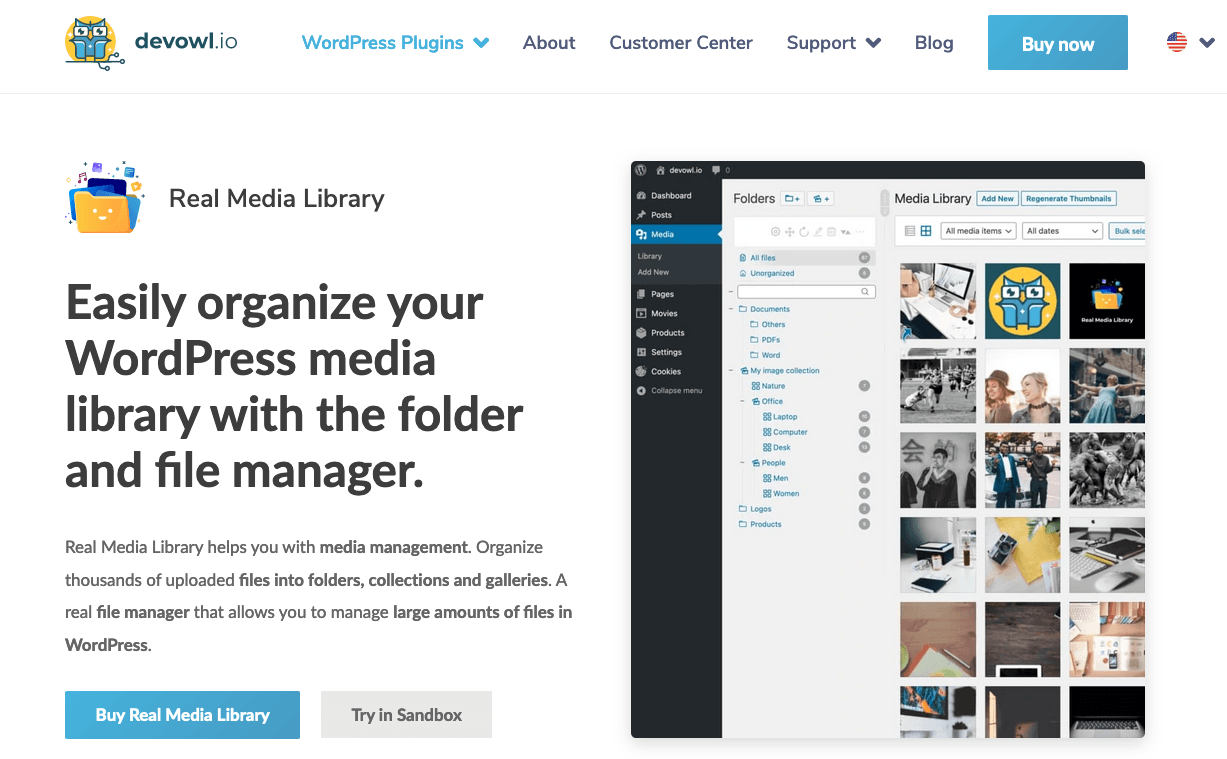
Real Media Libraryは、機能が豊富でメディア管理を支援する非常に便利なWordPressプラグインです。画像やメディアファイルをカテゴリやフォルダに整理するのに役立ちます。
単一のツールバーから、フォルダの作成、名前変更、削除、並べ替え、およびファイルのドラッグアンドドロップができます。また、フィルターを設定し、カスタムコンテンツの並び順を作成し、ファイルをリストモードで表示することもできます。欠点としては、自動ファイル名変更のようなSEO機能がなく、クラウドコネクタのようないくつかの機能が欠けている点が挙げられます。
WordPress Real Media Libraryの主な機能:
- アップロードの自動並べ替え(例:ファイル名のA-Z順)
- 10,000を超えるアップロードがあっても優れたパフォーマンスで動作します
- メディアライブラリ内の重複を避けるショートカット
- 9 言語に翻訳済み
- 物理的なファイル並べ替えによるSEO効果(Real Physical Mediaアドオン使用時)
5. フォルダでメディアライブラリを整理
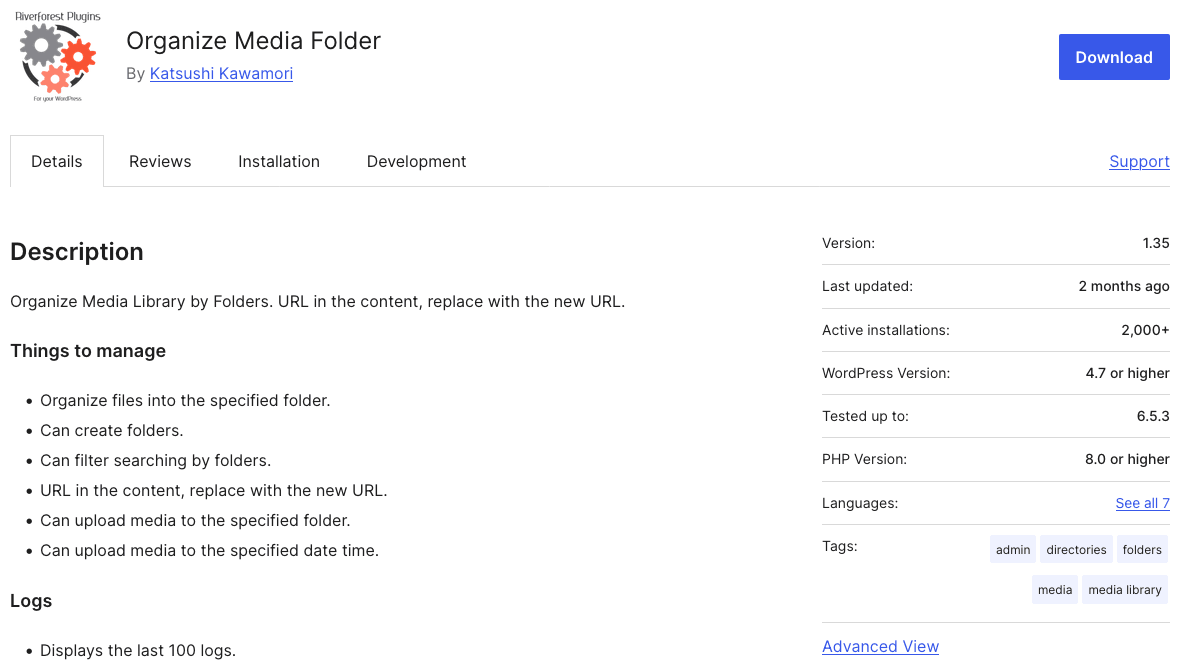
次に紹介する無料のWordPressメディアライブラリプラグインはとてもシンプルです。メディアビューからさまざまなフォルダを作成し、それらにフォルダを適用できます。さらに、異なるマップを作成すれば、メディア項目が正確にどこにあるかを把握するのがずっと簡単になります。
サードパーティ連携については言及されておらず、メディアマネージャーのライトボックス内でメディアをフォルダに並べ替えることはできません。その後、お気に入りのエディターからWordPressメディアマネージャーを読み込み、フォルダでメディアをフィルタリングできます。
フォルダでメディアライブラリを整理する主な機能:
- 指定したフォルダにファイルを整理
- フォルダを作成可能
- フォルダーによる検索の絞り込みが可能
6. FileBird
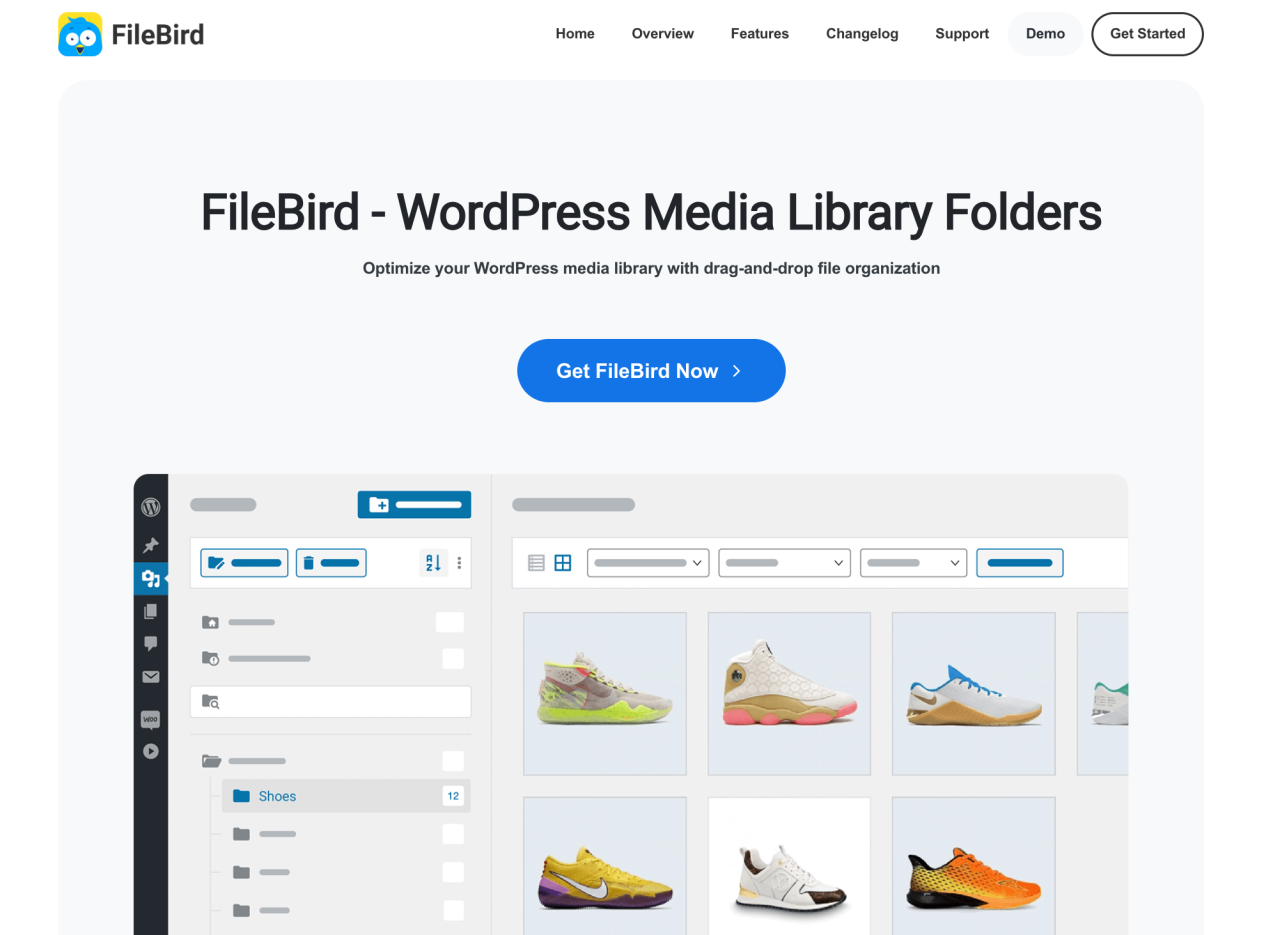
FileBirdは、アップロードしたファイルをメディアライブラリ内で簡単に整理できるもう一つのWordPressプラグインです。フォルダの作成、名前変更、削除ができ、ファイルをドラッグ&ドロップするだけでフォルダに移動できます。フォルダ構造はメディアライブラリと「メディアを挿入」ダイアログの両方にうまく統合されており、主要なページビルダー、WPML、Polylangとの互換性も良好です。
このフォルダは、英語やドイツ語を含む7言語への優れた翻訳も備えたソリューションの一つで、ユーザーが母国語でプラグインを利用しやすくなっています。
FileBirdの主な機能:
- ユーザーフレンドリーなドラッグ&ドロップインターフェース
- 複数のフォルダーとサブフォルダーを作成する機能
- WordPress エディター内でのファイルフィルタリング機能
- ページビルダー、WooCommerce、WPML との互換性
- 高速マイグレーション
- 多言語対応
7. CatFolders
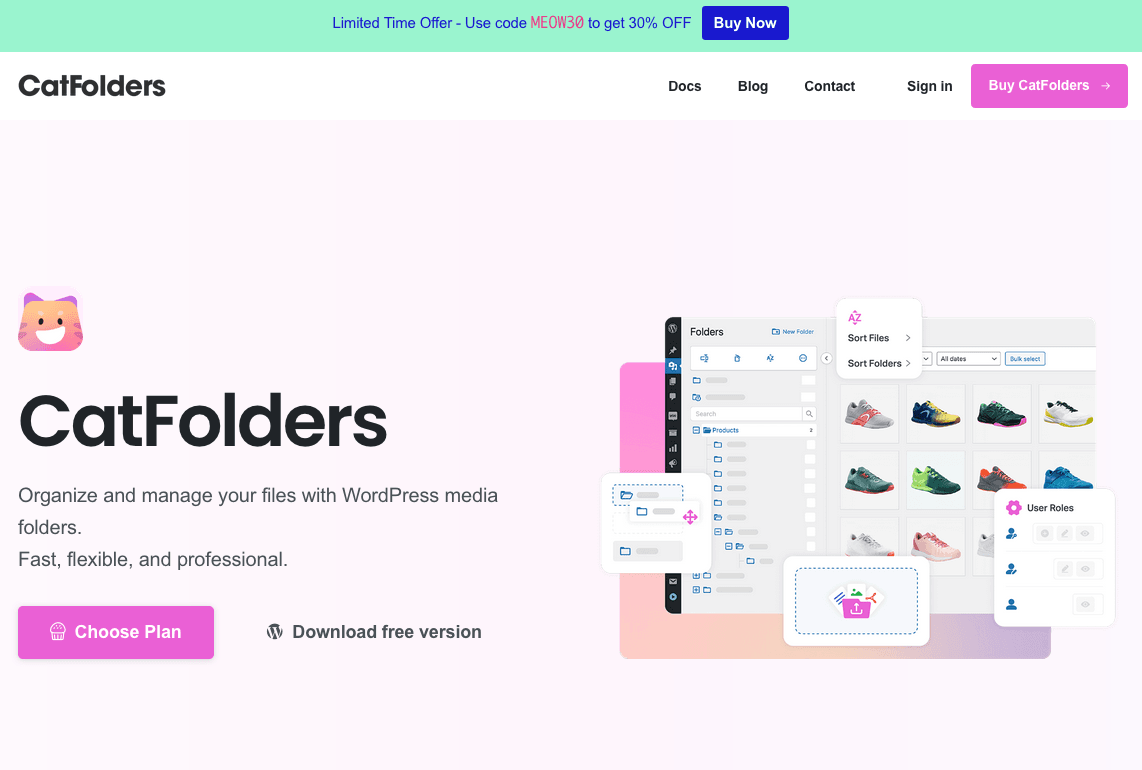
次のプラグインは、カテゴリフォルダでメディアファイルを管理するためのものです。フォルダを作成し、自由に素早く整理できます。カテゴリをフォルダツリーとして扱うことで、新しいメディアの追加も簡単です。
さらに、CatFolders は無制限のウェブサイトに対して手頃な価格を提供するため、ウェブ制作会社やフリーランサーにとって良い代替手段となります。無制限サイトのライセンスをサポートしていない他のプラグインと比較して、利点となります。
CatFolders の主な機能:
- ドラッグ&ドロップのユーザーインターフェース
- メディアファイルをカスタマイズ可能なフォルダに整理
- 検索バーとフィルターオプションを使ってメディアや添付ファイルを簡単に見つけられます
- フォルダ構成をすばやくバックアップおよび復元
- ロールベースの権限により、管理者と編集者だけにフルアクセスを制限できます
- 複数言語に対応
8. Folders
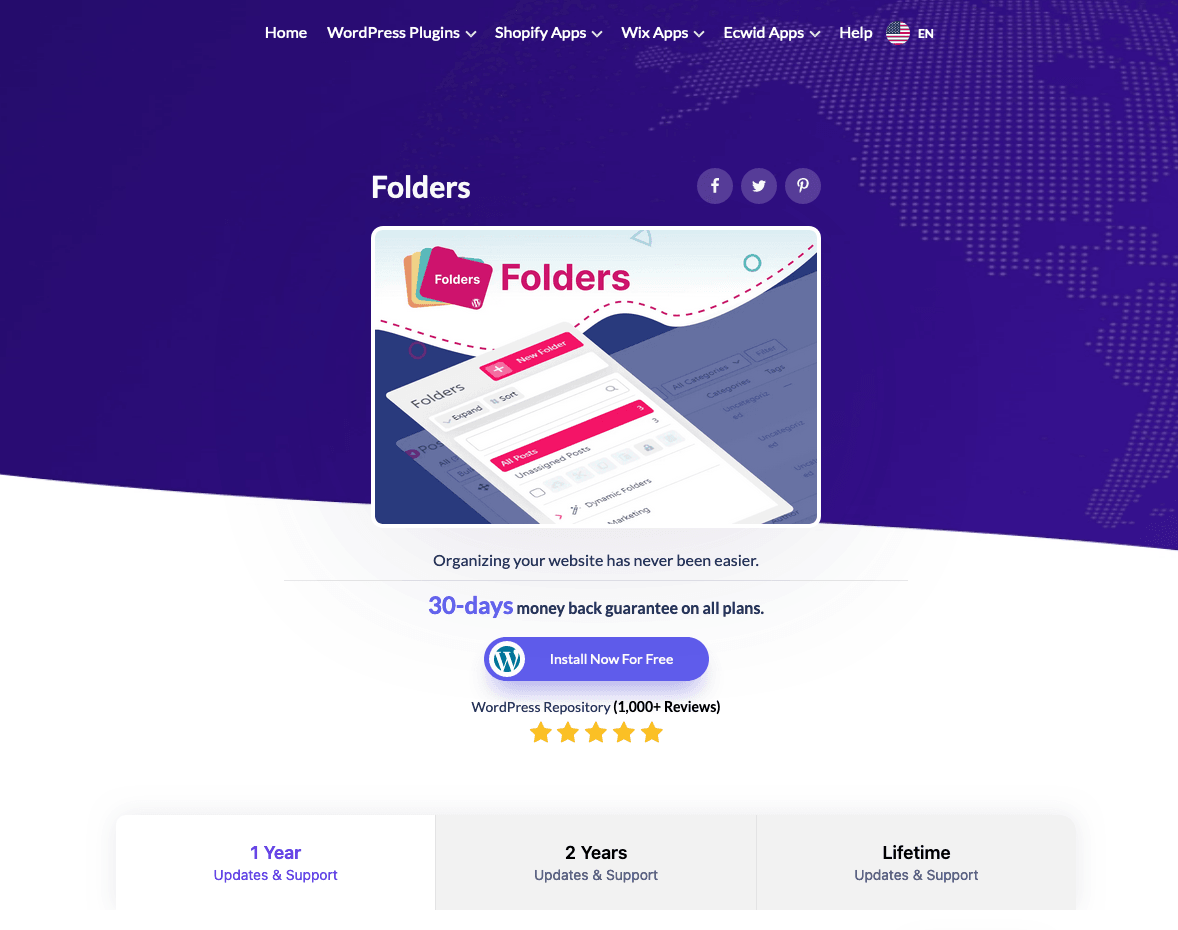
Foldersは、さまざまなコンテンツ用のサブフォルダを作成し、整理整頓できる、簡単に使えるツールです。このプラグインは、メディア関連のものをできるだけ整理された状態に保つのに役立ちます。
このプラグインの機能の1つは、ファイルをどこにでも簡単にドラッグ&ドロップでき、フォルダツリー表示を思い通りに変更できることです。ただし、サブフォルダを作成するにはPro版が必要です。
Foldersの主な機能:
- 仮想メディアフォルダを作成
- 画像やメディアファイルを一括選択して任意のフォルダにドラッグ
- 必要に応じてファイルをフィルタリングおよび検索
- ページ、投稿、メディアからフォルダメニューを追加および削除
- 投稿、固定ページ、カスタム投稿タイプ、再利用ブロックをフォルダに整理
- シンプルで直感的なユーザーインターフェース
9. Wicked Folders
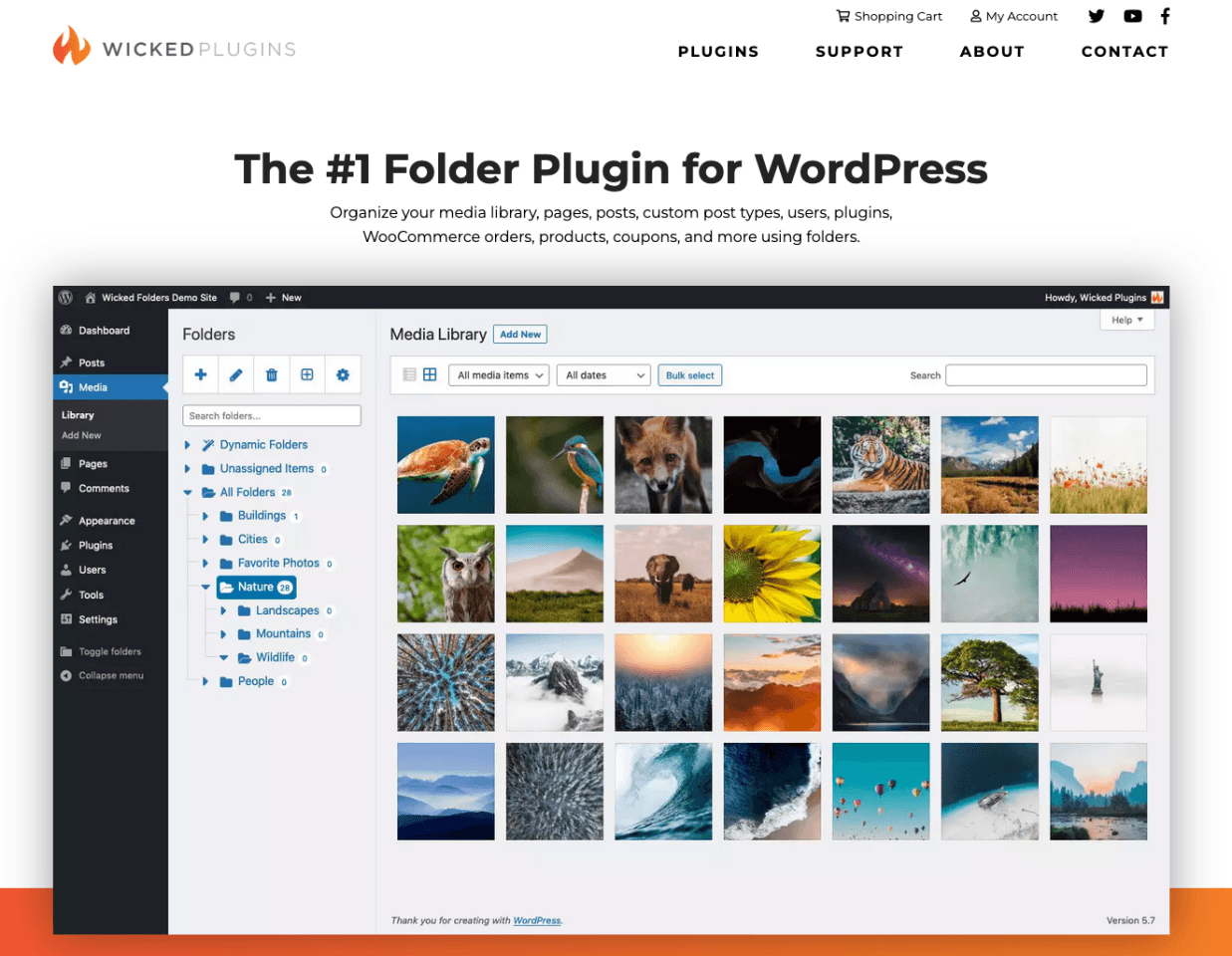
次に紹介するプラグイン「Wicked Folders」を試してみましょう。これはアップロードしたファイルをフォルダに整理し、ドラッグ&ドロップで移動でき、「メディアを挿入」ダイアログでフォルダから画像を選択できるようにするプラグインです。ファイルをファイルタイプごとに自動でグループ化することもできます。
数千件の高品質なアップロードがあってもスムーズに動作します。このプラグインの欠点は、メディアのアップロードを条件に基づいて自動的に並べ替える機能です。さらに、無料版では投稿、固定ページ、カスタム投稿タイプをフォルダで並べ替えられますが、メディアライブラリは対象外です。
Wicked Foldersの主な機能:
- メディアアップロードを整理するフォルダ(有料版のみ)
- ファイルをフォルダにドラッグ&ドロップ
- ファイルをファイルタイプ別にフォルダへグループ化
- Visual Composer および Gravity Forms との互換性
- 1,000件を超えるアップロードでも高性能
10. Media Library Assistant
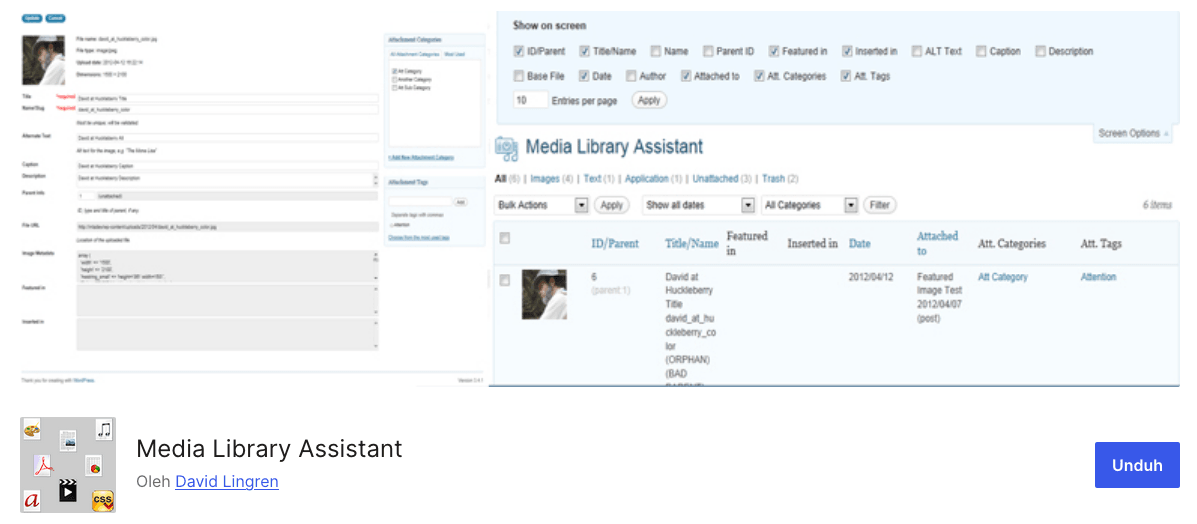
最後になりますが、メディアファイルを管理できるMedia Library Assistantがあります。画像だけでなく、このプラグインを使えば、問題を起こすことなく新しいギャラリーにスライドショー、サムネイルストリップ、特殊効果を追加できます。
このプラグインには、メディアファイルをより細かく制御できるさまざまなユニークな機能があります。また、サイト全体でファイルがどこで使用されているかを追跡し、より詳細なメタデータを提供するのにも役立ちます。さらに、完全に無料で使用できます。
Media Library Assistantの主な機能:
- ファイル作成者やタクソノミーなどの追加フィールドによる高度なファイル編集
- サイズ、タイトル、追加日など、その他のファイル属性によるフィルタリング
- ギャラリー、『タグクラウド』、タームリストを表示するショートコード
まとめ
上記の記事一覧では、最高のWordPressメディアライブラリプラグインの詳細な比較をご覧いただきました。何より、これらのオプションのほとんどはフリーミアムなので、製品を無料で試して、必要に応じてアップグレードできます。
2種類のプラグインを識別することで、最適なものを簡単に選べます。まず、大規模なメディアライブラリ、大規模なウェブサイト、画像SEOの処理を任せられるプラグインです。もう一方では、フォルダ管理に特化した、非常に軽量な「単一機能」のプラグインがあります。
この投稿が選択の助けになれば幸いです!
ブログを購読すると、サイトに新しい更新があったときにメールでお知らせしますので、見逃すことはありません。.



