 WordPress 製品
 Joomla製品
 Support
 News
News Login
LoginWooCommerceブロック完全ガイド

WooCommerceは、WordPressでeコマースサイトを構築するための人気プラグインの1つです。WooCommerce BlocksはWooCommerceのプラグインの1つで、ユーザーがWordPressでオンラインストアをより簡単に作成できるように設計されています。WooCommerce Blocksは、パーソナライズされたストアページの作成、商品の表示、商品のフィルタリングや検索などの高度なeコマース機能の追加を、コードを1行も書かずに支援します。.
- WooCommerce Blocksを使用すると、ストアオーナーはWordPressブロックエディター内のシンプルなドラッグアンドドロップインターフェースを使って、コーディングなしでオンラインストアを簡単に構築・カスタマイズできます。.
- WooCommerce Blocksを使用すると、商品グリッド、フィルター、ショッピングカート、カスタムチェックアウト体験など、さまざまな機能を追加でき、顧客のナビゲーションを改善し、売上を向上させることができます。.
- WooCommerce Blocksは、モダンでモバイルに最適化された高性能なコンポーネントを提供し、ユーザーエクスペリエンスを向上させるとともに、柔軟なデザインオプションでeコマースサイトを将来にわたって安心して運用できるものにします。.
目次
これらの新しいブロックを使用するには、WordPress WooCommerce Blocksプラグインをインストールする必要があります。このプラグインは、WooCommerceのコアに追加される可能性のある実験的な機能のテスト環境です。.
この実践ガイドでは、WooCommerceブロックの機能とそのカスタマイズ方法について説明します。.
WooCommerce Blockとは?
WooCommerce Blocksは、 WordPressブロックエディター(Gutenberg) と統合されたブロックのコレクションで、ページや投稿にさまざまなWooCommerceの機能や機能性を簡単に追加できます。コードを書かなくても、これらのブロックを使用して商品、商品カテゴリ、検索フィルター、ショッピングカート、チェックアウトなどを表示できます。
より簡単に言うと、WooCommerce Blocksは、ブロックエディターを使ってWordPressサイトに挿入できるあらかじめ構築されたコンポーネントであり、WooCommerceが提供するeコマース機能を簡単に組み込む方法を提供します。これはWooCommerceコアプラグインの一部であるため、WordPressサイトにWooCommerceをインストールして有効化すると自動的に利用できます。.
また、これらはWordPressブロックエディターとシームレスに統合されるため、使い慣れたドラッグ&ドロップインターフェースを使用して、カスタム商品ページ、カテゴリレイアウト、ショッピング体験を構築できます。ext here ...
WooCommerceブロックの機能一覧
WooCommerceブロックとは何かを理解したところで、次に提供されている各機能を1つずつ説明します。
- すべての商品: ストアのすべての商品をグリッド形式で表示します。
- 有効な商品フィルター: 有効な商品フィルターをリスト形式またはチップ(ボタンに似たもの)として表示します。
- すべてのレビュー: すべての商品レビューを表示します。
- ベストセラー商品: ベストセラー商品をグリッド形式で表示します。
- チェックアウト: 顧客が注文を完了するためのフォームを表示します。
- カート: ショッピングカートを表示します。
- おすすめカテゴリ: 特定の商品カテゴリをコールトゥアクションボタンとともに強調表示します。
- おすすめ商品: 選択したおすすめ商品を表示します。
- 価格で絞り込み: 顧客が商品を絞り込める価格範囲を表示します。ここでボタンまたはテキストをクリックすると、編集可能な価格範囲を有効にすることもできます。
- 在庫で絞り込み: 在庫状況に基づいて商品を絞り込むことができます。この機能では、在庫あり、在庫切れ、再注文中の商品を表示するオプションが提供されます。
- 評価で絞り込む: 顧客が評価に基づいて商品を絞り込めるようにします。
- 属性でフィルター: サイズや色に基づいて商品をフィルタリングします。
- 厳選商品: 厳選された商品をグリッド形式で表示し、表示する商品を具体的に選択できます。
- ミニカート: ショッピングカートの簡易表示を提供します。
- 最新商品: グリッド形式で最新の商品を表示します。タイトル、価格、評価、購入ボタンなどの要素を追加/削除してカスタマイズできます。
- セール中商品: 現在セール中の商品をグリッド形式で表示し、タイトル、価格、評価、購入ボタンなどの要素を追加/削除してカスタマイズできます。
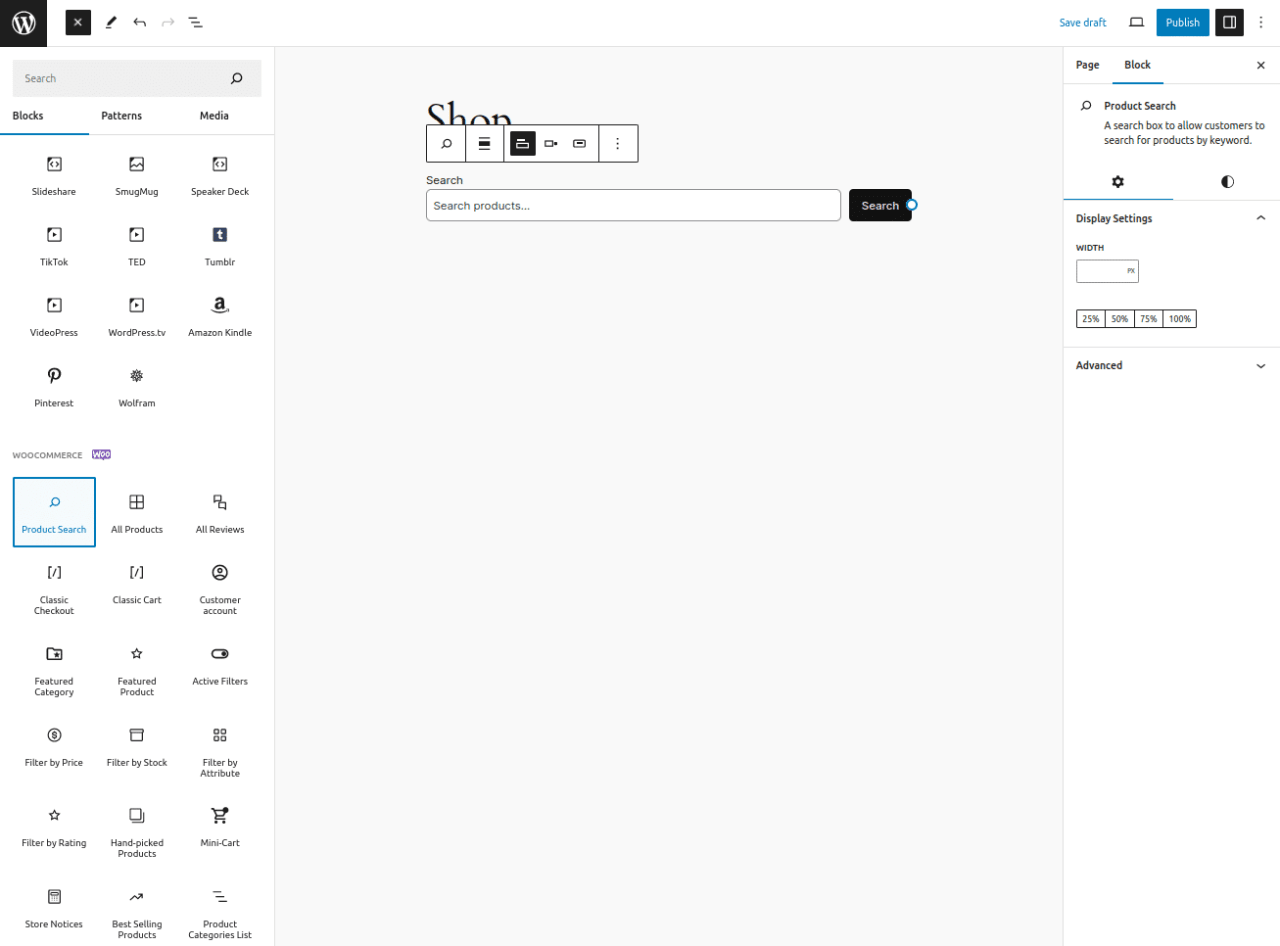
- 商品検索: 顧客が商品を検索しやすいように検索バーを追加します。
- タグ別商品: 特定のタグ/ラベルが付いた商品をグリッド形式で表示します。
- 属性で絞り込み: 特定の属性(色、サイズなど)を持つ商品をグリッド形式で表示します。
- カテゴリー別商品: カテゴリーに基づいて商品をグリッド形式で表示します。
- 商品別レビュー: 商品ごとにグループ化されたレビューを表示します。
- カテゴリ別レビュー: 特定のカテゴリの商品レビューを表示します。
- 単一商品: 単一商品の詳細ビューを表示します。
- 高評価商品: 最も評価の高い商品をグリッド形式で表示します。
WooCommerceで商品グリッドブロックを使用する方法
WooCommerceブロックで利用できる機能について学んだうえで、WooCommerceで商品グリッドを使用または追加してみましょう。ウェブサイトにWooCommerce Blocksプラグインがインストールされていることを確認してください。追加方法は次のとおりです:
1. 商品グリッドを表示したいページまたは投稿を開き 、タイトルに 「Product」と入力します。
2. 左側のナビゲーションで、 (+) ボタンをクリック > WooCommerce セクションまでスクロール > 「商品グリッド」を選択します。
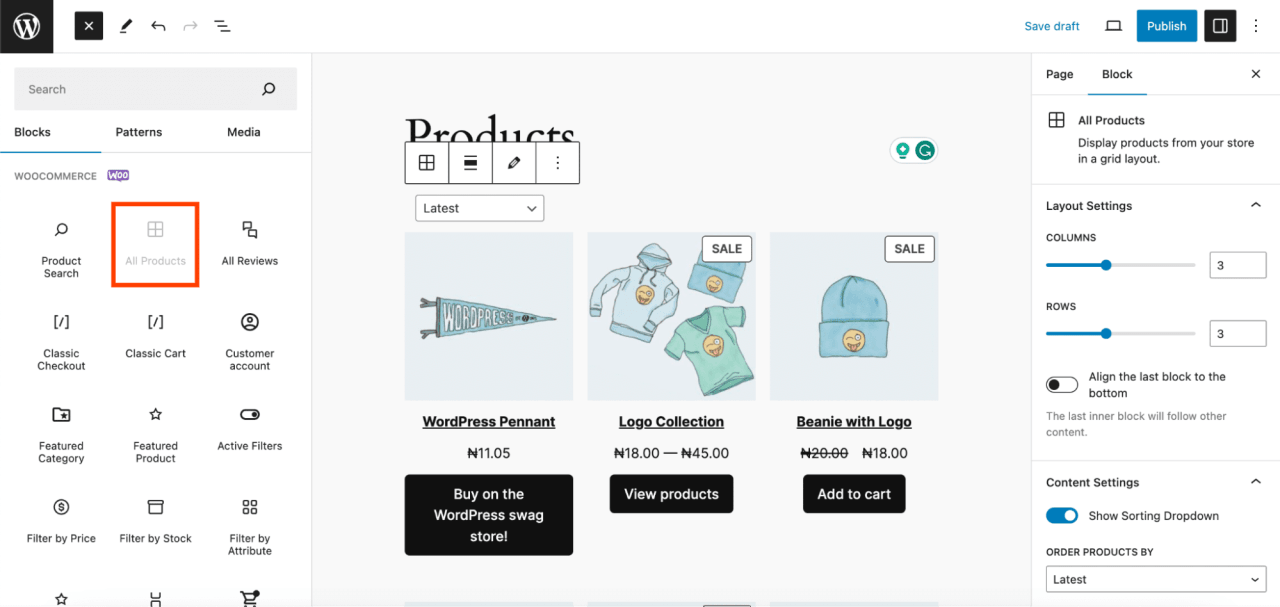
3. 次に、 ブロックを設定するには、右パネルに移動します。
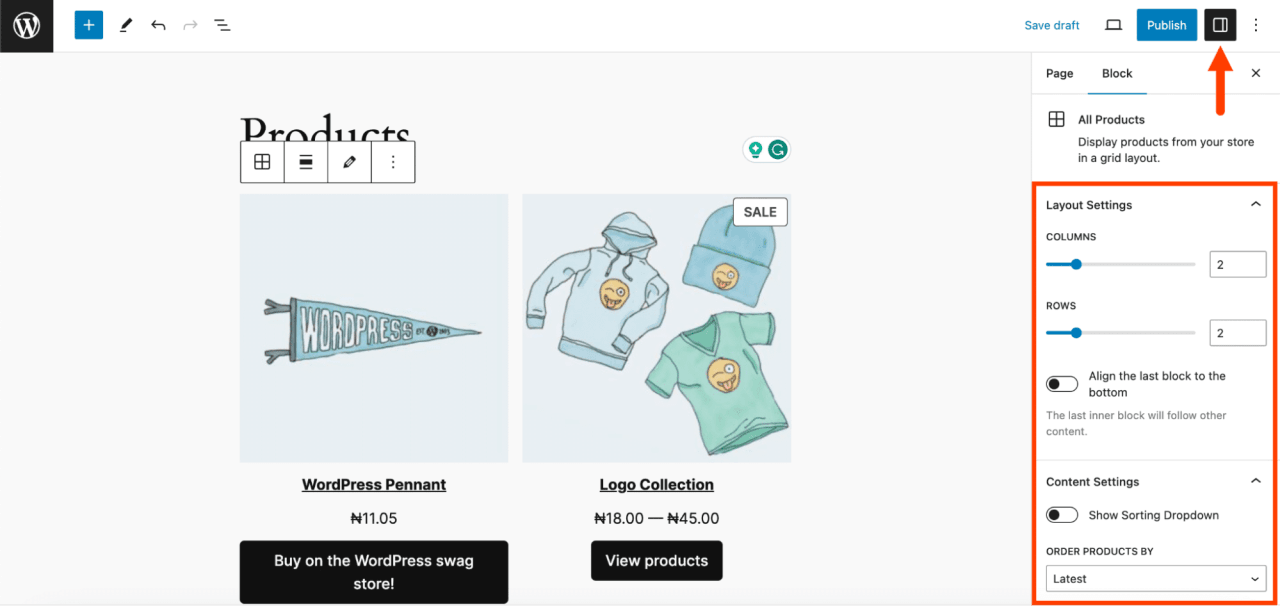
このパネルでは、以下を含むいくつかの項目を調整できます:
- レイアウト設定: 商品グリッドに表示する行数と列数をカスタマイズできます。例えば、バランスの取れた表示にするには両方を2に設定します。
- コンテンツ設定: 商品を並べ替えるためのドロップダウンメニューを表示できます。この機能により、顧客は好みに応じて商品を並べ替えられます。不要な場合は無効にできます。
- 詳細スタイリング: CSSクラスを追加して外観をカスタマイズできます。
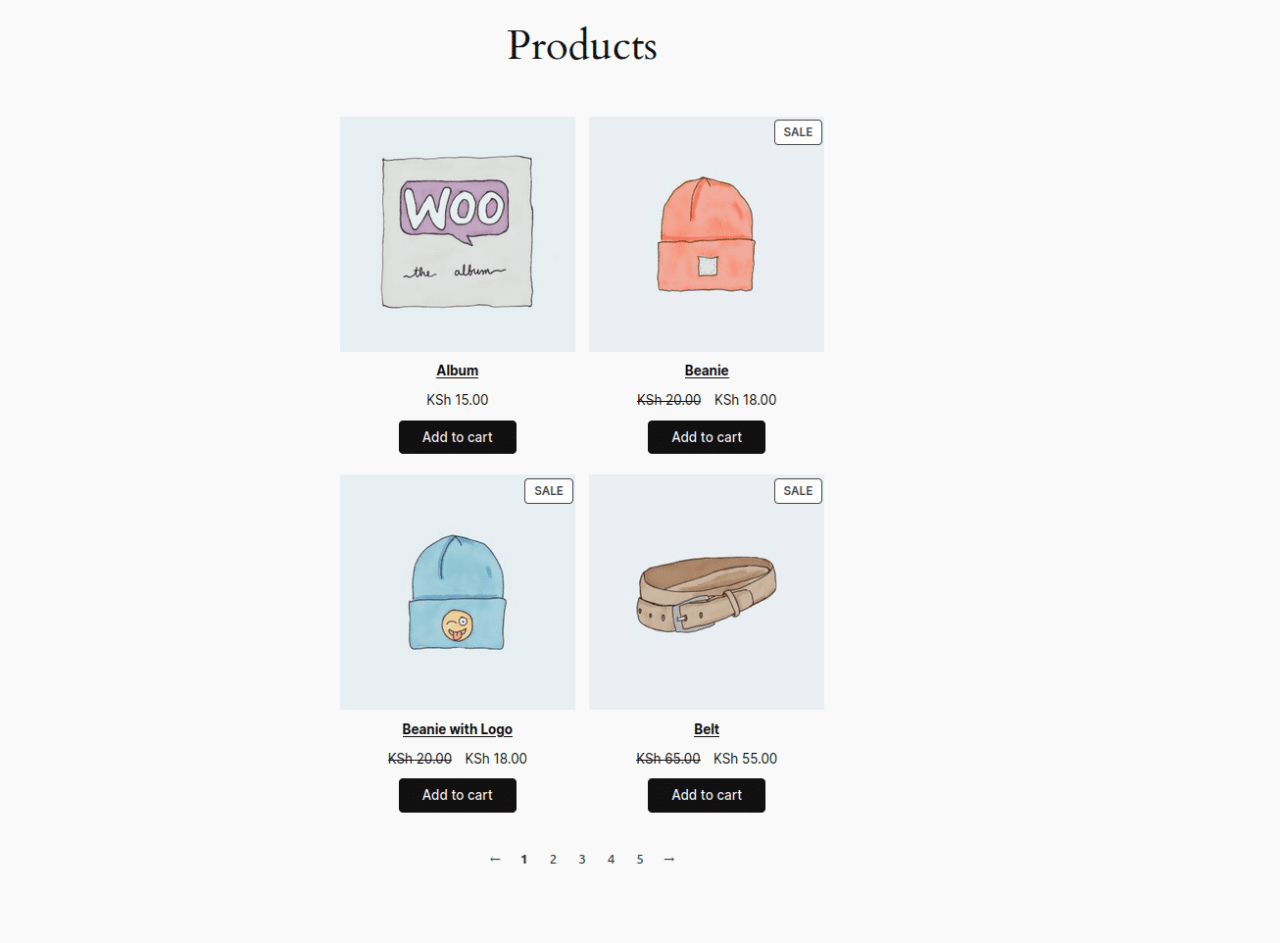
おすすめ商品をページに追加する方法
特集商品ブロックを使用すると、ページや投稿で特定の商品を紹介できます。このブロックでは、商品を選択し、外観をカスタマイズして、コンテンツ内に配置することで、宣伝したい商品へ訪問者を誘導できます。.
おすすめ商品ブロックを追加するには、次の手順に従ってください:
1. 追加したいページまたは投稿を開きます。たとえば、商品グリッドの上に配置する場合は、その領域にスペースを作成し、表示される「+」ボタンをクリックします。.
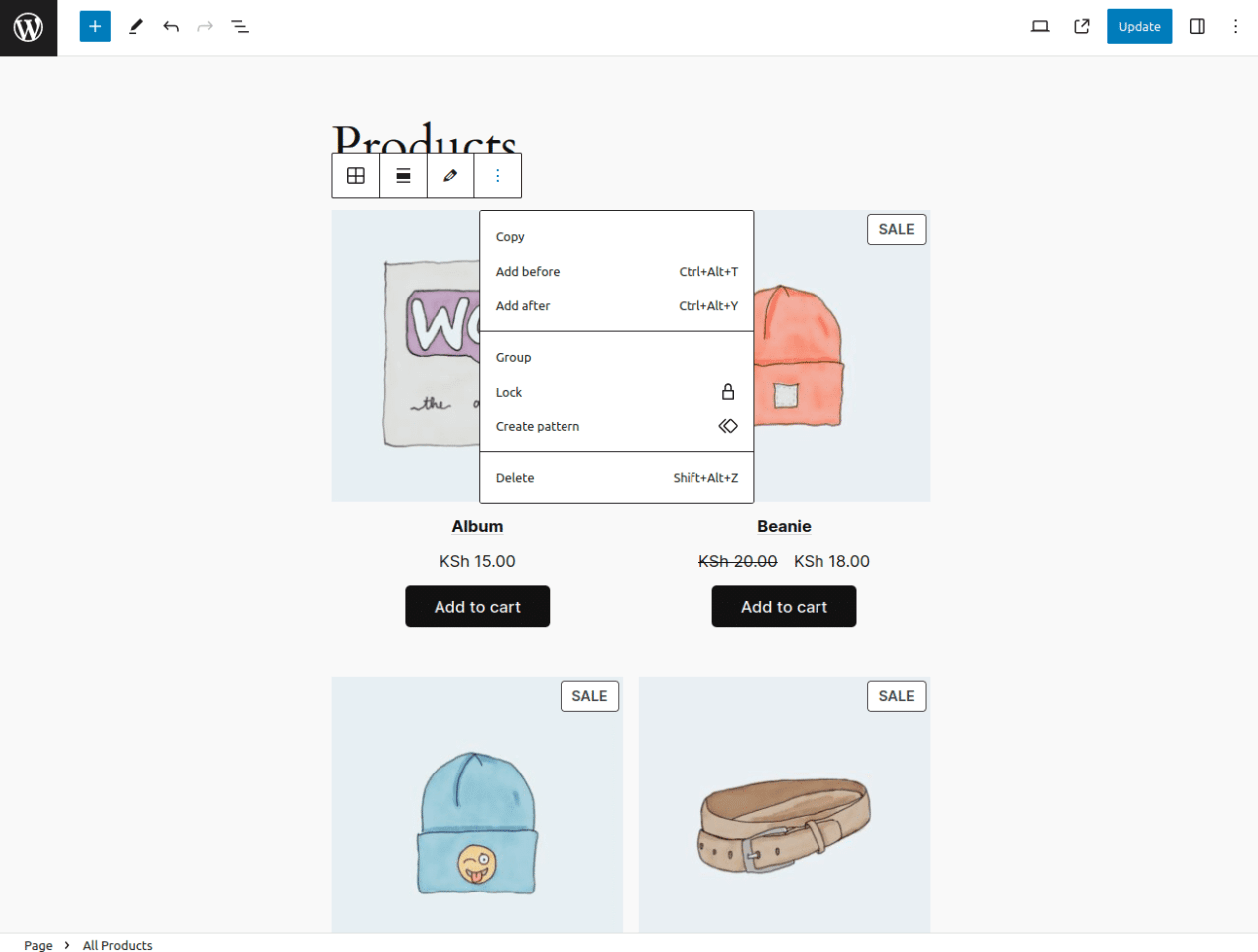
2. ブロックツールバーの「+」ボタンを選択してブロックリストを開き、検索して 「おすすめ商品」を選択します。
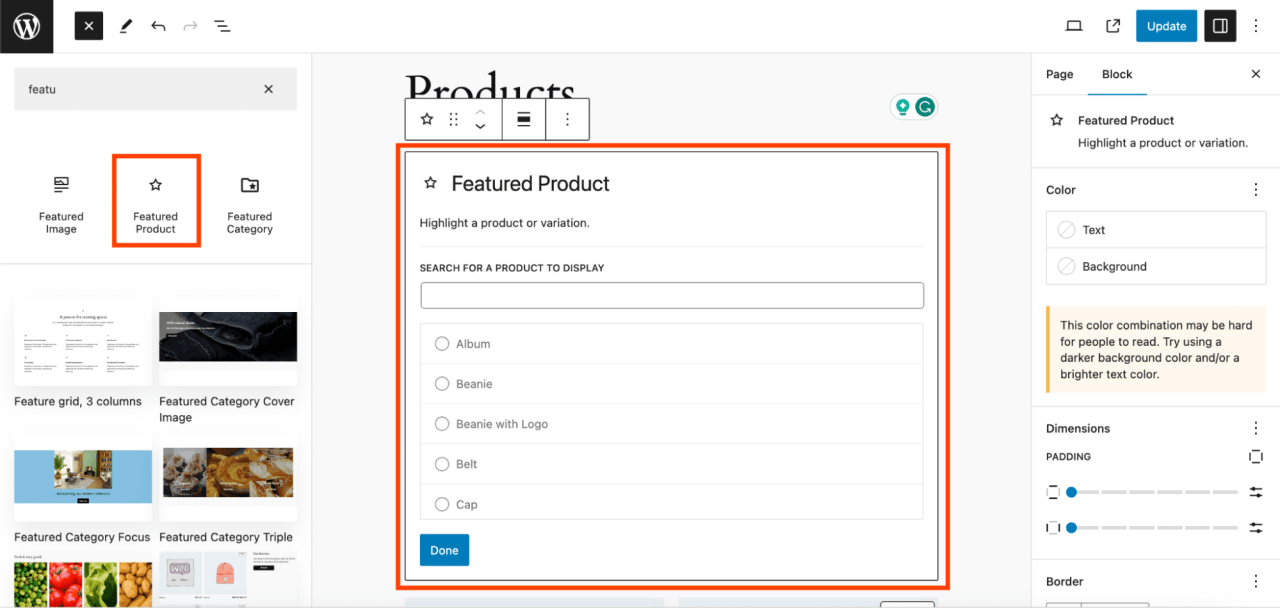
3. ハイライトしたい商品を選択し、 「完了」をクリックします。
4. ブロックの外観をカスタマイズするには、「設定」をクリックします。設定パネルでは、以下を含むいくつかの項目を調整できます:
- 商品の説明と価格を表示または非表示にします。.
- メディア表示(画像と動画)を設定します。.
- 商品画像の代替テキストを追加します。.
- ブロックのオーバーレイカラーを選択します。.
- ブロックの不透明度を調整します。.
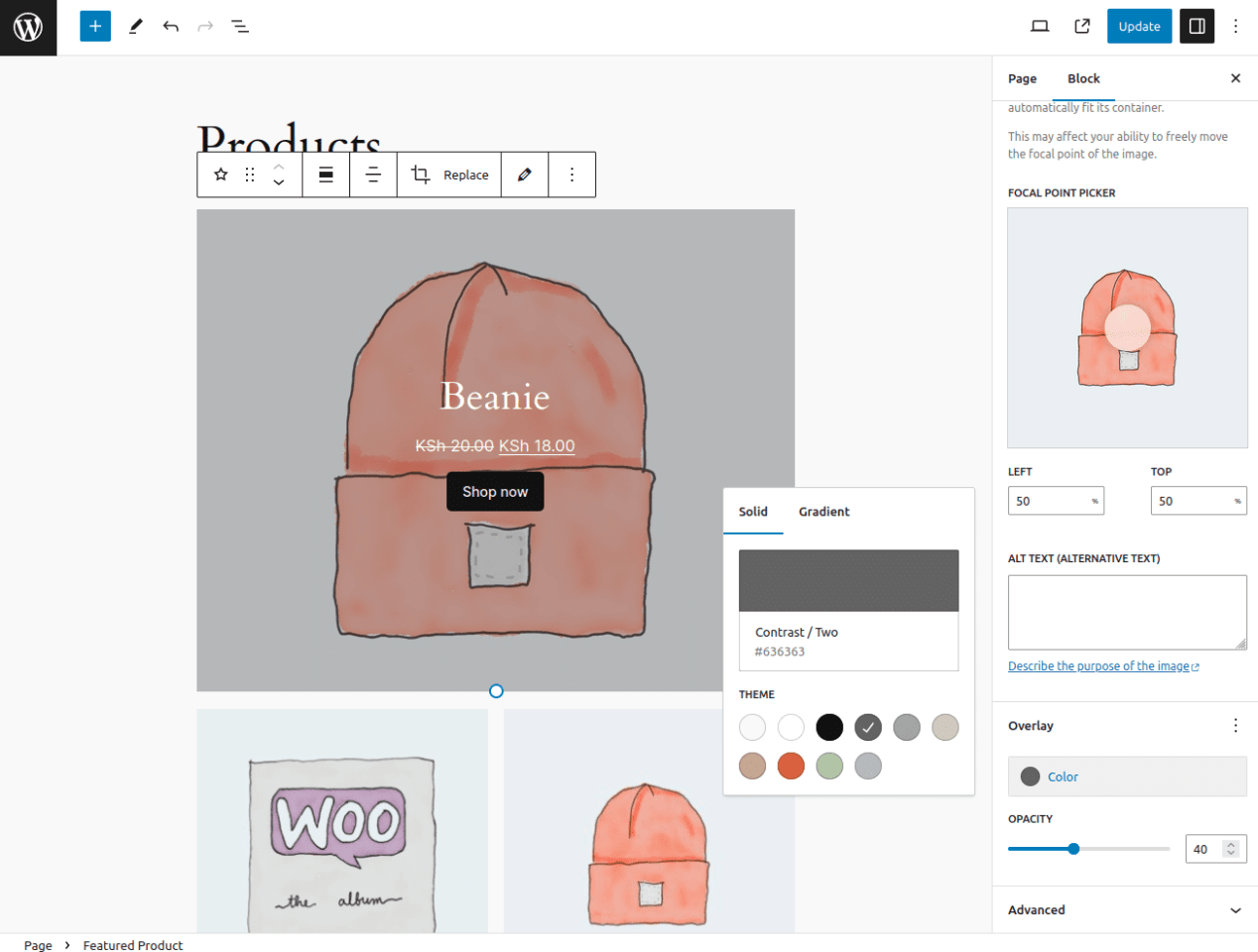
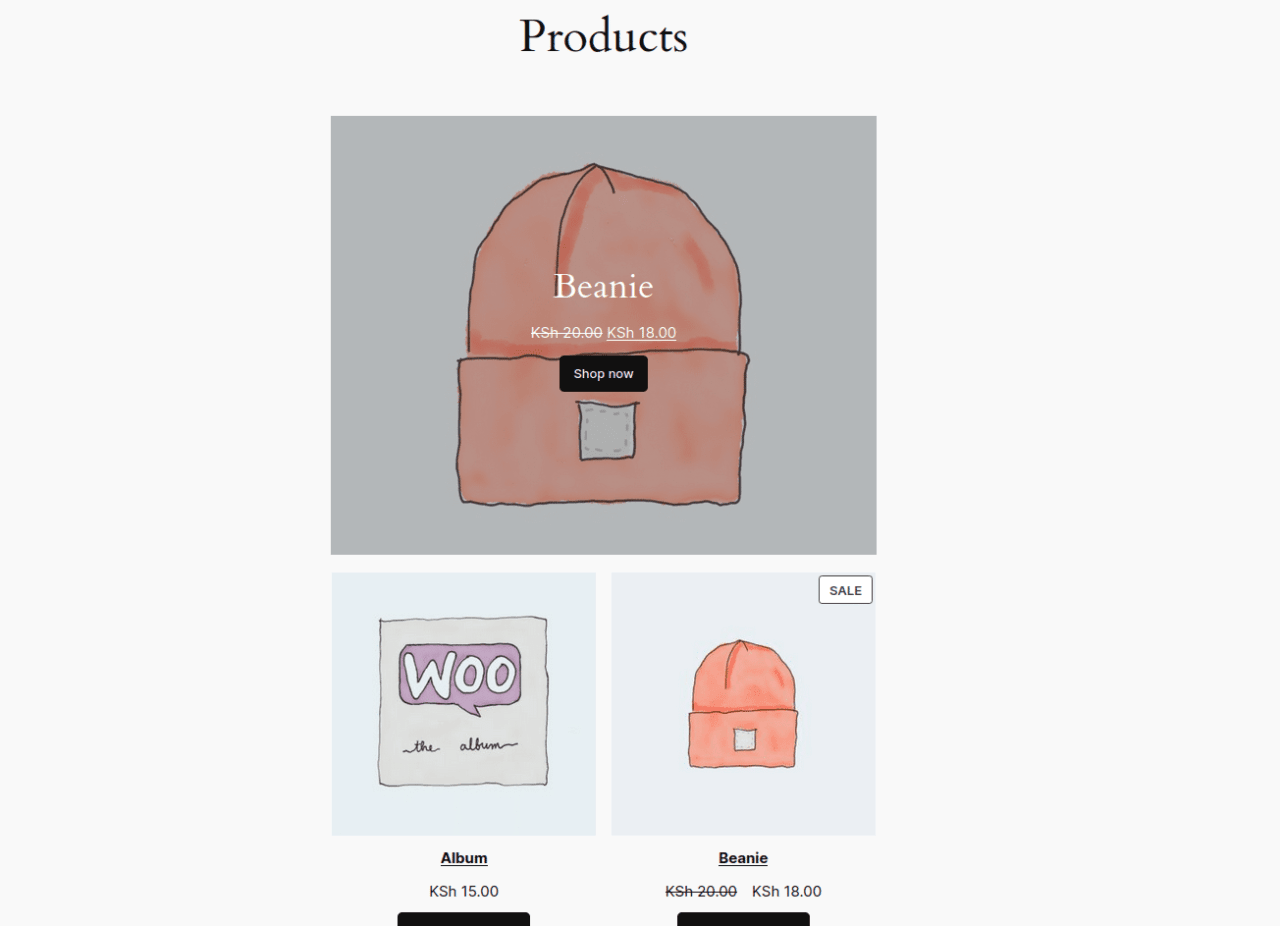
5. 調整後、ページを公開または更新して、おすすめ商品ブロックの表示を確認できます。.
WooCommerceでフィルターブロックを追加する方法
WooCommerceフィルターブロックを使用すると、お客様が検索条件に一致する商品を簡単に見つけられるようになります。フィルタリングオプションを提供することで、お客様は検索結果を自分に関連する商品にすばやく絞り込むことができます。.
フィルターブロックを追加するには、次の手順に従ってください:
- フィルターブロックを配置したいページまたは投稿を開きます。.
- フィルターブロックを配置する希望の場所を決定します。.
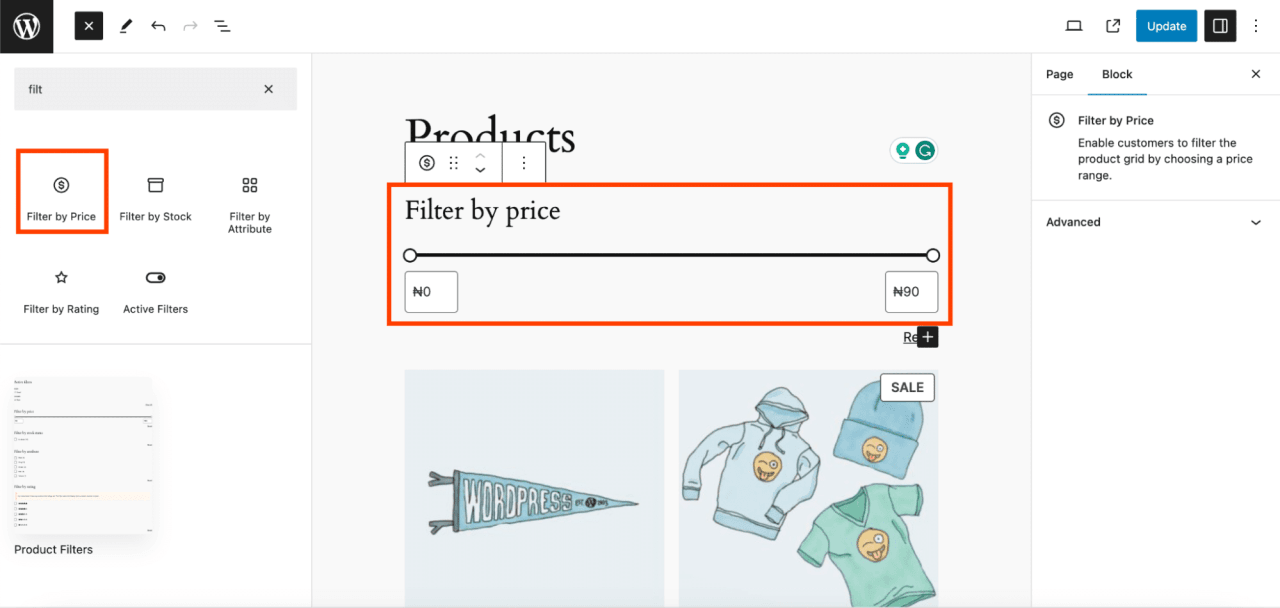
- ブロックエディタのツールバーで「+」ボタンをクリックし、価格フィルター、在庫フィルター、属性フィルター、評価フィルターなどのWooCommerceフィルターオプションを検索します。.
次に、利用可能な各タイプのフィルターについて説明します。.
価格で絞り込みを追加する
価格フィルター商品ブロックを使用すると、ユーザーが希望する価格帯を選択できるフィルタリング機能を追加できます。価格帯は編集可能なボタンまたは通常のテキストとして表示できます。必要に応じてボタンを追加し、その見出しレベルを調整できます。.
属性によるフィルターの追加
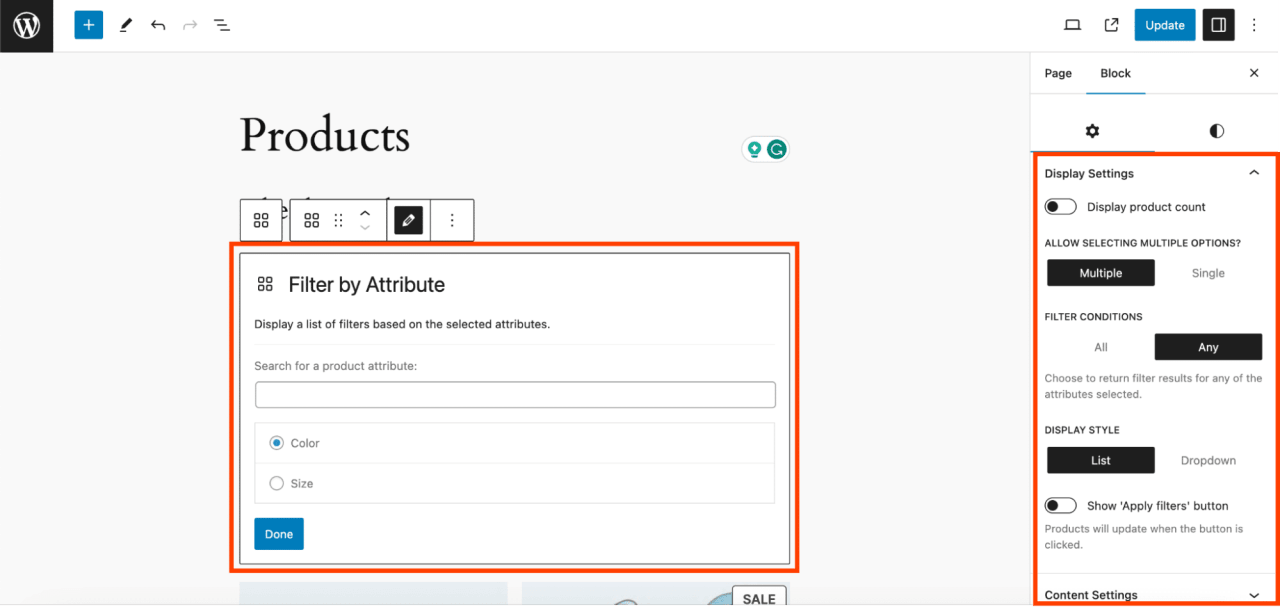
商品属性フィルターブロックを使用すると、ユーザーは色やサイズなどの属性に基づいて商品を絞り込むことができます。利用可能なリストから使用したい属性を選択できます。表示形式はリストまたはドロップダウンメニューから選べます。クエリタイプをANDまたはORに設定することも可能です。その他の機能には、商品数の表示、見出しレベルの選択、ボタンの追加、フィルターの選択などがあります。.
在庫状況によるフィルターの追加
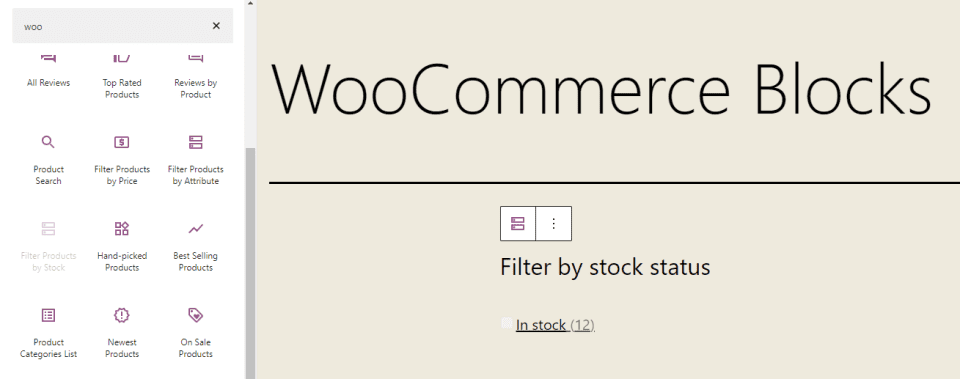
在庫状況商品フィルターブロックを使用すると、ユーザーは在庫状況に基づいて商品を表示できます。在庫あり(in stock)、在庫切れ(out of stock)、または入荷待ち(on backorder)の商品を表示できます。また、表示する商品数、見出しレベル、ボタンの追加を設定することもできます。このブロックは、All Products など他の WooCommerce ブロックと併用できます。残念ながら、このブロックはページに追加してもプレビューが表示されません。.
カートとチェックアウトのブロック
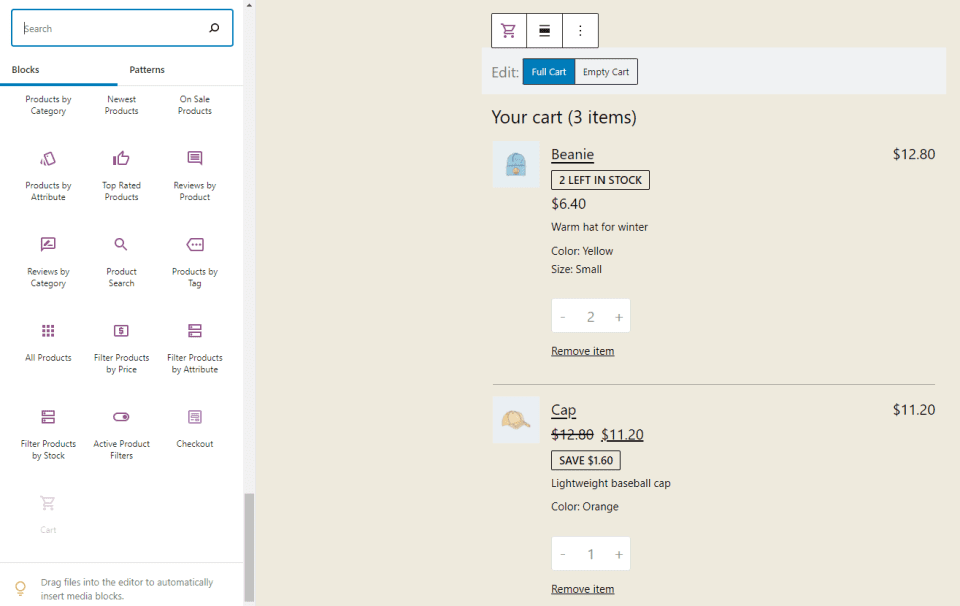
ショッピングカートブロックは、ページにショッピングカート表示を追加します。送料計算ツールを含めたり、チェックアウトボタンのリンクを選択したり、ダークモード表示を設定したりできます。このブロックは、WooCommerce設定でそのページをデフォルトのショッピングカートページとして設定できるという通知も提供します。フィードバックを提供するためのリンクも含まれています。.
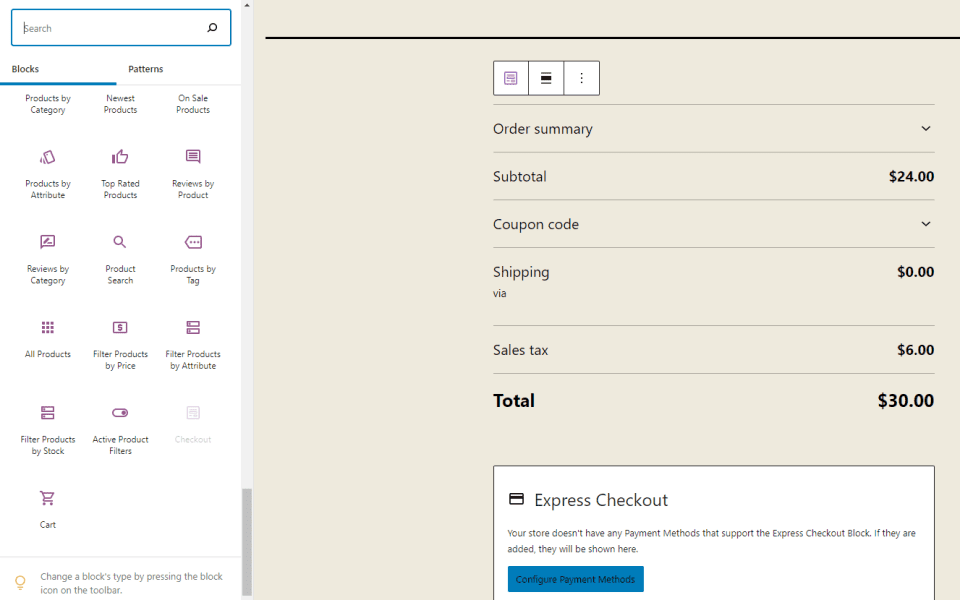
一方、チェックアウトブロックはショッピングカート用のチェックアウトフォームを提供します。このページはWooCommerce設定でデフォルトのチェックアウトページとして設定できることが通知されます。ダークモード表示のオプションもあります。このブロックは個別にカスタマイズできる複数の要素で構成されています。残念ながら、このブロックはページに追加された後のプレビューを提供しません。.
WooCommerceでカスタムショップページを作成する方法
さまざまなWooCommerceブロックの使い方を学んだ後は、いくつかを組み合わせて、ユーザーフレンドリーなカスタムショップページを作成できます。この特定のショップページレイアウトを構築するには、次の手順に従ってください。.
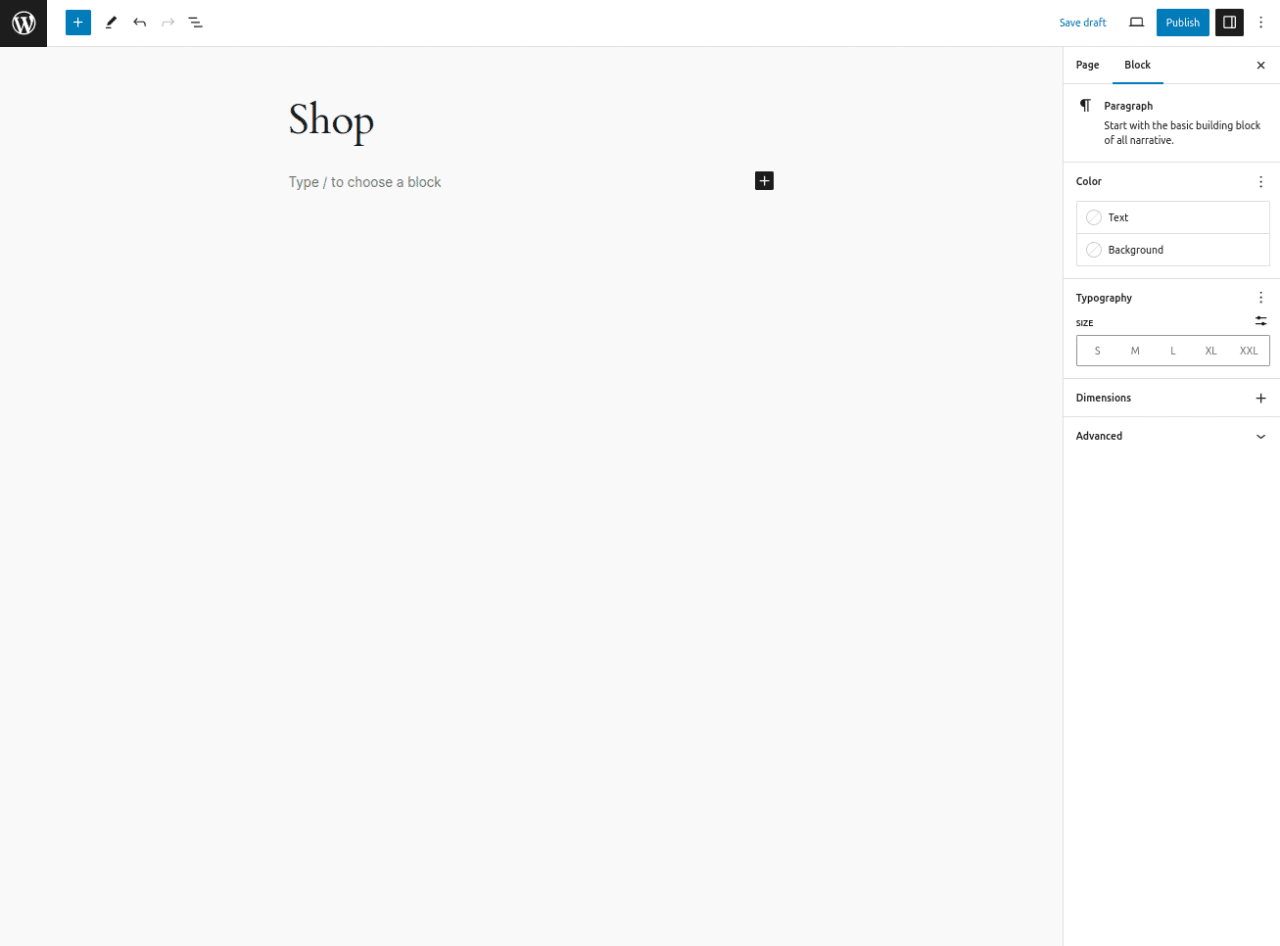
1. 新しいページを作成し、 「Shop」という名前を付けます。
2. Product Search blockを追加します。
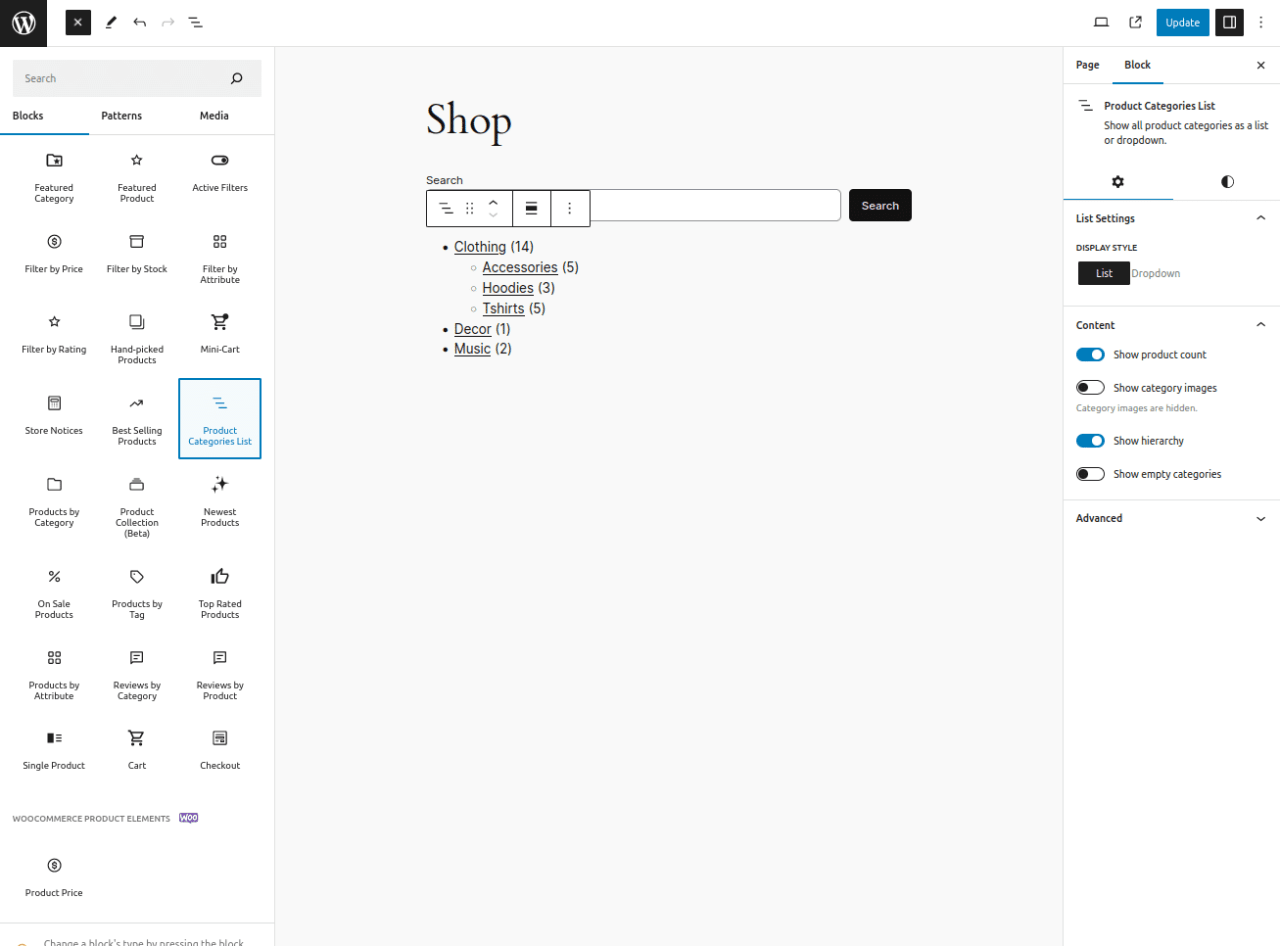
3. 商品カテゴリーリスト ブロックを追加します
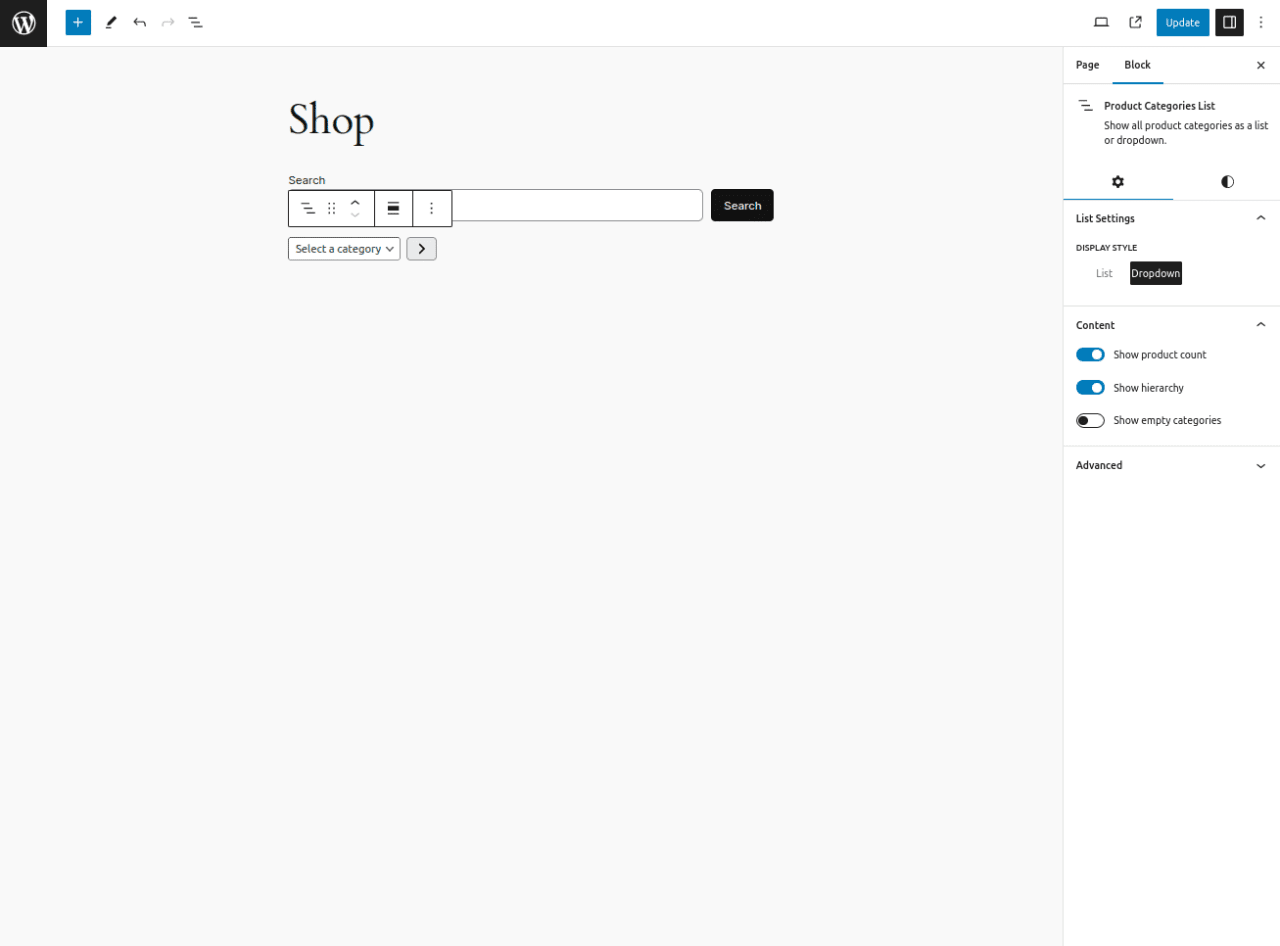
次に、表示スタイルをドロップダウンに設定します。.
4. 価格フィルター ブロックを追加します。
5. おすすめ商品 ブロックを追加し、ハイライト表示したい商品を選択します。必要に応じて設定してください。
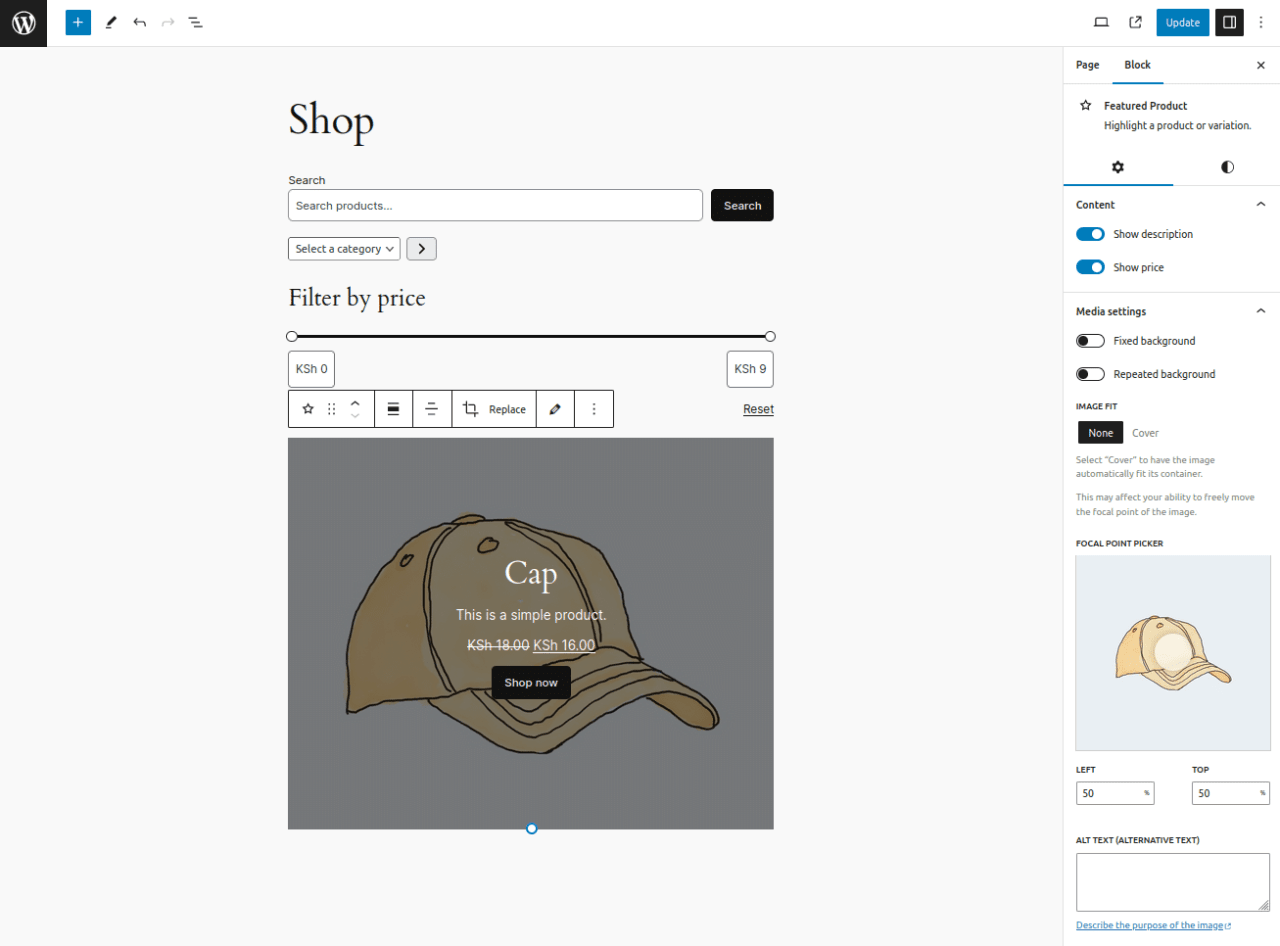
6. All Products ブロックを追加します。
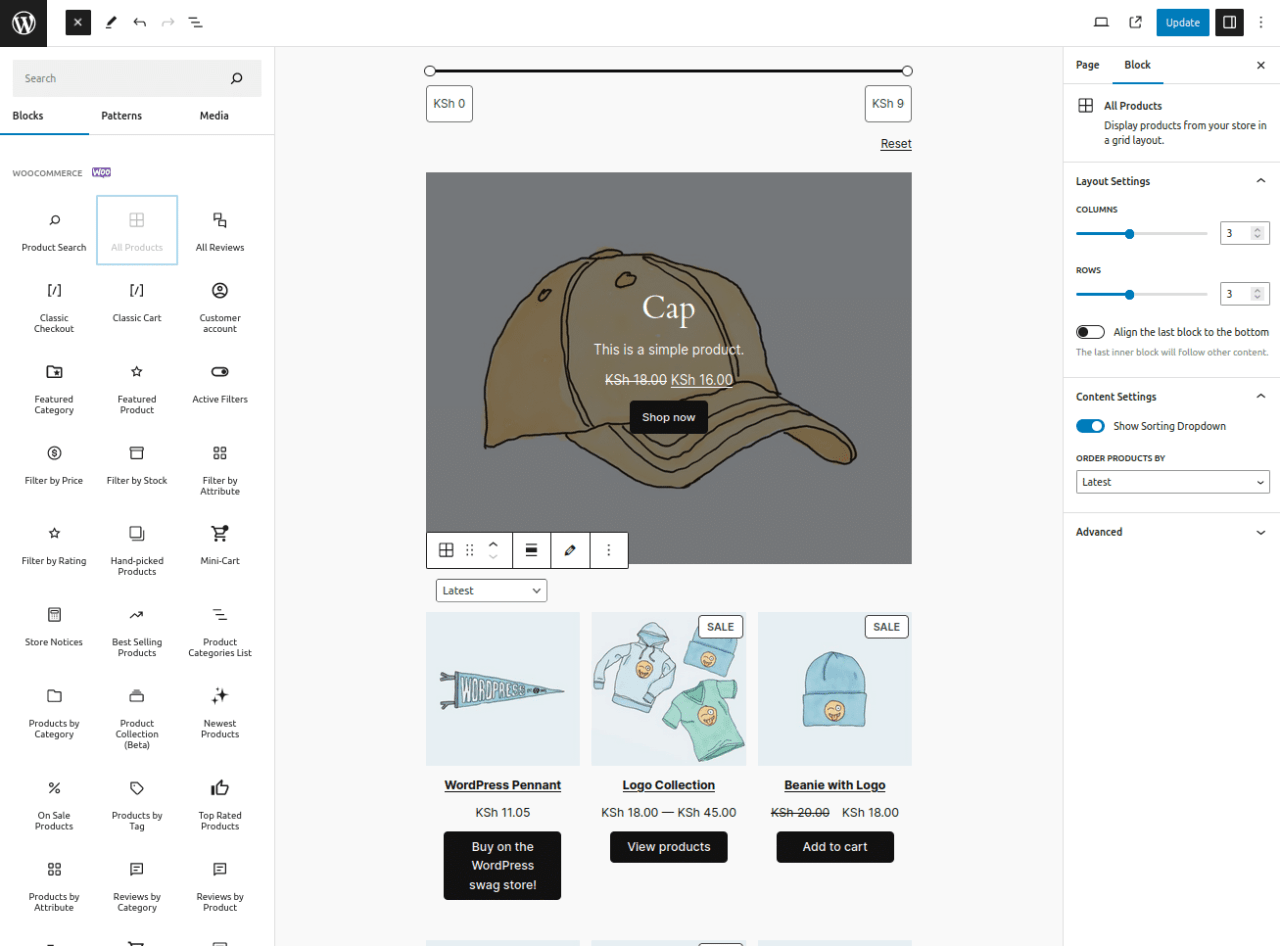
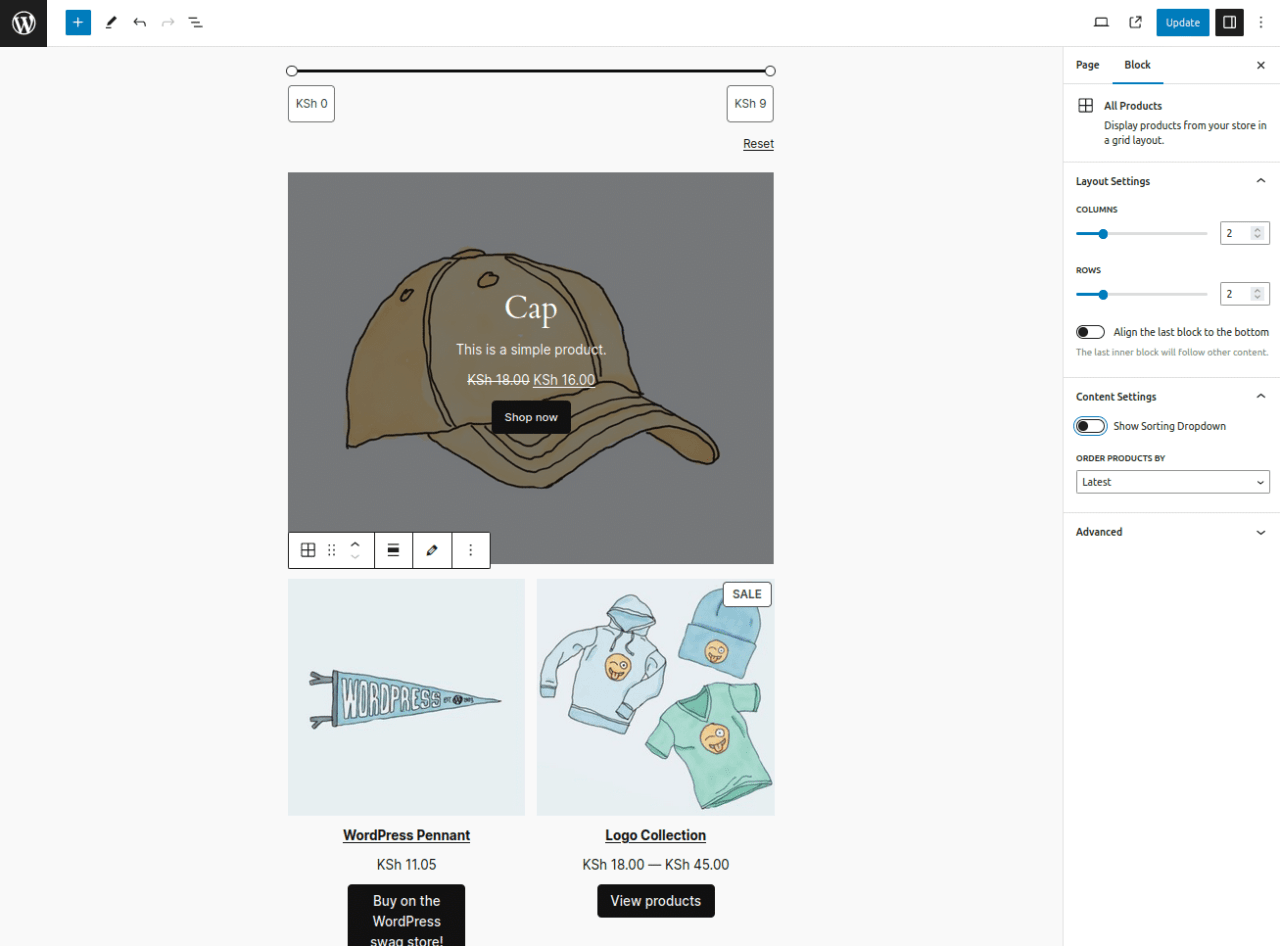
列と行の数を2に設定し、並べ替えドロップダウンオプションをオフにします。.
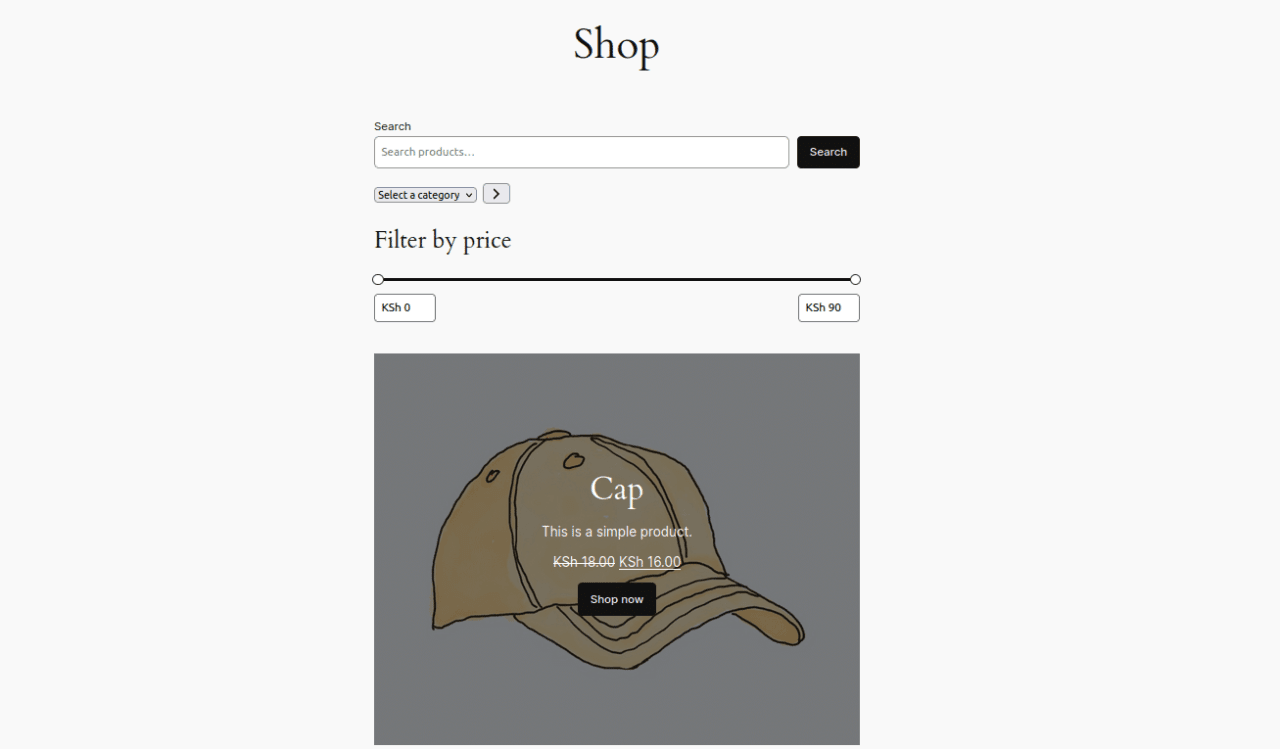
7. 最後に、ページを公開して、作成したショップページの最終レイアウトを確認します。.
クライアントのウェブサイト向けに強力なファイル管理ソリューションをお探しですか?
WP File Download がその答えです。ファイルカテゴリ、アクセス制限、直感的なUIなどの高度な機能を備えています。
一流のファイル整理機能でクライアントを感動させましょう!
WooCommerceブロックでオンラインストアを構築し、商品を販売する
WooCommerce Blocks でカスタムショップページを正常に作成したら、物理製品とデジタル製品の販売を開始できます。特にデジタル製品の場合、 WP File Download Addon のようなファイルダウンロードプラグインを追加することが重要です。
このプラグインを使用すると、WooCommerceでデジタルダウンロード商品を販売できます。 WP File Download アドオンは、WooCommerceのデジタル商品向けのファイルとファイルカテゴリの管理を簡単にします。1つまたは複数のファイルに関連付けられた多数のデジタルダウンロード商品をすばやく作成できます。.
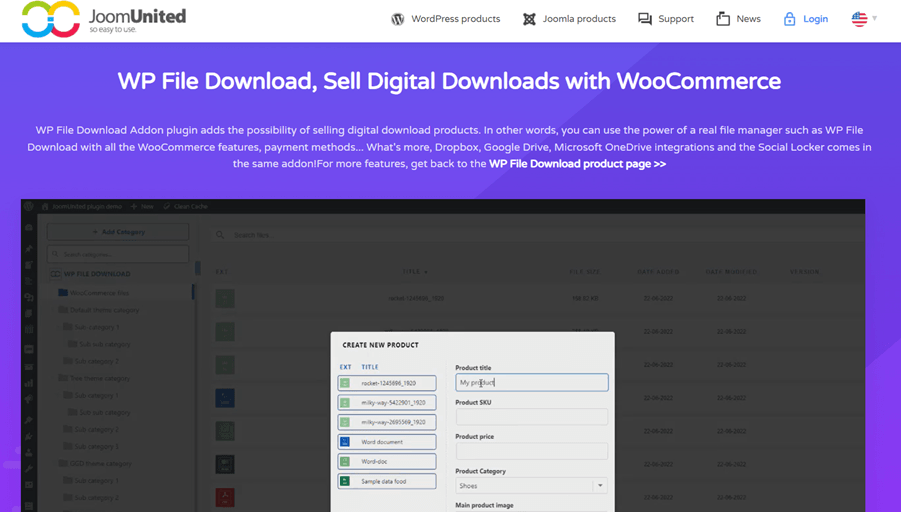
さらに、このプラグインはDropbox、Google Drive、Microsoft OneDrive、および Social Locker 機能と連携します。これらのクラウドサービスから提供されたファイルを、クラウドAPIコネクタを介して高度に制限されたアクセス権を持つWooCommerceデジタルダウンロードとして提供できます。.
WP File Download アドオンを使用すると、WooCommerceオンラインストアでのデジタル製品の販売がより簡単かつ効率的になります。WooCommerce Blocksでストアを構築した後、このプラグインはデジタルコンテンツの販売を完璧に補完します。.
すべてのウェブマスターの皆様へ!
クライアントのウェブサイトを WP File Downloadで強化しましょう。安全でカスタマイズ可能なファイルリポジトリを作成し、クライアントがファイルに簡単にアクセスして管理できるようにします。
今すぐウェブデザインサービスをアップグレードしましょう!
まとめ
WooCommerce Blocksは、コードを書かずにWordPressで完全なオンラインストアを構築できるプラグインです。商品グリッド、フィルター、おすすめ商品の表示など、さまざまなブロックを使って、魅力的で使いやすいショッピング体験を簡単に作成できます。使い慣れたドラッグ&ドロップのインターフェースにより、オンラインストアの開発をより迅速かつ効率的に行えます。.
オンラインストアを構築したら、次のステップは物理製品とデジタル製品の販売です。 WP File Download Addonプラグインを活用して、 WooCommerceでデジタル製品を販売できます。電子書籍、ソフトウェア、マルチメディアコンテンツなどが対象です。
WP File Download アドオンは年間49ドルからご利用いただけ、60,000人以上のメンバーに使用されています。さあ、何を待っているのですか?より良いデジタル製品販売のために、ぜひご参加ください!
ブログを購読すると、サイトに新しい更新があったときにメールでお知らせしますので、見逃すことはありません。.


