 WordPress製品
 Joomla 製品
 サポート
サポート ニュース
ニュース ログイン
ログインWordPressのファイルダウンロードまたはファイル変更に関するメール通知

WP File Download導入し、ファイルのダウンロード版を作成できるようになった今、次のステップは何でしょうか?それは、ユーザーが WP File Download か、あるいは何を変更しているかを把握することです。これは、ファイル変更時にメールを送信するシステムを使用することで実現できます。に何をアップロードしている
WP File Download を使えば簡単に実行できます。ボタンを押して、送信先のメールを選択するだけです!ユーザーの行動を把握できます。.
そして、より簡単にするために、この投稿では、ステップバイステップでその方法を学びます... この例では、localhostのデモページと WP File Downloadを使用します。.
クライアントのウェブサイト向けの強力なファイル管理ソリューションをお探しですか?
WP File Download が答えです。ファイルカテゴリ、アクセス制限、直感的なUIなどの高度な機能を備えています。
お客様に最高のファイル整理をアピールしましょう!
Wordpressのファイル変更時のメール通知を有効にする方法
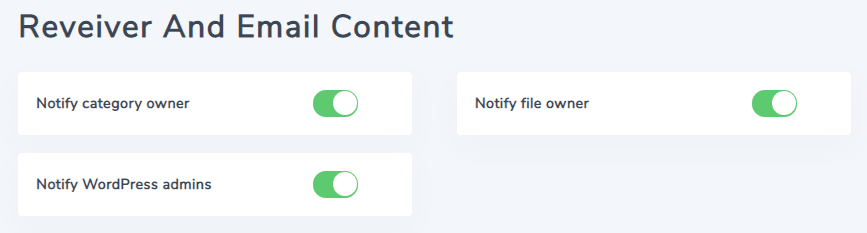
WordPressサイトにファイルをアップロードし、ユーザーがファイルをアップロード/変更またはダウンロードできるように定義したら、いつ、どのような操作を行ったかを知りたいと思うのではないでしょうか?カスタマイズ可能なメールで受け取ることができます。とても簡単です ;)。まず、セキュリティ上の理由から、すべてのユーザーにメールが送信されるわけではないことをご了承ください。メールは次のユーザーに送信されます。
- ファイル所有者
- カテゴリ所有者
- WordPress管理者
- 手動で追加できるその他のメール
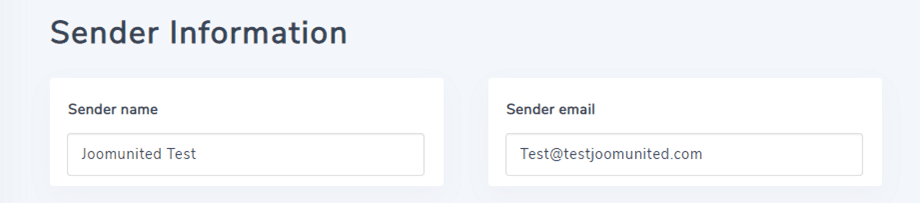
Now let's start with the co-configuration, go to WP File Download > Configuration > Email Notifications, let’s define some things that we need before starting the configuration as the name and the sender email.
これらのメールを受信できるユーザーを定義します。.
これらのメールを送信するタイミングと各オプションのテンプレートを定義します。 WP File Downloadsは、すべてを自分で行うための本当のフレンドシップダッシュボードを提供します。また、必要に応じて他のユーザーにそのメールを送信するオプションもあります。.
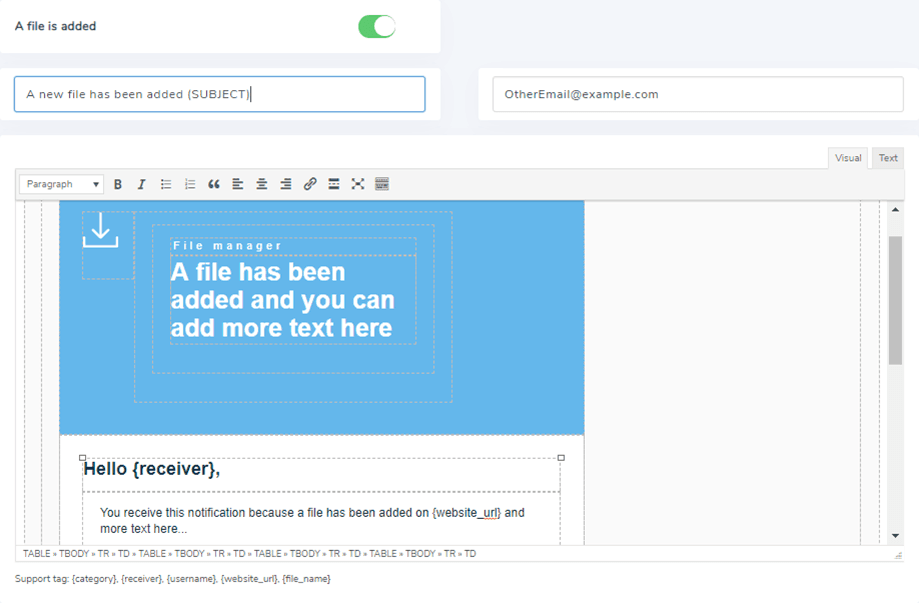
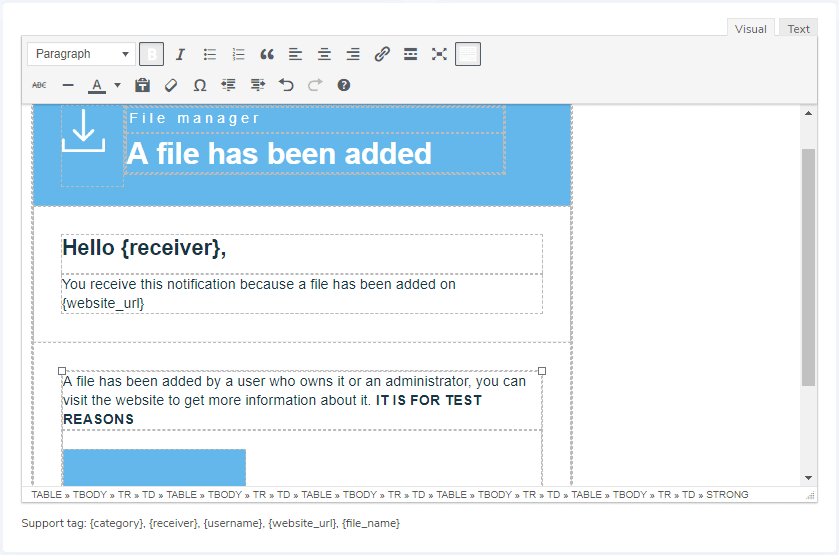
これはファイルが追加されたときのオプションです。「ファイルが追加されました」オプションをチェックし、件名を入力し、通知を送信するその他のメールアドレスを入力して、メールをカスタマイズします。HTMLエディタを使用して、任意のカスタマイズが可能です.
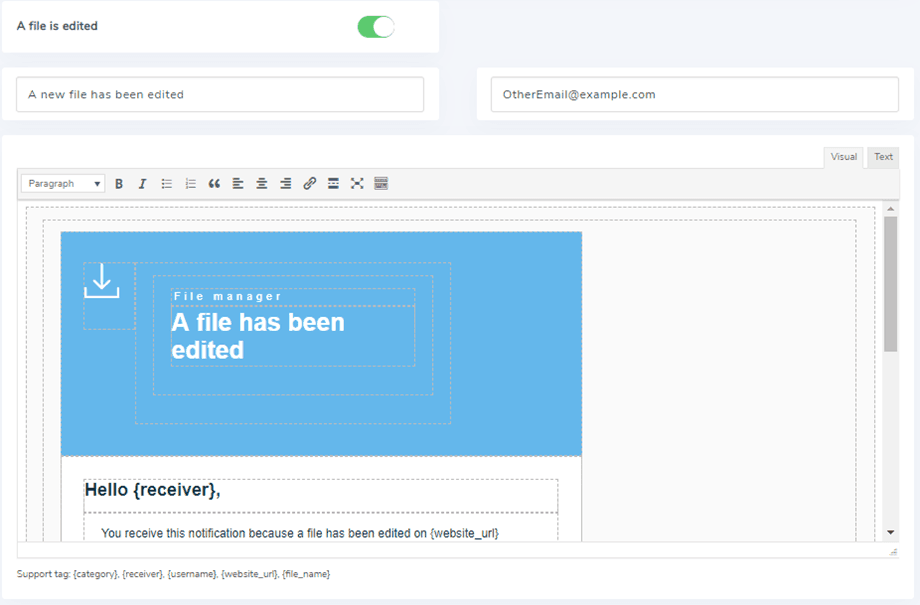
ファイルが編集されたときも同じプロセスです。オプションをチェックし、他のメールアドレスを追加し、件名を編集して、メールを希望どおりに編集します… メールをカスタマイズして動的にするために使用できるショートコードがいくつかあります。ファイルが削除されたときやダウンロードされたときにも同じ通知オプションがあります。最後に「保存」をクリックすればすべて完了し、選択した他のユーザーとともにメール通知を受け取ります。.
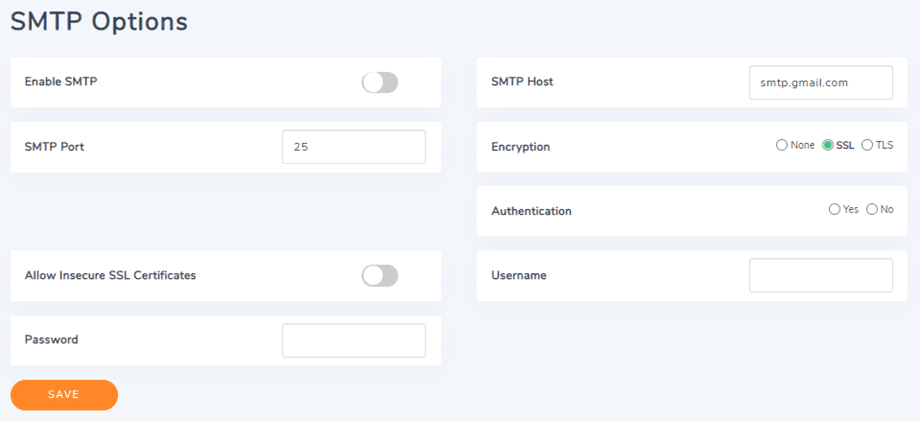
You also have the option to set up SMTP for your email (a free SMTP provider is enough for a localhost demo like this one), just click on Email Notifications > Mail Option and you will have all the options.
ファイルマネージャーのメール監視
すべて設定済みで、すべてのメールを1つずつカスタマイズできたはずです。ここで、うまく機能しているかどうかを確認したいかもしれませんが、メール通知セクションで有効にした事柄を実行するのと同じくらい簡単です。では、いくつかのケースの例を再現してみましょう。.
ファイルが追加されたときのメール通知
ファイルを追加しましょう。テストのために「IT IS FOR TEST REASONS」を通知メールに追加してテストします。.
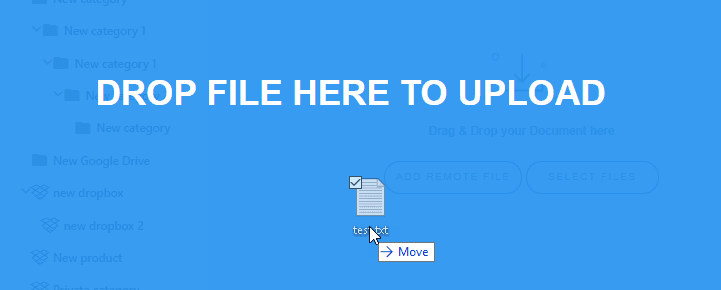
「通知メール」という空のカテゴリを作成し、そこですべての操作を行います...。まず、画像を追加しましょう。.
アップロードが完了すると、受信トレイにメールが届いているはずです。.
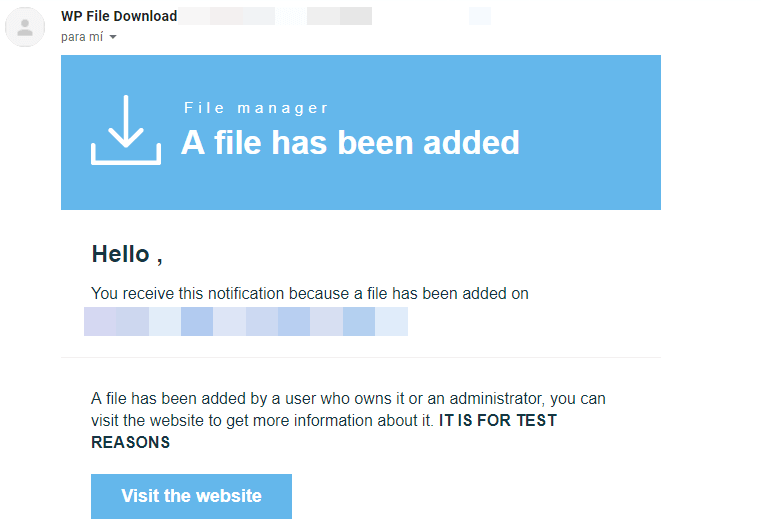
はい!ファイルがサイトに追加されたことを知らせるメールが届いています。.
ファイルが編集されたときのメール通知
では、以前にアップロードしたファイルを編集しましょう。名前を「test」から「testingName」に変更します。.
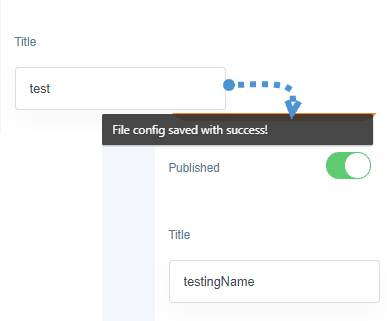
メールを確認すると、サイトでファイルが編集されたことを通知するメールが確実に届きます。.
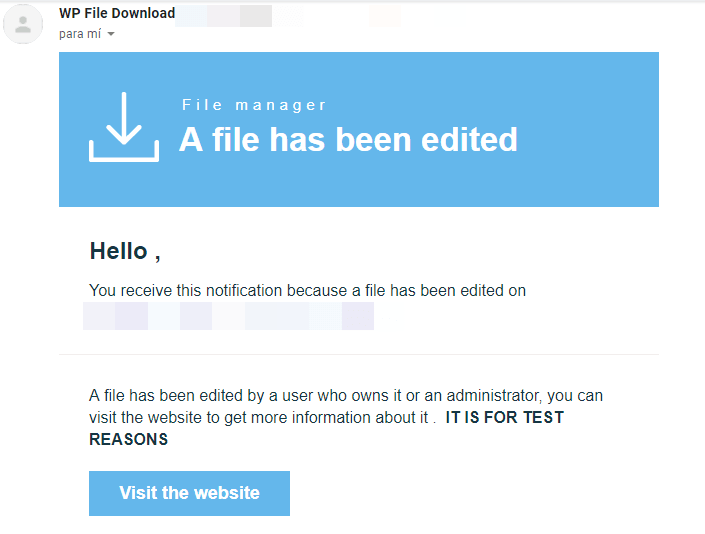
はい、ファイルが編集されたことを通知するメールがあります。各ケースでこれを実行でき、通知メールが送信されることを確実にできます。必要なのは1つのプラグインだけです。ファイルのダウンロード可能なバージョンを作成し、ユーザーがそれで何を行うかを把握できます。.
ファイルメール通知でのタグの使用
動的にコンテンツを置き換えるために挿入できるタグもあります。利用可能なタグは以下のとおりです
- Tag {receiver} = The user that receive the notification Email
- Tag {username} =The username who downloaded file (if user logged in)
- Tag {category} = The file category
- Tag {website_url} = The current website URL
- Tag {file_name} = The file name (modified)
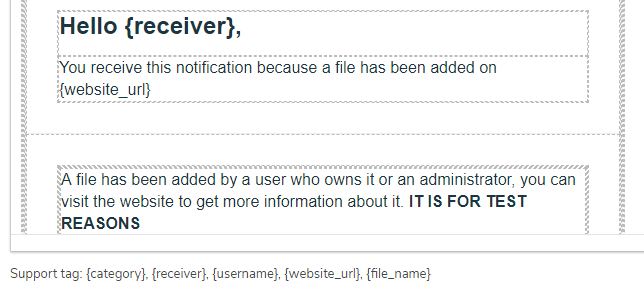
We have learned how to use one of the WP File Download functions to generate emails but there are many other things we can do like connect it to cloud services and free up some storage space so go and check the full product page here:
https://www.joomunited.com/wordpress-products/wp-file-download/email-notification-for-your-wordpress-download-manager
全てのウェブマスターへ!
クライアントのウェブサイトを WP File Downloadで強化しましょう。安全でカスタマイズ可能なファイルリポジトリを作成し、クライアントが簡単にファイルにアクセスして管理できるようにします。
今すぐWebデザインサービスをアップグレードしましょう!
ブログを購読すると、新しい更新情報があった際にメールでお知らせしますので、見逃すことはありません。.



