 WordPress 製品
 Joomla 製品
 詳細情報
詳細情報 サポート
サポート ドロップボックスファイル
WordPress テーブルを Google スプレッドシートと同期するにはどうすればよいですか?

おそらく、Google テーブルと WordPress テーブルを簡単に同期する方法をお探しでしょう。まさにその通りです!ここでは、 wp table manager を使ってテーブルを同期し、WordPress ページにテーブルを配置する方法を学べます。.
WP Table Manager、スプレッドシートで表を作成する際に必要なツールを網羅的に提供する唯一のプラグインです。Excelのように、まさにその通りです ;)。
この素晴らしいプラグインは、Google スプレッドシートの同期など、他の非常に優れたツールも提供しており、コピー/貼り付けとクリックだけで WP テーブルをスプレッドシートと同期できます。確かに...不可能に思えますが、この投稿では、それを実行する方法を学びます。.
クライアントの Web サイト向けの堅牢なテーブル管理ソリューションをお探しですか?
価格表から製品比較まで、このプラグインはデータを明確かつユーザーフレンドリーな方法で提示する強力な機能を提供します。
今すぐ競争力を手に入れましょう!
同期のためにWordPressテーブルを準備する
まず、 wp table manager 使用してテーブルを作成する方法を知っておく必要がありますが、これは非常に簡単なので、やってみましょう。
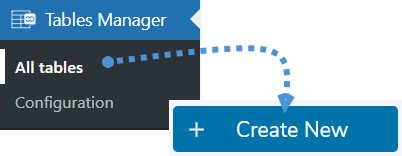
左側のセクションの「テーブル マネージャー」>「すべてのテーブル」に移動し、「新規作成」>「テーブル」をクリックします。.
ここで、テーブルを編集して好みに合わせてカスタマイズするための多くのオプションが上部に表示されたスプレッドシートが表示されますが、この例では同期するため、このテーブルを編集しません。.
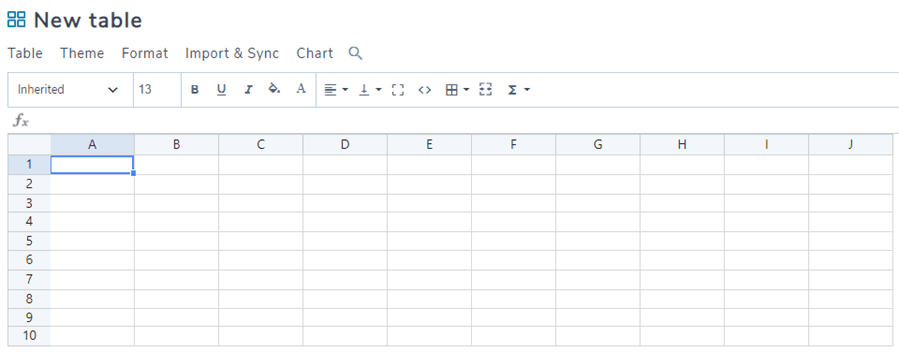
ここに見られるように、このプラグインは多くのオプションを提供します。.

同期のために、画像のようにスプレッドシートを空白のままにして、ここで完了します。.
Googleスプレッドシートの情報を探しています
ここで、価格とサービスが記載された Google スプレッドシートがあり、それを WP サイトに表示したいので、WP スプレッドシートを作成したとします。.
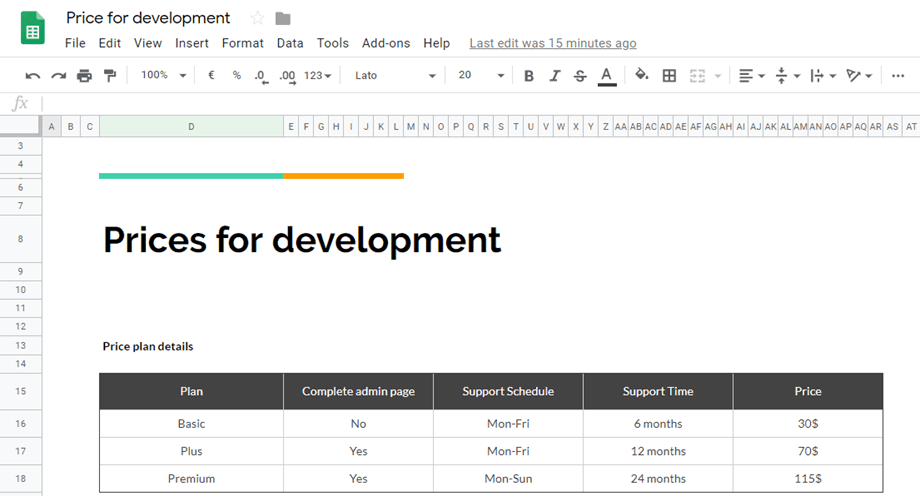
ご覧のとおり、クライアントに通知するために wp サイトに表示する必要があるスプレッドシートがありますので、始めましょう。.
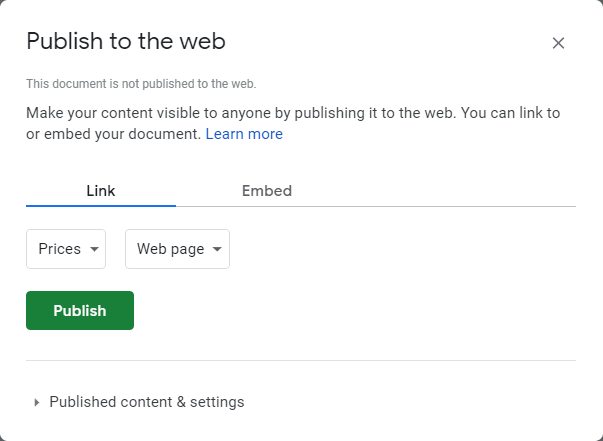
まず、Google スプレッドシートを公開する必要があるので、「ウェブに公開」をクリックします。.
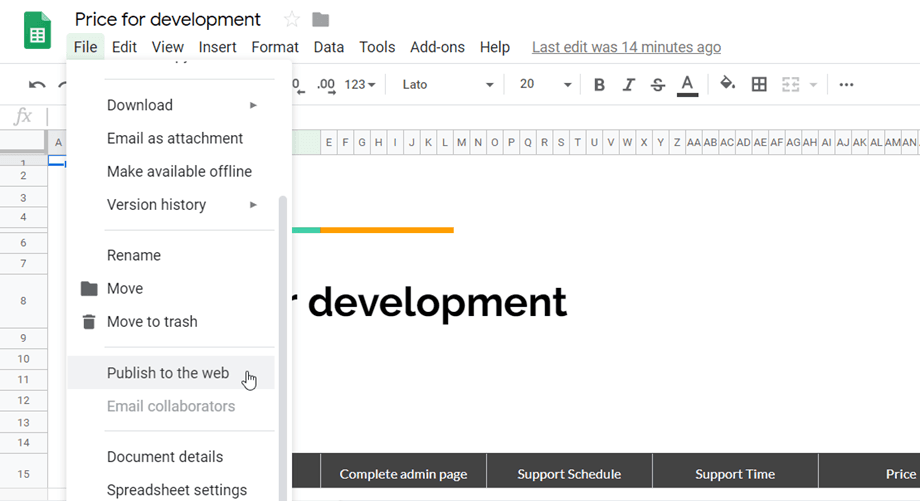
スプレッドシートと「Web ページ」を選択します。.
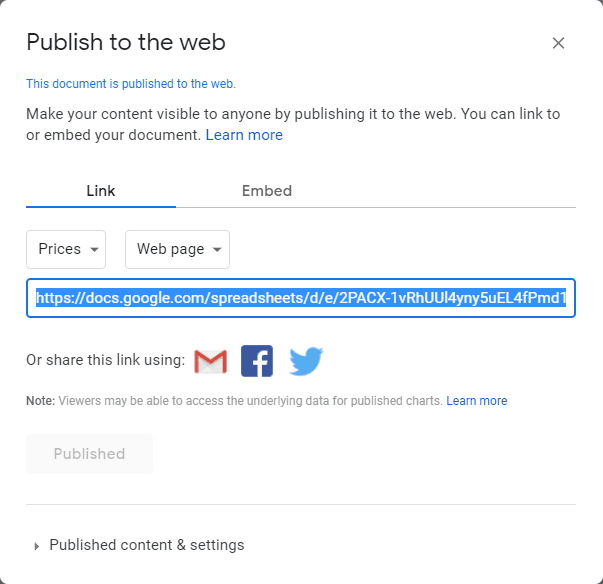
次に、Google スプレッドシートを公開するためのリンクを取得するので、それをコピーします。.
WordpressとGoogleスプレッドシートの同期の完了
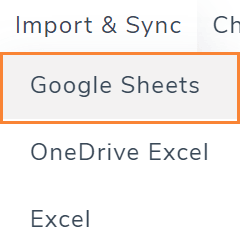
もうすぐ完了です!Wordpress の Google スプレッドシートの同期を完了するには、wp テーブルにリンクを貼り付けるだけです。 「テーブル マネージャー」>「すべてのテーブル」 「インポートと同期」>「Google スプレッドシート」をクリックします。
これらはテーブルの構造を編集するためのオプションです。「スプレッドシート リンク」というオプションのボタンまで移動します。そのテキスト ボックスに、「Web に公開」から取得した Google スプレッドシートへのリンクを貼り付けて、「データを取得」をクリックします。.
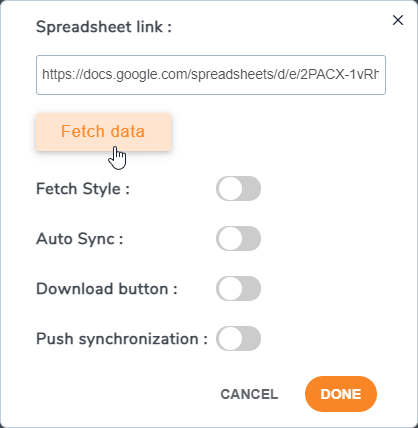
必要に応じて「自動同期」を選択します。これにより、Google スプレッドシートが WP テーブルと自動的に同期され、「データの取得」ボタンをクリックする必要がなくなります。.
「スタイルを取得」オプションを設定すると、Google スプレッドシートからスプレッドシートのスタイルがコピーされるため、スプレッドシートにスタイルを再度追加する必要がなくなります。.
これで完了です!同期が完了しました ;)。.
Google スプレッドシートから直接自動同期
WP Table Managerに接続して同期する方法がわかったので、名前は付けましたがまったく説明していない機能が 1 つあります。それは自動同期です。
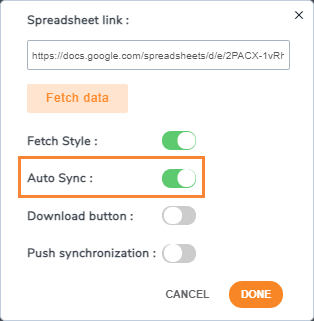
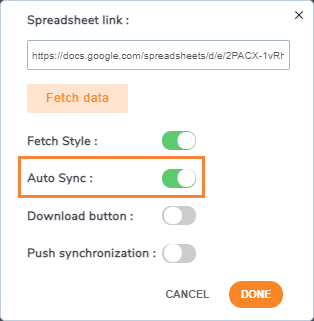
データを取得」をクリックすることなく、Googleスプレッドシートとテーブルを自動的に同期するオプションが有効になります。ただし、同期にどれくらいの時間を待てばいいのかという疑問が生じます。答えは「すべてあなた次第です ;)」です。
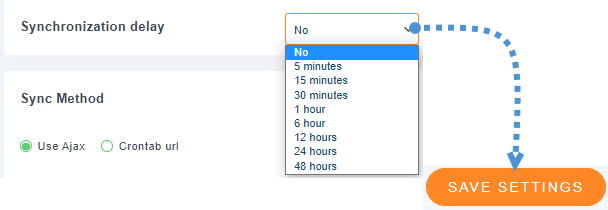
自動同期の時間遅延を「遅延なし」「48 時間」まで。つまり、遅延なしから開始するオプションが多数あり、同期が行われるまで待つ必要がありません。
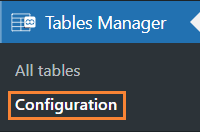
この遅延を定義するには、 「テーブル マネージャー」 >「構成」に移動します。
このセクションでは、 「メイン設定」時間を選択するためのドロップダウンを含む同期遅延」が表示されます。「設定の保存」と完了です。ここで選択した遅延に応じてテーブルが同期されます。
その後、プロセスは、 Google スプレッドシートをテーブルに取得するときに自動同期
GoogleスプレッドシートページからWPテーブルを変更する
すべてのデータが同期されたので、Google ページから wp テーブルを編集できるようになります。.
この例では、記事にテーブルを投稿し、Google スプレッドシート ページから変更します。まず、投稿を作成して Gutenberg ブロックを追加し、「投稿」>「新規追加」に移動して、「+」をクリックして「Wp Table Manager」ブロックを探します。.
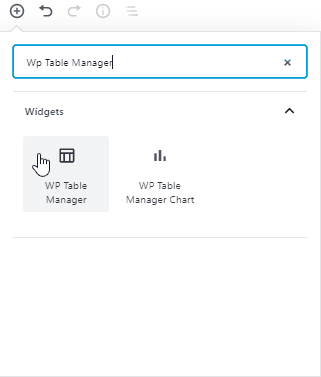
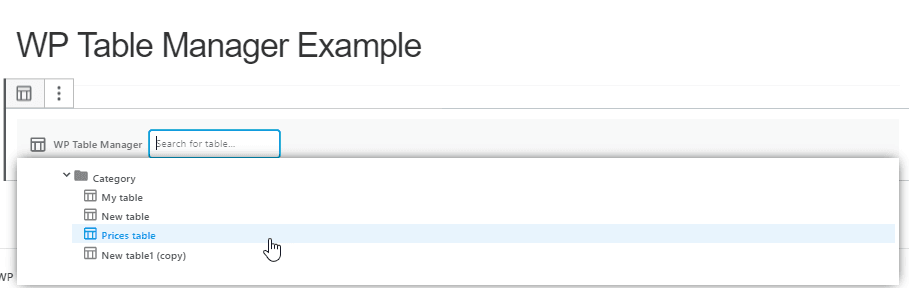
次にテーブルを選択し、「公開…」をクリックします。
テーブルが公開されると、次のようになります。
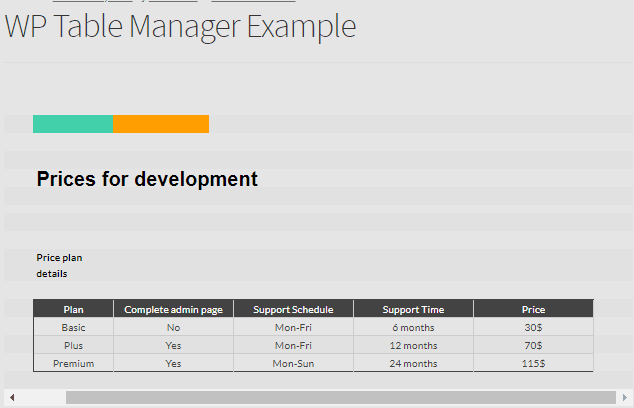
Google スプレッドシートで作成したものと同じように、Google スプレッドシートのページから価格を変更するとどうなるでしょうか? 見てみましょう。.
価格を変更して 255 ドルに設定します。.
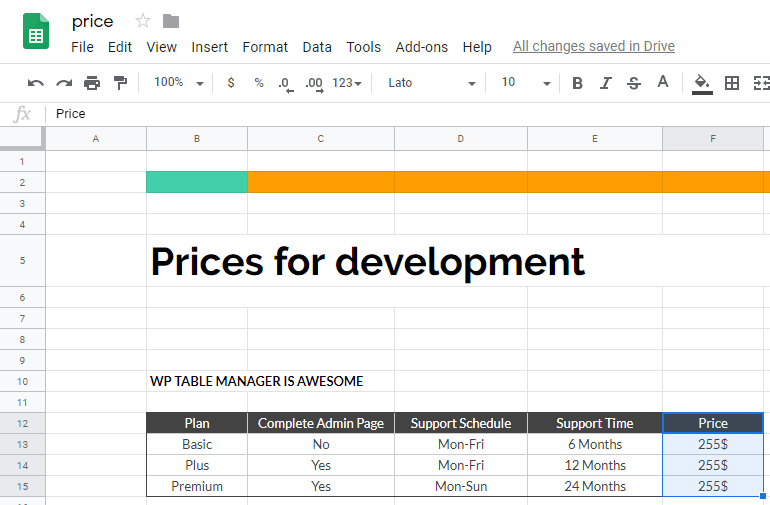
次にテーブルを確認してみましょう。公開された WP テーブルで価格が変更されていることがわかります。.
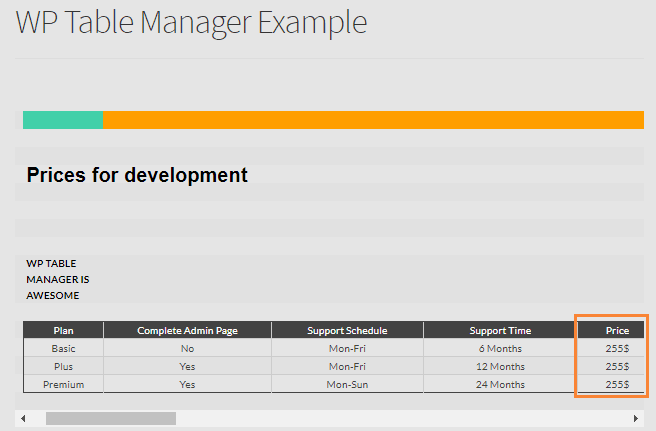
はい…!これで、WordPress 管理パネルへのアクセスを許可せずに編集者にテーブル管理を許可できるようになりました。Google スプレッドシートのように使い慣れたツールをすべて使用できるため、スプレッドシートの作成がより快適になります。WP WP Table Manager 、スプレッドシートのスタイルを WordPress ページに送信し、一定期間後にスプレッドシートを自動的に同期できるため、「データを取得」をクリックする必要がなくなります。.
そして、これが唯一の選択肢ではありません!WP Table Manageを使用すると、 Excelとテーブルを同期
すべてのウェブマスターの皆さんへ!
WP Table Managerでクライアントのウェブサイトを強化しましょう。表、グラフ、スプレッドシートを簡単に管理・カスタマイズし、ダイナミックで魅力的なデータビジュアライゼーションをクライアントに提供できます。
今すぐウェブデザインサービスをアップグレードしましょう!
何を待っているのですか?今すぐこちらから
ブログを購読すると、サイトに新しい更新があるときにメールが送られてくるので、見逃すことはありません。.



コメント 4
Unico の問題が発生しました... wp table managerはプラグインをインストールできませんでした。
ダヴ・ロ・トロヴォ?
こんにちは。
どういう意味ですか?メンバーシップをお持ちなのに、プラグインをインストールできないということですか?
同期期間はどのくらいで、どのくらいの頻度で同期されますか?Googleスプレッドシート側で変更を加えたのですが、WPTablesのスタイルが更新されません(「Fetch Style」はオンにしています)。アドバイスをお願いします。.
設定から同期の遅延時間を設定すると、WordPressによって同期が実行されます。それでも同期に問題がある場合は、お気軽にサポートチケットをお送りください。サポートチームが解決策を見つけます。.