 WordPress 製品
 Joomla製品
 Support
 News
News Login
LoginWordPressでGoogleフォトのアルバムと写真をインポートする

Googleアカウントを持っていない人はほとんどいません。その多くは、Googleとそのツール群をほぼ毎日のように利用しています。その用途は多岐にわたり、無料のクラウドストレージを探している学生から、Googleフォトを使って写真を共有し、編集作業を共同で行うチームまでさまざまです。.
あなたも彼らと同じようにGoogleスイートのパワーユーザーで、さらにWordPressブログも運営しているなら、最新の WP Media Folder クラウド連携 を使えば、両方をシームレスに扱いやすくなります。最新の WP Media Folder アドオンを使えば、Googleフォトを同期してWordPressのアルバムやギャラリーを簡単に作成できます。
動画でのGoogle Photos連携
Google フォトと WordPress の連携
WordPress での Google フォト連携は、これまでの Dropbox、 OneDrive 、Google ドライブなどとの連携に続くものです。他のサービスと同様に、Google フォトと WordPress の連携も設定が必要です。設定は WP Media Folder の設定内の クラウド サブメニューにある、その名も Google フォト タブにあります。
GoogleフォトをWordPressブログに連携する方法は2つあります。どちらの方法でもクラウド上の写真をWordPressサイトに同期できますが、違いはJoomUnitedの既成アプリケーションを使うか、独自に作成するかです。まずは、はるかに簡単な前者の方法から始めましょう。.
乱雑なメディアライブラリにさよならを。.
WP Media Folder では、ファイルを分類し、クラウドストレージとフォルダを同期し、素晴らしいギャラリーを作成し、リンクを壊さずに画像を置き換えることもできます。
今すぐメディアワークフローを最適化しましょう
既製のアプリを使用してGoogle PhotosとWordPressを接続する
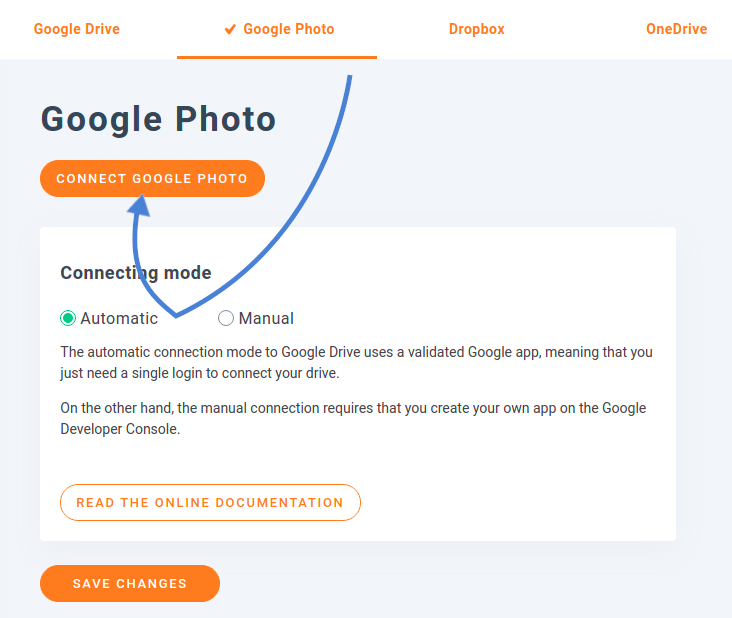
「cloud」サブメニューに移動するとすぐに、Google Photos と WordPress の接続を自動にするか手動にするかを選択できます。簡単な方法を選ぶなら、 自動 を選択してください。この設定では、既製の Google アプリケーションを使用して WordPress をクラウドに接続できます。
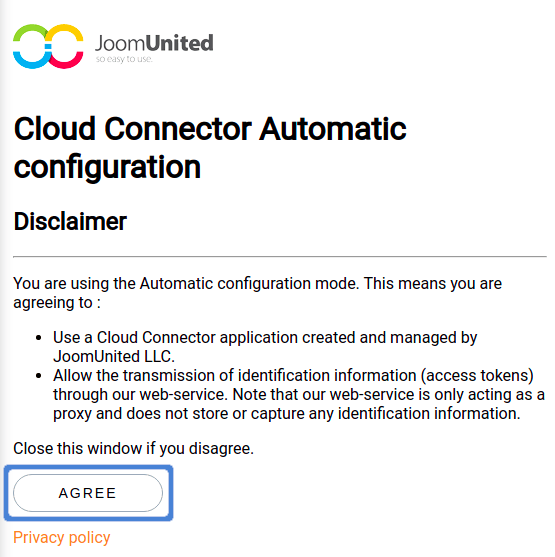
「 Connect Google Photo 」と書かれたボタンをクリックしてプロセスを開始します。同期の設定を完了するには、2つのボタンを押すだけです。最初のボタンでは、JoomUnitedの免責事項を確認します。つまり、このウィンドウは、JoomUnitedがGoogle Photosへのアクセスを必要とする 理由 を説明しています。すなわち、あなたの写真やアルバムをWordPressに取り込むためです。
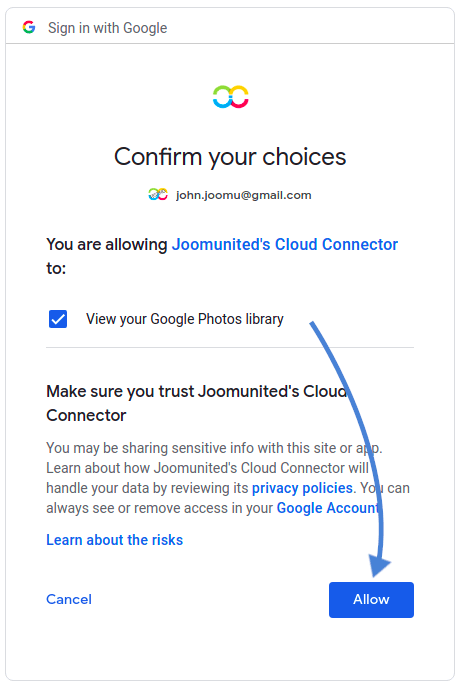
これに同意すると、今度はGoogleからの別のプロンプトが表示されます。このポップアップは、JoomUnitedのGoogleアプリケーションにどのような権限を渡すのかを説明します。ご想像のとおり、JoomUnitedのアプリができるのはGoogleフォトライブラリへのアクセスのみです。もう一度 許可 を押して接続を完了すれば、終わりです。
ご覧のとおり、既成のアプリケーションを使用すれば、WordPress と Google フォトを接続するのに1分しかかかりません。ただし、ご希望であれば、独自のアプリケーションを作成することもできます。それについては次に説明します。.
Google PhotosをWordPressと同期するための独自のGoogleアプリの作成
独自のアプリケーションを作成するには、 自動 ではなく 手動を選択する必要があります。次に、Google Client ID と Google Client Secret の2つの値を入力する必要があります。どちらも Google Developers Consoleから取得できます。コンソールから新しいプロジェクトを作成し、ウェブアプリケーション用の OAuth Client ID を生成してください。これにより、 WP Media Folder を Google Photos に接続するために必要な認証情報が得られますが、これでプロセスが終了するわけではありません。
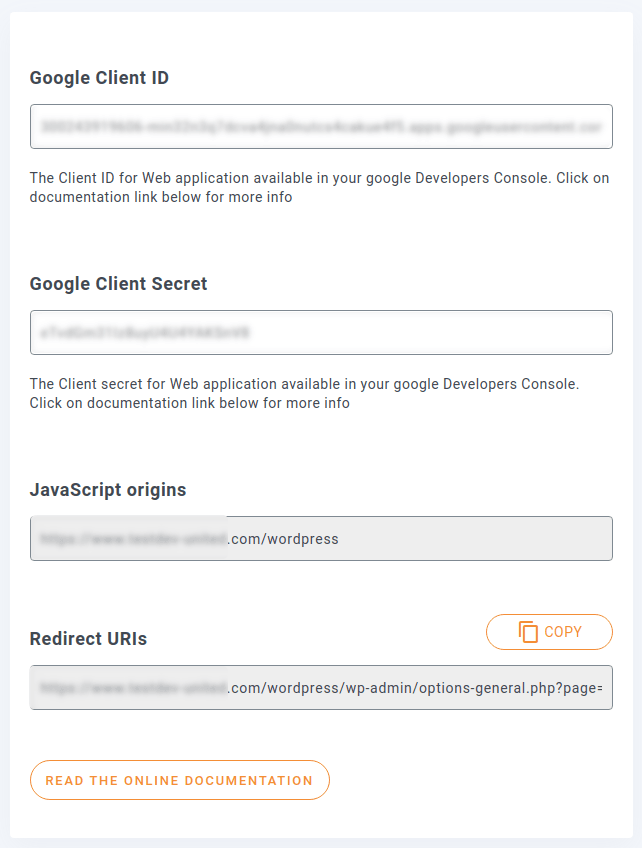
また、 WP Media Folder が Google フォトと通信できるようにするために、新しく作成した Google プロジェクトを更新する必要があります。 WP Media Folder アドオンの設定ページから JavaScript Origins URL とリダイレクト URI をコピーしてください。それらを Google Developers Console のそれぞれのフィールドに貼り付けてください。.
プロセスを完了するための最後のステップがもう1つあります。セキュリティの観点から、Googleはドメイン名の承認を必須としています。Google Developers ConsoleのOAuth同意画面で、認可されたURLのリストにWordPressブログのドメイン名を追加してください。WordPressに戻り、クライアントIDとシークレットを入力して、変更を保存します。ページが再読み込みされたら、上部にある Google Photosに接続 ボタンをクリックしてください。
Google PhotosからWordPressギャラリーを作成する
大変な作業が終わったので、その成果を享受できます。Google Photos連携はWordPressギャラリーの操作方法を変えるものではなく、できることを強化するだけです。新しいGoogle Photos機能はすべて、同名のサブメニューである メディア メニューの下にあります。
このページには、Googleフォトのアルバムとアップロードされた写真の一覧が表示されます。個々の写真を選択してその選択範囲をWordPressのメディアライブラリにインポートすることも、写真アルバム全体を一度にインポートすることもできます。どちらのオプションを選択する場合でも、それらを配置するローカルのWordPressメディアフォルダを指定する必要があります。.
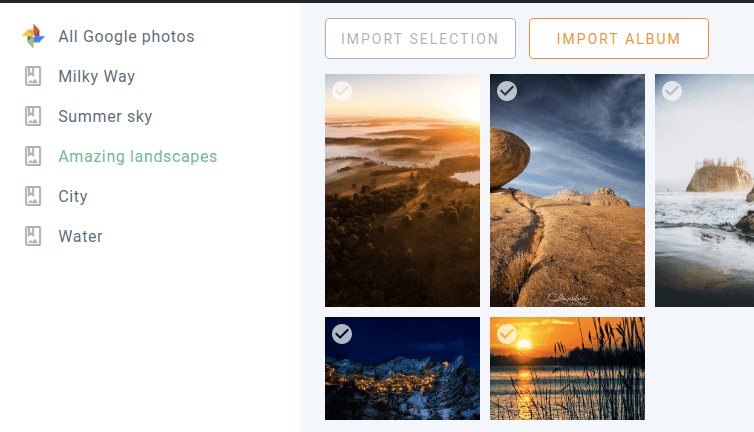
Google フォトのアルバムまたは個別の画像を WordPress ブログにインポートすると、メディアライブラリでそれらを確認できます。そこから、Gutenberg エディターを使って好きな場所に配置できます。.
写真は、テキストでは決して得られない視覚的な効果をもたらします。画像を提示する方法として、ギャラリーほど優れたものはほとんどありません。 WP Media Folder アドオンを使えば、わずか数クリックでGoogleフォトのアルバムからギャラリーを作成できます。ギャラリーは、 メディアフォルダギャラリー の メディア メニュー配下のサブメニューから、あるいはGutenberg自体から WP Media Folder ギャラリーアドオン ブロックを使って作成できます。
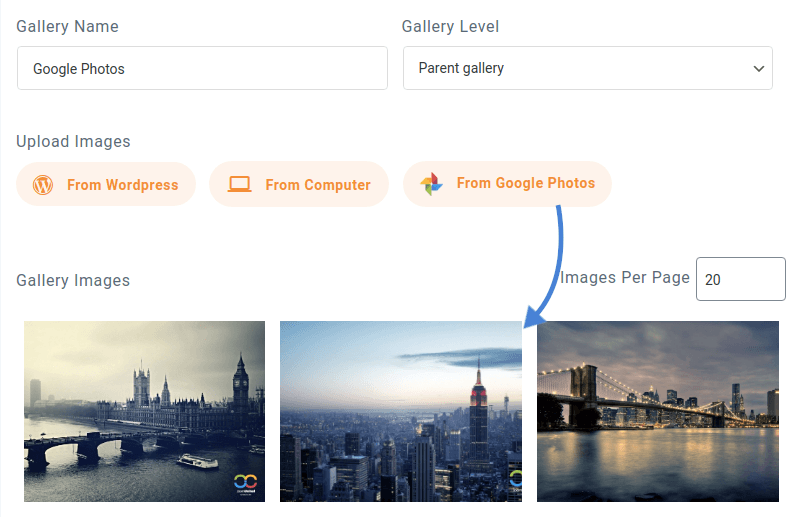
どちらの手順も同じです。まず通常どおりギャラリーを作成し、そこに写真を追加します。今回は写真を選択する際に、 Google フォトから ボタンをクリックします。ギャラリーに使用する画像またはアルバムを選択してインポートします。最後にギャラリーを保存し、WordPress のページまたは投稿に挿入します。いつもどおり、さまざまなスタイルから選び、思う存分ギャラリーをカスタマイズできます。
Google Photosのアルバムと写真は自動的に同期されるため、コンテンツを管理する際の快適さが完全に確保されます。 WP Media Folderへの最近の追加、特に lazy loadingと組み合わせることで、このプラグインは、写真をどこにホストしていても、コンテンツを可能な限り最良の方法で提示できるようにします。.
すべてのウェブマスターの皆様へ!
時間を節約し、生産性を向上させましょう WP Media Folder。クライアントのメディアファイルを簡単に整理し、カスタムギャラリーを作成し、シームレスなユーザー体験を提供します。
今すぐウェブサイトプロジェクトをアップグレードしましょう!
WP Media Folder用のGoogle Photos連携を入手する: WP Media Folder:
https://www.joomunited.com/wordpress-products/wp-media-folder/google-photos-integration-with-the-wordpress-media-manager
ブログを購読すると、サイトに新しい更新があったときにメールでお知らせしますので、見逃すことはありません。.



