 WordPress 製品
 Joomla製品
 Support
 News
News Login
LoginOneDrive Business: WordPress 上の WP File Download との完全統合のご紹介

あなたは OneDrive のパワーユーザーですか?もしかするとビジネスで OneDrive を使っていますか?どちらかの質問に「はい」と答えたなら、おそらく OneDrive Businessについて聞いたことがあるでしょう。 OneDriveの兄貴分です。すでに OneDrive Businessを使ってビジネスのファイルを管理しているかもしれませんね!
OneDrive Business(または OneDrive for Business)は、よりシンプルな OneDriveをアップグレードしたもので、企業がデータの保存場所と方法を選択できるようにします。さらに、 OneDrive Businessでは、どのファイルに誰がアクセスできるかを制御するための管理オプションが増えます。 OneDrive Businessを使用していてWordPressブログをお持ちなら、 WP File Download が OneDrive Businessをサポートするようになったことを知って喜ぶでしょう。これにより、かつてないほど簡単にファイルをWordPressサイトに取り込むことができます。.
クライアントのウェブサイト向けに強力なファイル管理ソリューションをお探しですか?
WP File Download がその答えです。ファイルカテゴリ、アクセス制限、直感的なUIなどの高度な機能を備えています。
一流のファイル整理機能でクライアントを感動させましょう!
OneDrive Businessの WP File Downloadとの連携を設定する
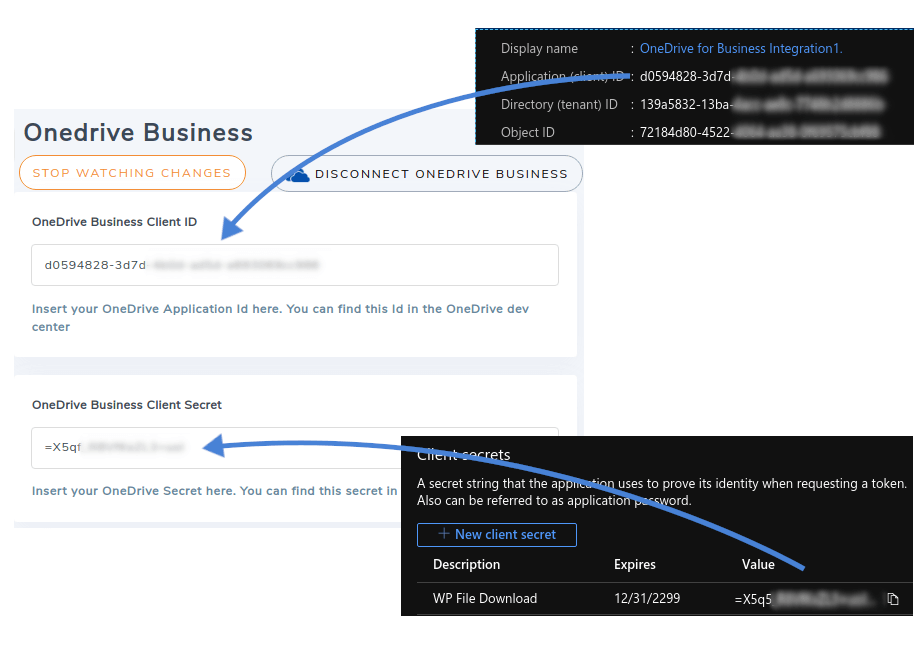
の統合 OneDrive ビジネスと WP File Download の連携は簡単な作業ですが、短いセットアップ手順が必要です。 WP File Download の設定に進み、 OneDrive ビジネス ページの クラウド接続 タブを開くと、クライアントIDとクライアントシークレットが必要であることがわかります。
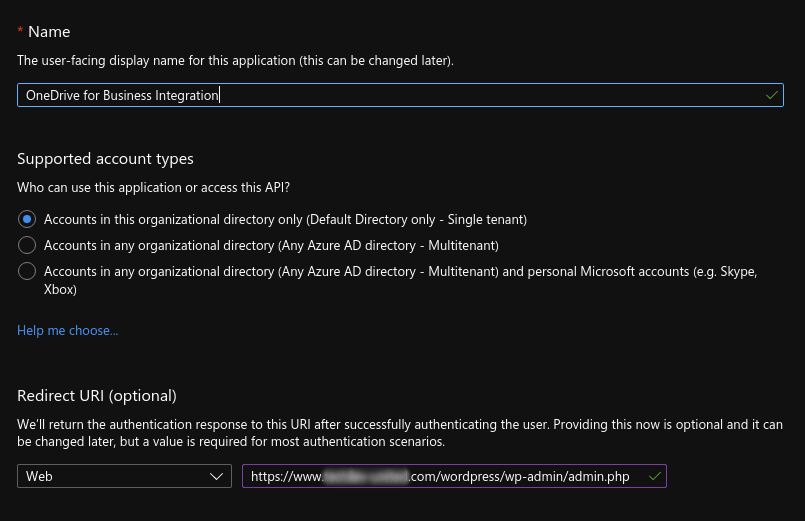
クライアントIDとシークレットを取得するには、まず Microsoft Azureポータルからアプリケーションを登録する必要があります。アプリケーションにわかりやすい名前を付け、 Redirect URIs Server を WP File Download からAzureの Redirect URIにコピーします。リダイレクトURIは通常、 https://www.yourblog.com/wordpress/wp-admin/admin.phpのようになります。 登録 をクリックしてアプリケーションを確定します。
アプリケーションを作成したら、 OneDrive Business を WordPress に接続するためのクライアント ID とシークレットがまだ必要です。 概要 ページでクライアント ID を確認できるので、それを WP File Download の設定にコピーしてください。
シークレットを生成するには、Microsoft Azureポータルのサイドバーから 証明書とシークレット をクリックし、次に 新しいクライアントシークレットをクリックします。この手順は簡単で、クライアントシークレットを取得できます。新しいクライアントシークレットを WP File Download の設定にコピーしてください。
WP File Download での登録を完了するには、 WP File Download をクリックし、 OneDrive OneDrive Business を接続 して、必要なすべての権限を付与してください。これだけで、 OneDrive Business と WP File Download、ひいては WordPress ブログとの統合が完了します。続きを読んで、 OneDrive Business を WP File Download ファイルマネージャーで使用する方法を学びましょう。
どこかで行き詰まりましたか?より詳細なチュートリアルは こちらをご覧ください。
WP File DownloadでWordPress上の OneDrive Businessを使用する
WP File Downloadを初めて使用する場合でも、これまでと同じようにプラグインを使い続けることができます。ただし今回は、 OneDrive Businessのファイルが WP File Download ファイルマネージャーに表示されます。 WP File Download を一度も使用したことがない場合は、知っておく必要のあることはほとんどありません。.
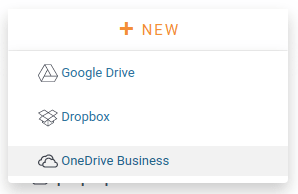
WP File Download は本質的に WordPress 用のファイルマネージャーです。すべてのファイルは WP File Download からアクセスでき、 OneDrive Business のファイルも含まれます。 OneDrive Business のファイルは、WordPress サイトでホストされているファイルと、横に表示されるクラウドアイコンで区別されます。同様に、 OneDrive Business フォルダを作成できます。 新規 ボタンを使用して新しい
WP File Download を通じてWordPressサイトに加えた変更は、 OneDrive Businessと自動的に同期され、その逆も同様です。ファイルは、WordPressサイトと同じ名前のフォルダ内の OneDrive Businessルートに保存されます。.
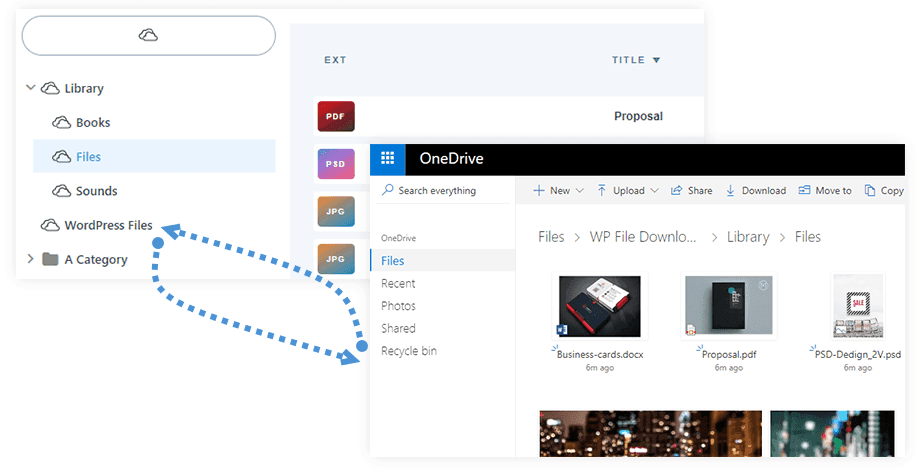
この2つは常に同期されるため、両方のサイトで手動で変更を加えることなく、WordPressと OneDrive Businessのファイルを編集できます。Web、デスクトップアプリケーション、スマートフォンなど、お使いのあらゆる手段を使って OneDrive Businessのファイルを管理すると、それらは自動的にWordPressに表示されます。.
すべてのウェブマスターの皆様へ!
クライアントのウェブサイトを WP File Downloadで強化しましょう。安全でカスタマイズ可能なファイルリポジトリを作成し、クライアントがファイルに簡単にアクセスして管理できるようにします。
今すぐウェブデザインサービスをアップグレードしましょう!
これらのファイルをどう活用するかは、まったくあなた次第です。読者と共有したり、投稿に画像を埋め込んだり、あるいはWordPressブログから簡単にアクセスできるようにしたりできます。ファイルはすべて OneDrive Businessにリモート保存されるため、追加のストレージ容量コストは一切かかりません。これで、WordPressのファイル管理と OneDrive Businessの長所を1つのツールで最大限に活用できます。
ブログを購読すると、サイトに新しい更新があったときにメールでお知らせしますので、見逃すことはありません。.




