 WordPress 製品
 Joomla 製品
 詳細情報
詳細情報 サポート
サポート ドロップボックスファイル
Linky Mapでカスタムマップを作成する

視覚化ほど、伝えたいことを明確に伝える優れた方法はありません。視覚化の豊かな表現力は、ユーザーがインタラクティブな方法で伝えたいことを理解することを可能にします。Linky Linky Mapアップデートされ、Joomla! ウェブサイト上でカスタムマップを使ってメッセージを伝えることができるようになりました。
Linky Map の最新アップデートでは、独自のマップを作成し、様々な方法でイラストや注釈を付けることができます。さらに、このプロセスは数分で完了し、マップはズーム機能を含むすべての機能を維持します。作成したマップは、ページや記事にモジュールとして埋め込むことができます。
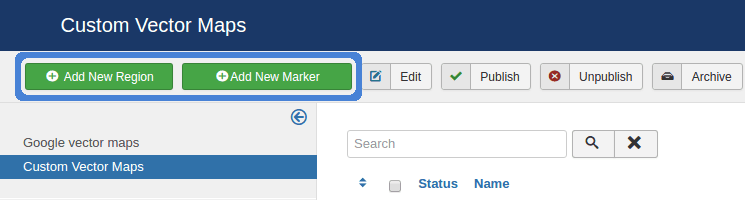
カスタムマップを作成するには、主に2つの方法があります。地域マップとマーカーマップです。どちらも、 Linky Map コンポーネントのカスタムベクターマップメニュー項目からアクセスできます。地域マップでは、地域マップ上の場所を強調表示でき、マーカーマップでは、特定の場所にマーカーを配置できます。このページから、既存のマップを変更、公開、削除することもできます。
カスタム地域マップ
カスタムで強調表示されたリージョンマップを作成するには、[新しいリージョンの追加]ボタンをクリックします。 マップのカラーリングを開始する前に、マップに名前とオプションのエイリアスを割り当てます。 このページから、境界線や寸法などのさまざまなマップ属性やスタイルオプションを編集して、マップがJoomlaに完全に収まるようにすることもできます。 ウェブサイトのテーマ。
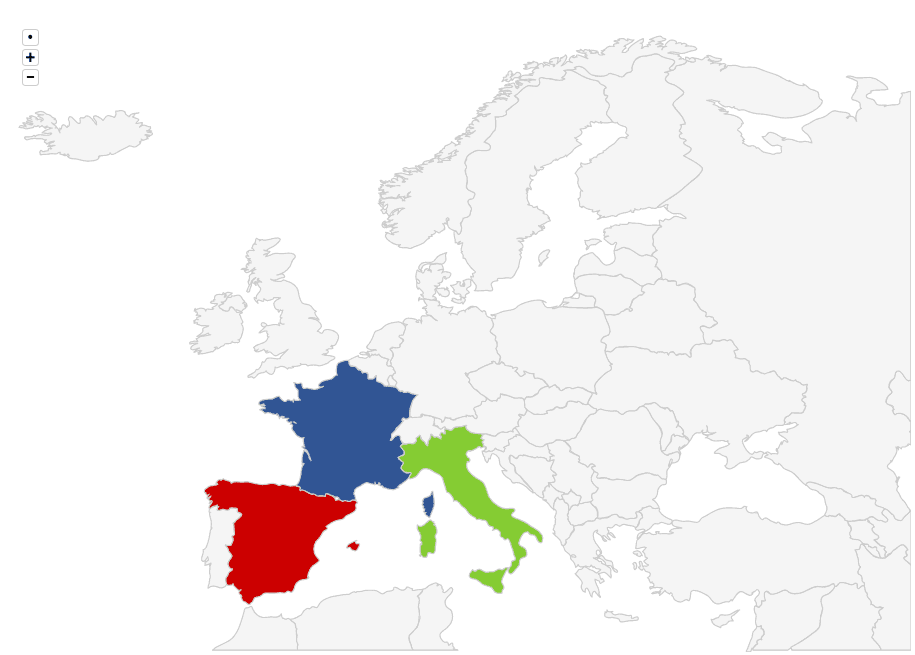
地域マップの重要な点は、色分けスキームを使用してマップ内の地域を強調表示することです。 使用できる地域は、全世界からフランスなどの小さな地域まで、16 種類あります。 地域を選択したら、マップで色付けを開始できます。
各リージョンには、タイトル、説明、およびリージョン間の違いを強調するために使用できる色を割り当てることができます。 タイトルと説明は、各地域の重要性を説明するのに役立ち、ユーザーが場所にカーソルを合わせると表示されます。
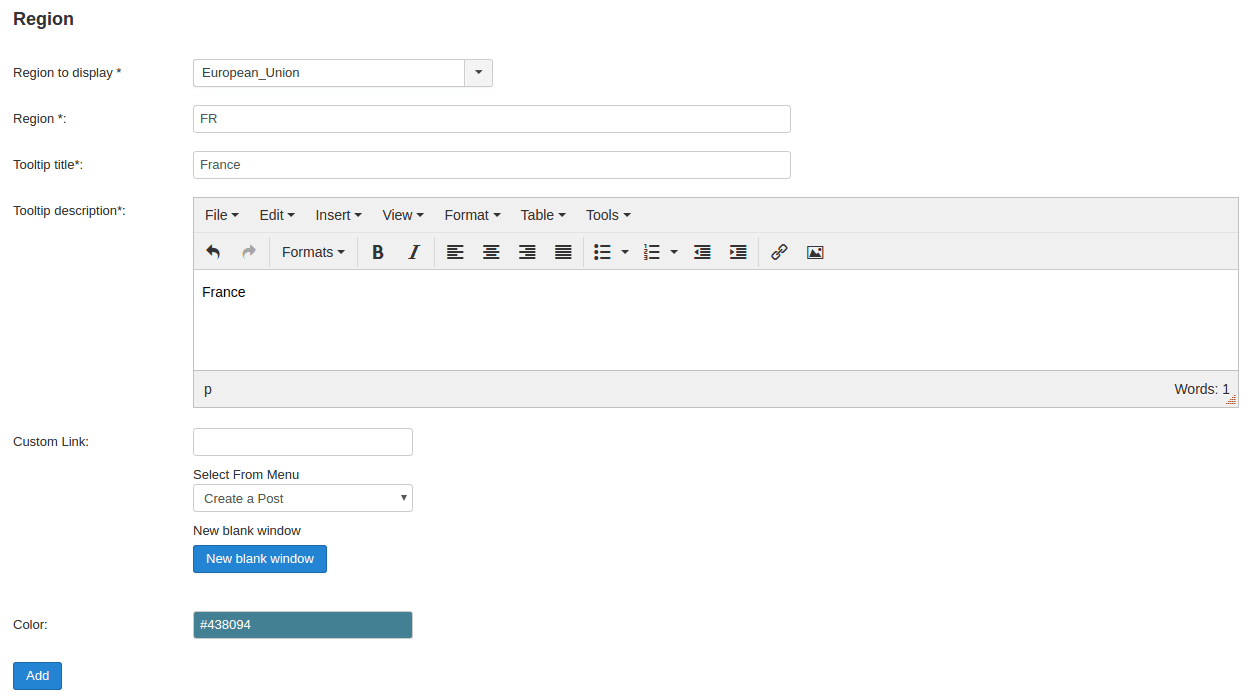
地域はISOコードによって一意に識別されます。例えば、フランスのISOコードはFRです。ISOコードが分からなくてもご安心ください。地域名を入力するだけで、 Linky Map 自動的にISOコードに変換します。地域を追加したら、地図を保存してJoomla!ウェブサイトで使用できるようにします。
カスタムマーカーマップ
マーカーマップは地域マップと非常によく似た仕組みです。主な違いは、地図上の地域を色分けするのではなく、関心のあるポイントに円形のマーカーを配置することです。開始点は、 Linky Map ページにある「新しいマーカーを追加」ボタンです。
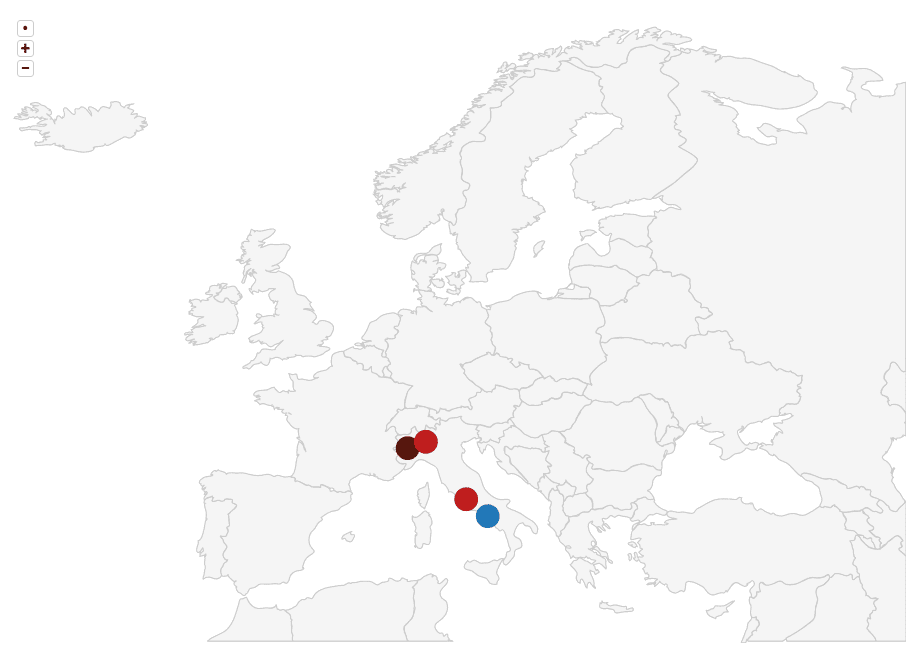
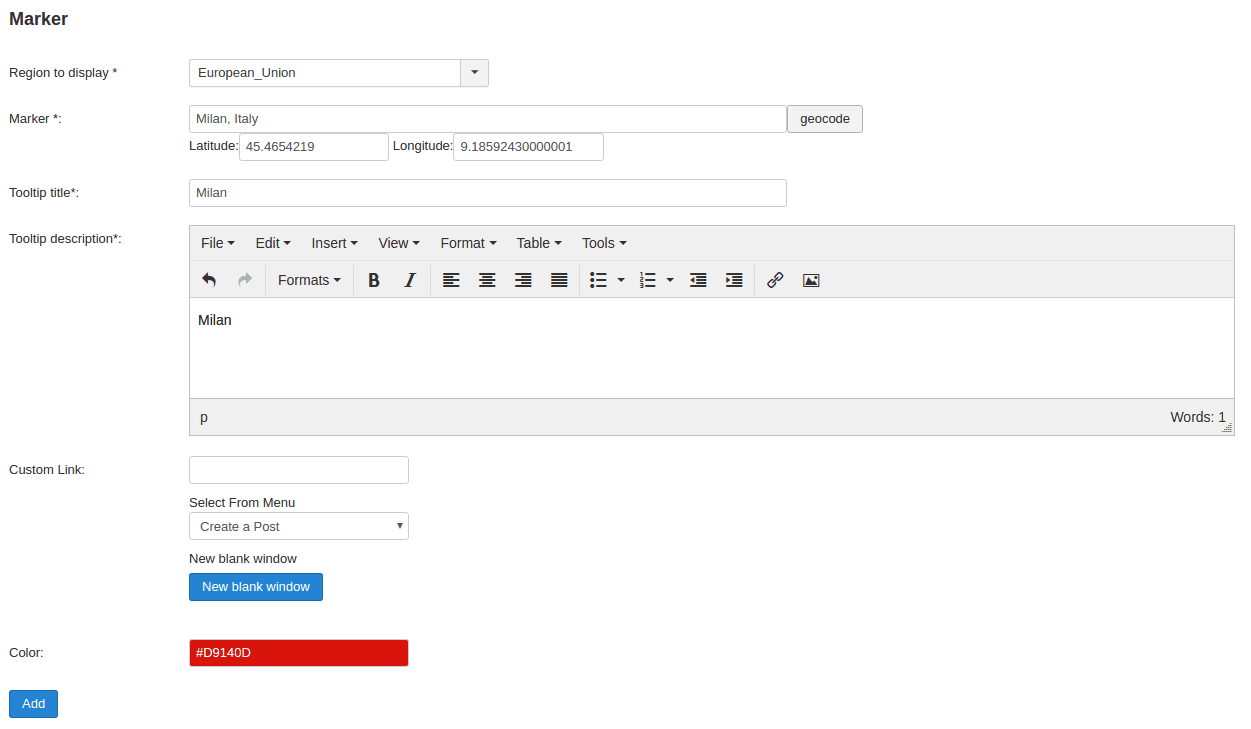
地域マップと同様に、最初のステップはマップ名とエイリアスを定義し、その属性を調整することです。 主な違いは次のとおりです。地域を選択する代わりに、ジオコードによって識別される場所を使用してマーカーを配置します。 さらに、場所のジオコードを調べる必要もありません。
場所の選択が非常に簡単になりました。地図の地域を選択するのと似ています。入力を始めると候補が表示され、 Linky Map 自動的に場所をジオコードに変換します。準備ができたら、変更を保存するだけで、地図を埋め込む準備が整います。
旅行ブロガー、独立系ジャーナリスト、あるいは単に地理に興味がある方かもしれません。どんな方でも、 Linky Map。Joomla! 向け主要 eコマースソリューションと互換性のある 当社のマップ拡張機能と組み合わせてお使いいただけます
ブログを購読すると、サイトに新しい更新があったときに電子メールが送信されるので、見逃すことはありません。


コメント