 WordPress製品
 Joomla 製品
 サポート
サポート ニュース
ニュース ログイン
ログインWordPressでメディアライブラリを使用してYouTube動画を埋め込む方法

動画はインターネット上のすべてのサイトで重要ですが、私たちはそれがサーバーにホストされていると、サーバーのストレージを大量に消費する可能性があることを知っているため、 WP Media Folder を使用すると、YouTubeの動画をメディアライブラリから直接埋め込むことができます。.
この素晴らしいリモートビデオ機能をメディアライブラリで直接使用することで、フォルダを使用してビデオを整理し、通常の画像のようにコンテンツに直接追加できるため、すべてが簡単になります。.
この投稿では、 WP Media Folderを使用してビデオを埋め込む方法を簡単に説明します。.
乱雑なメディアライブラリにサヨナラを.
WP Media Folder を使用すると、ファイルをカテゴリ化し、クラウドストレージとフォルダを同期し、素晴らしいギャラリーを作成し、リンクを壊さずに画像を置き換えることができます。
今日すぐメディアワークフローを最適化しましょう
YouTube動画をメディアライブラリに追加する
まず最初に、 から [設定] > WP Media Folder > [一般] > [メイン設定]。 [リモートビデオ機能を有効にする] オプションを有効にする必要があります
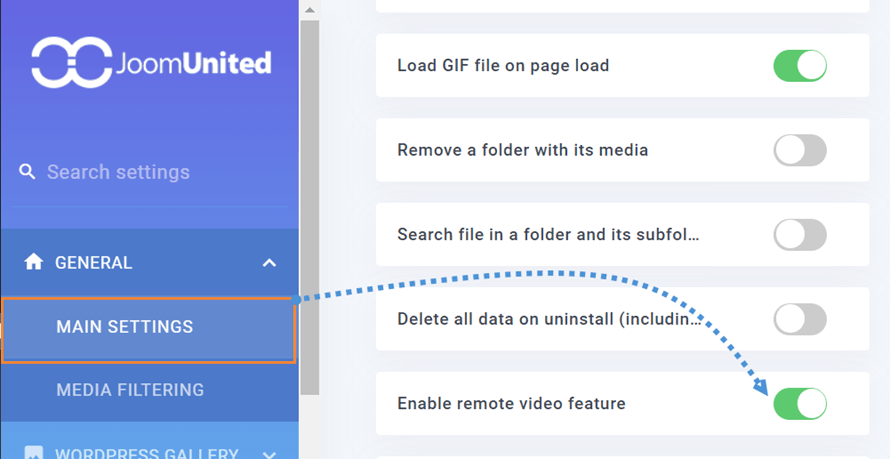
これで、メディアライブラリに移動すると、 リモートビデオを追加 オプションが利用できるようになります。

YouTube動画を貼り付けることができるブロックが表示されます。サムネイルを編集して、 作成をクリックします。
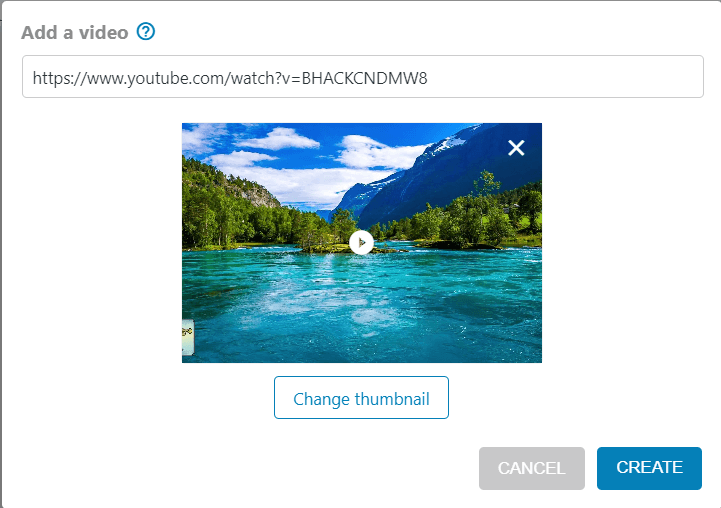
私たちのビデオは魔法のようにメディアライブラリにアップロードされます!
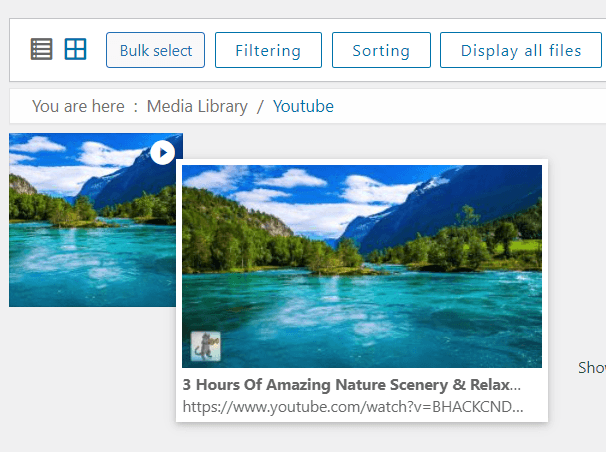
画像をアップロードするよりも簡単だったと言えます。そして、クリックするだけでサイト上の他のメディアと同じように編集できます。.
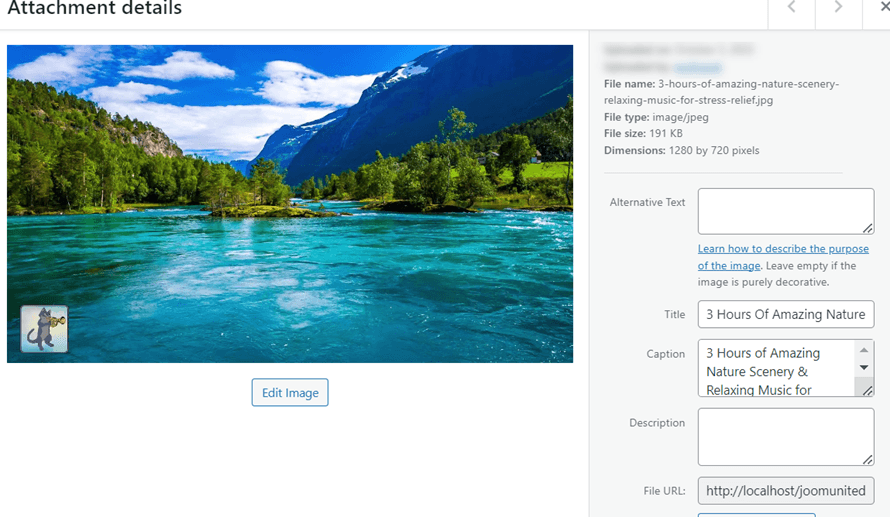
これで、必要な数の動画をメディアライブラリにアップロードし、 WP Media Folderの機能を使用してコンテンツ内で整理、フィルタリング、表示できます。
WordPressコンテンツにリモートビデオを埋め込む
リモートビデオをメディアライブラリに保存したので、コンテンツへの追加がこれまで以上に簡単になりました!どのように行うか見てみましょう。.
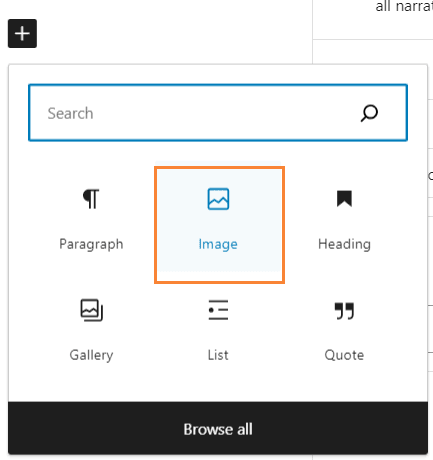
まず、ビデオを追加するページ/投稿に移動して編集し、メディアライブラリをトリガーするために使用する通常の画像ブロックを選択します。.
メディアライブラリが表示され、フォルダ内をナビゲートしてYouTube動画の埋め込みを見つけて追加できます。.
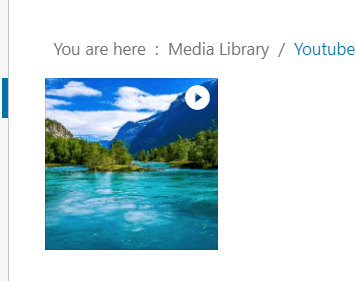
ビデオをクリックして追加するだけで魔法が完了します!埋め込みビデオが提供されます。.
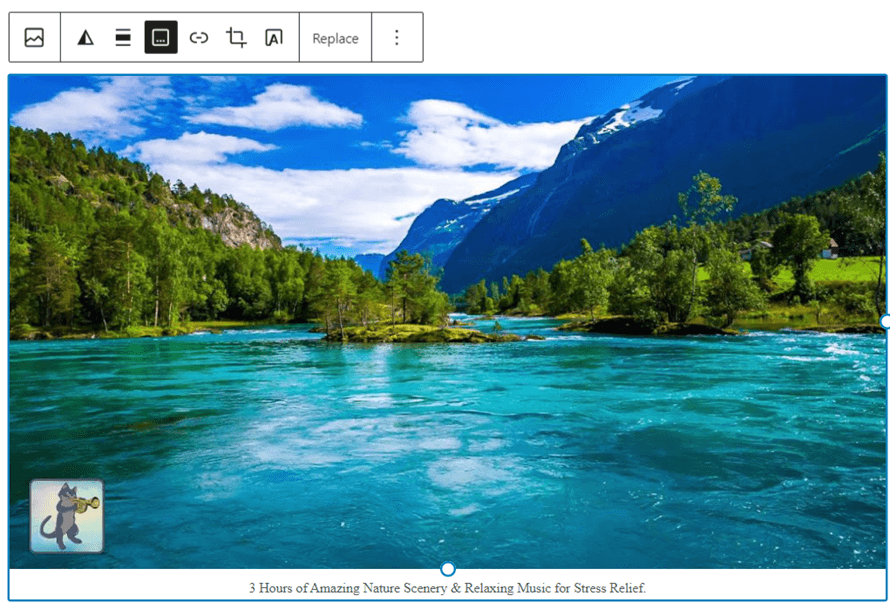
コンテンツに他の画像を追加するのと同じくらい簡単です!もちろん、通常は画像を使用する他の場所( WP Media Folder ギャラリーなど)でビデオを使用できます。.
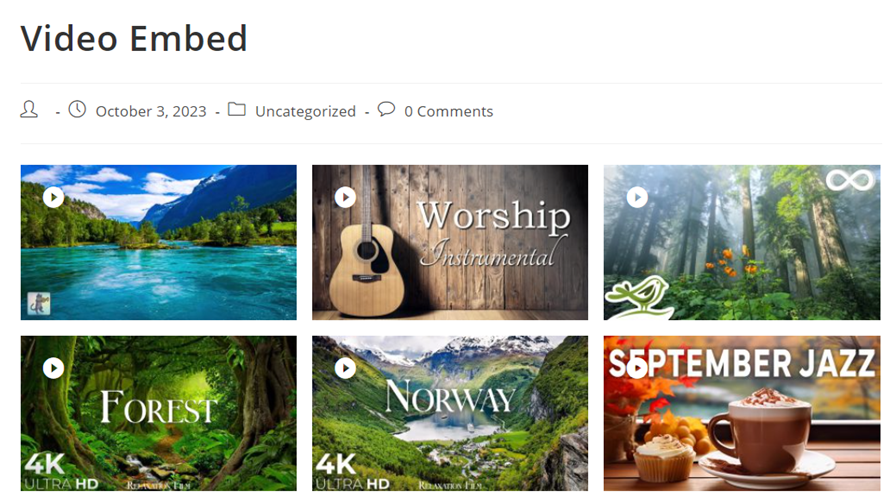
また、 WP Media Folder ギャラリーに限定されているわけではないことにも注意してください。多くの素晴らしいテーマがあり、非常に使いやすいですが、他のギャラリーや他のページビルダー、 WP Media Folder を使用することもでき、リモートビデオは完全に機能します!
全てのウェブマスターへ!
時間を節約し、生産性を高める WP Media Folder。クライアントのメディアファイルを簡単に整理し、カスタムギャラリーを作成し、シームレスなユーザー体験を提供します。
今すぐウェブサイトプロジェクトをアップグレードしてください!
WordPresメディアライブラリでYouTube動画を管理する
ご覧のとおり、これは私たちが非常に多くのものに使用できる素晴らしい機能であり、この投稿ではそれらを示すことができません :) また、YouTubeだけでなく、Dailymotion、Vimeo、Facebook、Twitch、Wistia、およびドメインでも使用できます。もちろん、 WP Media Folder が提供するクラウド接続やオフロードオプションなど、他にも多くのツールがあることに留意できます。.
So what are you waiting for? Go here and get your own copy!
ブログを購読すると、新しい更新情報があった際にメールでお知らせしますので、見逃すことはありません。.


