 WordPress製品
 Joomla 製品
 サポート
サポート ニュース
ニュース ログイン
ログインプラグインを使用して、Avadaテーマでダウンロード可能なファイルを組み込む
Avadaテーマは、ページビルダーとサイトをカスタマイズするための多くのオプションを備えた最も強力なテーマの1つですが、ダウンロード可能なファイルページを作成する際に十分なツールを持っていない場合があります。ここで、 WP File Downloadsがすべてを改善します!
WP File Download には、ユーザーがダウンロードできる最もプロフェッショナルなファイルリポジトリを実現するための多くのツールが付属しており、最高の部分は本当に使いやすく、 Avada をはじめとする主要なテーマやページビルダーと互換性があることです。
WP File DownloadsをAvadaのフロントエンドおよびバックエンドビルダーで使用できるようになり、多数のクイックオプションでカスタマイズしてフロントエンドページに適合させることで、多くの時間と作業を節約できます。.
Avada テーマビルダーを使用してファイルリポジトリを作成する
このチュートリアルは、Avadaテーマ、Avadaビルダー、および WP File Downloadsを使用して作成されたため、これらを使用してここで説明する手順に従う必要があります。.
必要なツールがすべて揃ったので、Avada Page Builderから直接ファイルを管理できます。これを行うには、編集するページ/投稿に移動し、 Avada Builder オプションを選択します。
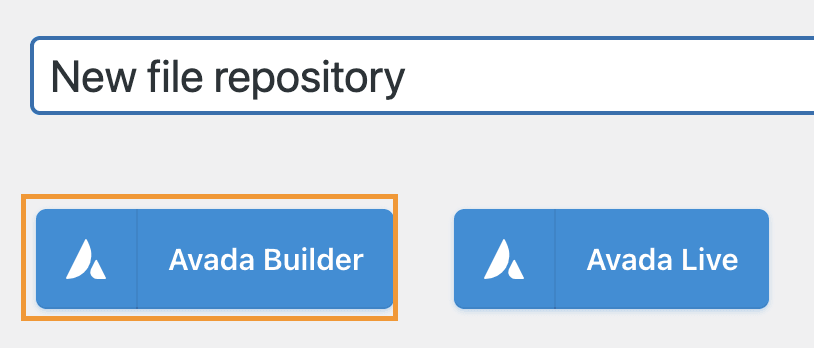
これにより、バックエンドのAvadaビルダーが読み込まれます。このセクションでは、通常どおりコンテナを追加して、 + 要素をクリックします。

Elementsライブラリが開いたら、 WP File Download と入力して、利用可能なウィジェットを確認できます。

利用可能なウィジェットは3つあります。
WP File Download カテゴリ: これにより、ページや投稿に全体を挿入できます。使用するには要素をクリックすると、カテゴリを選択できる別の画面が表示され、 WP File Download ボタンをクリックします。
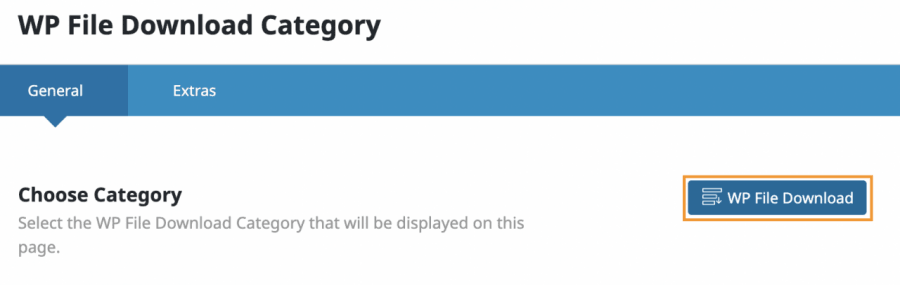
ボタンをクリックすると、この画面上の埋め込みポップアップで WP File Download ダッシュボード全体が読み込まれ、すでに作成したすべてのカテゴリ/サブカテゴリを確認でき、それらを編集したり、新しいカテゴリを作成したりできます。.
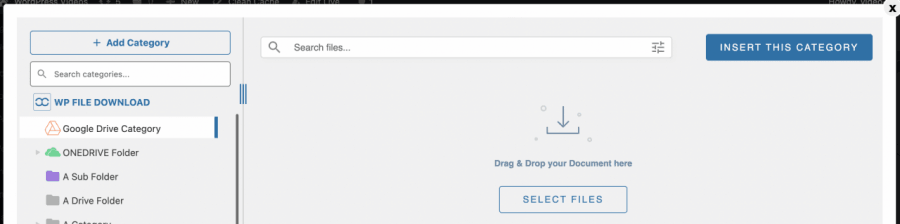
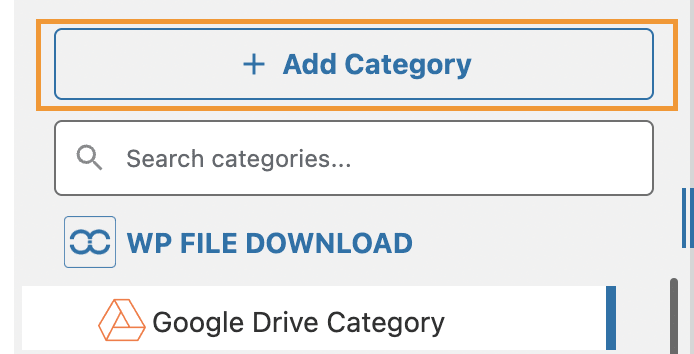
ご覧のとおり、すべてのファイルとカテゴリを簡単に管理でき、このチュートリアル用に新しいカテゴリを作成します。そのためには、 +カテゴリを追加をクリックします。
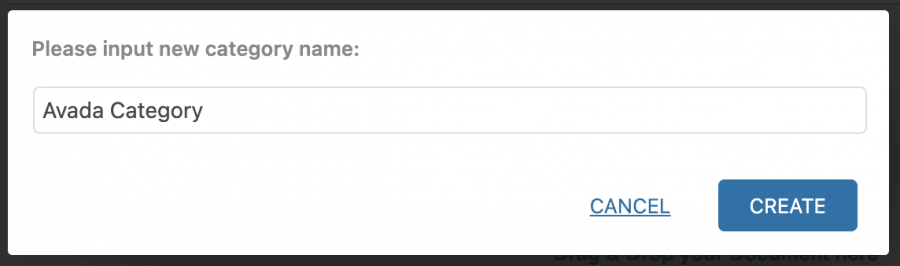
これにより、カテゴリ名を入力できるポップアップが表示されます。このチュートリアルでは「Avada Category」と呼びますので、名前を付けてから、クリックしてください 作成.
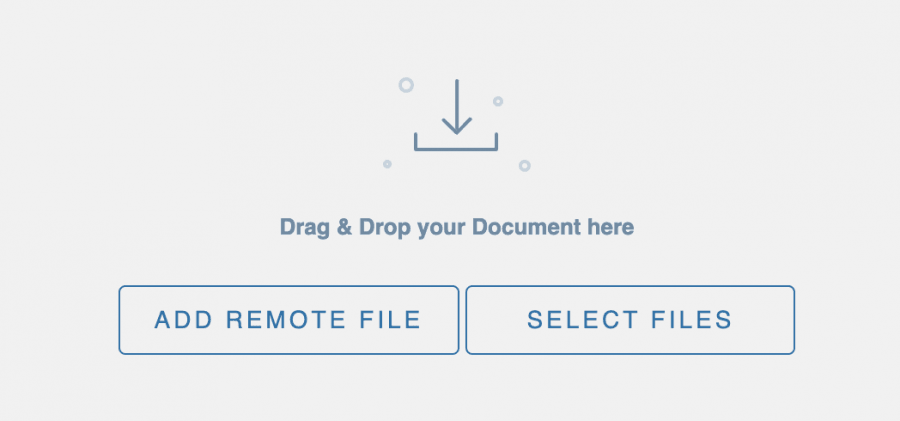
これで、このカテゴリがダッシュボードで利用できるようになり、ドラッグアンドドロップまたは「ファイルを選択」をクリックしてファイルエクスプローラーを使用することで、内部にファイルを簡単に追加できます。.
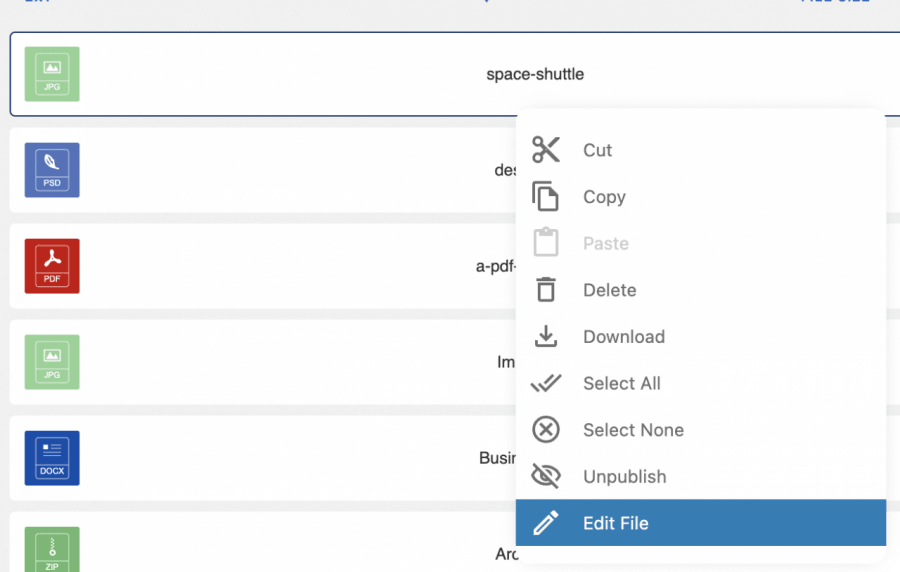
カテゴリを入力した後、ファイルを右クリックして ファイルの編集を選択してファイルを編集できます。
このセクションから、ファイルのタイトル、パスワードの追加、説明の編集、公開日、期限の追加、バージョンの設定、複数のカテゴリへの追加など、さまざまな編集が可能です。カスタムアイコンの追加など、さまざまなことができます。すべて手元にあります! :)
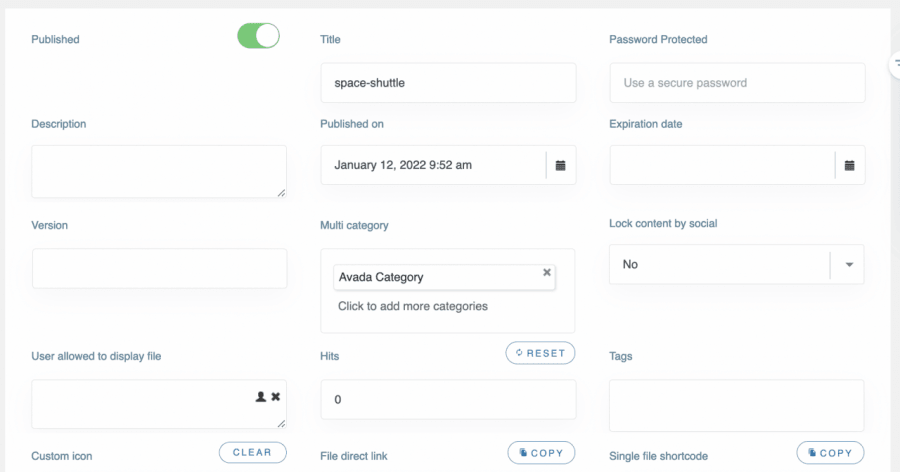
それぞれのファイルを編集して、必要なように動作するようにし、コンテンツに合うようにカスタマイズすることができます。.
このダッシュボードで利用できるもう一つの大きなオプションは、カテゴリ設定を編集するオプションです。そのためには、 カテゴリ名 > 編集カテゴリ.
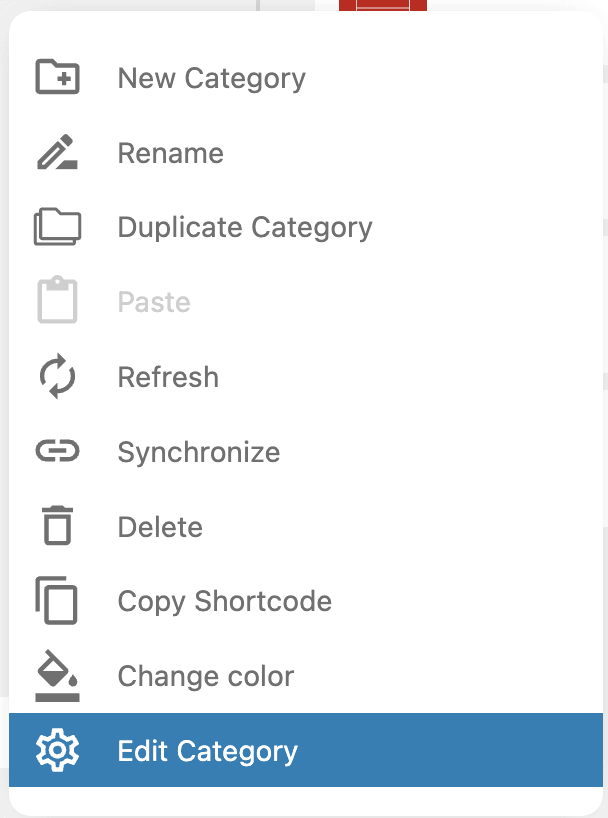
これにより、右側のセクションに完全なダッシュボードが開き、カテゴリに複数の設定を追加したり、コンテンツに合うように編集したりできます。設定の中には、説明、フロントエンドでカテゴリを表示できるユーザーなどのセキュリティオプション、パスワード保護の設定、テーマ、順序、余白、非表示または表示、ボタンの色の変更などのデザインオプションがあります。.
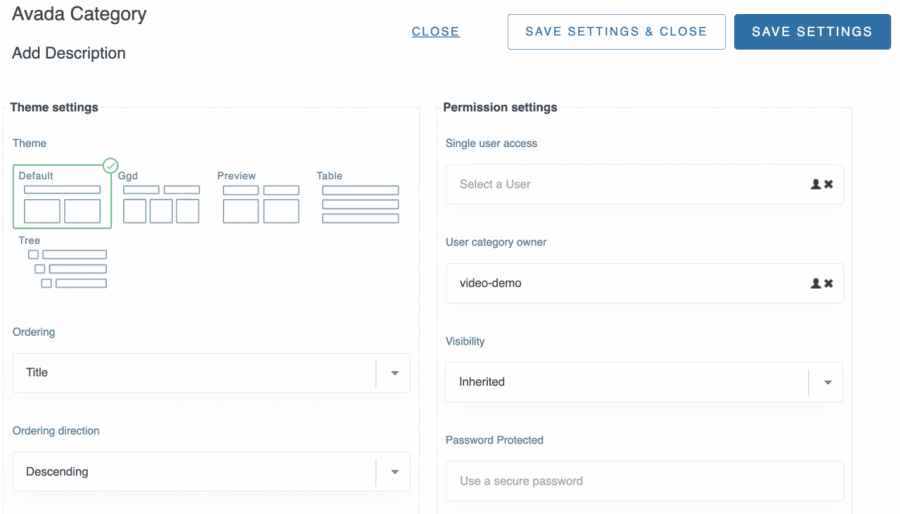
ご覧のように、オプションは非常に便利です。たとえば、いくつかのクリックでテーマを選択できるほか、表示/非表示のオプションも利用できます。
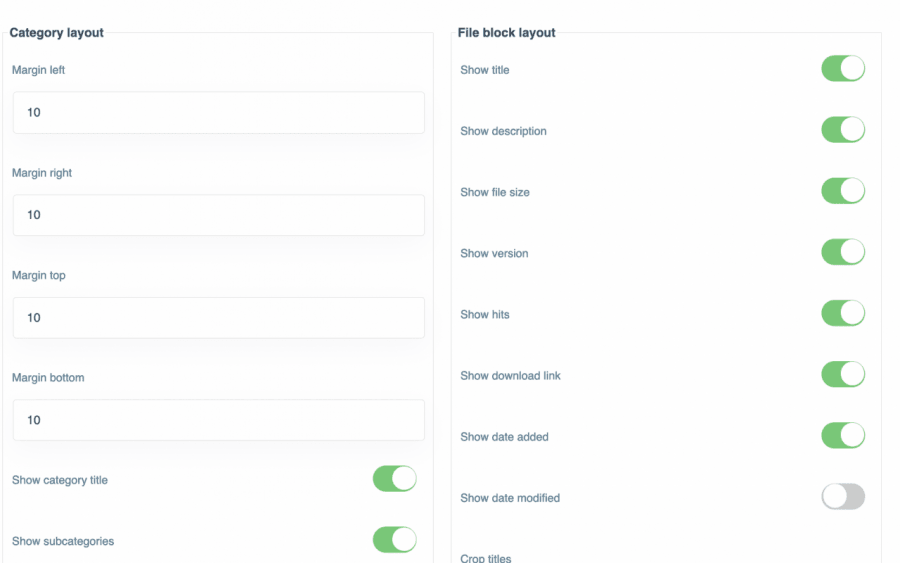
最後のセクションでは、ボタンと背景色を変更するオプション、またはユーザーがサイトのフロントでファイルをアップロードできるようにアップロードフォームを追加するオプションも表示されます。.
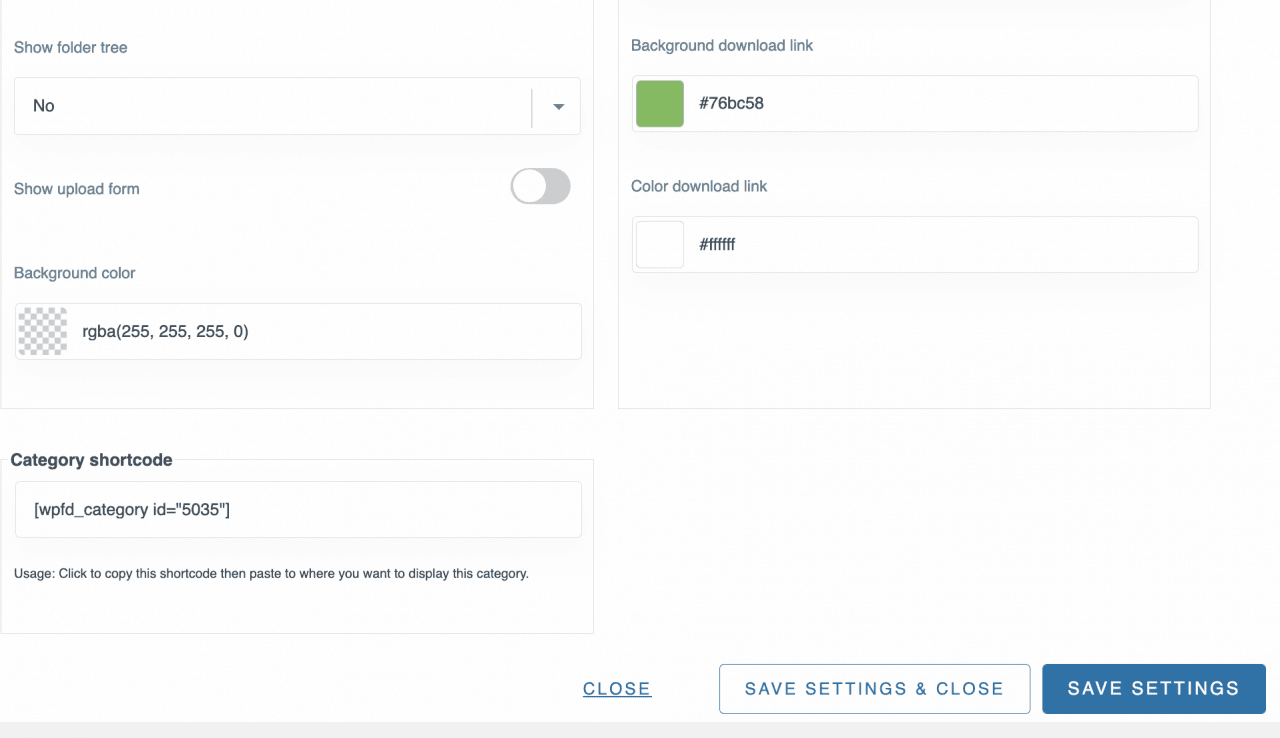
設定が完了したら、必要なのは "Save settings" をクリックし、最後に Insert this category カテゴリを選択した後、右上の
カテゴリが追加されると、Avada要素にタイトルが表示されるため、正常に追加されたことを確認できます。.
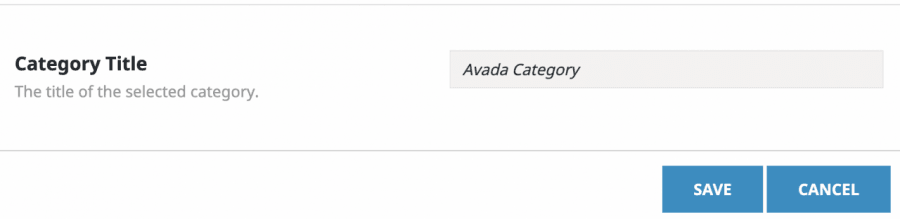
あとは 保存 をクリックするだけで、要素がページに正常に追加され、要素のプレビューは次のようになります。
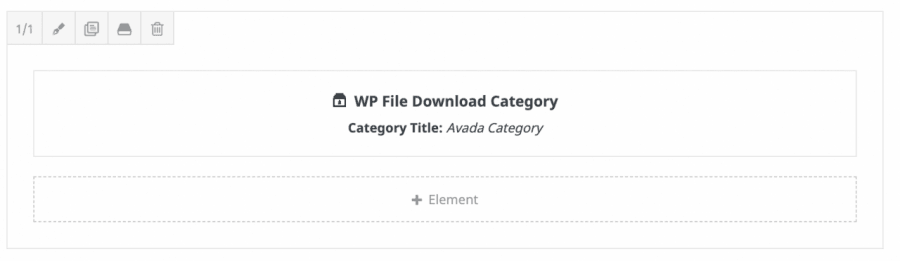
あとはページ/投稿を公開して結果を楽しむだけです!
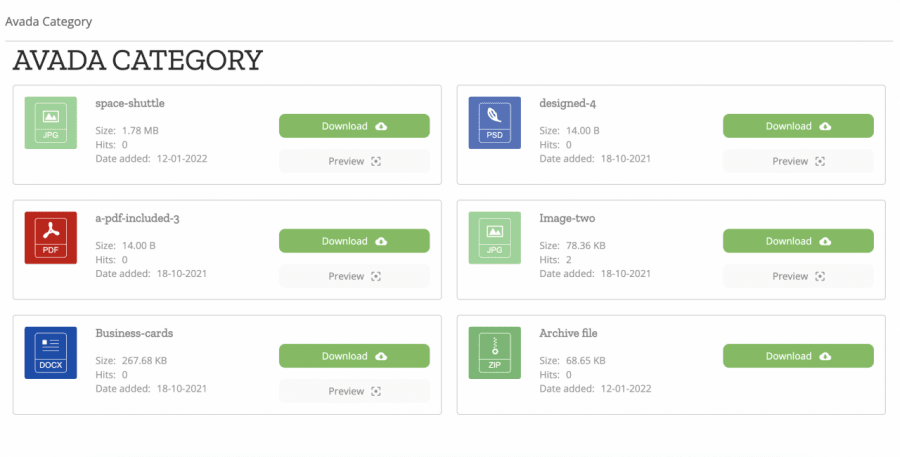
WP File Download ファイル: これは、Avada Builder で利用できる要素の 2 番目のウィジェットであり、単一のファイルを挿入できます。

このウィジェットをクリックすると画面が開き、 WP File Download をクリックして WP File Download ダッシュボードを読み込むことができます。

このダッシュボードでは、簡単にカテゴリに移動し、ファイルのあるカテゴリを選択するか、新しいカテゴリを作成して新しいファイルを追加できます。.
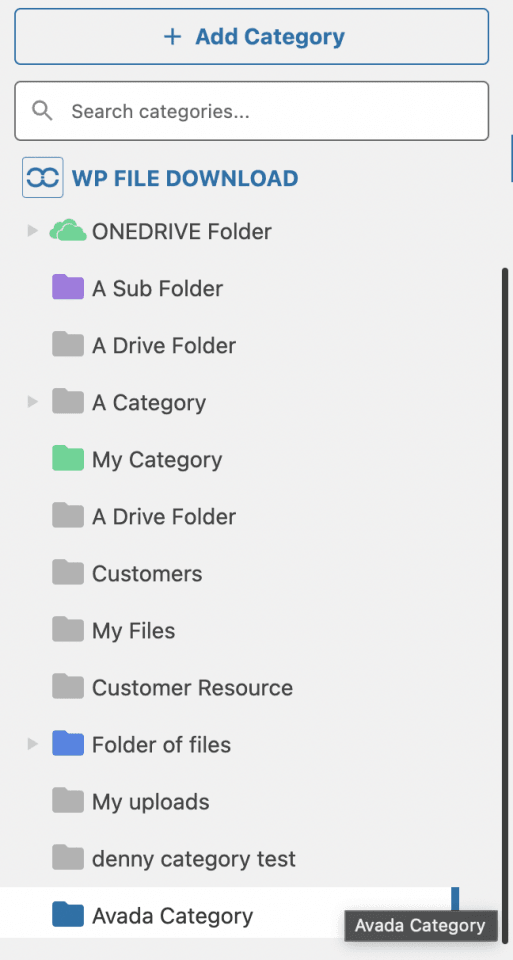
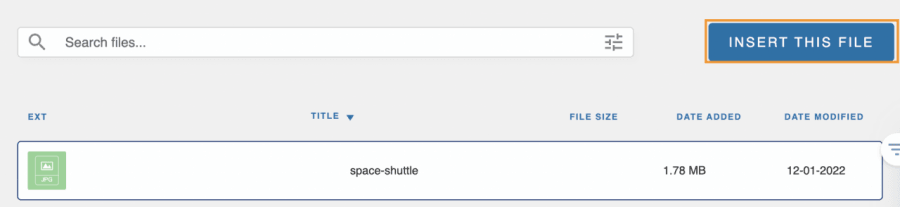
以前に "Avada Category" にアップロードしたファイルを選択しますので、ファイルを確認し、追加したいものを選択し、右上に "Insert File" ボタンが表示されますので、ファイルを選択してから、クリックしてください Insert this File.
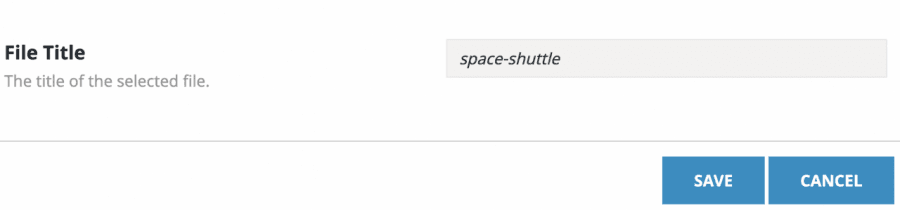
正常に追加されたことを示すため、Avada Element にはファイルタイトルが表示されます。.
すべて問題なければ、 保存 をクリックすると、ファイルがコンテンツに追加されます :)。ページ ビルダーでこのように表示されます。
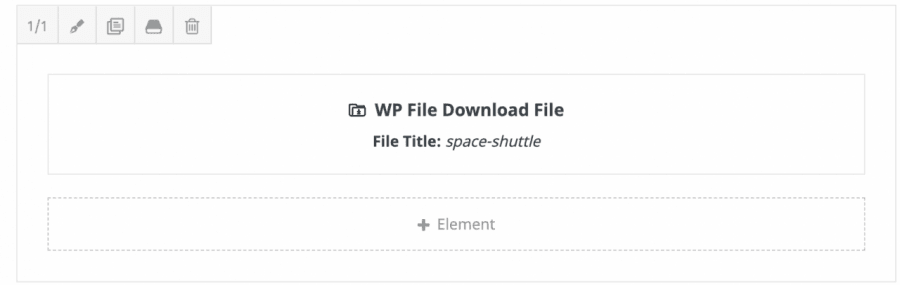
あとは、投稿/ページを公開するだけで完了です ;)
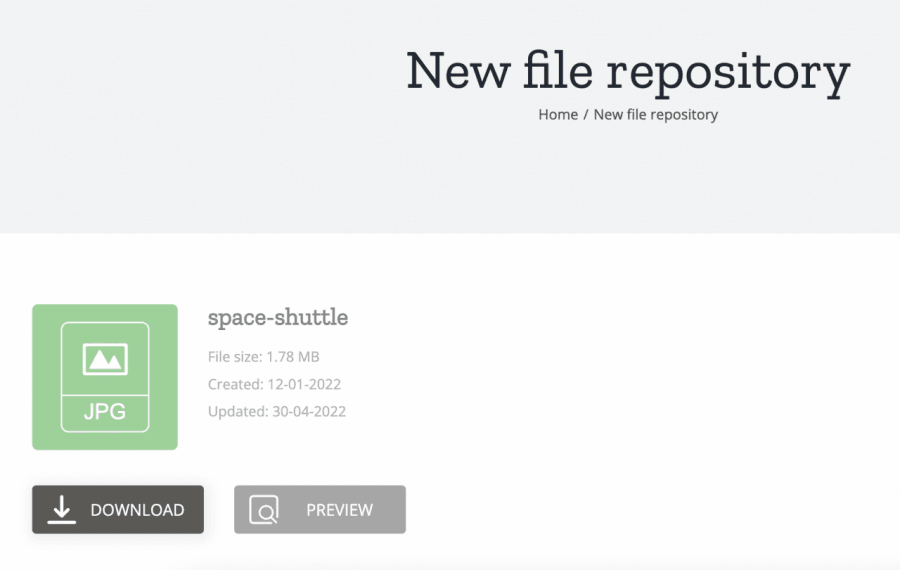
このウィジェットを使用すると、必要な数のファイルをコンテンツに追加できます。
WP File Download 検索: これは、使用できる 3 番目のウィジェットであり、これを使用して、カテゴリとファイルを含む検索エンジンを作成できます。 WP File Download で利用できます。

このウィジェットを選択すると、この要素で使用できるすべてのオプションが表示されるため、ウィジェットのオプションで直接簡単に設定できます。多くのフィルターを追加したり、タグの表示方法を変更したりするためのオプションが用意されています。.
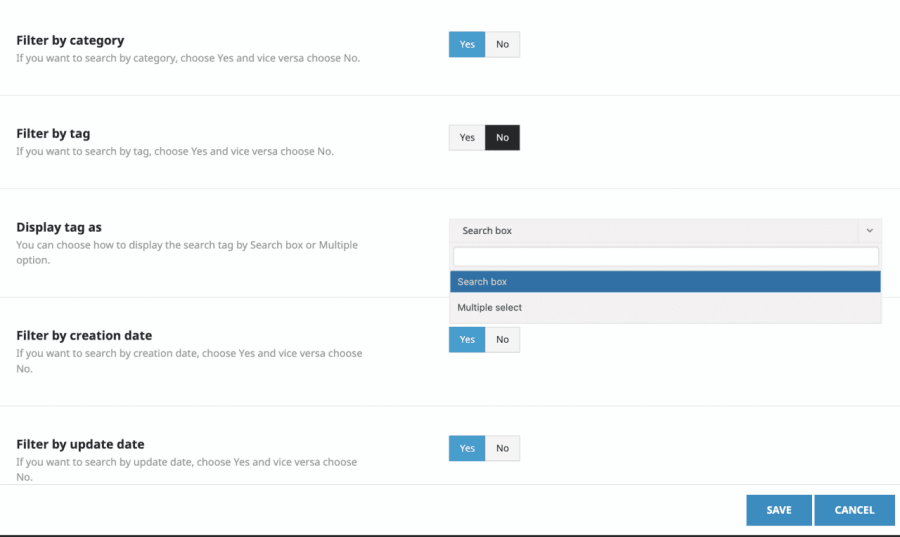
必要なのはウィジェットを設定し、最後にクリックすることだけです 保存、要素が追加されたのが確認できます。
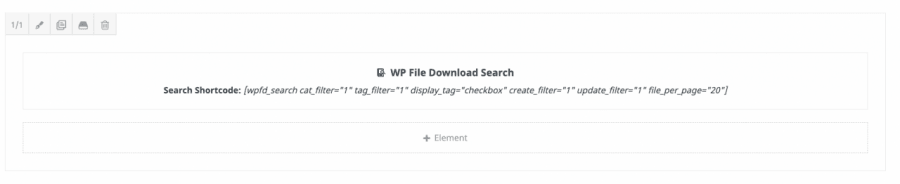
あとは、投稿またはページを公開するだけで、検索エンジンが利用できるようになります。.
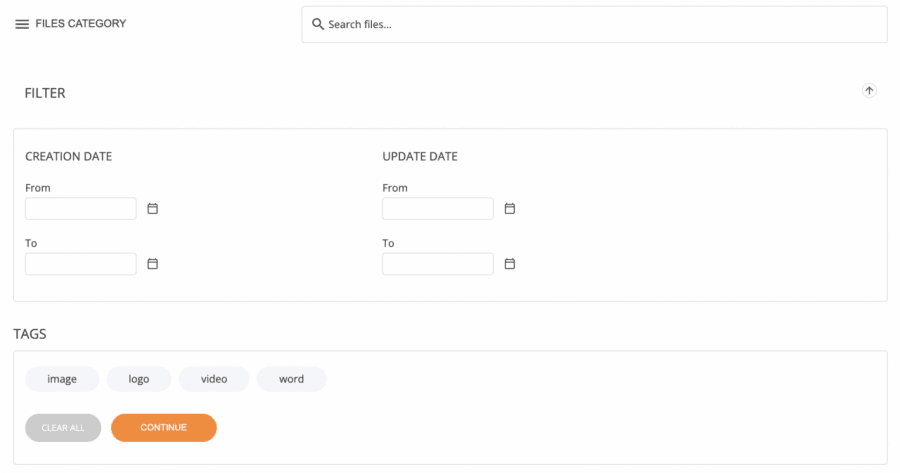
ご覧のとおり、タグを選択したり、検索したいファイル名を入力したり、特定のカテゴリ/サブカテゴリを直接検索したりと、利用できるツールは多数あります。では、ファイル名「 space-shuttle」です。
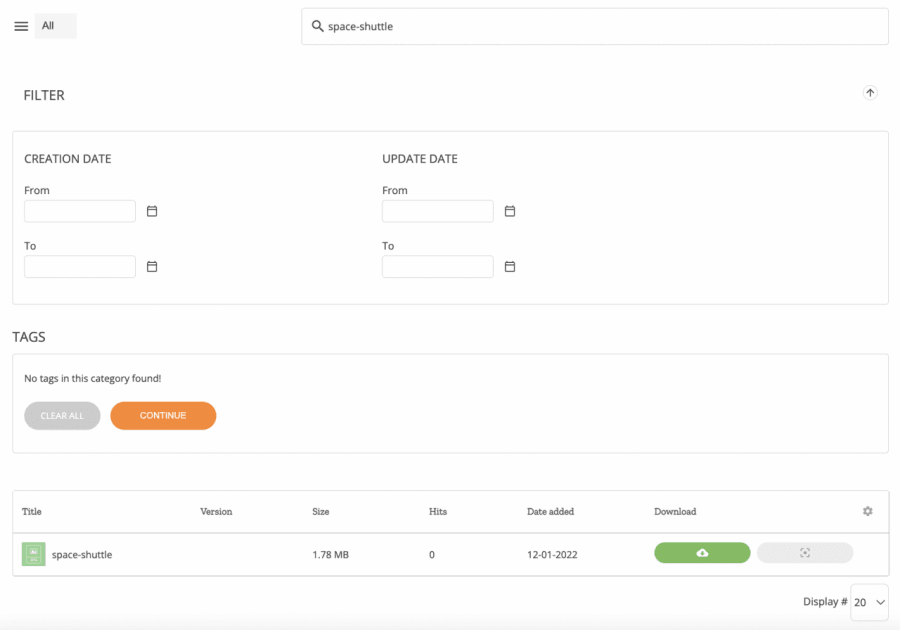
ご覧のとおり、ファイル名を入力してクリックするだけで 続行、本当に簡単ですよね? :)
Avada フロントエンドビルダーを使用してファイルリポジトリを作成する
バックエンドでうまく機能しているのは本当に良いことですが、ライブビルダーについてはどうでしょうか?
朗報です。ライブビルダーでも動作します。ライブビルダーで直接、カテゴリの作成や管理、ファイルの追加/削除ができます。.
まず、 Avada LiveをクリックしてAvada Liveビルダーに移動します。
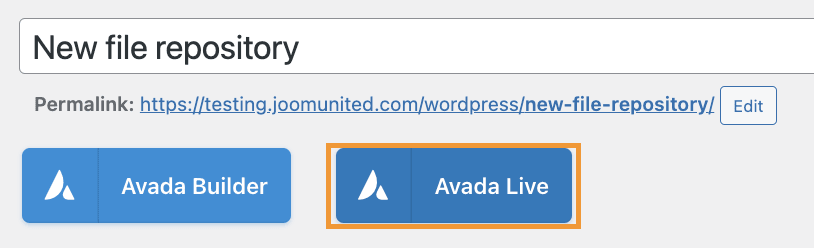
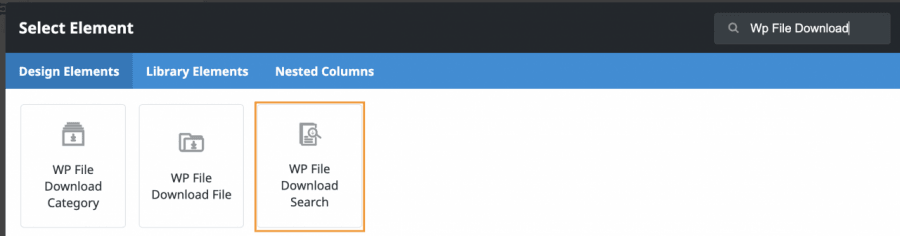
これにより、Avada Liveビルダーが読み込まれるので、 Add Element(要素を追加) をクリックし、検索ボックスに WP File Download と入力します。
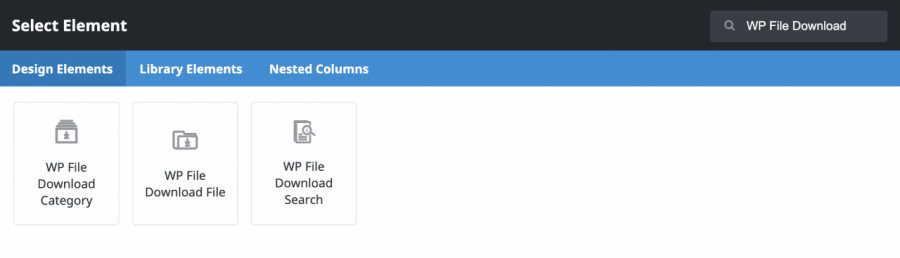
Avadaライブビルダーでも3つのウィジェットが利用できることがわかります。必要なウィジェットをクリックして設定に進むだけです。利用可能なウィジェットは次のとおりです:
WP File Download カテゴリ: このウィジェットを使用すると、コンテンツにカテゴリ全体を挿入できます。
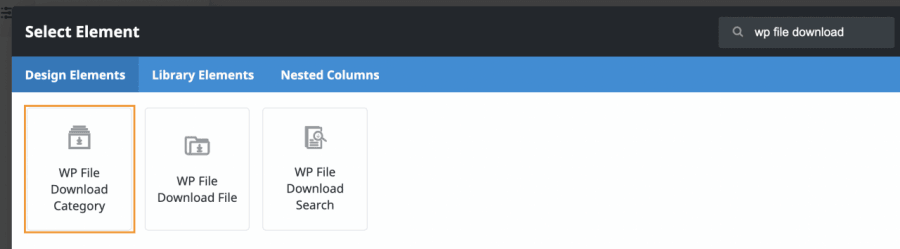
このウィジェットを使用すると、前に説明したようにポップアップに埋め込まれた WP File Download をロードできるため、カテゴリの作成/管理やファイルのアップロード/管理と同じオプションを使用でき、フロントエンドビューに合わせてカテゴリを作成できます。ウィジェットを選択した後、左側のセクションに表示される WP File Download ボタンをクリックするだけです。
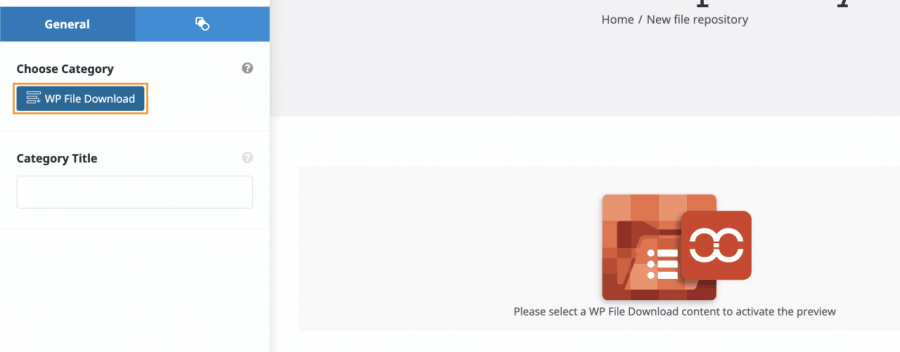
これにより、 WP File Download が埋め込まれて読み込まれるため、バックエンドのページ ビルダーで前述のようにカテゴリを管理し、最後にそれを追加すると、すぐにカテゴリのプレビューを確認できます。
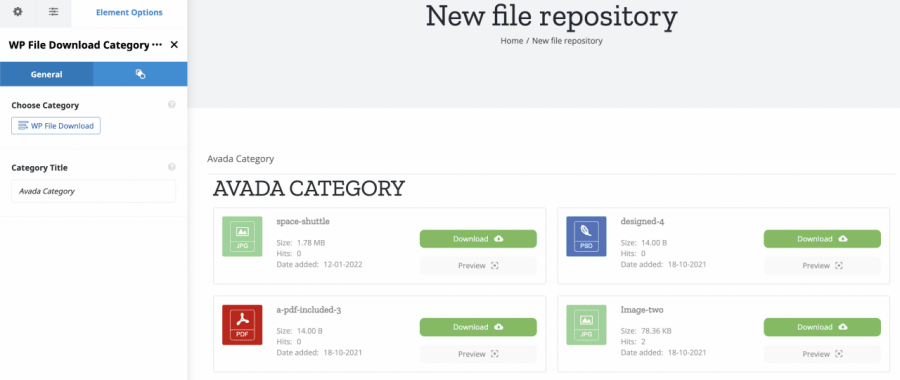
数回クリックするだけで簡単です!
WP File Download ファイル: これにより、コンテンツ内で単一のファイルを選択して表示でき、カテゴリ全体を追加する必要がなくなります。
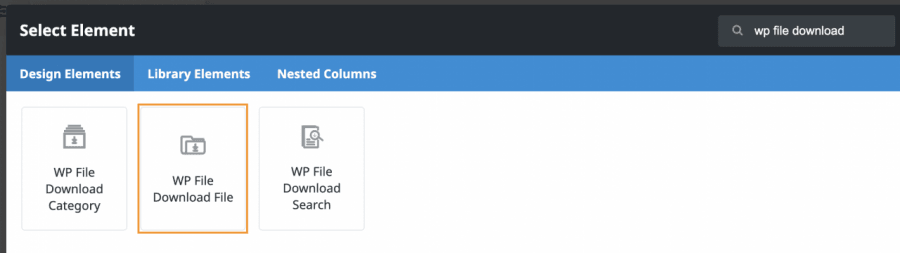
ウィジェットをクリックすると左パネルが開き、 WP File Download ダッシュボードをポップアップ表示して、既存のカテゴリからファイルを選択したり、新しいファイルを追加したりできます。.
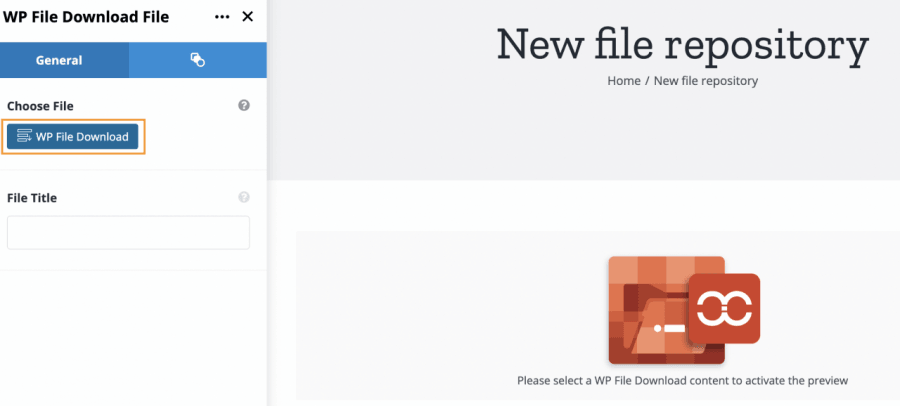
バックエンドビルダーのように、カテゴリを管理し、挿入したいファイルを、ファイルをクリックして右上の[このファイルを挿入]ボタンをクリックして選択できます。.
ファイルをコンテンツに挿入すると、ファイルのプレビューが表示されます。.
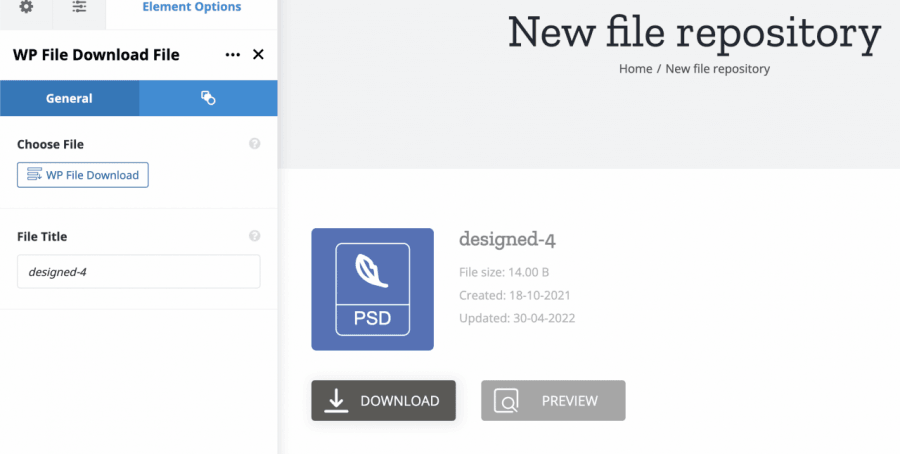
これで、ボタンの色を変更したり、アイコンを変更してページに合うようにするなど、必要な変更をすべてライブビルダーで行うことができます。.
WP File Download 検索: 利用可能な3番目のウィジェットを使用すると、ファイルエンジンを表示できます。これにより、ユーザーはタグ、カテゴリ、およびファイルが作成された日付に基づいて複数のフィルタを使用してカテゴリ間を検索できます。
このウィジェットを選択すると、左側のパネルで複数のオプションを利用できるようになり、必要なだけのフィルタを有効にしたり、検索エンジンでのタグの表示方法を変更したりできます。.
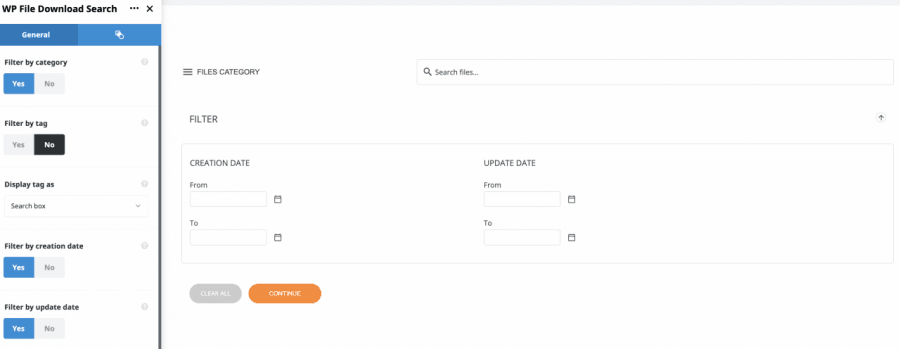
左側のパネルで設定を選択し、右側のパネルでそれらを確認するのと同じくらい簡単です。.
この投稿でお気づきのように、数回クリックして表示したいオプションを有効にするだけで、 WP File Download をコンテンツに適合させることができます。これ以上に時間と作業を節約する優れた統合方法はありません。.
全てのウェブマスターへ!
クライアントのウェブサイトを WP File Downloadで強化しましょう。安全でカスタマイズ可能なファイルリポジトリを作成し、クライアントが簡単にファイルにアクセスして管理できるようにします。
今すぐWebデザインサービスをアップグレードしましょう!
最高のAvadaファイルリポジトリを使い始めましょう
数回クリックするだけで、表示したいコンテンツを表示し、非表示にしたいコンテンツをユーザーの操作に基づいて非表示にすることで、ユーザーエクスペリエンスを向上させ、サイトをよりプロフェッショナルなものにすることができます。この統合機能を説明するのに、これ以上の方法はありません。もちろん、これだけではありません。 WP File Download から使用できる他の多くのツールがあります。 Googleドライブなどのサービスへのクラウド接続、ショートコードジェネレーターなど、他にも多くのツールがあります! ここ にアクセスして、メンバーシップを登録してください!
ブログを購読すると、新しい更新情報があった際にメールでお知らせしますので、見逃すことはありません。.




