 WordPress製品
 Joomla 製品
 サポート
サポート ニュース
ニュース ログイン
ログインGoogle DriveにホストされたWooCommerceダウンロード可能な製品を作成する方法

WP File Download は、ダウンロード可能な製品を提供し、Google Driveにサイトを接続してそこから直接ファイルを配信できるため、サーバーのストレージを節約するための最良のツールです。
デジタル/ダウンロード可能な製品を持つことは、製品の数や製品の種類に応じてサイトの負荷を重くする可能性がありますが、それはもう問題ではありません! WP File Downloadableを使用すると、これらの製品をGoogle Driveストレージから直接提供できます。.
この投稿では、Google Driveから直接製品を作成する方法をご紹介します。
目次
クライアントのウェブサイト向けの強力なファイル管理ソリューションをお探しですか?
WP File Download が答えです。ファイルカテゴリ、アクセス制限、直感的なUIなどの高度な機能を備えています。
お客様に最高のファイル整理をアピールしましょう!
WooCommerceとデジタルダウンロードに関連するビデオチュートリアルを楽しむ
WordPressサイトをGoogleドライブにすばやく接続する
まず、 WP File Download をGoogle Driveに接続します。.
この接続を実現するには2つのオプションがあり、1つ目は手動、2つ目は自動です。最後の方が既に検証/作成されたGoogleアプリを使用するため高速です。GoogleドライブにリンクされたGoogleアカウントにログインするだけです。.
自動モードを使用して、JoomUnitedアカウントがすでにサイトに接続されている場合、接続がどれほど簡単かを確認しましょう(サイトの設定 > 一般 に移動することで接続できます)、次に WP File Download > 設定 > クラウド接続 > Google Drive。
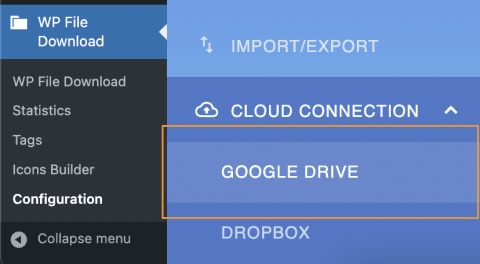
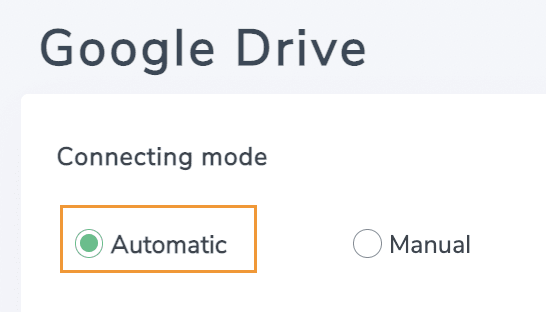
この画面で、 自動 を 接続モードセクション で選択します。
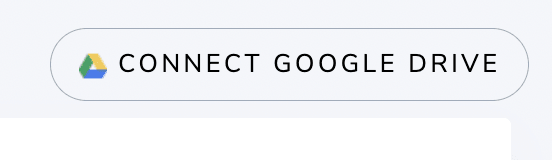
そして、 Googleドライブに接続する ボタンをクリックします。
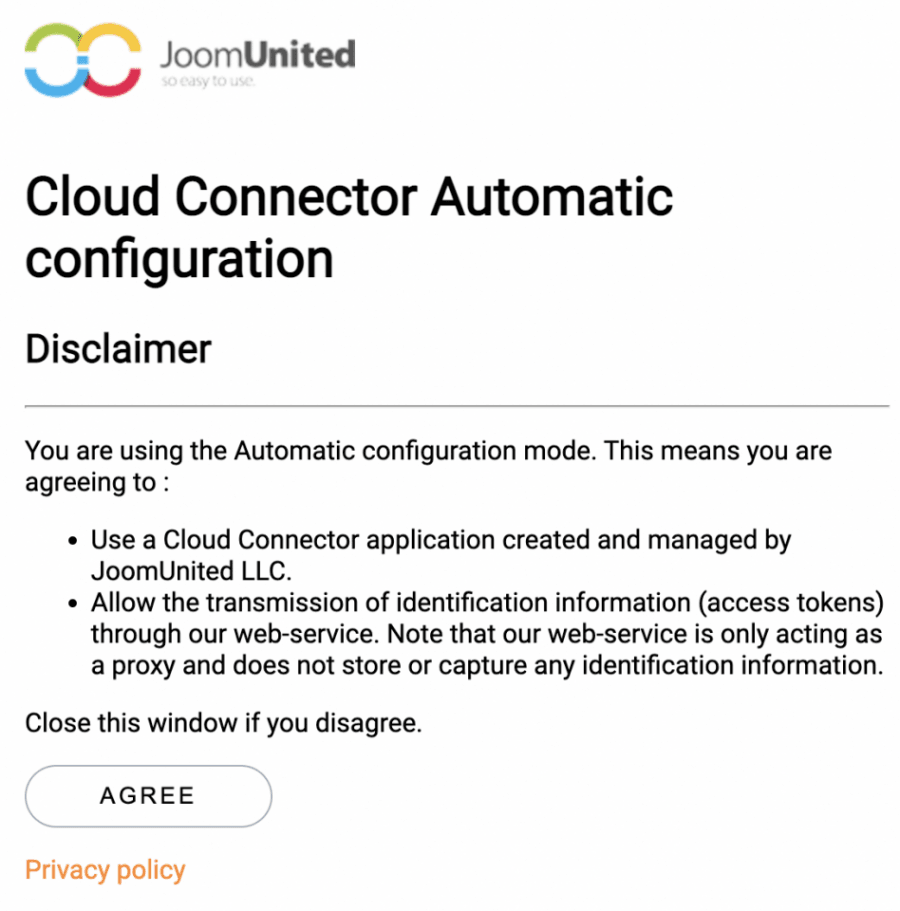
これにより、免責事項が表示されたポップアップが開きます。免責事項を読んだ後、 同意するをクリックします。
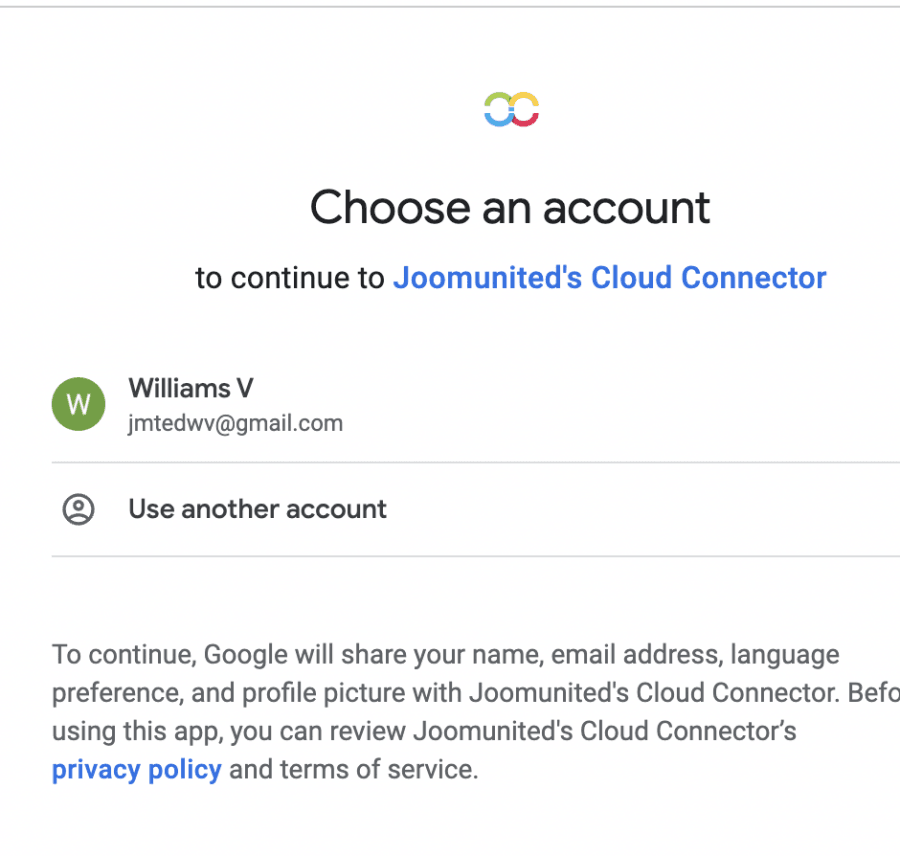
最後に、アカウントを選択し、ログインして WP file Download をGoogleアカウントに接続するための権限を承認します。.
これで完了です! WP File Download ダッシュボードに移動して確認できます。カテゴリの作成を試みると、新しいオプションが表示されます。.
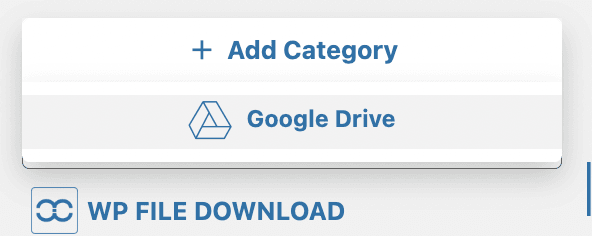
この新しいオプションを使用すると、Google Driveで直接フォルダを作成できます。魔法のようですよね? :)
Googleドライブの統合を設定する方法について詳しく知りたいですか?
WP File Downloadからダウンロード可能な製品を作成する
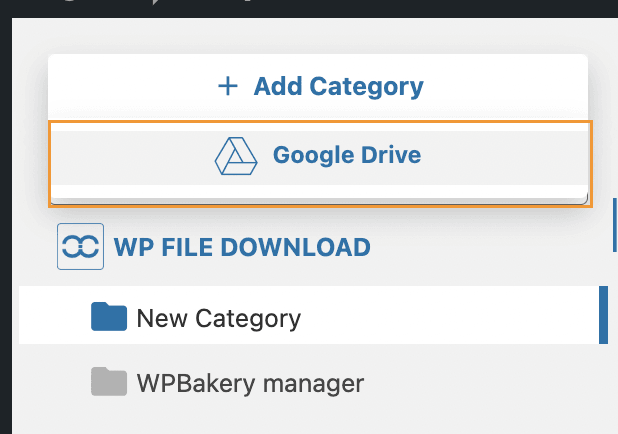
プラグインがGoogle Driveに接続されたので、ダウンロード可能な商品を作成しましょう。そのために、 WP File Download > WP File Download に移動してファイルダッシュボードを開き、 +Add category にマウスオーバーすると、 Google Drive のオプションが表示され、クリックしてください。
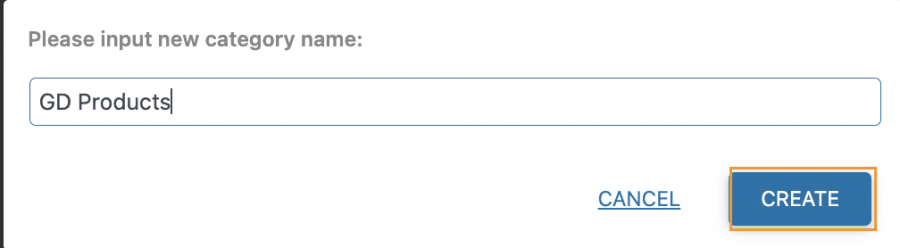
次に、カテゴリ名を追加します。このチュートリアルでは、 GD商品 に設定し、 作成をクリックします。
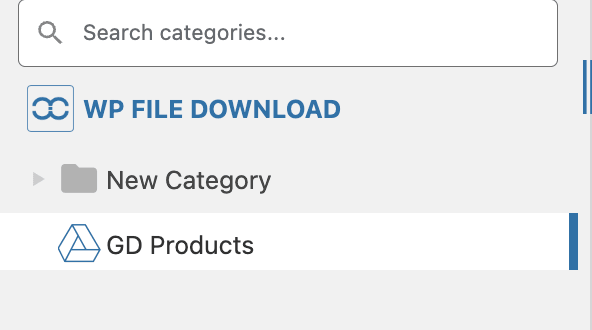
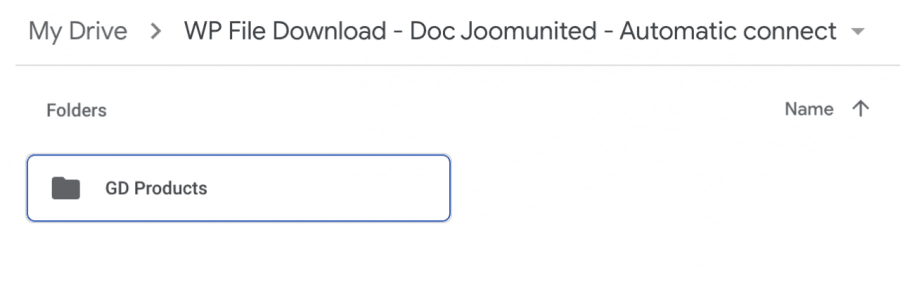
WP File Download ダッシュボードとGoogle Driveの両方で作成された新しいGoogle Driveカテゴリが表示されます。
WP File Download:
Google ドライブ:
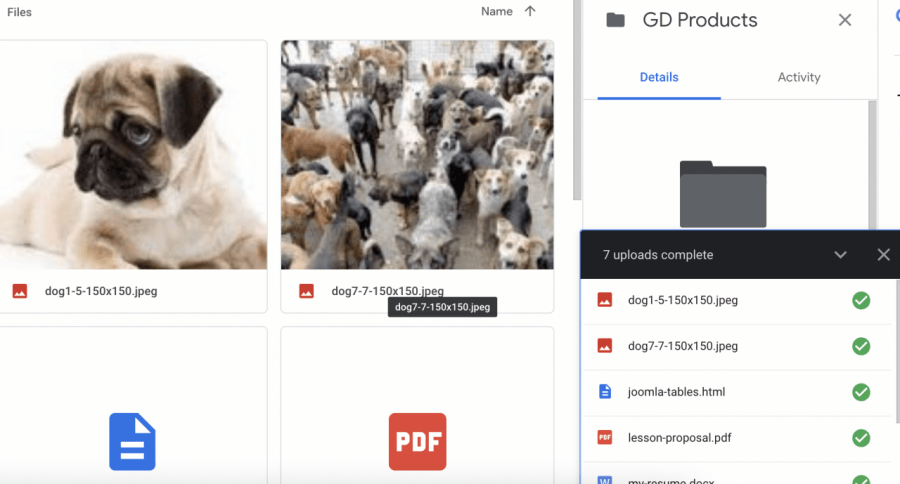
作成したフォルダに直接ファイルをGoogle Driveに追加すると、 WP File Download ダッシュボードに表示されます。.
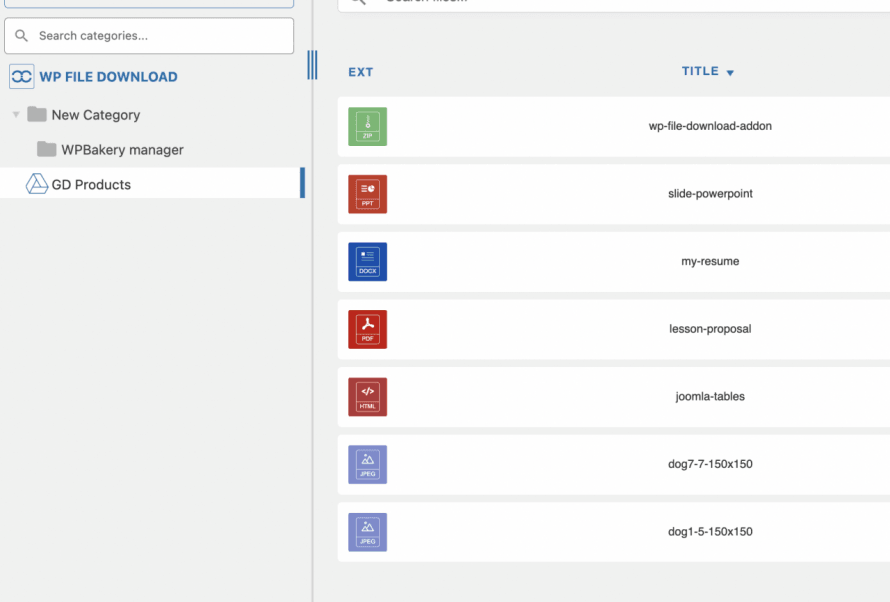
すべてのファイルは、あたかも魔法のショーのように、作成したばかりのGoogle Driveカテゴリの下にある WP File Download ダッシュボードに表示されます。.
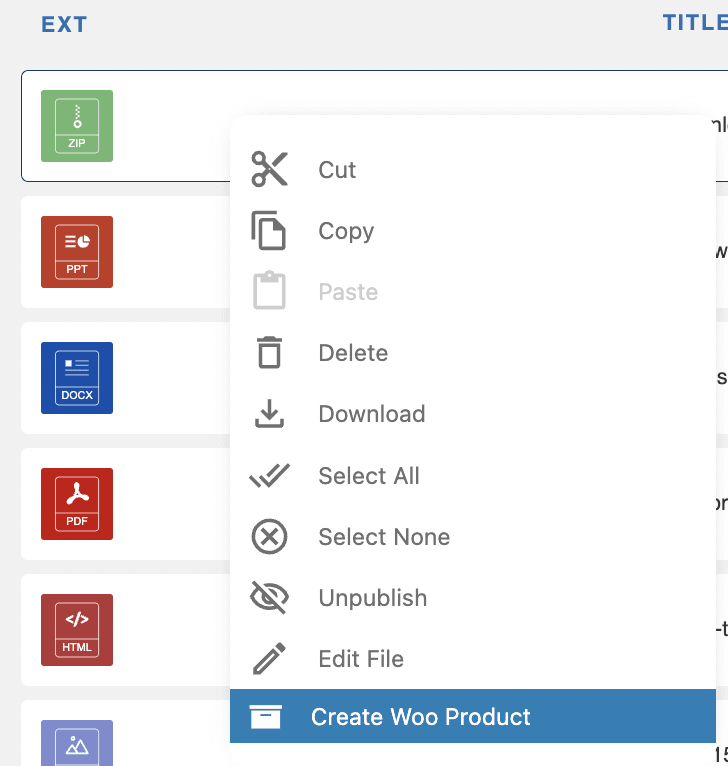
ファイルをアップロードしたので、ダウンロード可能な商品を作成しましょう。そのためには、変換したいファイルを右クリックし、 Create Woo Product。
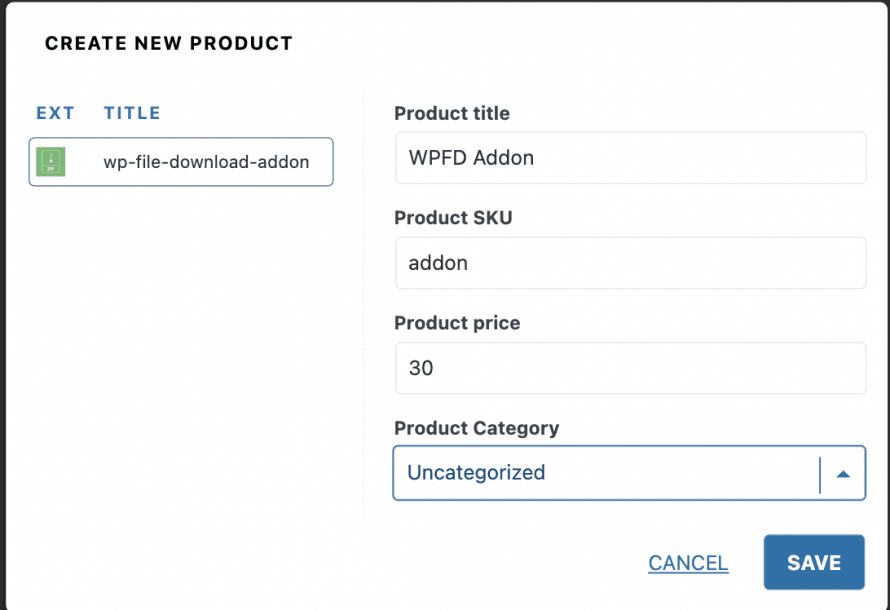
ポップアップが表示され、製品の詳細を追加できます。タイトル、SKU、価格を追加したり、カテゴリに割り当てたい場合は割り当てたりできます。.
追加したら、クリックしてください 保存 それで完了です。ポップアップが表示され、「product created」のメッセージと、製品を編集するオプションが表示されます。
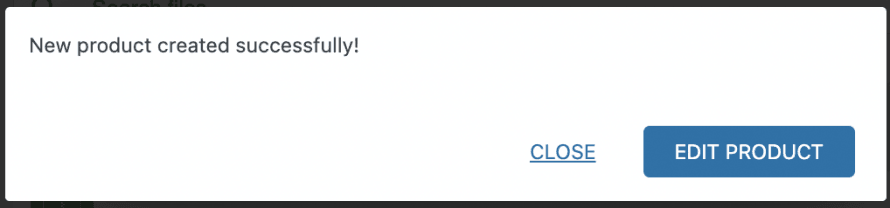
商品を編集をクリックすると、WooCommerceの商品管理ページに直接移動し、すべての設定をすぐに簡単に調整できます。
複数のファイルを含む bundle を作成したい場合はどうなりますか?簡単です!選択中に ctrl をクリックし、右クリックして、最後に Woo商品を作成する をクリックします。
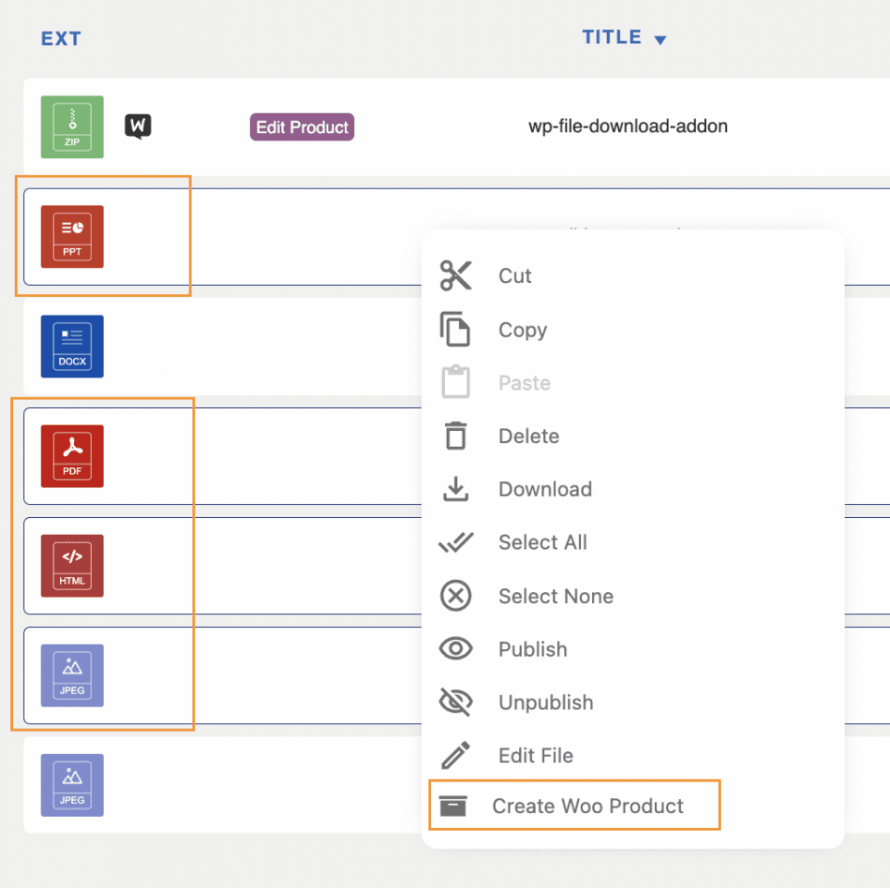
これで、メイン画像を追加するオプションとともに、商品のすべてのオプションが表示されます。.
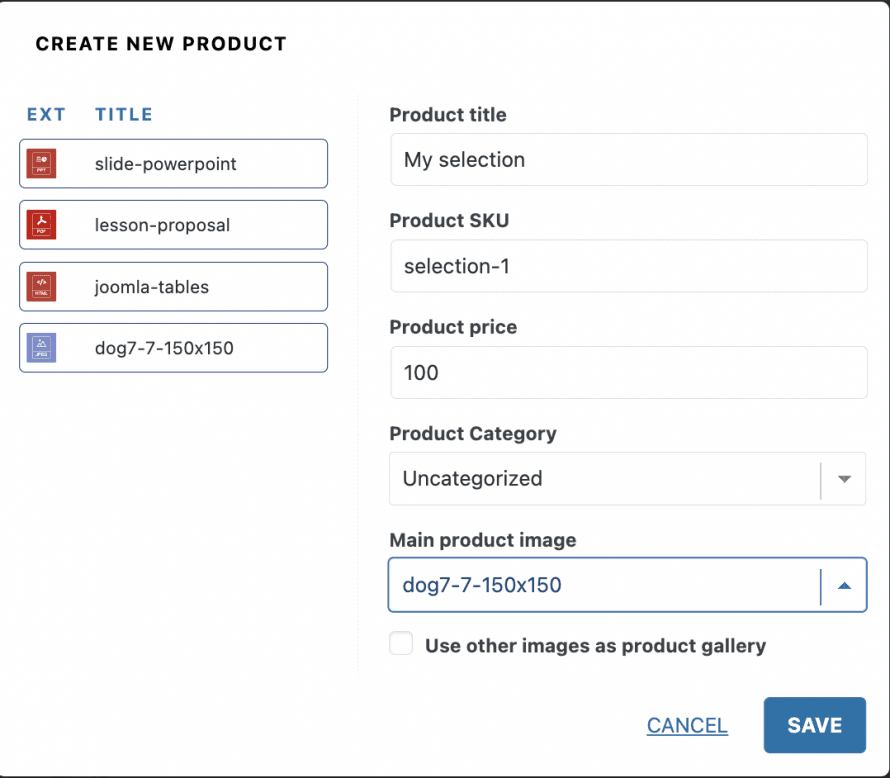
最後に、クリックしてください 保存 それで完了です!
商品が作成され、WooCommerceの商品編集ページで追加のオプションを利用できます。.

ダウンロードの制限やダウンロードの有効期限(顧客が利用できる日数)を設定できるため、製品の作成を完了し、最後に保存をクリックすると、製品を直接 Google Driveから提供できるようになります。
WooCommerceから WP File Download を使用する
すべてがGoogleドライブにアップロードされていて、製品を作成したいとしましょう。そのために、 製品 > すべての製品、そしてクリックしてください 新規追加.

既存の製品を編集することもできます。新しい製品を作成した場合、通常どおり製品の詳細を追加し、 製品データ オプションまでスクロールダウンし、トップバーで ダウンロード可能 オプションを選択します。

これにより、 WP File Download オプションが表示されるので、それをクリックしてすべての利用可能なオプションを表示します。.
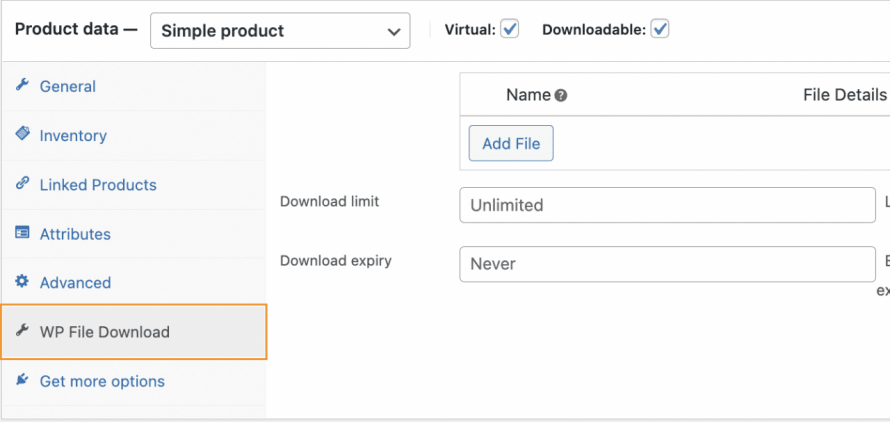
定義できるオプションは2つあります:
ダウンロード制限: 製品購入時にファイルまたはファイルのグループをダウンロードできる回数です。
ダウンロード期限:製品が購入されたときにファイルまたはファイルグループが利用できる時間。
これらのオプションは、ファイルを問題なく追加する前後に設定できます。.
ファイルを追加するには、クリックしてください ファイルを追加、これによりポップアップが表示され、 WP File Download ダッシュボードで、利用可能なすべてのカテゴリ(Google Drive のものを含む)を見ることができます。
ここから直接Googleドライブのファイルを選択しましょう。.
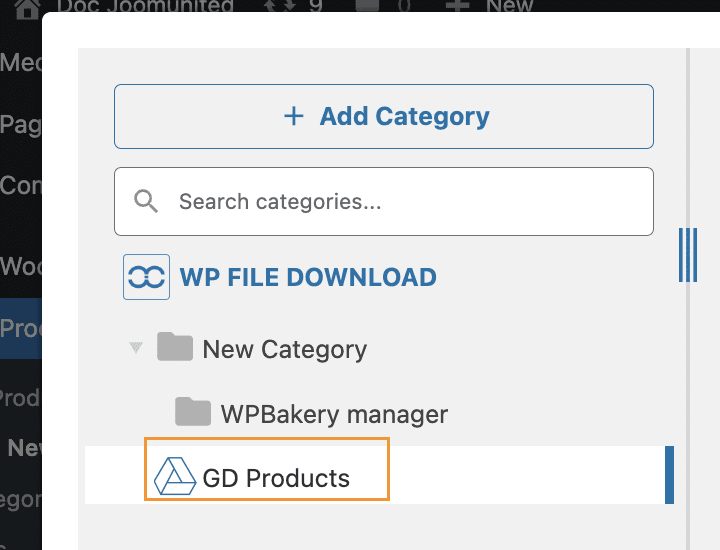
新しいカテゴリや Google Drive フォルダを作成し、新しいファイルをアップロードすることもできます。
カテゴリに入ったので、製品に追加したいファイルを選択し、最後にクリックしてください このファイルを挿入。
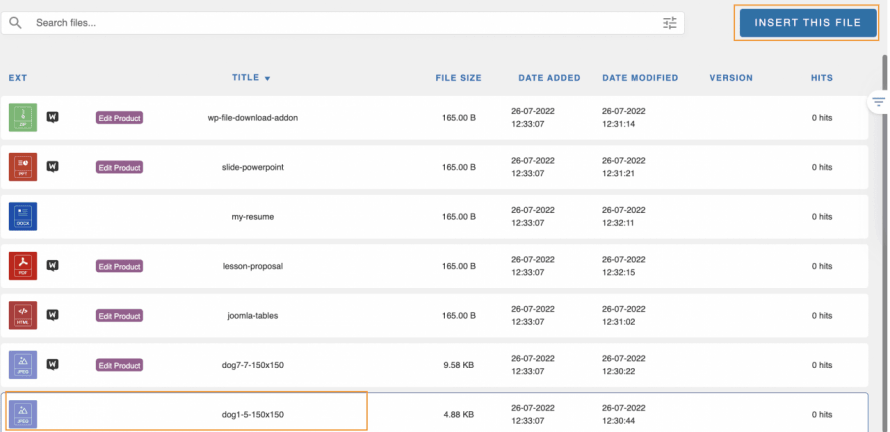
ファイルは、以前と同じテーブル内のファイル追加ボタンに表示されます。.
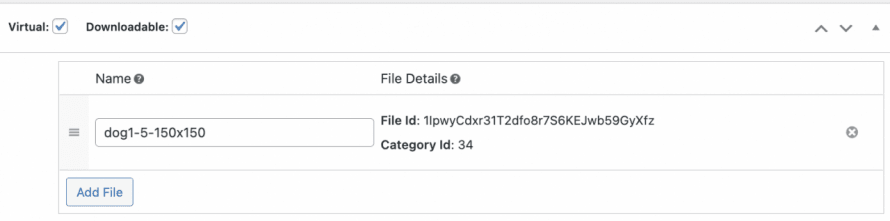
このプロセスは、必要なだけ繰り返すことができ、この製品に必要なすべてのファイルを自由に追加できます。.
最後に、保存をクリックすれば完了です!製品の準備ができました ;)
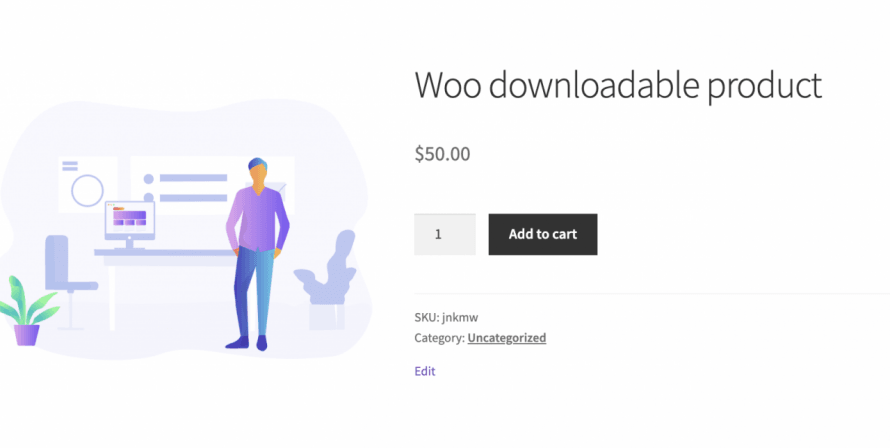
これで、顧客は通常の「わかりやすい」WooCommerceチェックアウトプロセスに従うことができ、必要なすべてのファイルはGoogle Driveから直接提供されます。.
全てのウェブマスターへ!
クライアントのウェブサイトを WP File Downloadで強化しましょう。安全でカスタマイズ可能なファイルリポジトリを作成し、クライアントが簡単にファイルにアクセスして管理できるようにします。
今すぐWebデザインサービスをアップグレードしましょう!
最高のクラウドツールでダウンロード可能な製品を提供する
ブログを購読すると、新しい更新情報があった際にメールでお知らせしますので、見逃すことはありません。.




