WordPress製品
 Joomla 製品
 サポート
サポート ニュース
ニュース ログイン
ログインSpeed Cache 設定
1. 一般的なパラメータ
Speed cache からアクセスできる設定がいくつかあります。 、ダッシュボード > 設定リンク
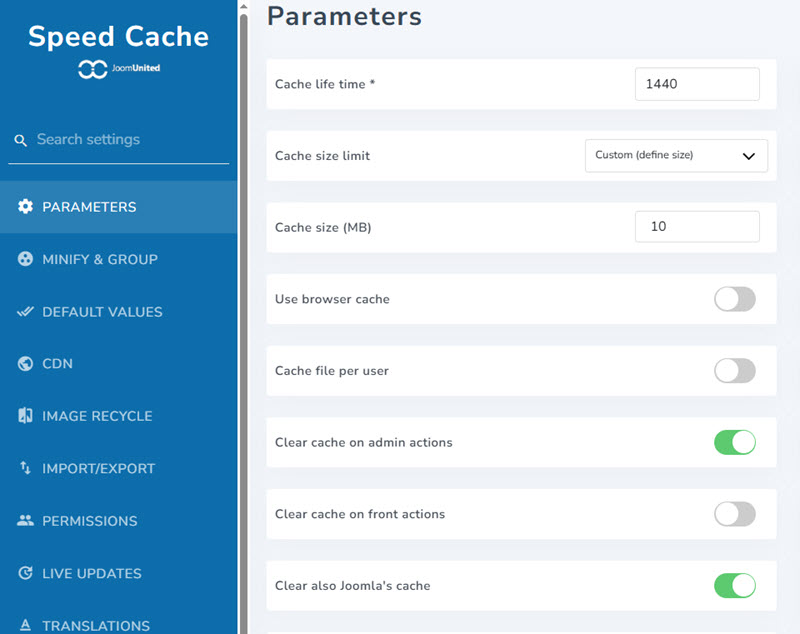
- キャッシュの有効期間: キャッシュの有効期間(分)。この時間が経過すると、キャッシュは自動的にクリアされ、再生成されます。
- ブラウザのキャッシュを使用する: ブラウザでページのコンテンツをキャッシュします。画像などの重いページコンテンツをハードドライブにキャッシュすることで、ページ速度が大幅に向上します。キャッシュはクリアすることもできます。
- ユーザーごとのキャッシュファイル: ウェブサイトにログインが必要な場合に有効となる、ユーザーごとにキャッシュファイルが作成されます。ログイン済みのユーザーのみに適用し、ユーザー名などの動的要素をキャッシュから除外できます。
- 管理アクションでキャッシュをクリア: Joomla管理の特定のアクション(コンテンツの保存、適用、公開、非公開、ゴミ箱)でキャッシュが削除されます。
- フロントアクションでキャッシュをクリア: Joomla フロントエンドでの特定のアクション(コンテンツの保存、適用、公開、非公開、ゴミ箱)でキャッシュが削除されます。
- Joomlaのキャッシュもクリアします: に加えて SpeedCache 、Joomlaのキャッシュもクリアされます。
2. 自動キャッシュプリロード
最新のパラメータは、キャッシュの自動再生成に関するものです。キャッシュをクリアした後、URLリストに基づいてキャッシュを自動的にプリロードできます(動作にはcURL拡張機能が必要です。通常はインストールされています)。.
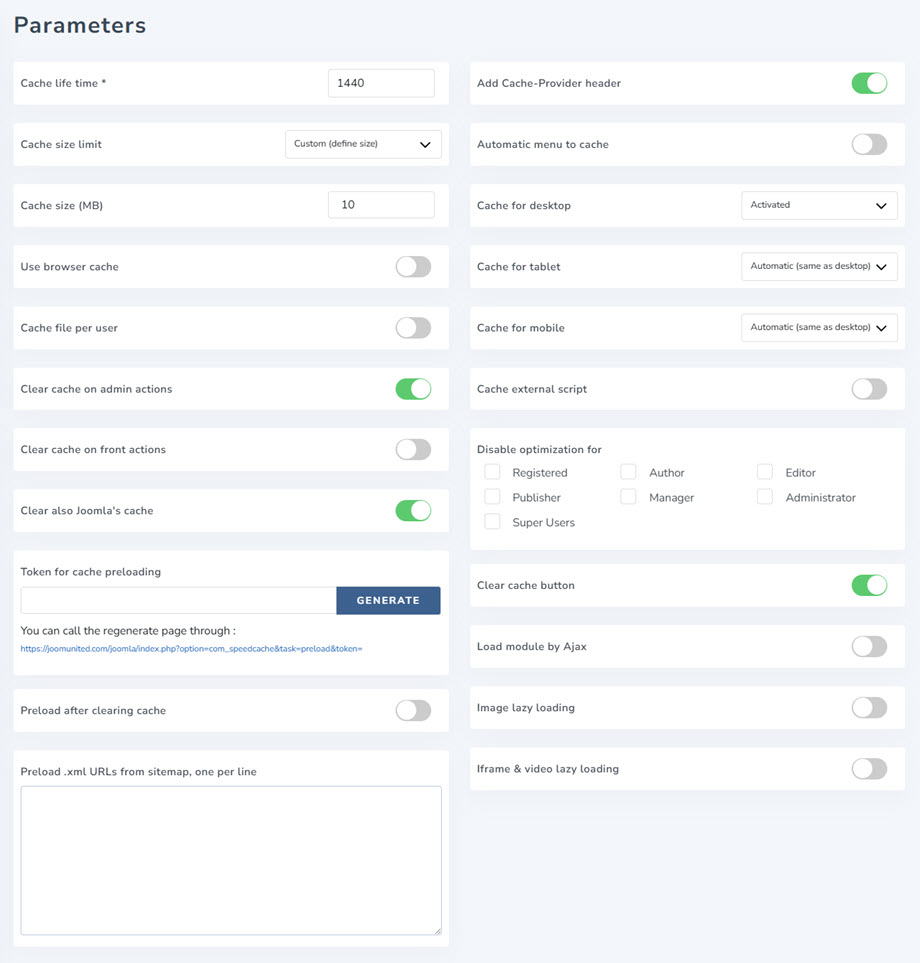
- キャッシュプリロードトークン: キャッシュプリロードトークンは、キャッシュ再生成リクエストの認証に使用されます。また、crontabで定期的にキャッシュを再読み込みするためのURLも用意されています。
- キャッシュをクリアした後にプリロード: クリアした後、URL リストに基づいてキャッシュを自動的にプリロードできます (動作するには cURL 拡張機能が必要で、通常はインストールされています)。
- Cache-Provider ヘッダーを追加します。 からレスポンスが提供される場合に使用されます Speed Cache。デバッグに使用できます。
- キャッシュする自動メニュー: キャッシュされたページ リストに新しいメニューを自動的に追加します。
- デスクトップ用キャッシュ: すべてのデバイスにデスクトップ用キャッシュを提供します: 間違ったキャッシュ バージョンが提供されない限り、推奨されます
- タブレット用キャッシュ: タブレット用キャッシュを提供する: キャッシュのバージョンが間違っている場合にのみ推奨
- モバイル向けキャッシュ: モバイル向けキャッシュの提供: キャッシュのバージョンが間違っている場合にのみ推奨
- 外部スクリプトをキャッシュ: Google から提供されるスクリプトなどの外部リソースをキャッシュします。 警告:有効化の前後でパフォーマンスを必ず監視してください。有効化するとパフォーマンスが低下する場合があります。
- 最適化を無効にする: これらのユーザー ロールのキャッシュと最適化システムを無効にします (ログイン時)
- キャッシュクリアボタン: トップバーとフッターバーにキャッシュクリアボタンを表示して、ウェブサイトのキャッシュをすべてクリアします。
- Ajax によるモジュールのロード: モジュールごとに構成される、AJAX ロード (非同期) を有効にするオプションを各モジュールに追加します。
「Ajaxによるモジュールの読み込み」が有効になっている場合、パラメータは 「モジュール」>「詳細設定」タブに表示されます。
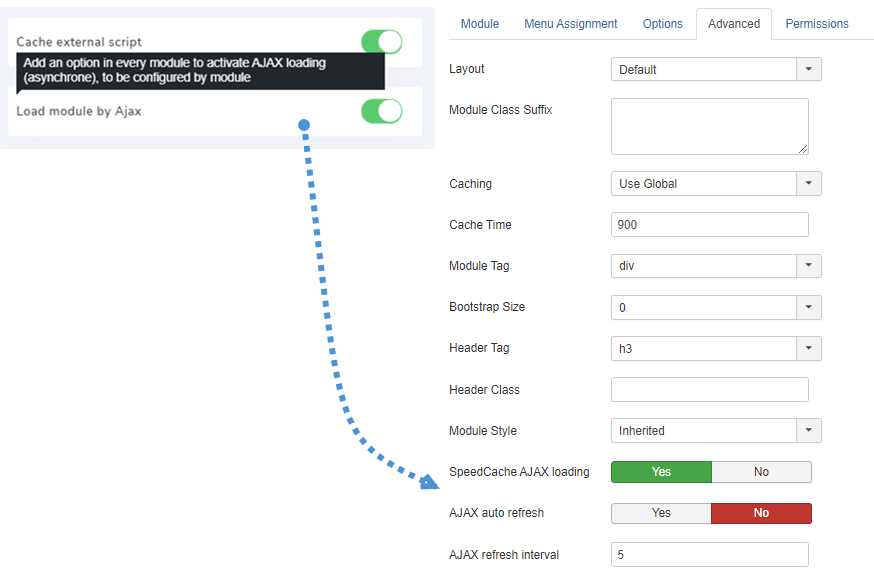
- SpeedCache AJAX読み込み: このモジュールのキャッシュ問題を回避するために、AJAX(非同期)でのモジュール読み込みを有効にします。
- AJAX自動更新: このモジュールのキャッシュ問題を回避するための自動モジュールAJAX更新期間
- AJAX 更新間隔: このモジュールの AJAX 更新間隔 (分) を選択します。
3. Lazy loading
Lazy loadingにアクセスするには、ダッシュボード > 設定 > パラメータに移動してください。ここには、 「画像の lazy loading と「Iframeと動画の lazy loadingの2つのパラメータがあります。
これらの機能は、ユーザーがページをスクロールダウンする際に、画像、iframe、または動画を段階的に読み込むのに役立ちます。多数の画像、iframe、またはHTML5動画を含む長いページがある場合に便利です。まず、このパラメータを有効にすると、以下の設定が表示されます。
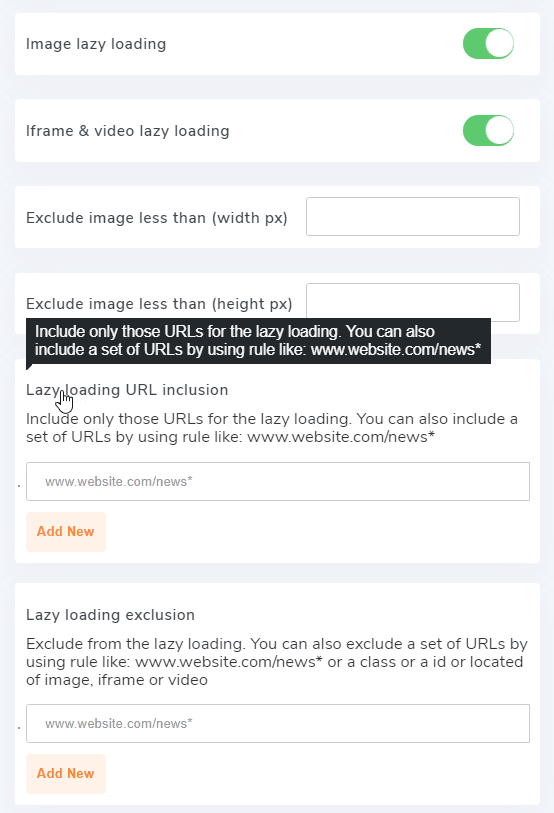
- (幅px)未満の画像を除外: から除外します lazy loading 指定した幅のピクセル値未満の画像を
- (高さピクセル)未満の画像を除外: から除外します lazy loading 指定した高さのピクセル値未満の画像を
- Lazy loading URLの包含: 画像の lazy loading。また、www.website.com/news*のようなルールを使って、URLのセットを包含することもできます。
- Lazy loading URL除外: 画像の lazy loading。また、www.website.com/news*のようなルールを使用して、URLセットを除外することもできます。
4. 縮小してグループ化
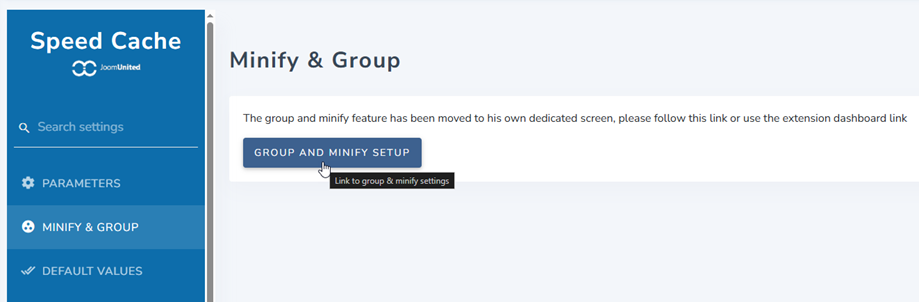
今後は、ダッシュボードから「Minify & Group」にアクセスできるようになります。または、 「設定」>「Minify & Group」 タブに移動し、 「Group And Minify Setup」 ボタンをクリックしてください。設定の詳細については、こちらをご覧ください。
5. デフォルト値
デフォルト値にアクセスするには、 ダッシュボード > 設定 に追加された際に適用されるデフォルト値です Speed Cache 。
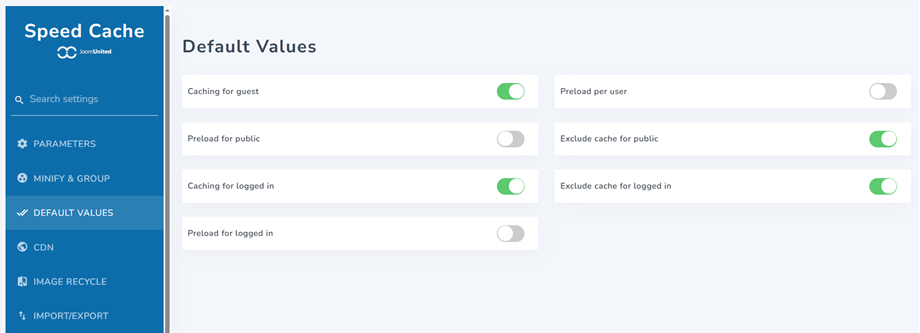
- ゲストのキャッシュ: ゲストユーザー用にこの URL をキャッシュします
- 一般ユーザー向けにプリロード: 一般ユーザー向けにこの URL をプリロードします
- ログイン中のユーザーのためにキャッシュ: ログインしているユーザーのためにこの URL をキャッシュします
- ログイン済みのユーザー向けにプリロード: ログインしているユーザー向けにこの URL をプリロードします
- ユーザーごとにプリロード: ユーザーごとにこの URL をプリロードします
- パブリックのキャッシュを除外: パブリックユーザーのキャッシュから URL を除外します
- ログイン中のキャッシュを除外: ログインしているユーザーのキャッシュから URL を除外します
6. CDN
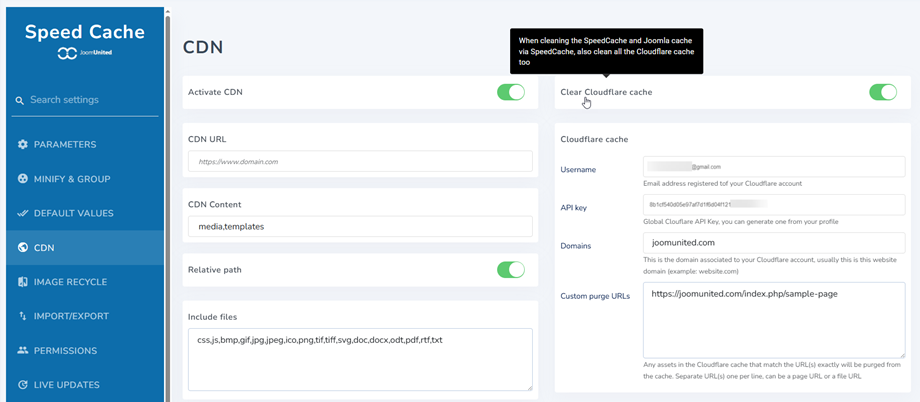
CDNにアクセスするには、 ダッシュボード > 設定 リンクに移動してください。そこでCDNを有効化し、CDN情報を入力してください。
CDNキャッシュ
- CDN URL: 末尾のスラッシュなしで CDN URL を追加します。
- CDN コンテンツ: CDN リソースを通じて提供される Joomla コンテンツ (コンマで区切られます)。
- 相対パス: デフォルトで有効。相対パスリソースのCDNを有効/無効にします。特定のJoomlaプラグインとの互換性を保つために使用されます。
- 含めるファイル: CDN を使用して読み込むファイルの種類。
Cloudflareキャッシュ
- ユーザー名: Cloudflare アカウントに登録されているメールアドレス。
- API キー: グローバル Cloudflare API キー。プロファイルから生成できます。
- ドメイン: これは Cloudflare アカウントに関連付けられたドメインで、通常はこの Web サイトのドメインです (例: website.com)。
- カスタムパージURL: Cloudflareキャッシュ内の、URLと完全に一致するアセットがキャッシュから削除されます。1行に1つずつURLを区切って指定してください。ページURLまたはファイルURLを指定できます。
7. 輸入/輸出
インポート/エクスポート機能にアクセスするには、 ダッシュボード > 設定 リンクに移動してください。これでインポート/エクスポートの設定が表示されます。
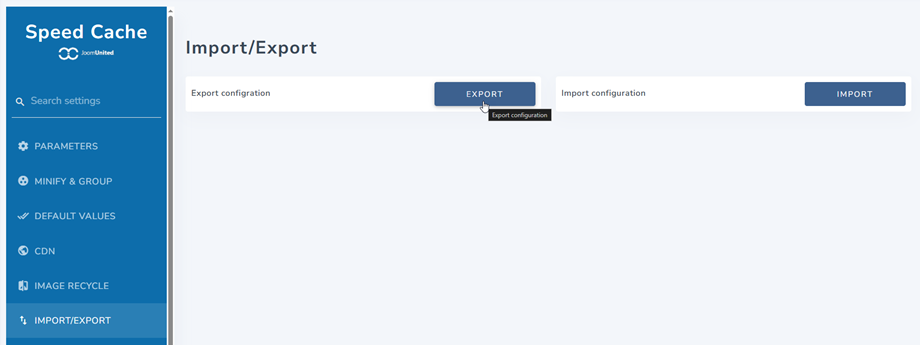
ウェブサイトの最適化には時間がかかるため、拡張機能の設定をすべて取得するにはファイルをインポートする方が高速です。ここから、JSONファイルをインポートまたはエクスポートできます。.