 Produk WordPress
 Produk Joomla
 Dukungan
 Berita
 Masuk
MasukWP Media Folder: Filter Gambar dan Dokumen Anda

Belum pernahkah Anda mengalami masalah saat mencari file di Pengelola File? Nah, WP Media Folder akan membuat hidup Anda lebih mudah :).
Dengan WP Media Folder Anda dapat memfilter semua file media Anda menggunakan ukuran dan berat.
Katakan selamat tinggal pada perpustakaan media yang berantakan.
WP Media Folder memungkinkan Anda mengkategorikan file, menyinkronkan folder dengan penyimpanan cloud, membuat galeri yang menakjubkan dan bahkan mengganti gambar tanpa memutuskan tautan.
Optimalkan alur media Anda hari ini
Cara mengurutkan dan memfilter media WordPress dalam video
Buat filter media kustom Anda sendiri
Anda dapat menambahkan beberapa filter dengan mengakses Konfigurasi Plugin.
Buka Pengaturan > WP Media Folder > Umum > Penyaringan Media
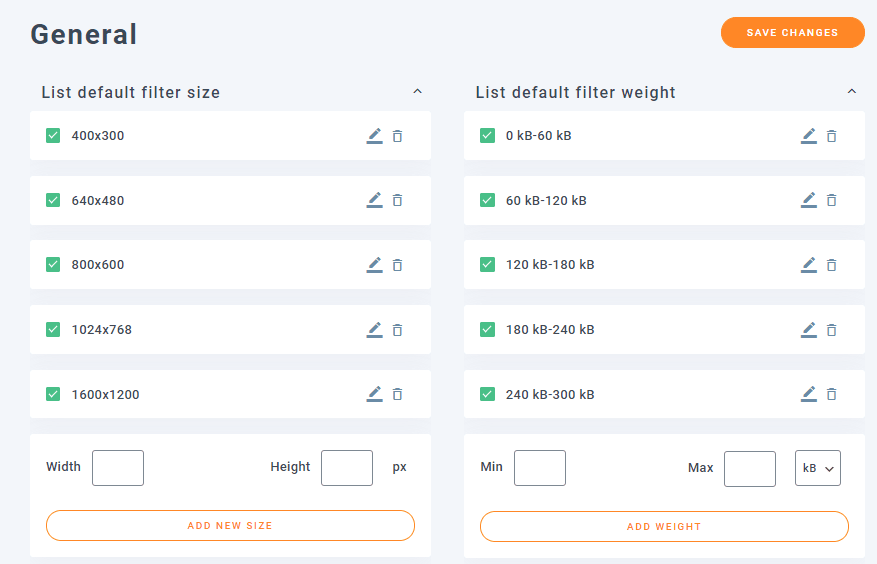
Di sini Anda akan melihat semua opsi penyaringan ukuran dan berat, Anda dapat:
Menambahkan Filter : Untuk menambahkan filter, kita hanya perlu menambahkan parameter di kotak kosong sesuai dengan filter yang ingin dibuat (Ukuran: Lebar dan Tinggi / Berat: Min, Maks dan apakah ingin mengatur filter untuk KB atau MB), dan terakhir klik TAMBAH UKURAN BARU / TAMBAH BERAT , filter baru akan ditambahkan.

Mengedit Filter: Untuk mengedit filter, cukup klik ikon pensil, ini akan secara otomatis mengirimkan parameter ke kotak kosong sehingga Anda dapat mengeditnya. Terakhir, cukup klik Simpan dan filter akan diedit :)
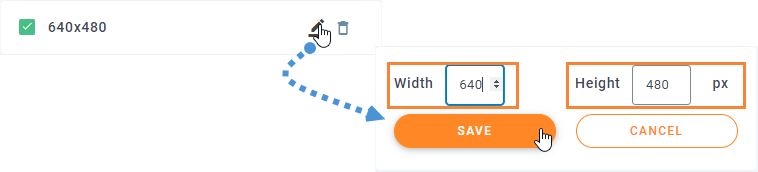
Menghapus Filter yang Ada : Untuk menghapus filter, kita hanya perlu mengklik ikon tempat sampah, filter akan otomatis terhapus.

Terakhir, cukup klik Simpan Perubahan dan semuanya akan selesai :) Semudah mengklik beberapa hal.
Menggunakan filter media untuk menampilkan hanya apa yang Anda inginkan
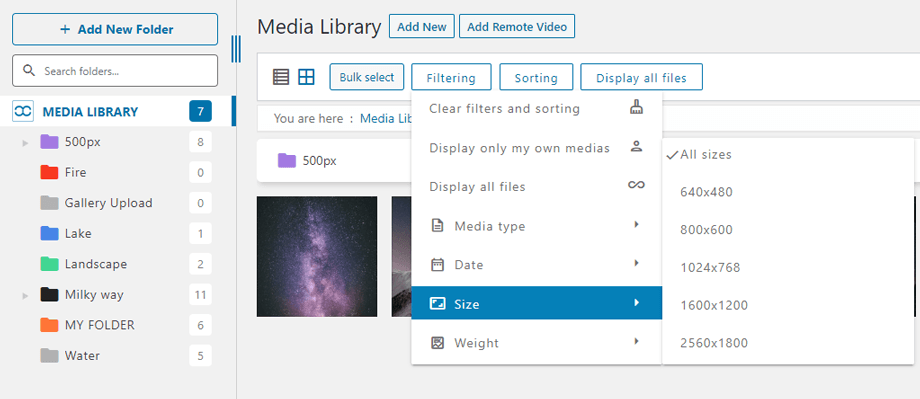
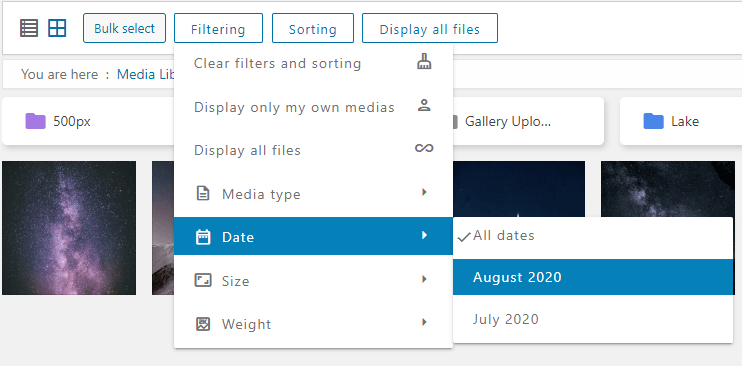
Saat Anda menambahkan beberapa gambar ke postingan/halaman, Anda akan melihat opsi filter dan penggunaannya sangat mudah, Anda hanya perlu mengklik Pengurutan/Pemfilteran dan mengklik filter yang ingin Anda gunakan, ada beberapa pilihan:
- Tampilkan hanya media saya sendiri: Ini hanya akan menampilkan file media yang telah Anda unggah
- Jenis Media: Semua opsi media (Gambar, Audio, Video, PDF, Lainnya)
- Tanggal: Di sini Anda dapat memilih filter dengan bulan/tahun pengunggahan media
- Ukuran: Pada opsi ini, Anda dapat memfilter media berdasarkan ukurannya (Anda akan melihat semua filter yang telah Anda tambahkan sebelumnya)
- Berat: Anda dapat menggunakan filter ini untuk melihat semua file media Anda berdasarkan ukurannya
- Urutkan Folder: Nama (Naik, Turun), ID (Naik, Turun)
- Urutkan Media: Nama (Naik, Turun), ID (Naik, Turun)
Mengatur Media dan Folder Anda
Terkadang kita ingin mengatur media kita sesuai keinginan kita, jika itu masalahnya, WP Media Folder memiliki solusinya untuk Anda.
Terdapat banyak opsi bawaan untuk mengurutkan file di pustaka media Anda sehingga Anda tidak perlu membuat opsi pengurutan khusus untuk pengaturan bawaan seperti Nama (menurun) atau Tanggal (menurun), semua opsinya adalah:
- Urutan default
- Tanggal (Naik dan Turun)
- Judul (Naik dan Turun)
- Ukuran (Naik dan Turun)
- Jenis berkas (Naik dan Turun)
- Pesanan khusus : Opsi ini memungkinkan Anda untuk memesan file secara manual hanya dengan menyeret dan menjatuhkannya.
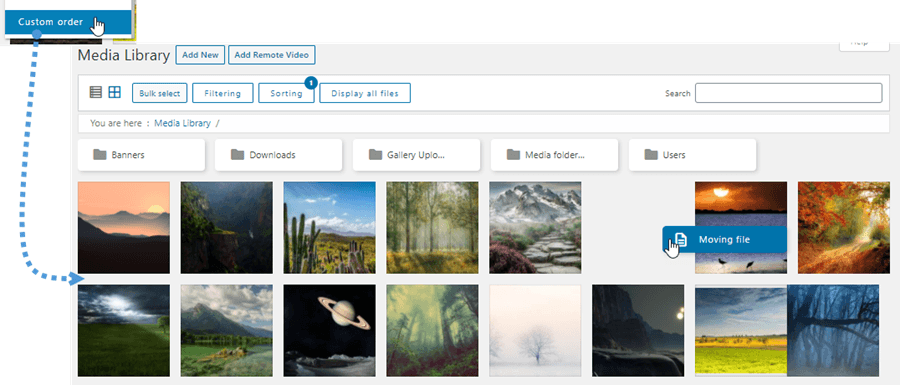
Ada juga beberapa opsi untuk mengurutkan folder:
- Nama (Naik dan Turun).
- ID (Naik dan Turun).
- Urutan kustom : Opsi ini memungkinkan Anda untuk mengurutkan folder dengan cara menyeret dan melepas untuk mengatur urutannya.
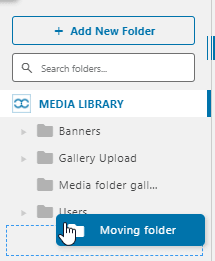
Gunakan Fitur Pencarian untuk Menemukan File Anda di Perpustakaan Media dengan Sangat Cepat
Sebagai pilihan terakhir, jika kita melihat bahwa opsi filter dan sortir tidak cukup, kita dapat menggunakan fitur pencarian untuk melihat ke dalam folder dan subfolder media.
Ada dua pilihan saat mencari media:
Pencarian di dalam folder individual : Ini adalah opsi default, yang memungkinkan kita untuk mencari hanya di folder tempat kita berada sehingga kita tidak dapat mencari di folder induk dan menampilkan hasil dari subfolder dalam kueri yang sama.
Mencari di dalam folder dan subfoldernya : Kita harus mengaktifkan opsi "Cari file di dalam folder dan subfoldernya" dengan masuk ke Pengaturan > WP Media Folder > Pengaturan Utama . Setelah melakukan ini, saat kita mencari lagi di dalam sebuah folder, kueri akan menampilkan hasil subfolder juga.

Setelah mengatur atau menonaktifkan opsi pencarian di dalam folder dan subfoldernya, kita dapat menggunakan kolom pencarian di folder pustaka media di bagian atas dengan mengetikkan nama atau judul file yang ingin kita cari, maka pencarian akan otomatis menemukan file yang kita inginkan :)
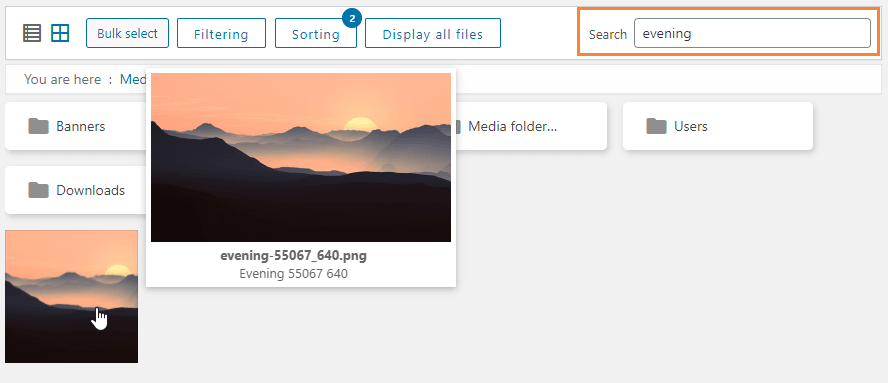
Seperti yang Anda lihat, ada banyak pilihan untuk menemukan file Anda dengan WP Media Foldersehingga tidak akan menjadi mimpi buruk lagi ;)
Batasi Akses ke Media Anda berdasarkan Pengguna atau Peran Pengguna
Ini sebenarnya bukan filter, tetapi Anda dapat menyembunyikan media berdasarkan akun pengguna atau peran pengguna. Cukup buka Pengaturan > WP Media Folder > AKSES & DESAIN > AKSES MEDIA.
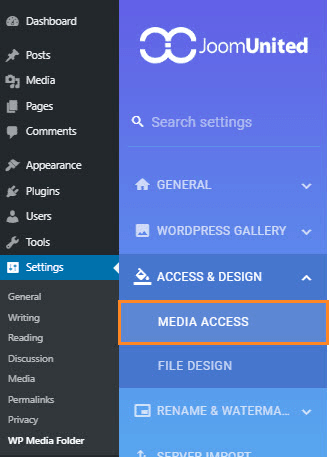
Aktifkan opsi Akses Media Berdasarkan Pengguna atau Peran Pengguna.
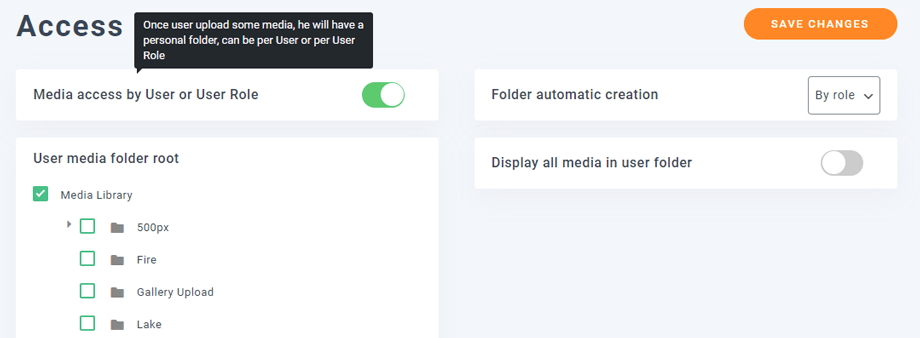
Opsi pembuatan folder otomatis akan secara otomatis membuat folder saat pengguna masuk untuk pertama kalinya, di posisi yang Anda inginkan di pustaka media, yaitu opsi di bawah ini. Jika Anda memilih root misalnya, folder bernama "John Doe" akan dibuat di root pustaka media saat John mengakses pustaka media untuk pertama kalinya.
Jadi, John hanya akan mengelola media di bawah "folder John Doe". Cara kerjanya serupa dengan opsi peran pengguna, tetapi media akan dibagikan oleh pengguna yang terhubung ke peran pengguna tersebut.
Simpan pengaturan pengurutan dan pemfilteran media di pustaka WordPress Anda
Setelah Anda mengambil tindakan untuk mengurutkan media atau folder secara manual, tindakan tersebut akan disimpan oleh cookie dan dilampirkan ke sesi Anda. Artinya, lain kali Anda mengelola atau menyegarkan pustaka media, semuanya akan tetap berada di tempatnya.
Anda dapat menghapus semua filter kapan saja dan perubahan tersebut hanya akan diterapkan pada sesi Anda saja.
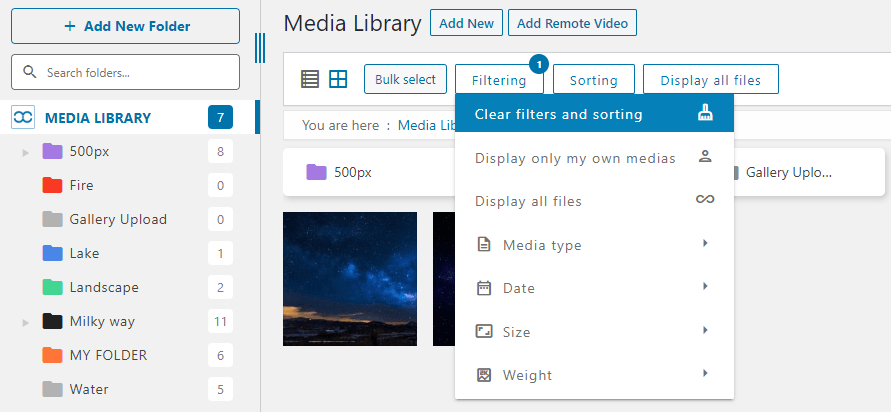
Terakhir, menu Tampilkan Semua Media memungkinkan kita untuk menampilkan semua media dalam folder saat ini beserta subfoldernya.
Fitur yang luar biasa! Bukan begitu? Dan Anda dapat menggabungkannya dengan fitur-fitur luar biasa yang WP Media Folder seperti menghubungkan pustaka media ke layanan cloud seperti OneDrive
Memanggil semua webmaster!
Hemat waktu dan tingkatkan produktivitas dengan WP Media Folder. Atur file media klien dengan mudah, buat galeri khusus, dan berikan pengalaman pengguna yang lancar.
Tingkatkan proyek situs web Anda sekarang!
WP Media Folder dalam video
Suka dengan fitur pengurutan dan pemfilteran media ini?
Dapatkan WP Media Folder di sini >>
Dapatkan informasi selengkapnya tentang pengurutan dan pemfilteran media >>
Ketika Anda berlangganan blog, kami akan mengirimkan email kepada Anda ketika ada pembaruan baru di situs sehingga Anda tidak akan melewatkannya.




Komentar