 WordPress उत्पाद
 Joomla उत्पाद
 सहायता
 News
 Login
WP Media Folder के साथ WordPress मीडिया को Cloudflare R2 पर ऑफलोड करने का चरण-दर-चरण तरीका

जैसे-जैसे WordPress वेबसाइट बढ़ती है, छवियाँ, वीडियो, PDF और अन्य मीडिया फ़ाइलें एक सामान्य होस्टिंग सर्वर से प्रबंधित करना महंगा और कठिन हो सकता है। बड़ी मीडिया लाइब्रेरी संग्रहण उपयोग बढ़ाती हैं, बैकअप को भारी बनाती हैं, और उसी सर्वर पर अधिक दबाव डालती हैं जो पहले से ही WordPress, थीम, प्लगइन और डेटाबेस चला रहा है। WP Media Folderके साथ WordPress मीडिया को Cloudflare R2 पर ऑफलोड करके, आप उन फ़ाइलों को एक स्केलेबल क्लाउड स्टोरेज सिस्टम में स्थानांतरित कर सकते हैं, जबकि WordPress डैशबोर्ड के अंदर मीडिया प्रबंधन को सरल बनाए रखते हैं।.
यह सेटअप विशेष रूप से अधिक ट्रैफ़िक वाली वेबसाइटों के लिए उपयोगी है क्योंकि Cloudflare R2 को ज़ीरो-एग्रेस-कॉस्ट स्टोरेज के लिए डिज़ाइन किया गया है, जिसका अर्थ है कि R2 से फ़ाइलें डिलीवर करते समय आपसे पारंपरिक आउटगोइंग बैंडविड्थ शुल्क नहीं लिया जाता है। WP Media Folder आपकी वर्डप्रेस मीडिया लाइब्रेरी को Cloudflare R2 से जोड़कर इस प्रक्रिया को आसान बनाता है, जिससे आप नए अपलोड कॉपी कर सकते हैं, मौजूदा फ़ाइलों को सिंक्रोनाइज़ कर सकते हैं, मीडिया URL को रीराइट कर सकते हैं और जटिल डेवलपमेंट कार्य की आवश्यकता के बिना अपने होस्टिंग सर्वर पर लोड कम कर सकते हैं।.
इस गाइड में, हम समझाएंगे कि क्लाउडफ्लेयर R2 को क्या खास बनाता है, WP Media Folder R2 के साथ कैसे एकीकृत होता है, क्लाउडफ्लेयर के माध्यम से मीडिया डिलीवरी कैसे काम करती है, और वर्डप्रेस मीडिया को सुरक्षित और कुशलतापूर्वक ऑफलोड करने के लिए एक व्यावहारिक चरण-दर-चरण कार्यप्रणाली का पालन कैसे करें।.
Say goodbye to messy media library.
WP Media Folder आपको फ़ाइलों को वर्गीकृत करने, क्लाउड स्टोरेज के साथ फ़ोल्डर सिंक करने, शानदार गैलरी बनाने और लिंक तोड़े बिना छवियों को बदलने की सुविधा देता है।
आज ही अपने मीडिया वर्कफ़्लो को अनुकूलित करें
विषय-सूची
- वर्डप्रेस मीडिया को क्लाउडफ्लेयर R2 पर क्यों ऑफलोड करें?
- क्लाउडफ्लेयर R2 को क्या चीज़ अलग बनाती है?
- मीडिया को ऑफलोड करने के प्रदर्शन संबंधी लाभ
- शुरू करने से पहले की आवश्यकताएँ
- चरण 1: अपने क्लाउडफ्लेयर R2 क्रेडेंशियल बनाएं
- चरण 2: WP Media Folder क्लाउड सेटिंग्स खोलें
- चरण 3: अपने क्लाउडफ्लेयर R2 क्रेडेंशियल जोड़ें
- चरण 4: क्लाउडफ्लेयर R2 बकेट का चयन करें या बनाएं
- चरण 5: R2.dev या कस्टम सबडोमेन को कॉन्फ़िगर करें
- चरण 6: क्लाउडफ्लेयर R2 पर कॉपी करने की सुविधा सक्षम करें
- चरण 7: मौजूदा वर्डप्रेस मीडिया को सिंक्रनाइज़ करें
- चरण 8: पूर्ण मीडिया ऑफ़लोड के लिए अपलोड के बाद हटाने की सुविधा सक्षम करें
- क्लाउडफ्लेयर सीडीएन के माध्यम से मीडिया डिलीवरी
- WP Media Folder और क्लाउडफ्लेयर R2 के साथ वर्डप्रेस मीडिया को स्केल करें
वर्डप्रेस मीडिया को क्लाउडफ्लेयर R2 पर क्यों ऑफलोड करें?

वर्डप्रेस डिफ़ॉल्ट रूप से अपलोड की गई फ़ाइलों को मीडिया लाइब्रेरी में स्टोर करता है। ये फ़ाइलें आमतौर पर आपके होस्टिंग सर्वर पर wp-content/uploads फ़ोल्डर में होती हैं। यह छोटी वेबसाइटों के लिए ठीक काम करता है, लेकिन जब साइट पर ट्रैफ़िक बढ़ने लगता है या मीडिया लाइब्रेरी में सैकड़ों या हजारों फ़ाइलें हो जाती हैं, तो यह सीमित हो सकता है।.
पेज पर लोड होने वाली हर इमेज होस्टिंग संसाधनों का उपयोग करती है। हर पीडीएफ डाउनलोड, प्रोडक्ट इमेज, गैलरी या वीडियो फाइल भी बैंडविड्थ के उपयोग को बढ़ाती है। यदि आपकी वेबसाइट विज़ुअल कंटेंट पर बहुत अधिक निर्भर करती है, तो आपका होस्टिंग सर्वर वर्डप्रेस पर ध्यान केंद्रित करने के बजाय फाइलों को सर्व करने में अधिक समय व्यतीत कर सकता है।.
मीडिया फ़ाइलों को ऑफ़लोड करने का मतलब है उन्हें आपके स्थानीय वर्डप्रेस सर्वर से हटाकर क्लाउडफ्लेयर R2 जैसी क्लाउड स्टोरेज सेवा में स्टोर करना। ये फ़ाइलें आपकी वेबसाइट पर उपलब्ध रहती हैं, लेकिन इन्हें आपके होस्टिंग खाते के बजाय क्लाउड स्टोरेज से डिलीवर किया जाता है।.
इसके मुख्य लाभों में निम्नलिखित शामिल हैं:
- अपने वर्डप्रेस होस्टिंग सर्वर पर दबाव कम करें
- बड़े मीडिया पुस्तकालयों के लिए बेहतर स्केलेबिलिटी
- छोटे और साफ-सुथरे सर्वर बैकअप
- अधिक पूर्वानुमान योग्य भंडारण प्रबंधन
- परंपरागत क्लाउड स्टोरेज की तुलना में आउटगोइंग बैंडविड्थ की लागत कम।
- अधिक ट्रैफ़िक वाले मीडिया पेजों के लिए बेहतर प्रदर्शन
वैश्विक दर्शकों वाली वेबसाइटों के लिए, मीडिया ऑफलोडिंग सामग्री को अधिक कुशलता से वितरित करने में भी मदद कर सकती है क्योंकि फाइलों को केवल एक होस्टिंग स्थान के बजाय क्लाउडफ्लेयर के बुनियादी ढांचे के माध्यम से संभाला जाता है।.
क्लाउडफ्लेयर R2 को क्या चीज़ अलग बनाती है?
Cloudflare R2 एक ऑब्जेक्ट स्टोरेज सेवा है। सरल शब्दों में, ऑब्जेक्ट स्टोरेज क्लाउड-आधारित एक ऐसी जगह है जहाँ इमेज, वीडियो, PDF, ऑडियो फ़ाइलें और दस्तावेज़ जैसी फ़ाइलें स्टोर की जाती हैं। अपनी वेब होस्टिंग सर्वर पर सब कुछ सेव करने के बजाय, आप उन फ़ाइलों को एक अलग स्टोरेज सिस्टम में स्टोर करते हैं जो स्केल करने के लिए डिज़ाइन किया गया है।.
क्लाउडफ्लेयर R2 का मुख्य अंतर इसका शून्य-एग्रेस-कॉस्ट मॉडल है। एग्रेस का अर्थ है डेटा का आउटगोइंग ट्रांसफर। वर्डप्रेस वेबसाइट के लिए, यह आमतौर पर तब होता है जब विज़िटर इमेज लोड करते हैं, पीडीएफ डाउनलोड करते हैं या आपके पेज से मीडिया फ़ाइलें देखते हैं।.
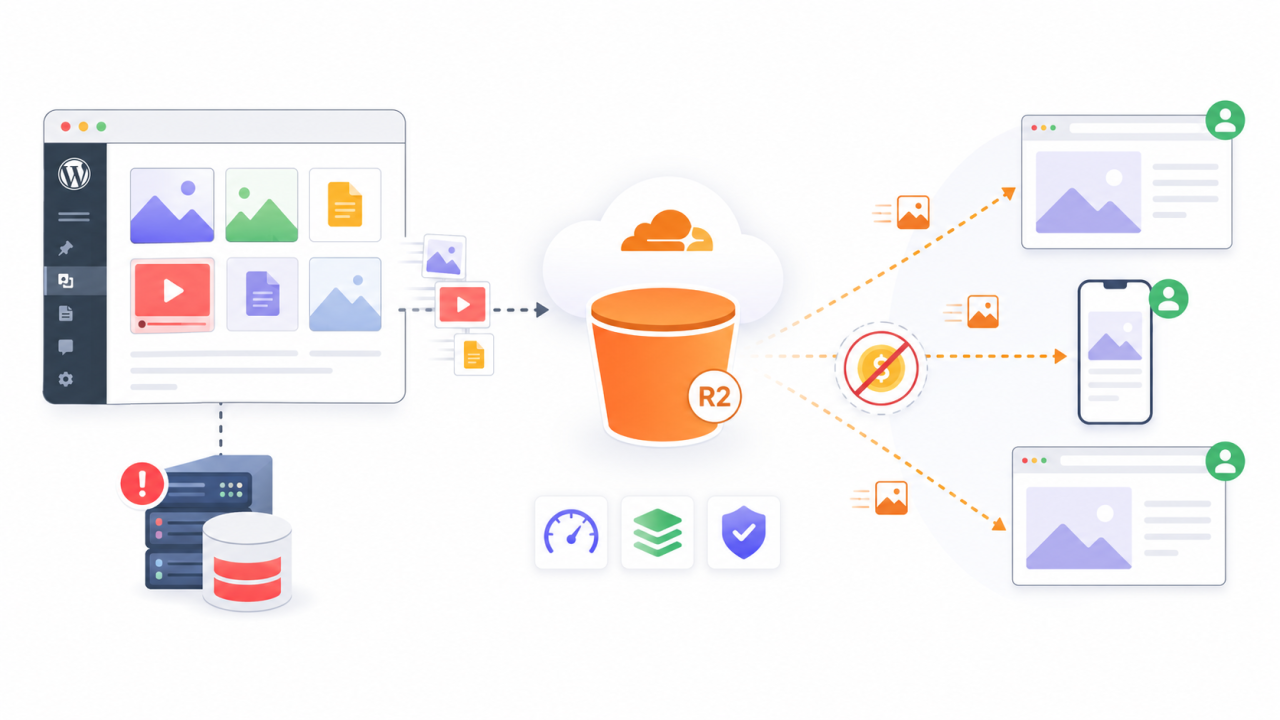
कई पारंपरिक क्लाउड स्टोरेज प्रदाता स्टोरेज के लिए शुल्क लेते हैं और साथ ही आगंतुकों को फ़ाइलें ट्रांसफर करने पर भी शुल्क लेते हैं। अधिक ट्रैफ़िक वाली वेबसाइटों पर, ये ट्रांसफर लागत बिल का एक बड़ा हिस्सा बन सकती है। Cloudflare R2 इस विशिष्ट बैंडविड्थ शुल्क को हटा देता है, जिससे यह उन वेबसाइटों के लिए आकर्षक बन जाता है जो बहुत अधिक मीडिया सामग्री प्रदर्शित करती हैं।.
इसका मतलब यह नहीं है कि R2 का हर हिस्सा मुफ़्त है। स्टोरेज का उपयोग और संचालन अभी भी मायने रखते हैं। अपलोड, फ़ाइल रीड और स्टोरेज वॉल्यूम आपके मासिक खर्च को प्रभावित कर सकते हैं। हालांकि, मीडिया से भरपूर वर्डप्रेस वेबसाइटों के लिए इग्रेस बैंडविड्थ शुल्क हटाने से काफ़ी फ़र्क़ पड़ सकता है।.
Cloudflare R2 विशेष रूप से निम्नलिखित के लिए उपयोगी है:
- चित्र-प्रधान ब्लॉग
- कई उत्पाद तस्वीरों वाले WooCommerce स्टोर
- डाउनलोड वेबसाइटें
- ऑनलाइन पाठ्यक्रम प्लेटफॉर्म
- फोटोग्राफी पोर्टफोलियो
- पत्रिकाएँ और प्रकाशक
- मीडिया फ़ाइलों वाली सदस्यता वेबसाइटें
- कई देशों से आने वाले ट्रैफिक वाली वैश्विक वेबसाइटें
मीडिया को ऑफलोड करने के प्रदर्शन संबंधी लाभ

वर्डप्रेस मीडिया को ऑफलोड करने का एक और महत्वपूर्ण कारण परफॉर्मेंस है। जब मीडिया फाइलें आपके होस्टिंग सर्वर से भेजी जाती हैं, तो प्रत्येक फाइल रिक्वेस्ट उस सर्वर पर लोड बढ़ाती है। इससे आपकी वेबसाइट की गति प्रभावित हो सकती है, खासकर ट्रैफिक बढ़ने के दौरान।.
क्लाउडफ्लेयर R2 के साथ WP Media Folder उपयोग करके, मीडिया डिलीवरी आपके वर्डप्रेस होस्टिंग वातावरण से अलग हो जाती है। आपका सर्वर वर्डप्रेस चलाने, पेज प्रोसेस करने और डेटाबेस अनुरोधों को संभालने पर अधिक ध्यान केंद्रित कर सकता है।.
इससे निम्नलिखित समस्याएं उत्पन्न हो सकती हैं:
- तेज़ पेज डिलीवरी
- होस्टिंग संसाधनों का कम उपयोग
- ट्रैफ़िक बढ़ने पर बेहतर स्थिरता
- स्टोरेज से संबंधित होस्टिंग संबंधी कम सीमाएं
- अधिक कुशल बैकअप
प्रदर्शन SEO को भी प्रभावित करता है। सर्च इंजन उपयोगकर्ता अनुभव को महत्व देते हैं, और तेज़ पेज आमतौर पर बेहतर जुड़ाव पैदा करते हैं। हालांकि मीडिया ऑफलोडिंग एकमात्र SEO कारक नहीं है, लेकिन यह आपकी वेबसाइट के लिए एक मजबूत तकनीकी आधार प्रदान करता है।.
शुरू करने से पहले की आवश्यकताएँ
WP Media Folderउपयोग करके वर्डप्रेस को क्लाउडफ्लेयर R2 से कनेक्ट करने से पहले, सुनिश्चित करें कि आपके पास आवश्यक उपकरण तैयार हैं।.
आपको चाहिये होगा:
- एक सक्रिय वर्डप्रेस वेबसाइट
- WP Media Folder स्थापित हो गया
- WP Media Folder क्लाउड ऐडऑन स्थापित हो गया है
- एक क्लाउडफ्लेयर खाता
- क्लाउडफ्लेयर R2 तक पहुंच
- एपीआई क्रेडेंशियल बनाने की अनुमति
- R2 बकेट बनाने या चुनने की अनुमति
क्लाउडफ्लेयर R2 इंटीग्रेशन WP Media Folder ऐडऑन का हिस्सा है, इसलिए मुख्य WP Media Folder प्लगइन के अलावा क्लाउड ऐडऑन की भी आवश्यकता होती है। यह महत्वपूर्ण है क्योंकि बेस प्लगइन मीडिया प्रबंधन का काम संभालता है, जबकि ऐडऑन क्लाउडफ्लेयर R2 जैसे क्लाउड स्टोरेज इंटीग्रेशन को सक्षम बनाता है।.
चरण 1: अपने क्लाउडफ्लेयर R2 क्रेडेंशियल बनाएं
पहला चरण उन क्रेडेंशियल्स को बनाना है जो WP Media Folder क्लाउडफ्लेयर R2 से सुरक्षित रूप से कनेक्ट करने की अनुमति देते हैं।.
अपने क्लाउडफ्लेयर डैशबोर्ड में, एपीआई सेक्शन में जाएं और एपीआई टोकन प्रबंधित करें। वहां से, R2 एक्सेस के लिए एक नया टोकन बनाएं। इस प्रक्रिया के दौरान, क्लाउडफ्लेयर कनेक्शन के लिए आवश्यक कुंजी जानकारी उत्पन्न करेगा।.
आपको निम्नलिखित विवरण उपलब्ध रखने चाहिए:
- एक्सेस की ID
- सीक्रेट एक्सेस की
- खाता आईडी
इन क्रेडेंशियल्स का उपयोग WP Media Folder वर्डप्रेस और क्लाउडफ्लेयर R2 के बीच कनेक्शन को प्रमाणित करने के लिए करता है।.
एक्सेस कुंजी आईडी कनेक्शन की पहचान करती है। गुप्त एक्सेस कुंजी पासवर्ड की तरह काम करती है। खाता आईडी WP Media Folder बताती है कि किस क्लाउडफ्लेयर खाते का उपयोग किया जाना चाहिए। इन मानों को सुरक्षित रखें और इन्हें सार्वजनिक रूप से साझा न करें।.
चरण 2: WP Media Folder क्लाउड सेटिंग्स खोलें
अपने Cloudflare R2 क्रेडेंशियल तैयार करने के बाद, अपने WordPress डैशबोर्ड पर वापस जाएँ।.
जाओ:
सेटिंग्स > WP Media Folder > क्लाउड और मीडिया ऑफ़लोड > मीडिया ऑफ़लोड
मीडिया ऑफलोड सेटिंग्स से, क्लाउड प्रदाता के रूप में क्लाउडफ्लेयर R2 का चयन करें।.
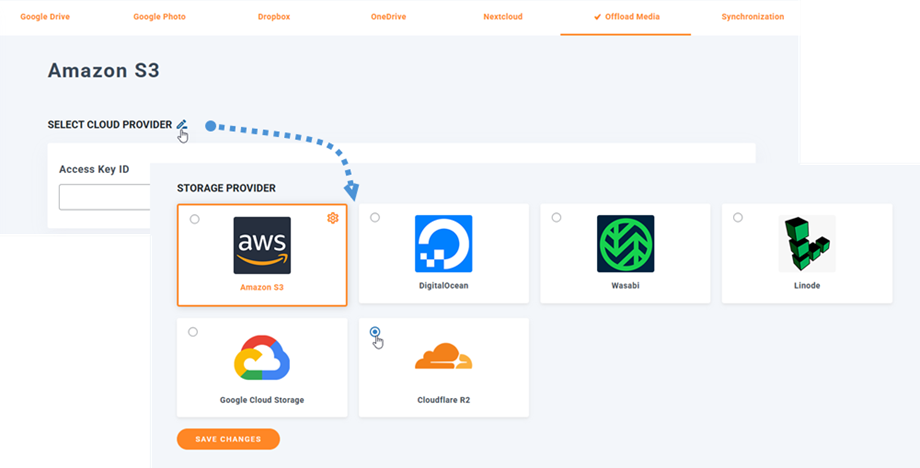
यहीं पर WP Media Folder वर्डप्रेस को आपके क्लाउडफ्लेयर R2 स्टोरेज से जोड़ता है। इसका इंटरफ़ेस इस तरह से डिज़ाइन किया गया है कि आपको वर्डप्रेस फ़ाइलों को मैन्युअल रूप से संपादित करने या कोड लिखने की आवश्यकता नहीं है।.
चरण 3: अपने क्लाउडफ्लेयर R2 क्रेडेंशियल जोड़ें
WP Media Folderमें Cloudflare R2 का चयन करने के बाद, आवश्यक क्रेडेंशियल को कनेक्शन फ़ील्ड में पेस्ट करें।.
आपको निम्नलिखित जानकारी दर्ज करनी होगी:
- एक्सेस की ID
- सीक्रेट एक्सेस की
- खाता आईडी
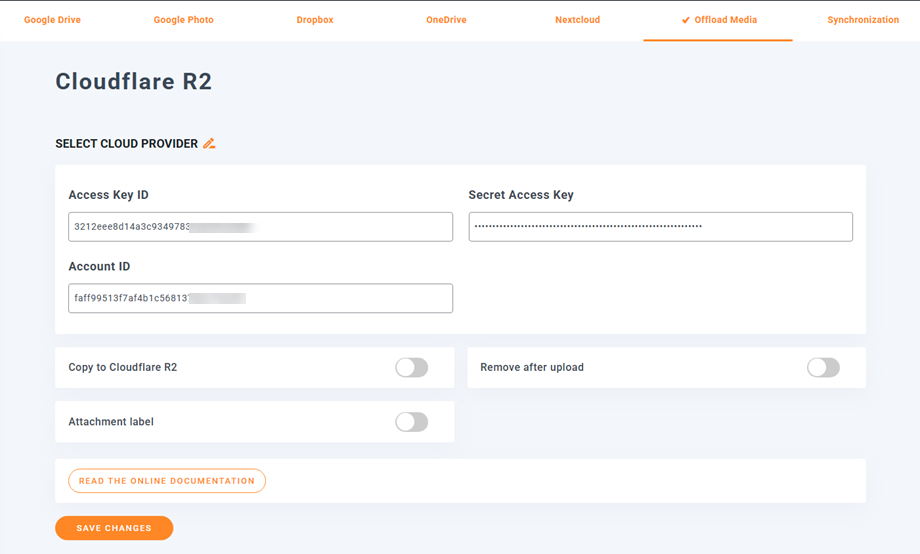
क्रेडेंशियल जोड़ने के बाद, सेटिंग्स को सेव करें।.
यदि क्रेडेंशियल सही हैं, तो WP Media Folder क्लाउडफ्लेयर R2 से सफलतापूर्वक कनेक्ट हो जाना चाहिए। यदि कनेक्शन विफल हो जाता है, तो गलत कॉपी की गई कुंजी, अनुमतियों की कमी, या गलत क्लाउडफ्लेयर खाते के क्रेडेंशियल का उपयोग जैसी सामान्य समस्याओं की जाँच करें।.
चरण 4: क्लाउडफ्लेयर R2 बकेट का चयन करें या बनाएं
बकेट एक स्टोरेज कंटेनर है जहाँ आपकी वर्डप्रेस मीडिया फ़ाइलें स्टोर की जाती हैं। इसे क्लाउड फ़ोल्डर की तरह समझें जिसमें आपकी अपलोड की गई इमेज, डॉक्यूमेंट, वीडियो और अन्य मीडिया एसेट्स मौजूद होते हैं।.
WP Media Folder क्लाउडफ्लेयर R2 से कनेक्ट करने के बाद, आप प्लगइन सेटिंग्स से मौजूदा बकेट का चयन कर सकते हैं या एक नया बकेट बना सकते हैं।.
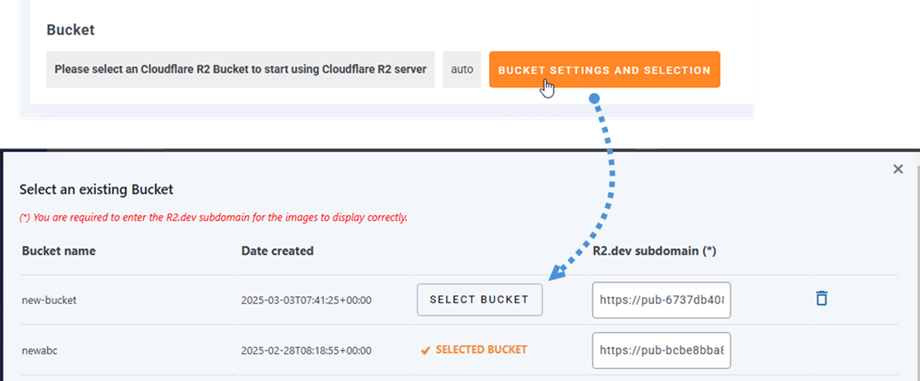
वर्डप्रेस वेबसाइट के लिए एक अलग बकेट का उपयोग करना आमतौर पर सबसे अच्छा तरीका है। इससे आपकी वेबसाइट की फाइलें अन्य प्रोजेक्ट्स से अलग रहती हैं और प्रबंधन आसान हो जाता है।.
उदाहरण के लिए, आप अपनी वेबसाइट, ब्रांड या प्रोजेक्ट से संबंधित एक बकेट नाम बना सकते हैं। बकेट का नाम सरल, स्पष्ट और बाद में आसानी से पहचानने योग्य रखें।.
चरण 5: R2.dev या कस्टम सबडोमेन को कॉन्फ़िगर करें
Cloudflare R2 से मीडिया फ़ाइलें सर्व करने के लिए, आपके बकेट को एक सार्वजनिक डिलीवरी URL की आवश्यकता होती है। Cloudflare एक R2.dev सबडोमेन प्रदान कर सकता है, या आप अपने सेटअप के आधार पर एक कस्टम डोमेन का उपयोग कर सकते हैं।.
R2.dev सबडोमेन आपके बकेट को एक सार्वजनिक पता देता है जिसका उपयोग आपकी वेबसाइट पर मीडिया फ़ाइलों को लोड करने के लिए किया जा सकता है। WP Media Folder मीडिया URL को रीराइट करते समय इस पते का उपयोग कर सकता है।.
Cloudflare में, बकेट सेटिंग्स खोलें और यदि आवश्यक हो तो R2.dev सबडोमेन के लिए एक्सेस सक्षम करें। फिर URL को कॉपी करें और WP Media Folder Cloudflare R2 सेटिंग्स के संबंधित फ़ील्ड में इसका उपयोग करें।.
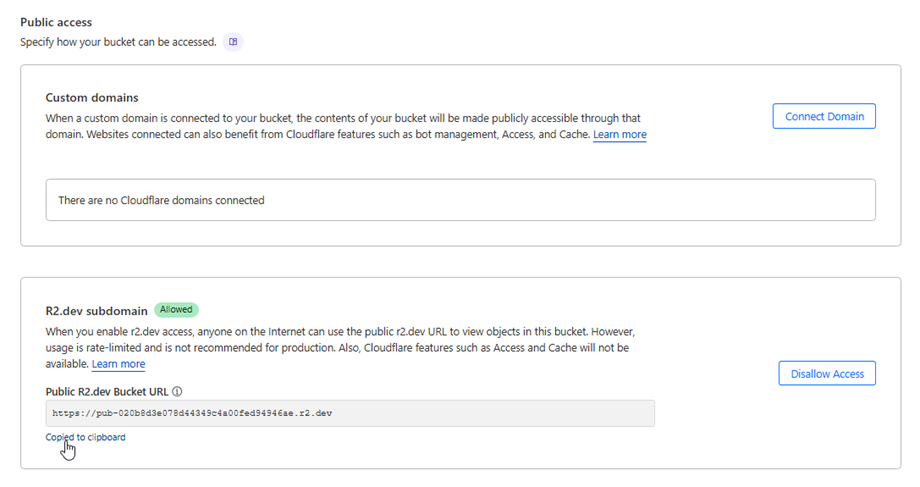
यह चरण महत्वपूर्ण है क्योंकि वर्डप्रेस को यह जानना आवश्यक है कि ऑफलोड की गई फाइलों को कहाँ से लोड किया जाना चाहिए।.
चरण 6: क्लाउडफ्लेयर R2 पर कॉपी करने की सुविधा सक्षम करें
बकेट का चयन करने के बाद, WP Media Folderके अंदर क्लाउडफ्लेयर R2 में कॉपी करने का विकल्प सक्षम करें।.
यह प्लगइन को निर्देश देता है कि नए वर्डप्रेस मीडिया अपलोड को आपके क्लाउडफ्लेयर R2 बकेट में भेजा जाए। एक बार सक्षम होने पर, वर्डप्रेस मीडिया लाइब्रेरी के माध्यम से अपलोड की जाने वाली भविष्य की फाइलें स्वचालित रूप से R2 में कॉपी हो जाएंगी।.
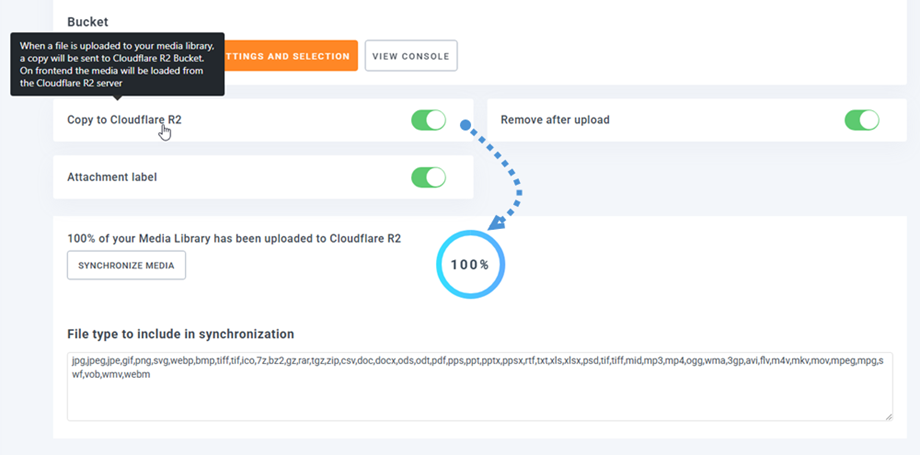
यह वर्कफ़्लो के सबसे महत्वपूर्ण हिस्सों में से एक है क्योंकि यह मीडिया डिलीवरी को आपके स्थानीय सर्वर से हटाकर क्लाउड स्टोरेज में ले जाना शुरू कर देता है।.
नई वेबसाइटों के लिए, इसे पहले से ही सक्षम किया जा सकता है ताकि मीडिया लाइब्रेरी एक साफ-सुथरे क्लाउड-आधारित ढांचे के साथ शुरू हो सके। मौजूदा वेबसाइटों के लिए, पूरी मीडिया लाइब्रेरी को सिंक्रनाइज़ करने से पहले नए अपलोड के साथ परीक्षण करना अक्सर बेहतर होता है।.
चरण 7: मौजूदा वर्डप्रेस मीडिया को सिंक्रनाइज़ करें
यदि आपकी वेबसाइट पर पहले से ही मीडिया फ़ाइलें मौजूद हैं, तो नए अपलोड करना समाधान का केवल एक हिस्सा है। आप मौजूदा मीडिया को वर्डप्रेस से क्लाउडफ्लेयर R2 में स्थानांतरित करना भी चाह सकते हैं।.
WP Media Folder इस उद्देश्य के लिए एक सिंक्रोनाइज़ मीडिया विकल्प शामिल है। इसका उपयोग करने पर, प्लगइन आपकी मौजूदा वर्डप्रेस मीडिया लाइब्रेरी को चयनित क्लाउडफ्लेयर R2 बकेट में भेज देता है।.
यह उन वेबसाइटों के लिए उपयोगी है जिनमें पहले से ही कई अपलोड की गई फाइलें हैं और वे स्थानीय सर्वर स्टोरेज के उपयोग को कम करना चाहती हैं।.
चरण 8: पूर्ण मीडिया ऑफ़लोड के लिए अपलोड के बाद हटाने की सुविधा सक्षम करें
मीडिया को क्लाउडफ्लेयर आर2 में कॉपी करना उपयोगी है, लेकिन यदि आप स्थानीय सर्वर स्टोरेज को पूरी तरह से कम करना चाहते हैं, तो आपको अपलोड के बाद हटाने का विकल्प भी सक्षम करना चाहिए।.
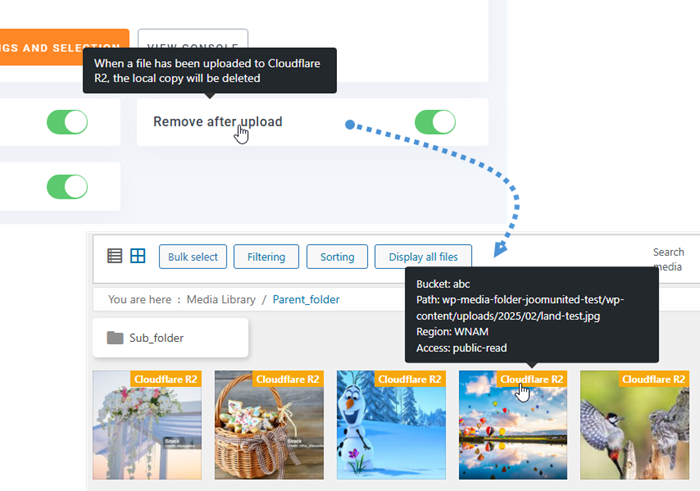
सक्षम होने पर, WP Media Folder आपकी मीडिया लाइब्रेरी को आपके वर्डप्रेस सर्वर पर सभी फ़ाइलों को रखने के बजाय क्लाउडफ्लेयर R2 पर संग्रहीत करता है। यह सेटिंग एक अधिक संपूर्ण मीडिया ऑफ़लोड वर्कफ़्लो बनाती है।.
यह विकल्प उन वेबसाइटों के लिए विशेष रूप से उपयोगी है जहां स्थानीय भंडारण महंगा या प्रबंधित करना मुश्किल होता जा रहा है।.
हालांकि, इससे आपकी मीडिया फ़ाइलों के भंडारण का स्थान बदल जाता है, इसलिए इसका उपयोग सावधानीपूर्वक किया जाना चाहिए। किसी बड़ी प्रोडक्शन वेबसाइट के लिए इस विकल्प पर भरोसा करने से पहले हमेशा यह सुनिश्चित कर लें कि R2 कनेक्शन ठीक से काम कर रहा है, URL सही ढंग से रीराइट किए गए हैं और मीडिया फ़ाइलें फ्रंटएंड से सुलभ हैं।.
क्लाउडफ्लेयर सीडीएन के माध्यम से मीडिया डिलीवरी
Cloudflare R2 का उपयोग करने का एक सबसे बड़ा लाभ यह है कि यह Cloudflare के डिलीवरी नेटवर्क के साथ सहज रूप से काम करता है। CDN, या content delivery network, सर्वरों का एक समूह है जो आगंतुकों के नज़दीकी स्थानों से फ़ाइलें डिलीवर करने में मदद करता है।
गैर-तकनीकी उपयोगकर्ताओं के लिए, अवधारणा सरल है: प्रत्येक आगंतुक द्वारा एक होस्टिंग सर्वर से फ़ाइलें लोड करने के बजाय, Cloudflare एक तेज़ वैश्विक नेटवर्क के माध्यम से उन फ़ाइलों को डिलीवर करने में मदद करता है।
इससे विभिन्न देशों या क्षेत्रों के आगंतुकों के लिए प्रदर्शन में सुधार हो सकता है। यदि आपकी WordPress साइट पर वैश्विक ट्रैफ़िक है, तो Cloudflare के माध्यम से मीडिया डिलीवरी छवियों, वीडियो या डाउनलोड करने योग्य फ़ाइलों को लोड करने में होने वाली देरी को कम करने में मदद कर सकती है।
के साथ मिलकर WP Media Folder, कार्यप्रवाह सरल बना रहता है। आप WordPress में मीडिया का प्रबंधन करते हैं, WP Media Folder इसे R2 से जोड़ता है, और Cloudflare उन फ़ाइलों को कुशलतापूर्वक डिलीवर करने में मदद करता है।
सभी वेबमास्टर्स को आमंत्रण!
समय बचाएं और उत्पादकता बढ़ाएं WP Media Folder के साथ। ग्राहक मीडिया फ़ाइलों को सहजता से व्यवस्थित करें, कस्टम गैलरी बनाएं, और एक सहज उपयोगकर्ता अनुभव प्रदान करें।
अपने वेबसाइट प्रोजेक्ट्स को अभी अपग्रेड करें!
WP Media Folder और क्लाउडफ्लेयर R2 के साथ वर्डप्रेस मीडिया को स्केल करें
के साथ वर्डप्रेस मीडिया को क्लाउडफ्लेयर R2 पर ऑफ़लोड करना WP Media Folder सर्वर लोड को कम करने, स्केलेबिलिटी को बेहतर बनाने और मीडिया डिलीवरी लागत को अनुकूलित करने का एक स्मार्ट तरीका है। क्लाउडफ्लेयर R2 एक मज़बूत, बिना किसी अतिरिक्त लागत वाला स्टोरेज मॉडल प्रदान करता है, जबकि WP Media Folder वर्डप्रेस से सीधे एकीकरण को आसान बनाता है।
WP Media Folder क्लाउडफ्लेयर R2 से कनेक्ट करके, एक बकेट का चयन करके, कॉपी और ऑफलोड विकल्पों को सक्षम करके, मौजूदा मीडिया को सिंक्रोनाइज़ करके और URL रीराइटिंग की जाँच करके, आप जटिल मैन्युअल कार्य के बिना एक अधिक कुशल मीडिया सिस्टम का निर्माण कर सकते हैं।.
अधिक ट्रैफ़िक वाली वेबसाइटों, वैश्विक दर्शकों और विशाल मीडिया लाइब्रेरी के लिए, यह वर्कफ़्लो प्रदर्शन, लागत नियंत्रण और प्रबंधन में आसानी का व्यावहारिक संतुलन प्रदान करता है। सही कॉन्फ़िगरेशन के साथ, WP Media Folder और क्लाउडफ़्लेयर R2 वर्डप्रेस वेबसाइटों को मीडिया स्टोरेज को होस्टिंग में बाधा बनने दिए बिना विकसित होने में मदद करते हैं।.
जब आप ब्लॉग की सदस्यता लेते हैं, तो साइट पर नए अपडेट होने पर हम आपको ई-मेल भेजेंगे ताकि आप उन्हें मिस न करें।.



