 WordPress उत्पाद
 Joomla उत्पाद
 सहायता
 News
News Login
LoginCSV फ़ाइलों को WordPress तालिकाओं के रूप में कैसे आयात और सिंक्रनाइज़ करें

WP Table Managerके साथ CSV फ़ाइलों को WordPress तालिकाओं में आयात करना अब तक इतना आसान कभी नहीं रहा, क्योंकि यह आपको कुछ ही क्लिकों में किसी फ़ाइल को सिंक और आयात करने की सुविधा देगा।.
किसी भी वेबसाइट पर काम करते समय CSV फ़ाइलें वास्तव में उपयोगी होती हैं, इनमें बहुत सारी उपयोगी जानकारी होती है और ये काफी अच्छी तरह से क्रमबद्ध होती हैं, समस्या यह है कि इन्हें देखना कठिन हो सकता है और इन्हें प्रदर्शित करने के लिए एक तालिका आमतौर पर बेहतर होती है, लेकिन आयात/रूपांतरण प्रक्रिया कभी-कभी कष्टप्रद हो सकती है, लेकिन अब ऐसा नहीं रहेगा!
WP Table Manager न केवल आपको सिंक और आयात करने की अनुमति देता है, बल्कि आप अपनी तालिका को WP Table Manager में किसी भी अन्य तालिका की तरह संपादित कर सकेंगे, जिसमें थीम, HTML संपादक और बहुत कुछ सहित सभी उपकरण शामिल हैं!
विषय-सूची
क्लाइंट वेबसाइटों के लिए एक मजबूत तालिका प्रबंधन समाधान की तलाश है?
प्राइसिंग टेबल से लेकर उत्पाद तुलना तक, यह प्लगइन डेटा को स्पष्ट और उपयोगकर्ता-अनुकूल तरीके से प्रस्तुत करने के लिए शक्तिशाली सुविधाएँ प्रदान करता है।
अभी प्रतिस्पर्धात्मक बढ़त प्राप्त करें!
CSV को आसानी से WordPress टेबल में बदलें
इस ट्यूटोरियल में, हम देखेंगे कि कुछ बटन क्लिक करके CSV फ़ाइल को WordPress टेबल में कैसे आयात करें! शानदार लगता है, है ना? तो चलिए शुरू करते हैं।.
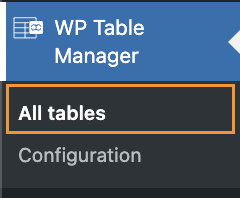
सबसे पहले, हमें एक खाली तालिका बनानी होगी, इसके लिए, यहाँ जाएँ WP Table Manager > All Tables
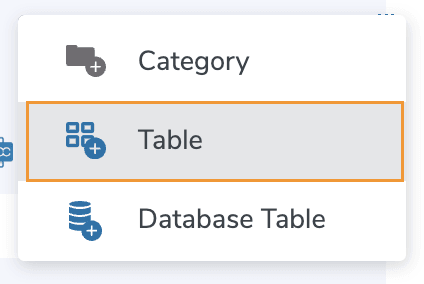
सभी तालिकाओं वाला मुख्य डैशबोर्ड दिखाई देगा, आइए क्लिक करें + Create New > Table।
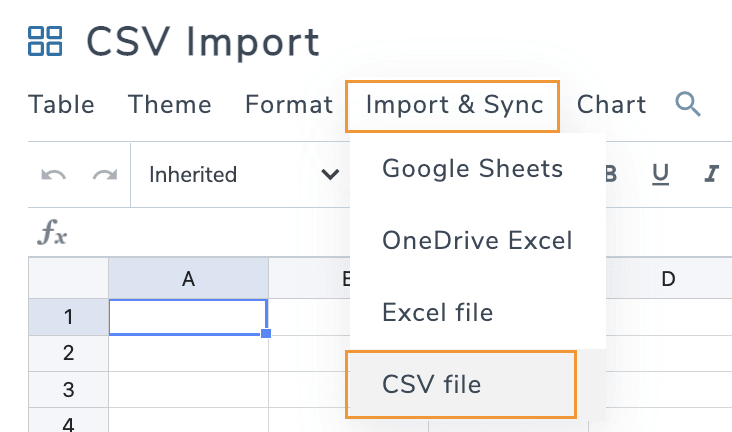
खाली तालिका के साथ एक नया टैब खुलेगा, हम एक शीर्षक परिभाषित कर सकते हैं, और फिर माउस को Import & Sync > CSV File पर होवर करें और CSV File पर क्लिक करें।
CSV फ़ाइलों के लिए उपलब्ध सभी विकल्पों के साथ एक पॉप अप, आइए पहले CSV फ़ाइल एकल आयात आज़माएँ जो हमारे पीसी फ़ाइल मैनेजर को खोलेगा जहाँ हम अपनी CSV फ़ाइल को खोज और चुन सकते हैं।
क्लिक करें फ़ाइल चुनें।

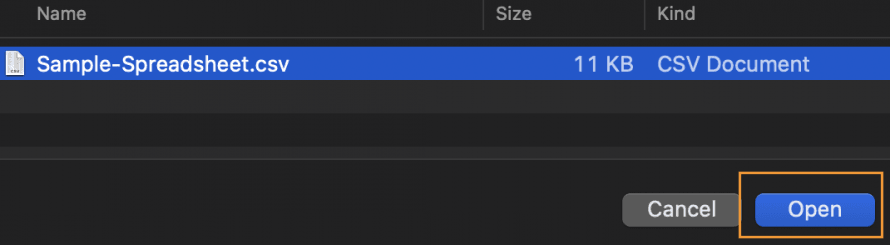
यह हमारा फ़ाइल मैनेजर खोलेगा जहाँ हम उस फ़ाइल को खोज और चुन सकते हैं जिसे हम आयात करना चाहते हैं, फ़ाइल को खोजें और अंत में, खोलें पर क्लिक करें।.
ऐसा करने के बाद, CSV स्वचालित रूप से आयात हो जाएगी और हो गया! हम अपनी CSV के साथ एक तालिका के रूप में काम करने के लिए तैयार हैं!
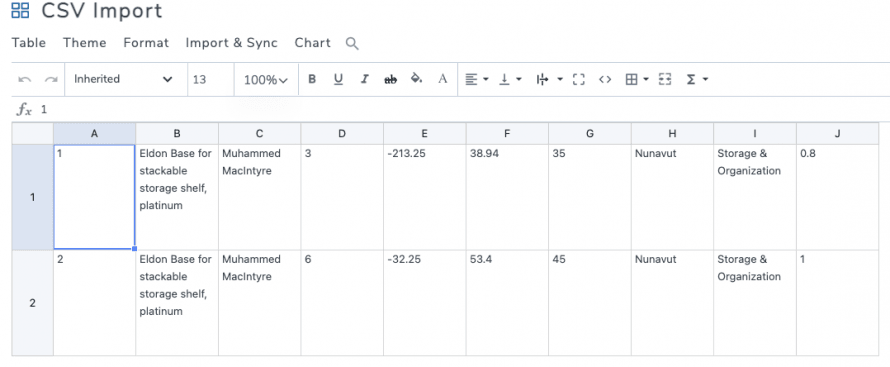
अब हम शैलियाँ और थीम लागू कर सकते हैं, सामग्री जोड़ सकते हैं, सामग्री हटा सकते हैं, और अपनी तालिका के साथ जो चाहें कर सकते हैं!
एक CSV फ़ाइल को WordPress तालिका के साथ सिंक्रोनाइज़ करें
अब क्या होगा यदि आप केवल अपनी CSV फ़ाइलों पर काम करना जारी रखना चाहते हैं और बस अपनी WordPress साइट पर सामग्री को एक तालिका के रूप में प्रदर्शित करना चाहते हैं? यह पूरी तरह से संभव है, साथ ही WP Table Manager द्वारा CSV फ़ाइलों के लिए प्रदान किए गए Synchronize विकल्प के साथ भी!
सिंक विकल्प के साथ, हम अपनी WP Table सामग्री को एक CSV फ़ाइल के साथ सिंक कर पाएंगे जिसे कहीं और या हमारे सर्वर पर होस्ट किया जा सकता है।.
सबसे पहले, हम पहले की तरह एक टेबल बना सकते हैं या किसी मौजूदा टेबल पर जा सकते हैं, फिर माउस को Import & Sync पर होवर करें और CSV File पर क्लिक करें।
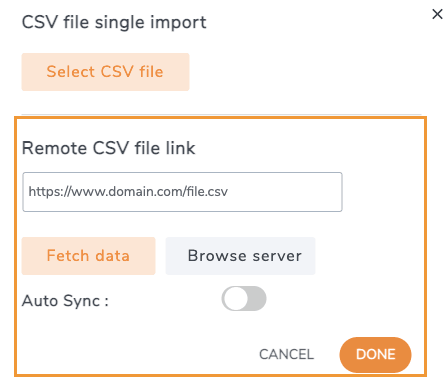
विकल्पों के साथ पॉप अप दिखाई देगा, लेकिन इस बार, हम दूसरे अनुभाग का उपयोग करेंगे जो हमें बाहरी फ़ाइल जोड़ने या हमारी सर्वर फ़ाइलों में ब्राउज़ करने का विकल्प दिखाता है।.
इस ट्यूटोरियल के लिए, हम Browser in Server विकल्प चुनेंगे, बाहरी फ़ाइल विकल्प भी उसी तरह काम करेगा, लेकिन "Browse server" पर क्लिक करने के बजाय, हम उस फ़ाइल का URL जोड़ेंगे जहाँ फ़ाइल है और Fetch data पर क्लिक करेंगे।
जैसा कि पहले बताया गया है, सर्वर फ़ाइलों को खोजने के लिए, हमें सर्वर ब्राउज़ करें पर क्लिक करना होगा।
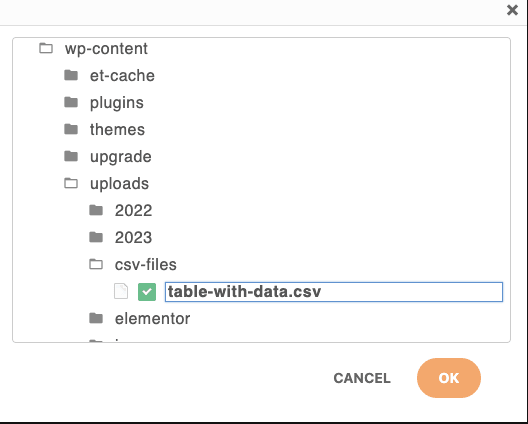
यह हमारी सर्वर फ़ाइलों के साथ एक फ़ाइल एक्सप्लोरर खोलेगा, जहाँ हम नेविगेट कर सकते हैं और अंत में, वह CSV फ़ाइल चुन सकते हैं जिसे हम आयात और सिंक करना चाहते हैं।.
फ़ाइल को खोजें, उसे चुनें, और अंत में, क्लिक करें OK.
पॉप अप सर्वर URL प्राप्त करेगा और अंत में, हम ऑटो सिंक पर क्लिक करके यह चुन सकते हैं कि इसे सिंक करना है या नहीं, यदि विकल्प चुना गया है, तो तालिका हर निश्चित समय पर फ़ाइल की जाँच करेगी जिसे हम अपनी आवश्यकताओं के आधार पर परिभाषित कर सकते हैं।
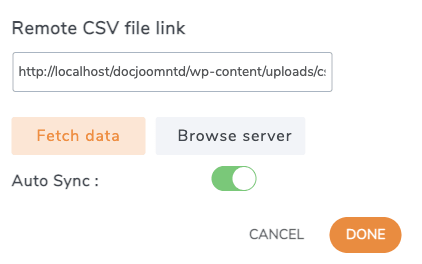
अंत में, done पर क्लिक करें! और बस इतना ही, फ़ाइल आयात हो जाएगी और तालिका यह जाँच करेगी कि फ़ाइल कैसे सेट की गई है।.
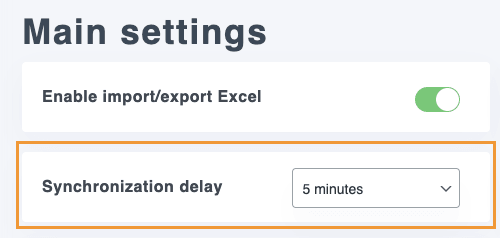
अंतिम कॉन्फ़िगरेशन के रूप में, हम सिंक के बीच विलंब को कोई नहीं से 48 घंटे तक सेट कर सकते हैं, यह WP Table Manager > Configuration > Main Settings में सिंक्रोनाइज़ेशन विलंब के अंतर्गत किया जा सकता है।
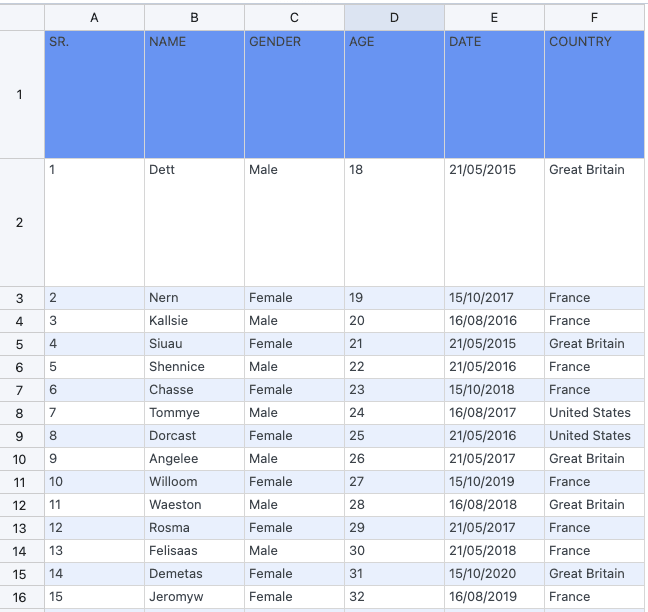
और बस इतना ही! कुछ ही क्लिक में हमारी CSV फ़ाइल WP Table में आ गई है, और वह भी WP Table Manager द्वारा दिए गए शक्तिशाली टूल्स के साथ!
सभी वेबमास्टर्स को आमंत्रण!
अपनी क्लाइंट वेबसाइटों को WP Table Manager के साथ बेहतर बनाएं। टेबल, चार्ट और स्प्रेडशीट को आसानी से प्रबंधित और अनुकूलित करें, जिससे क्लाइंट को गतिशील और आकर्षक डेटा विज़ुअलाइज़ेशन मिले।
आज ही अपनी वेब डिज़ाइन सेवाओं को अपग्रेड करें!
CSV फ़ाइलों से प्रोफेशनल WordPress टेबल्स
जैसा कि आप देख सकते हैं, यह प्लगइन बहुत शानदार है!
आप CSV फ़ाइलें, साथ ही Excel और Google Drive और OneDrive Excel जैसी क्लाउड सेवाओं में संग्रहीत स्प्रेडशीट आयात कर सकते हैं, फिर पूर्वनिर्धारित थीम और एक HTML सेल संपादक जैसे सभी शानदार टूल का उपयोग करके अपनी तालिकाओं को जितना चाहें स्टाइल और संपादित कर सकते हैं, तो आप किस बात का इंतज़ार कर रहे हैं? यहाँ जाएं और WP Table Manager प्राप्त करें!
जब आप ब्लॉग की सदस्यता लेते हैं, तो साइट पर नए अपडेट होने पर हम आपको ई-मेल भेजेंगे ताकि आप उन्हें मिस न करें।.




